
Importer une image
JPEG · PNG · WebP · 20 MB · 4096 × 4096 px
Image privée
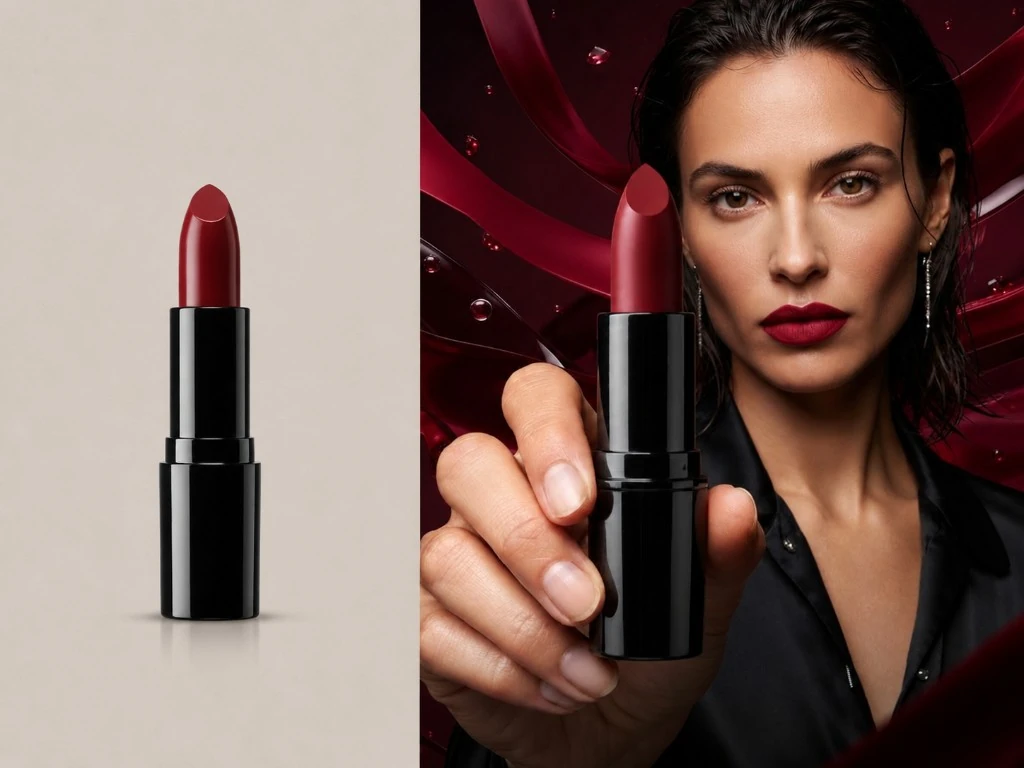
Générateur d’images produit IA
Importez une photo de produit, décrivez la scène souhaitée et créez avec Ottermind des visuels que vous pouvez comparer, examiner et affiner.












Explorez les styles de transformation d’image
Explorez différentes transformations d’image et trouvez le style qui correspond à votre idée.
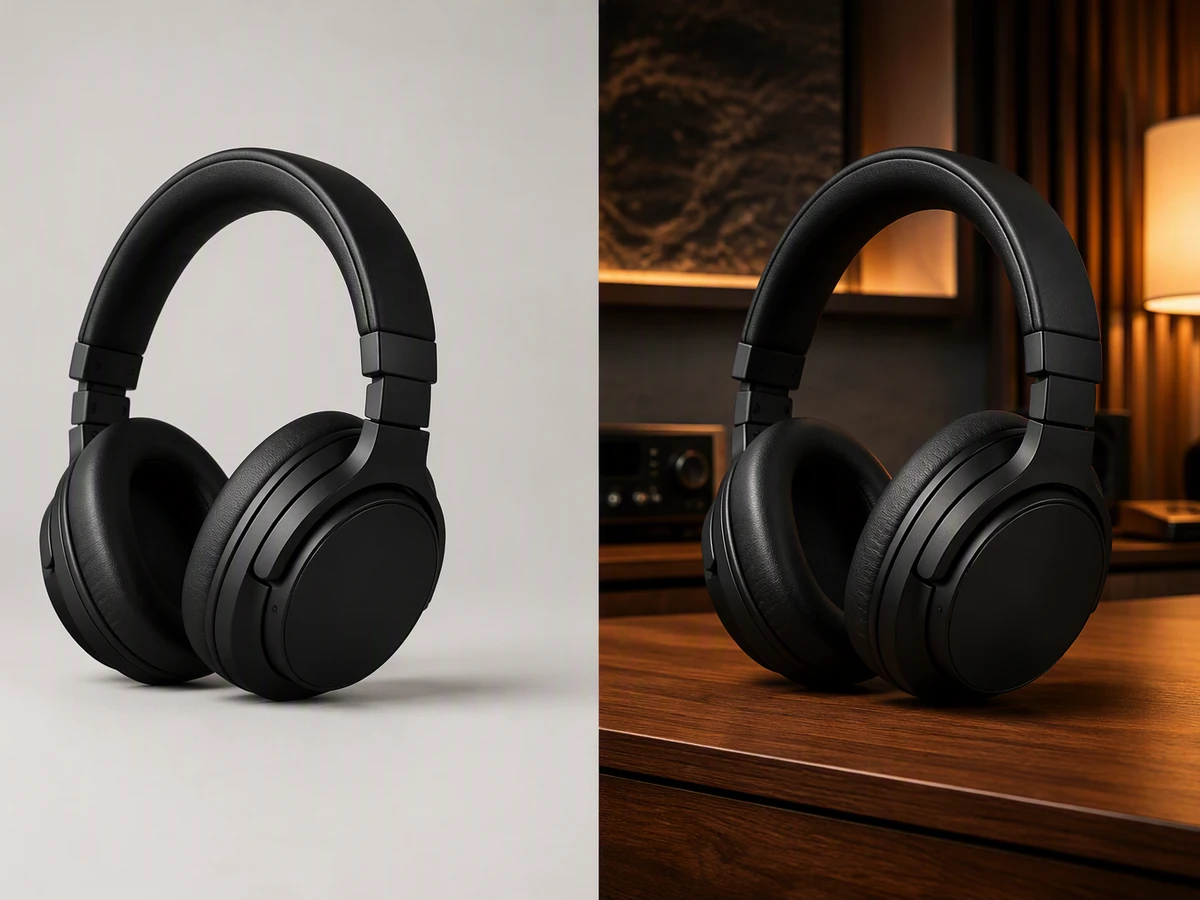
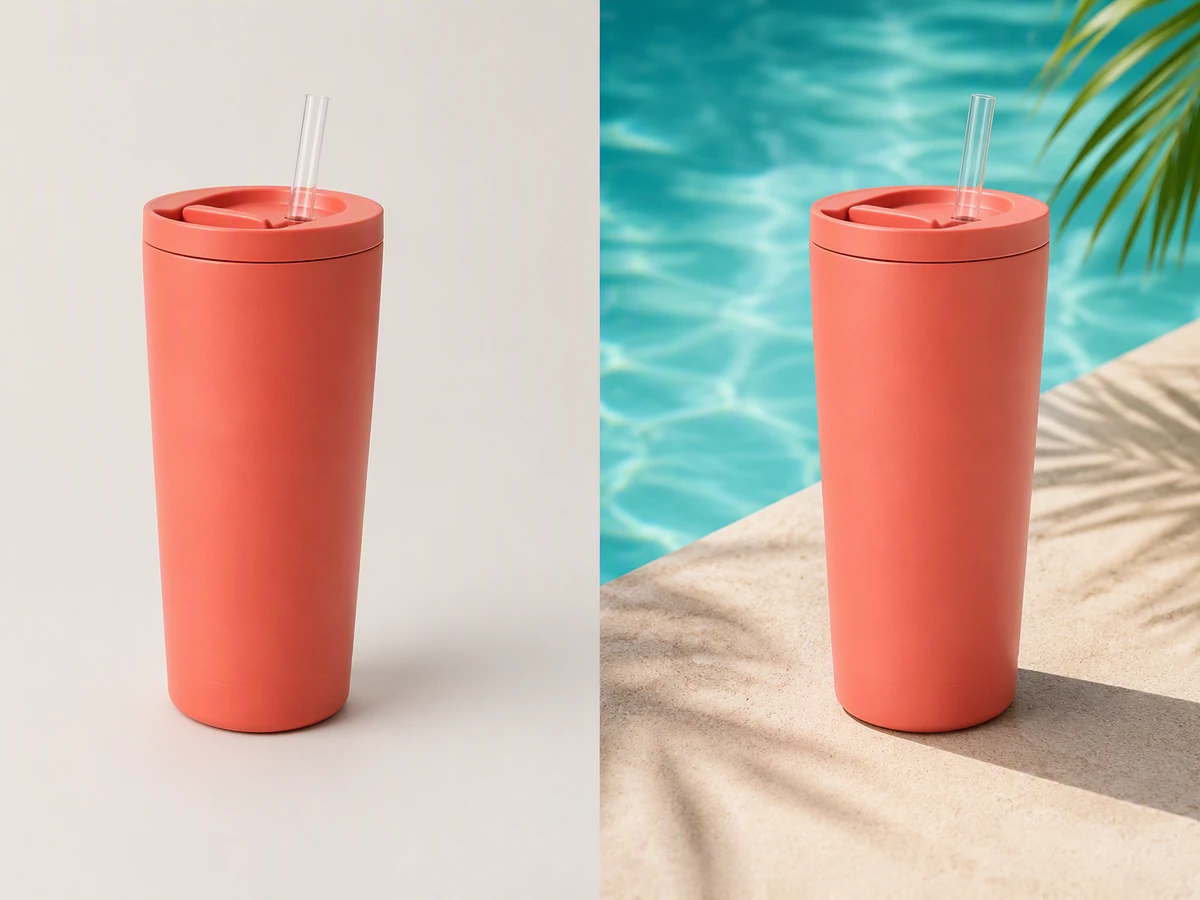
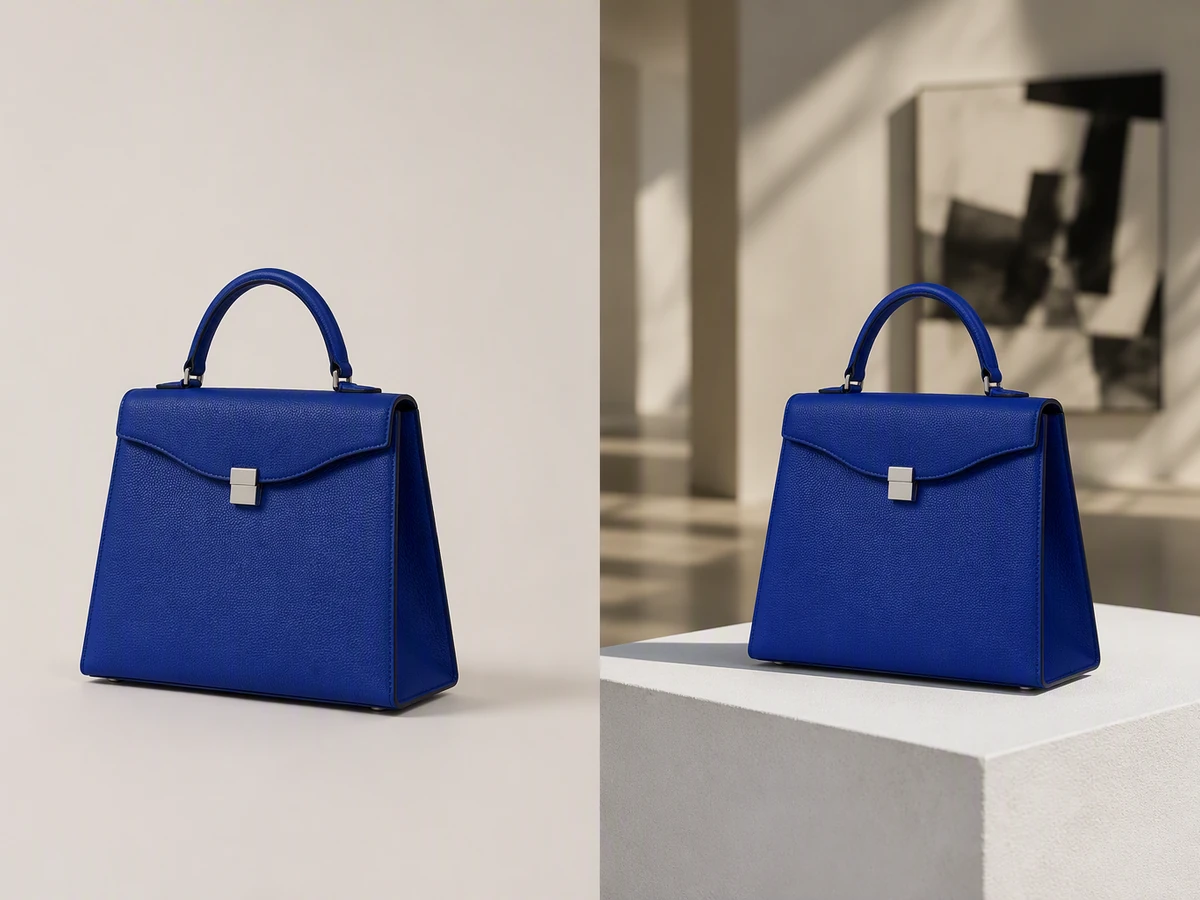
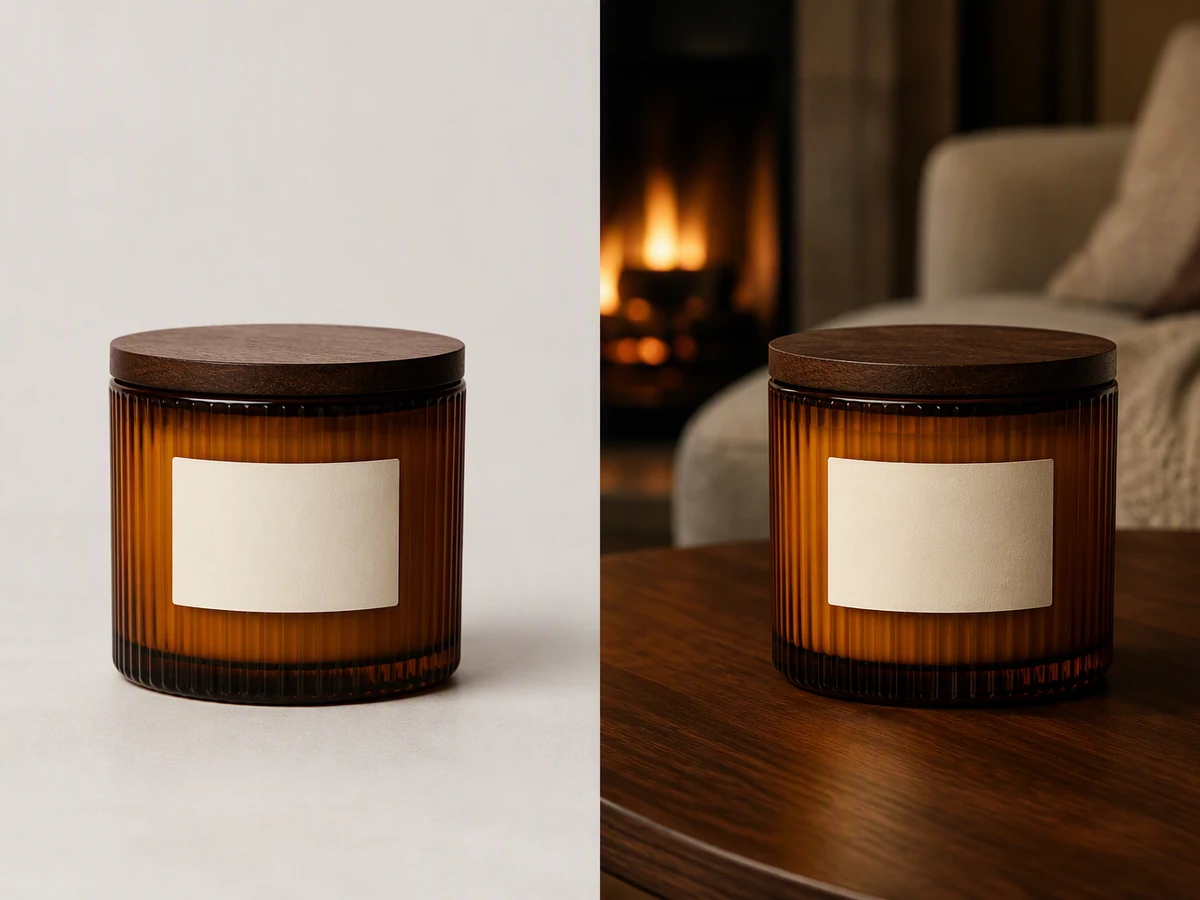
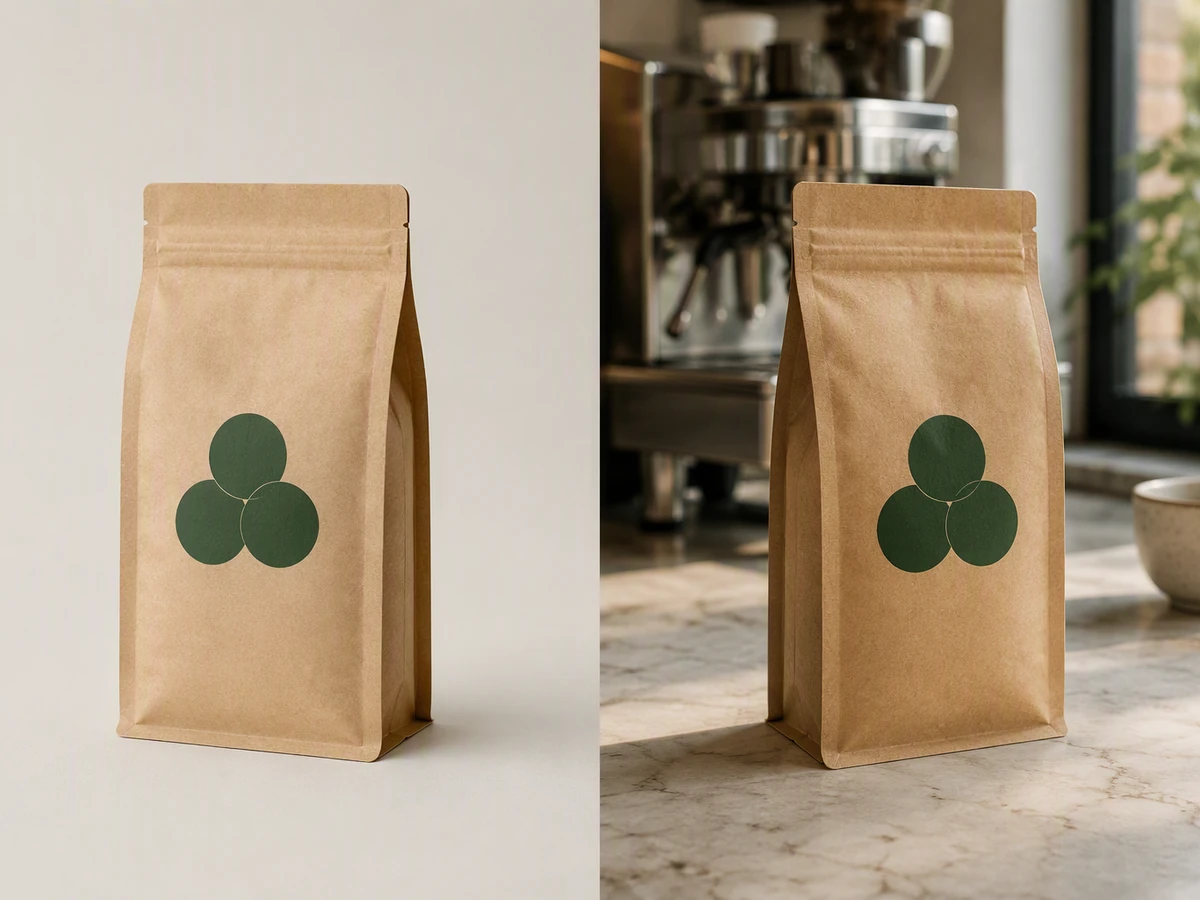
Transformez une seule photo de produit en piste de campagne prête à être évaluée
Un générateur d’images produit IA s’appuie sur votre photo source comme référence visuelle, tandis que vous définissez le décor, l’éclairage, la composition et l’objectif. Commencez par une vue nette de l’article réel, puis utilisez la génération d’images IA pour explorer une mise en scène de catalogue, lifestyle ou de campagne. Gardez la source à côté de chaque résultat. Si l’original nécessite d’abord un nettoyage minutieux, effectuez une Retouche photo séparée au lieu de masquer ses défauts dans un nouveau décor.
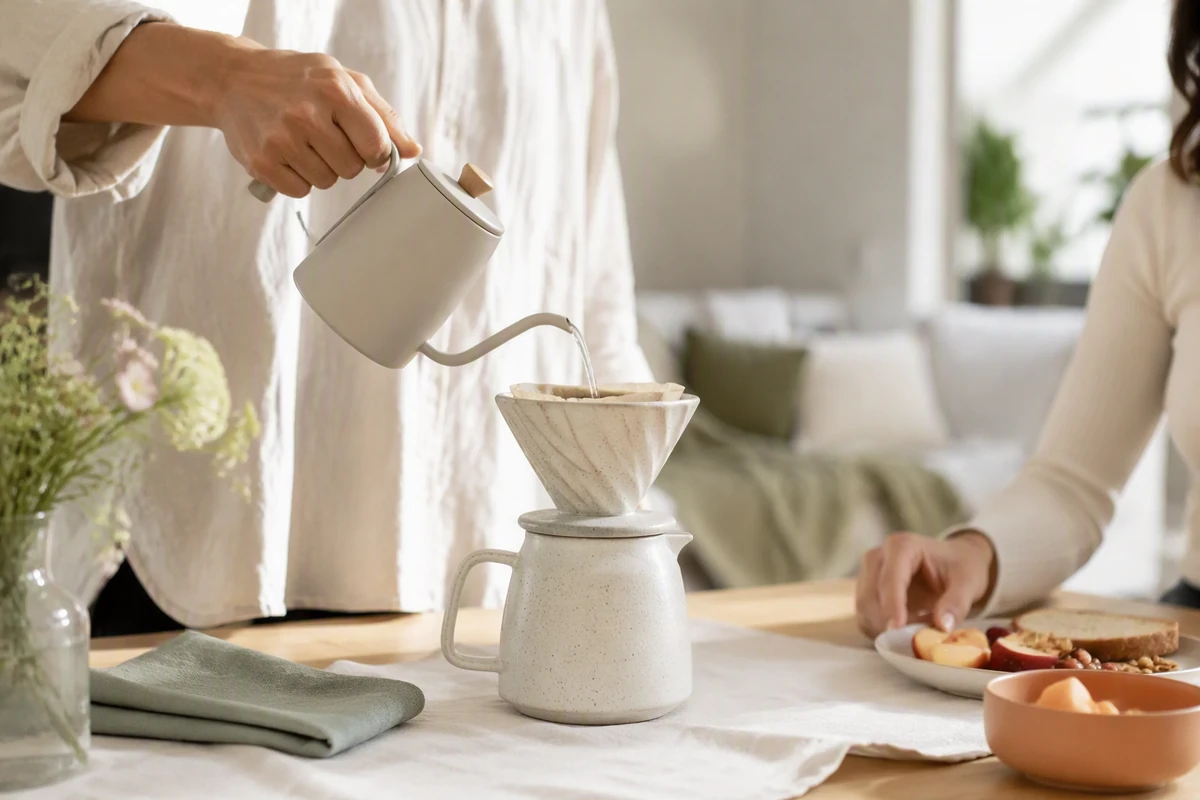
Placez vos produits dans des scènes lifestyle crédibles
Montrez comment un article s’intègre à une situation réelle sans laisser le décor prendre le dessus. Définissez le lieu, le moment de la journée, les accessoires et l’interaction humaine, puis vérifiez l’échelle et les points de contact. N’appliquez les Effets d’image qu’une fois que la composition du visuel produit fonctionne par elle-même.
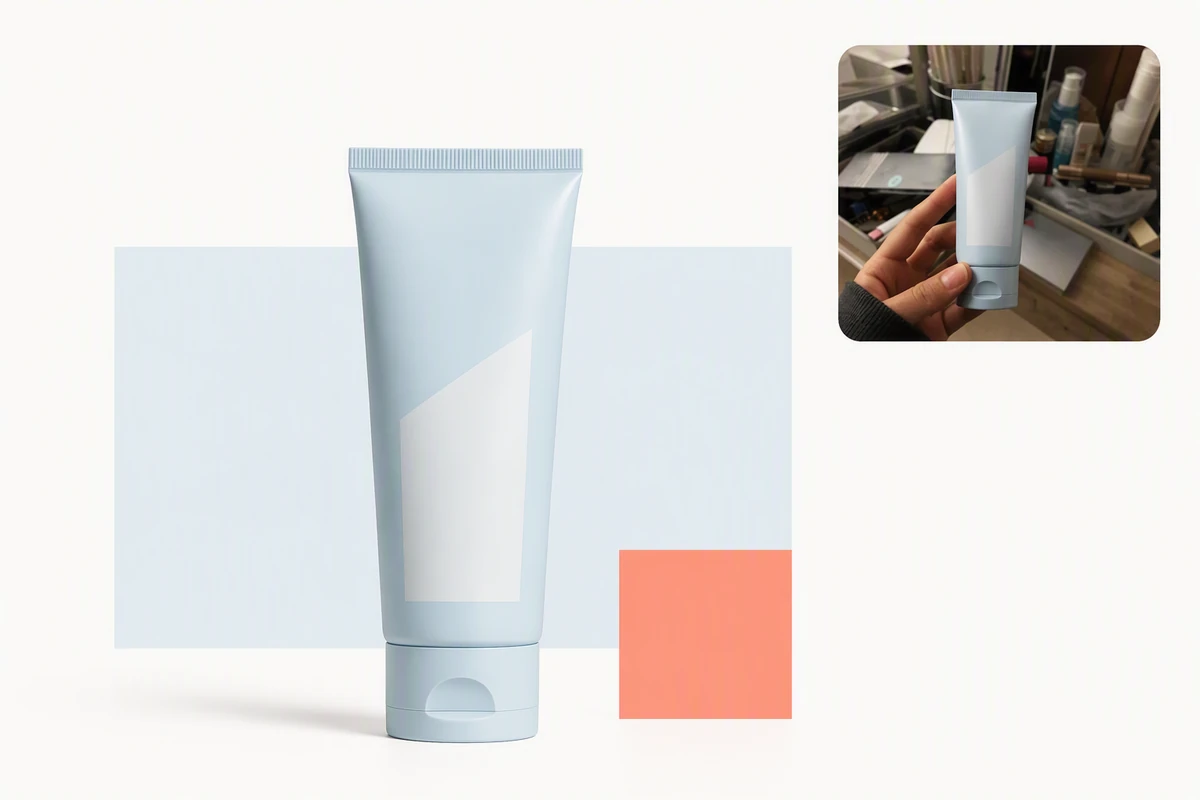
Créez des arrière-plans de marque épurés et cohérents
Transformez une source encombrée en piste de catalogue maîtrisée, avec des espacements, une lumière, des ombres et des couleurs d’accent reproductibles. Avant de valider une série, comparez les contours et la matière du produit avec l’original. Réglez la Saturation d’image séparément lorsque le véritable problème concerne l’intensité des couleurs plutôt que la conception de la scène.
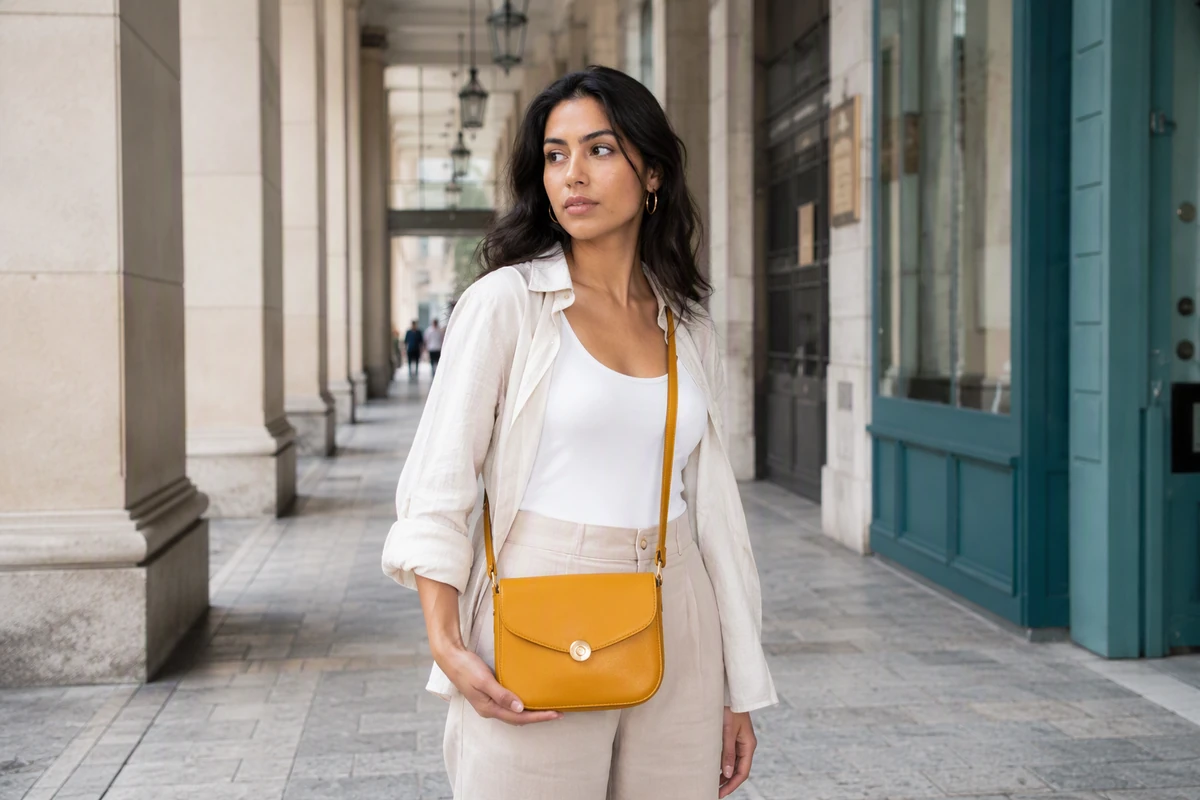
Créez des visuels crédibles en main et sur modèle
Faites intervenir des personnes lorsque la taille, la coupe ou la prise en main aide à expliquer le produit. Examinez les mains, les sangles, les fermetures et les proportions entre le corps et le produit, à taille d’affichage normale puis en gros plan. Une fois l’image fixe validée, Image en vidéo peut transposer la direction visuelle retenue dans un brief d’animation distinct.
Ce que vous pouvez faire avec Ottermind
Créer une image catalogue épurée
Placez un produit vérifié sur un fond maîtrisé avec un éclairage, une échelle et des contours cohérents, ainsi que de l’espace pour les recadrages des marketplaces.
Construire une campagne lifestyle
Montrez le produit dans une situation crédible à la maison, en voyage, au travail ou en extérieur sans laisser le décor prendre le dessus.
Prévisualiser une prise en main ou portée
Communiquez la taille, l’ajustement ou l’utilisation par l’intermédiaire d’une personne tout en examinant attentivement les mains, points de contact et la géométrie du produit.
Adapter un visuel approuvé pour l’animation
Développez l’image finale en un brief distinct de Publicités vidéo produit IA tout en préservant les détails produit approuvés.
Comment utiliser le générateur d’images produit IA en 3 étapes
Étape 01
Ajoutez une source nette
Importez une image de produit que vous êtes autorisé à utiliser et sur laquelle la forme, les contours, la couleur, la matière, l’étiquette et les principaux détails de fabrication sont suffisamment visibles pour permettre une comparaison ultérieure.
Étape 02
Définissez le contexte commercial
Décrivez le canal visé, le fond, l’éclairage, la composition, les accessoires, l’ambiance et les détails qui doivent rester inchangés pendant qu’Ottermind élabore la direction visuelle.
Étape 03
Contrôlez la fidélité
Comparez la géométrie, la couleur, la matière, l’étiquette, les reflets, les ombres, l’échelle et les contours avec le véritable article. Corrigez tout écart avant de considérer l’image comme un support de campagne.
Pourquoi les créateurs choisissent Ottermind
Une direction guidée par la source
Gardez le véritable produit visible tout en définissant un nouveau décor, une nouvelle ambiance et une nouvelle composition.
Des briefs créatifs précis
Décrivez le canal, le public, la scène, la lumière, les accessoires et les détails du produit auxquels il est impossible de déroger.
Un contexte conservé tout au long du projet
Organisez les images retenues, les décisions et les retours autour d’un même projet de campagne.
Des révisions ciblées
Demandez aux agents d’examiner une incohérence, d’ajuster la direction et de réessayer en tenant compte du contexte du projet.
Un travail des agents facile à vérifier
Comparez les versions et soumettez les actions critiques à votre approbation avant toute publication.
De meilleures décisions pour vos prompts
Consultez Écrire des prompts IA qui fonctionnent vraiment pour expliciter les contraintes et les critères de validation.
Questions fréquentes
Qu’est-ce qu’un générateur d’images produit IA ?
Un générateur d’images produit IA utilise une photo de produit et des instructions écrites pour créer de nouveaux traitements visuels, par exemple des fonds de catalogue épurés ou des scènes lifestyle. Considérez chaque résultat comme une interprétation générée et comparez-le avec l’article réel avant publication.
Quelle photo source dois-je importer ?
Utilisez une image que vous êtes autorisé à modifier, avec une vue nette et dégagée du produit. Rendez bien visibles les éléments importants : géométrie, matières, couleurs, étiquettes, fermetures et surfaces réfléchissantes. Les visuels finaux disposeront ainsi d’une référence utile pour leur contrôle.
Comment préserver la fidélité du produit ?
Gardez la source ouverte et contrôlez la forme, les proportions, la couleur, l’emplacement de l’étiquette, les petites pièces, la texture, les reflets, les ombres et la qualité des contours. Examinez l’image à taille d’affichage normale, puis zoomez. Régénérez ou corrigez tout détail susceptible de donner une représentation trompeuse de ce que le client recevra.
Puis-je créer plusieurs pistes d’arrière-plan ?
Oui, vous pouvez définir plusieurs pistes distinctes et comparer les résultats. Ottermind ne garantit toutefois pas que chaque version préservera tous les détails du produit. Verrouillez les caractéristiques validées de l’article et examinez chaque scène séparément au lieu de supposer qu’une série sera cohérente.
Les images produit peuvent-elles devenir des concepts vidéo ?
Oui. Validez d’abord l’image fixe, puis utilisez le générateur vidéo IA dans une étape distincte. Intégrez au brief d’animation l’image produit retenue, la direction de la scène et les notes de fidélité afin que les personnes chargées de la validation conservent la même référence.
Les photos de produit générées sont-elles prêtes à être publiées ?
Pas automatiquement. Confirmez que vous êtes autorisé à utiliser la source et les ressources générées, comparez chaque affirmation visuelle au produit réel et vérifiez les règles en vigueur sur le canal de diffusion prévu. Une validation humaine reste indispensable pour les étiquettes, les matières, les proportions et les mentions obligatoires.
Découvrir davantage
Générateur de portraits d'animaux par IACorriger les photos flouesSuppresseur de filigrane GeminiOutline PicturesTransformer une photo en aquarelleConvertisseur photo en animePhoto en peinture à l’huilePhoto en dessinChanger la couleur d'une imageÉditeur de photo pour CVSuppresseur de filigraneGénérateur de CV IASuivi de reçus par IAConfigurateur de PC IAGénérateur de logo par IACréateur de brochures IA
À découvrir sur le blog




Créez une direction visuelle de produit que vous pouvez contrôler
Ajoutez une vraie photo de produit, décrivez la scène et les contraintes, puis comparez le résultat avec l’article avant d’affiner votre visuel de campagne.
Créer des images produit