Importer une image

JPEG · PNG · WebP · 20 MB · 4096 × 4096 px

Réglages
Arrière-plan
Image privée
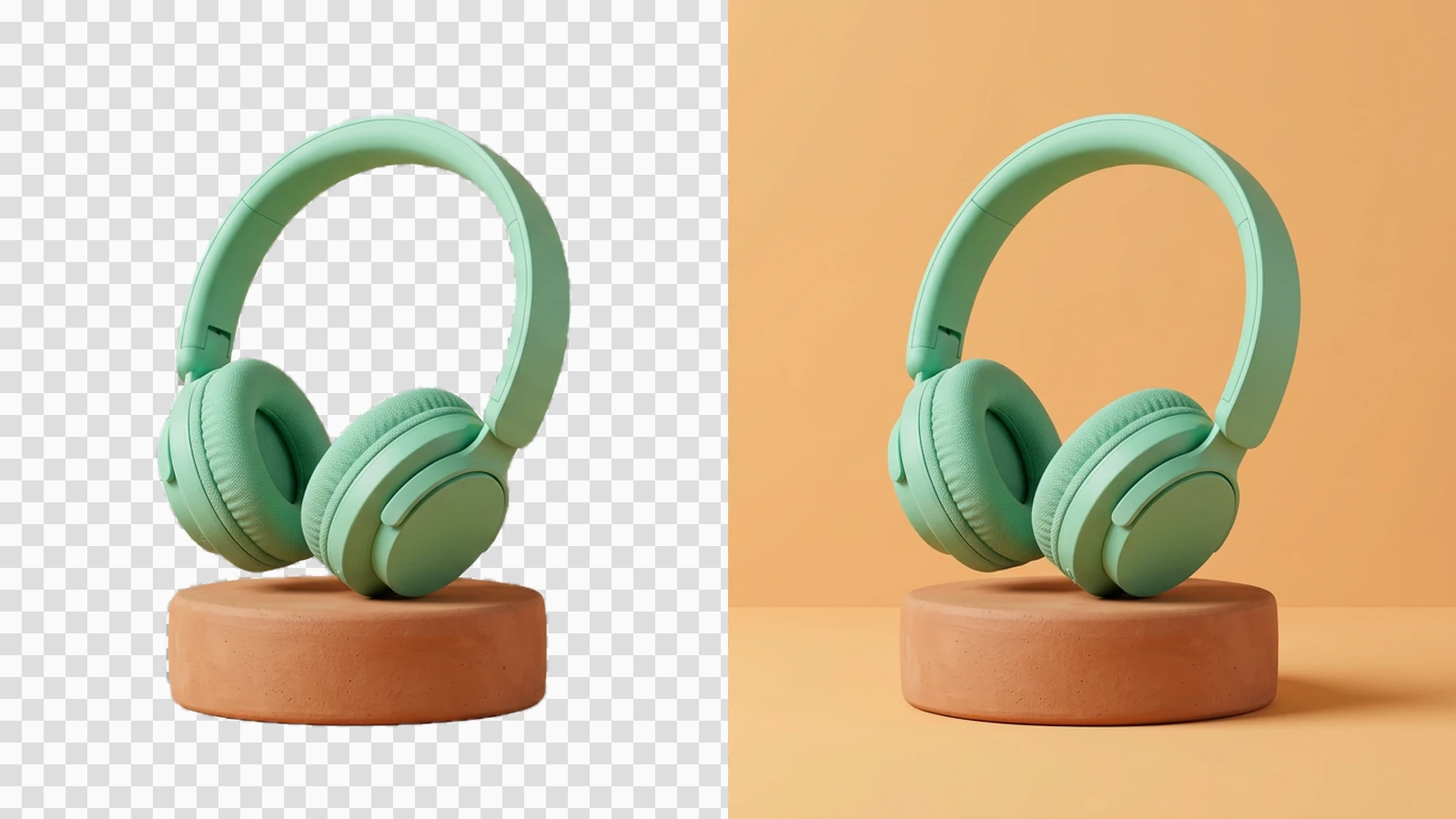
Casque vert menthe sur un socle en terre cuite, présenté sur un damier et sur un fond abricot.

Du sujet photographié à l’élément de mise en page

Enlever le fond permet de séparer un sujet du décor qui l’entoure. Une image détourée peut rejoindre une affiche, une présentation ou une fiche produit. Partez d’une photo fixe nette, choisissez un fond transparent ou uni et contrôlez les contours. Pour adapter ensuite les dimensions, utilisez le Redimensionneur d'images IA.

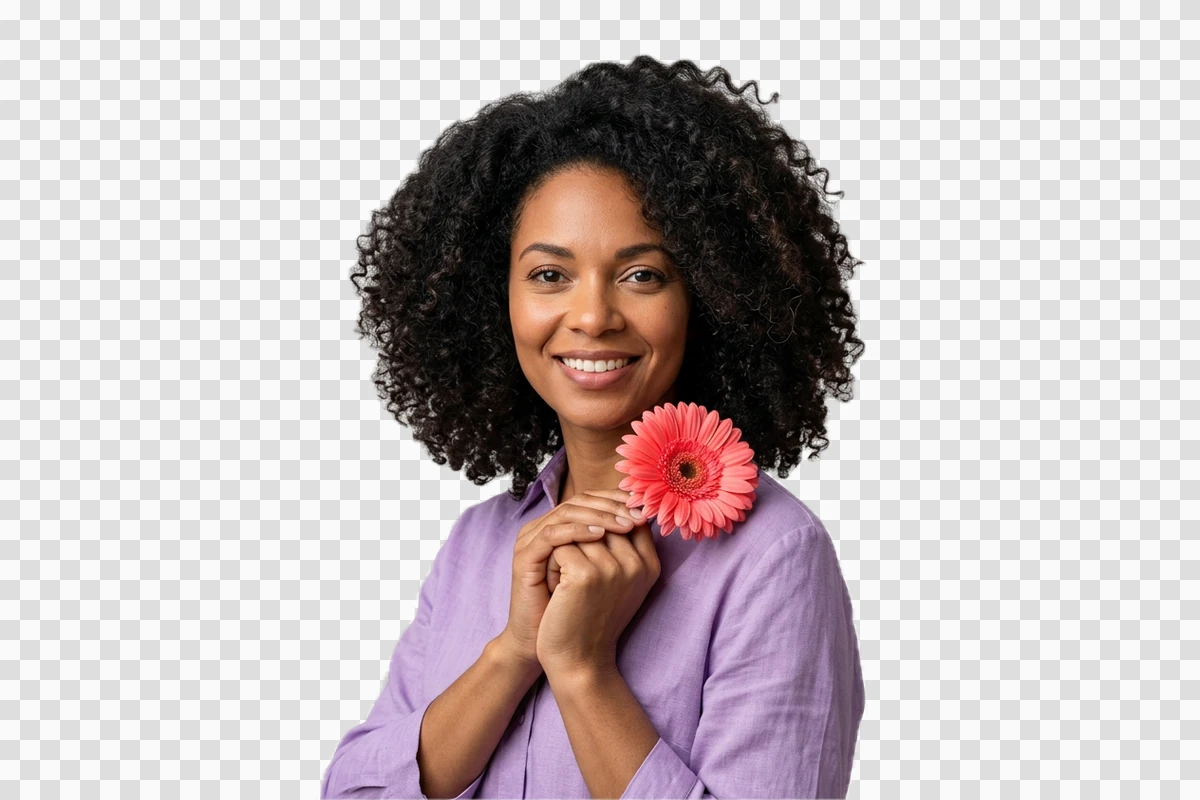
Femme aux cheveux bouclés, vêtue d’un chemisier lavande et tenant une fleur corail, sur un damier.

Un portrait à vérifier jusque dans les boucles

Pour placer un portrait près d’un titre, les petits détails comptent autant que la silhouette. Sur cette chevelure bouclée, examinez les espaces entre les mèches ainsi que les pétales de la fleur. Comparez aussi les vêtements et accessoires à l’original : un contour extérieur régulier ne suffit pas à garantir un détourage complet.

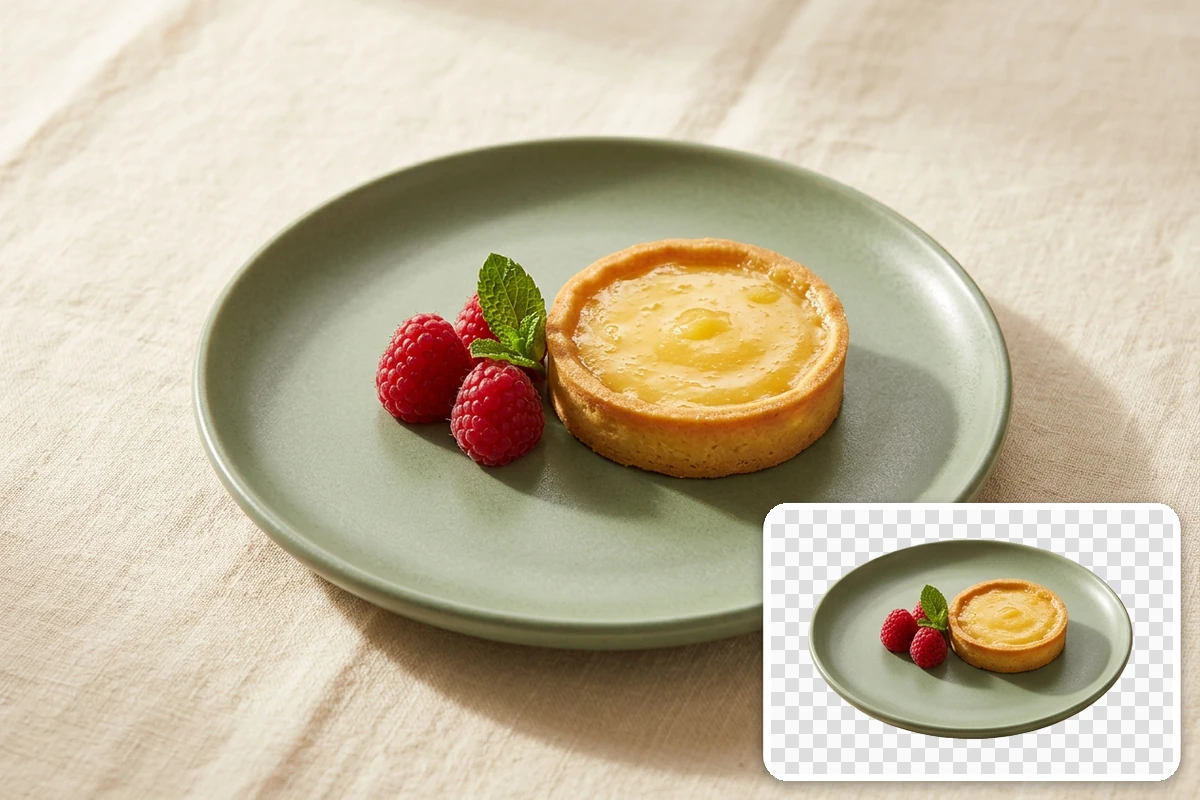
Tartelette au citron et framboises dans une assiette vert sauge, avec une vignette de l’assiette détourée sur un damier.

Réutiliser une photo de dessert dans une nouvelle maquette

Une fois isolée avec son assiette, une photo de dessert peut servir à une carte saisonnière. L’illustration montre le détourage à côté d’une scène composée séparément. Choisissez ici une couleur unie ou poursuivez avec la génération d’images IA pour imaginer un décor. Le détourage seul n’ajoute ni accessoires de table ni éclairage coordonné.

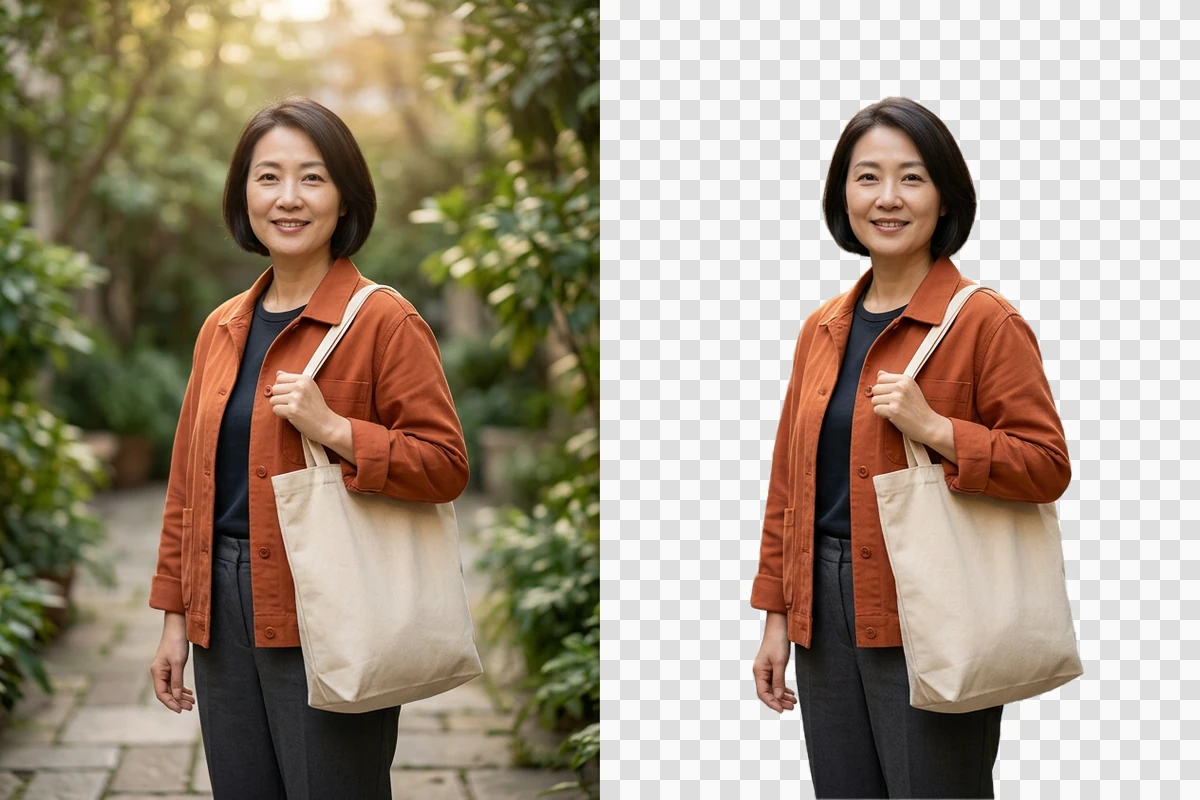
Femme en veste rouille avec un sac en toile, photographiée dans une cour verdoyante puis isolée sur un damier.

Quitter le décor, garder la bandoulière

Une expression réussie peut se perdre dans un arrière-plan trop présent. Après avoir isolé la personne, contrôlez les mains, le bord de la veste et la sangle du sac à partir de l’original. Superposez le fichier téléchargé à une couleur contrastée dans votre éditeur pour repérer les restes de décor et les ouvertures mal détourées.

Ce que vous pouvez faire avec Ottermind

Préparer une fiche produit

Retirez la table encombrée autour d’une tasse, d’un sac ou d’une création artisanale, puis choisissez un fond blanc. Avant publication, vérifiez les anses, les étiquettes et la matière par rapport à l’original. La photo doit rester fidèle à l’objet proposé à la vente.

Présenter une intervenante ou un intervenant

Détourez un portrait pris au bureau pour une affiche de conférence ou une diapositive. Prévoyez la place du nom dans votre logiciel de mise en page et vérifiez les cheveux, les lunettes et les vêtements sur la couleur choisie pour le support.

Actualiser une carte de desserts

Isolez un dessert avec son assiette pour une carte de saison ou un visuel promotionnel. Contrôlez le rebord de l’assiette avant réutilisation. Pour ajouter du texte ou composer un décor, poursuivez dans une tâche distincte de génération d’images IA.

Composer une planche d’inspiration

Extrayez une pièce de céramique ou un objet artisanal pour le placer près d’échantillons de matières et de couleurs. Vérifiez les ouvertures et les anses fines, puis assemblez votre planche dans un éditeur de design sans conserver le décor de la prise de vue.

Comment supprimer l’arrière-plan d’une photo

Préparez une photo nette, choisissez le fond et le format, puis vérifiez le fichier obtenu avant de l’intégrer à votre maquette.

1

Choisissez une photo JPG, PNG ou WebP de 20 Mo maximum, sans dépasser 4096 pixels en largeur ni en hauteur. Privilégiez un sujet bien visible et conservez l’original pour la comparaison.

2

Sélectionnez un fond transparent pour un détourage réutilisable, ou une couleur unie. Le mode transparent propose PNG et WebP, sans JPEG. Consultez le nombre de crédits affiché avant de lancer la génération.

3

Comparez le résultat à l’original, puis téléchargez-le si votre compte le permet. Dans votre éditeur, essayez le fichier sur un fond clair et un fond sombre. Un damier encore visible dans l’image n’est pas une véritable transparence.
Enlever le fond

Pourquoi les créateurs choisissent Ottermind

Des formats photo courants

Importez un JPG, un PNG ou un WebP compatible sans le convertir en fichier de projet particulier.

Un fond adapté au support

Choisissez la transparence, une teinte prédéfinie ou une couleur personnalisée selon la mise en page prévue.

Des formats compatibles avec la transparence

Le mode transparent propose PNG et WebP et exclut JPEG pour éviter un format de sortie qui ne conserve pas les zones transparentes.

Un contrôle avant intégration

Examinez l’image générée avant de la placer dans votre création. L’original reste votre référence pour vérifier les détails du sujet.

Les crédits indiqués avant la génération

Consultez le nombre de crédits requis par le modèle sélectionné avant d’envoyer votre demande de suppression d’arrière-plan.

Questions fréquentes

Pourquoi mon PNG garde-t-il un rectangle blanc ou un damier ?

Le format PNG accepte la transparence, mais son extension ne garantit pas que le fichier en contient. Sélectionnez un fond transparent et placez le fichier téléchargé sur une autre couleur dans un éditeur. Si le rectangle blanc ou le damier reste présent, il s’agit de pixels de l’image : le détourage doit être corrigé.

Puis-je obtenir un fond blanc pour une fiche produit ?

Oui. Les réglages proposent du blanc, du noir, deux teintes claires prédéfinies et un sélecteur de couleur personnalisée. Choisissez un fond uni pour une image opaque. Un fond blanc ne suffit toutefois pas à garantir le respect des règles photographiques d’une place de marché.

Pourquoi les cheveux ou les lunettes sont-ils mal détourés ?

Les mèches fines, les reflets et les matières translucides mêlent parfois le sujet et le fond dans les mêmes pixels. Le flou et le manque de contraste compliquent aussi la séparation. Comparez ces zones à l’original à la taille d’utilisation et corrigez les défauts dans un éditeur plutôt que de supposer tous les détails préservés.

Peut-on détourer un GIF animé sur cette page ?

Cet espace de travail traite des photos et images fixes JPG, PNG et WebP. Il ne propose ni timeline GIF ni contrôle de chaque image de l’animation. Consultez le Suppresseur d'arrière-plan GIF pour le parcours distinct consacré au mouvement et aux boucles.

Quelle différence avec l’effacement d’un objet ?

La suppression d’arrière-plan conserve le sujet principal et retire ce qui l’entoure. L’effacement d’objet enlève une distraction précise tout en reconstruisant la partie correspondante du décor. Choisissez selon le résultat voulu : un sujet détouré ou une photo qui garde sa scène.

Le téléchargement est-il inclus dès qu’une prévisualisation apparaît ?

Pas nécessairement. Vérifiez les crédits affichés avant la génération et les conditions de compte ou d’offre indiquées au téléchargement. Une prévisualisation visible ne donne pas automatiquement accès à des téléchargements gratuits ou illimités. Les deux étapes peuvent avoir des conditions d’accès différentes.

Découvrir davantage

À découvrir sur le blog

Préparez votre photo pour sa prochaine mise en page

Importez une image fixe, choisissez un fond transparent ou uni et contrôlez les détails du sujet avant d’utiliser le fichier téléchargé dans votre création.

Enlever le fond