Importer une image

JPEG · PNG · WebP · 20 MB · 4096 × 4096 px

Réglages
Image privée
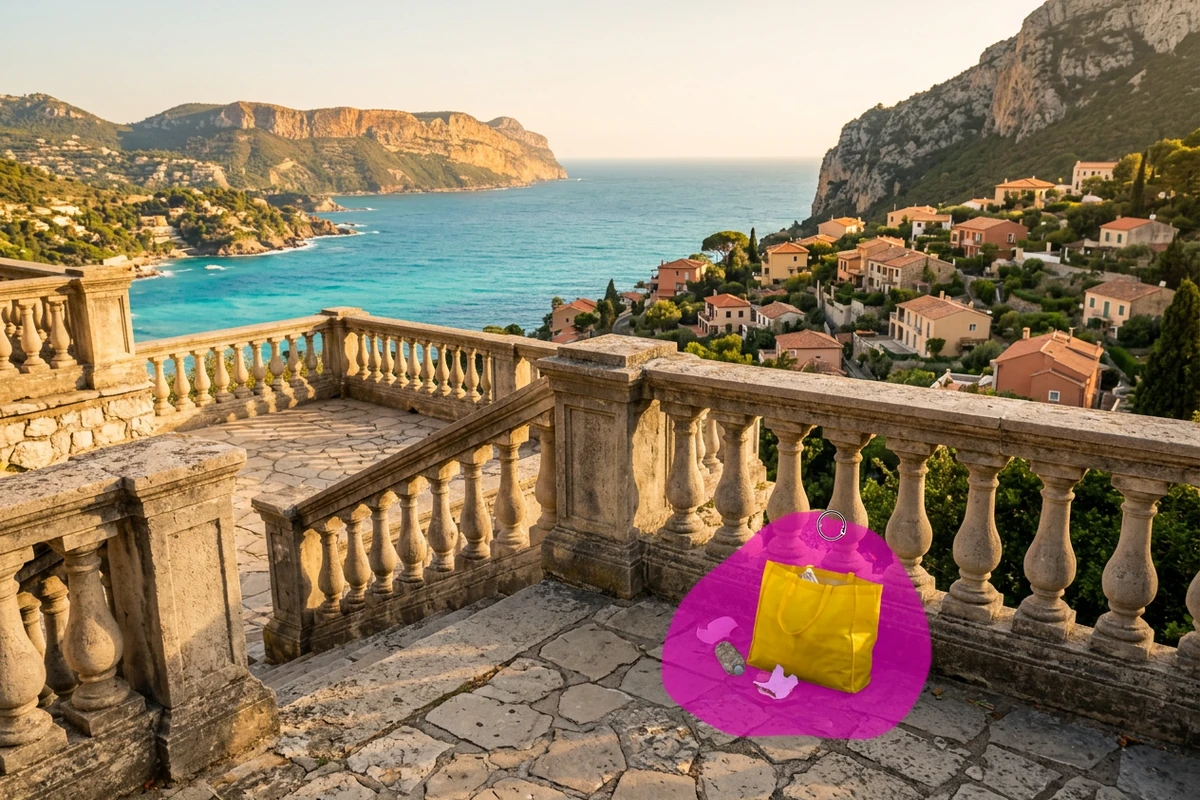
Photo d’exemple: Peignez les objets indésirables pour reconstruire le fond dans la zone sélectionnée.
Photo d’exemple

Peignez les objets indésirables pour reconstruire le fond dans la zone sélectionnée.

Retouchez le détail qui détourne le regard

Vous aimez le cadrage, mais un objet attire trop l’attention ? Sélectionnez-le au pinceau pour tenter de l’effacer sans rogner la photo. Le fond caché n’est pas retrouvé : l’IA en propose une reconstitution qu’il faut examiner. Si vous souhaitez détourer le sujet en retirant tout le décor, utilisez Enlever le fond d’une image. Les comparaisons ci-dessous illustrent des situations de retouche et ne constituent pas des résultats mesurés avec cet outil.

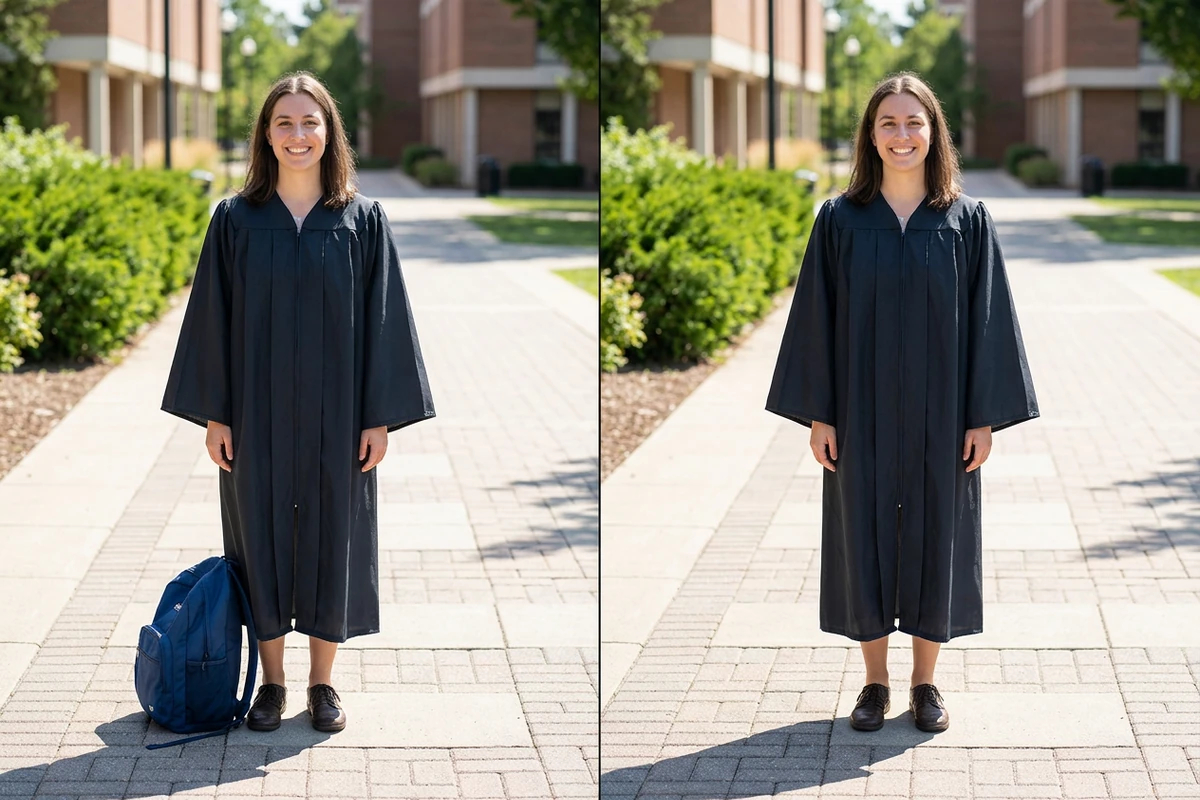
Comparaison illustrative d’un portrait de remise de diplôme : un sac à dos bleu à côté de la personne à gauche, puis le sac retiré à droite.

Réglez le pinceau au plus près du sujet

Près d’une chaussure ou du bas d’un vêtement, une sélection trop large peut empiéter sur ce que vous voulez garder. Ajustez Taille du pinceau pour couvrir le sac, puis utilisez Effacer la sélection pour retirer les débordements. Cette commande modifie le masque, pas les pixels de la photo. La retouche ne s’applique qu’avec Générer : vérifiez donc les contours avant de dépenser des crédits.
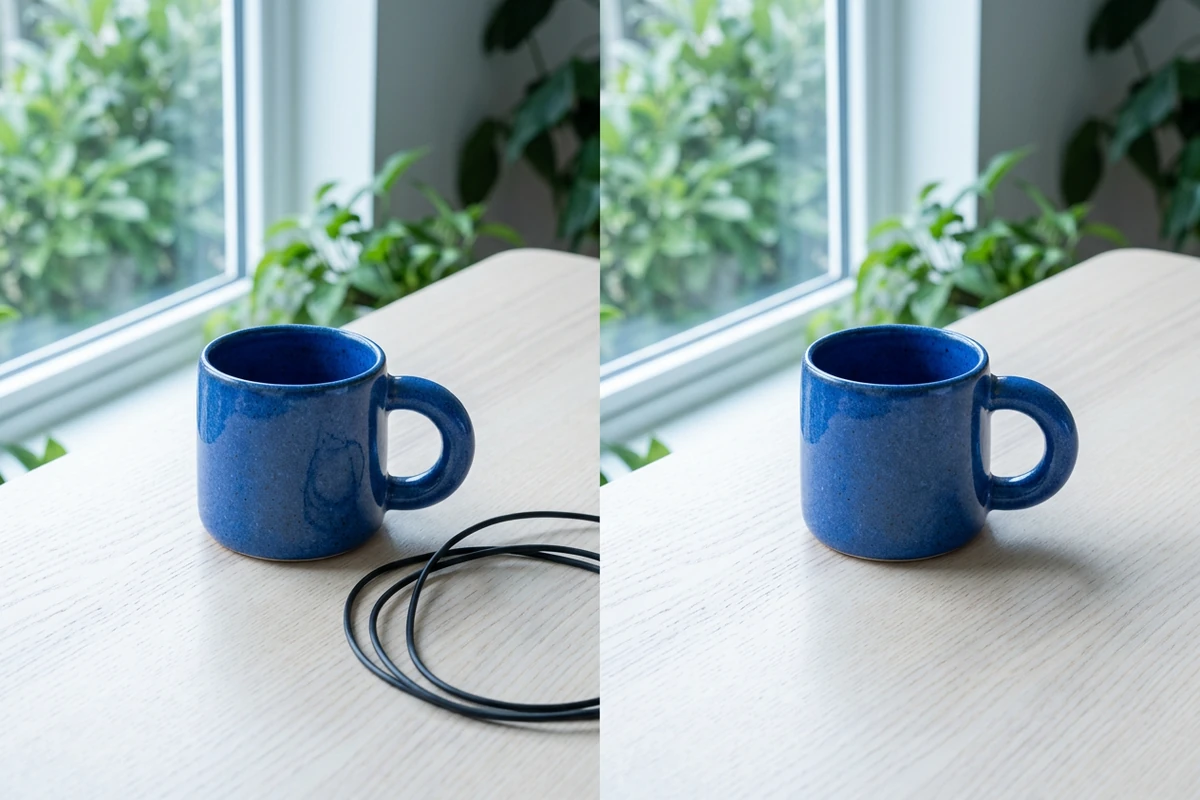
Comparaison illustrative d’une tasse bleue sur une table en bois clair près d’une fenêtre entourée de plantes : câble noir à gauche, puis câble retiré à droite.

Gardez le cadrage, retirez l’encombrement

Pour enlever un câble près d’une tasse, inutile de commencer par recadrer toute la table. Peignez sur sa longueur complète et examinez ensuite les éventuelles ombres restantes. Limitez la sélection à la zone utile : en couvrant davantage de décor, vous laissez aussi davantage de place à une réinterprétation du fond.

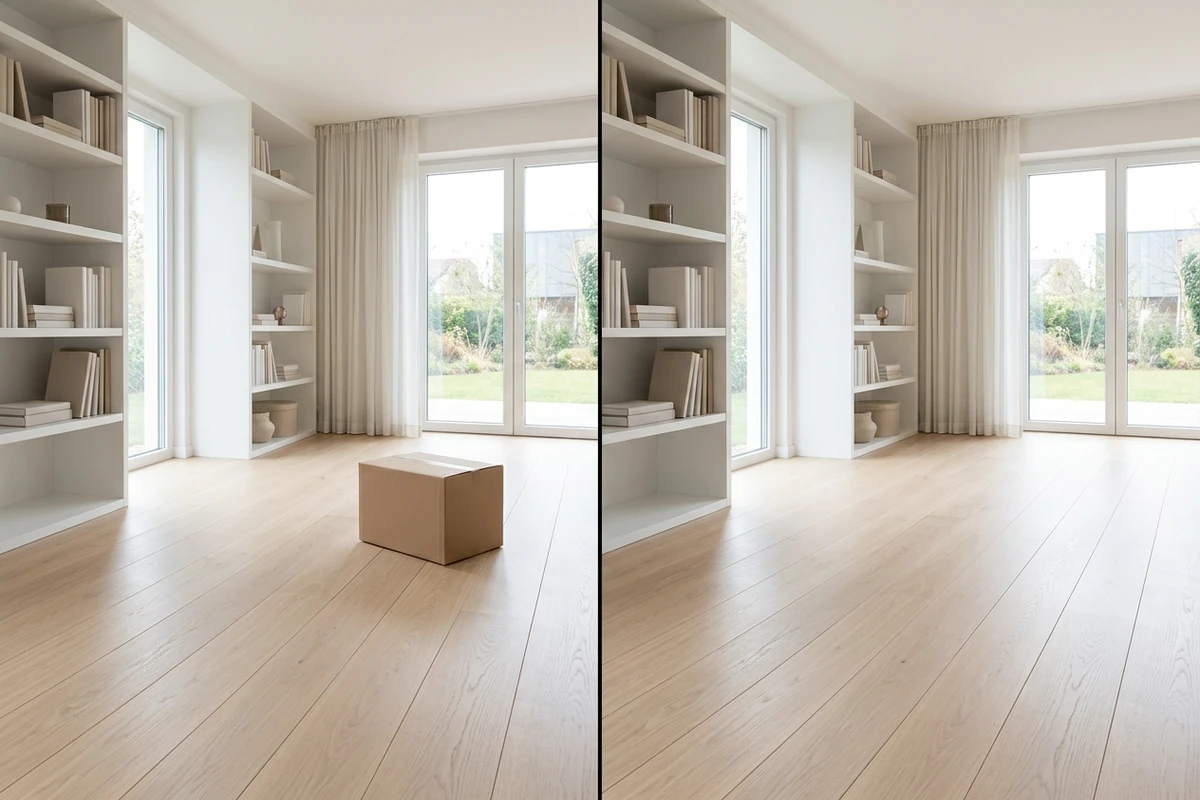
Comparaison illustrative d’un intérieur lumineux : carton à gauche, puis carton retiré du parquet à droite.

Traquez les raccords visibles

Dans Original, Résultat et Comparer, vérifiez les joints du sol, les lignes d’une étagère et les changements de texture. Un objet disparu peut laisser une zone floue ou un raccord peu naturel. Lorsqu’il cachait une grande surface, l’IA doit imaginer des détails absents de la photo. Pour demander un nouvel élément précis, passez à Remplissage génératif par IA.

Ce que vous pouvez faire avec Ottermind

Préparer un portrait de cérémonie

Retirez un gobelet oublié près d’une personne avant de commander un tirage pour la famille. Gardez les chaussures et le bas du vêtement hors de la sélection. Vérifiez les raccords du dallage pour conserver l’intérêt du portrait et son cadrage.

Soigner une photo de création

Enlevez des chutes d’emballage à côté d’un bol artisanal avant de publier sa fiche. Préservez l’émail, le bord et l’état réel de la pièce. Pour une mise en scène différente, poursuivez avec Générateur d’images produit IA.

Épurer une photo de randonnée

Essayez de retirer un déchet au premier plan d’une vue depuis un belvédère. Gardez la profondeur du paysage, puis contrôlez le sol et la rambarde. Si l’obstacle masque l’essentiel de la vue, un autre cliché sera parfois plus adapté.

Mettre une recette en valeur

Effacez un emballage près d’une assiette pour préparer une fiche recette. Laissez les aliments et les couverts de service intacts. Examinez les veines du bois à l’emplacement retouché : la table doit rester cohérente autour du plat.

Comment effacer un objet d’une photo

Importez un fichier JPEG, PNG ou WebP de 20 Mo maximum, sans dépasser 4096 pixels par côté. Convertissez d’abord les fichiers HEIC ou RAW.

1

Choisissez Importer une image. Repérez l’objet à retirer et les détails voisins à conserver. Connectez-vous à votre compte pour générer la retouche.

2

Avec Pinceau, recouvrez l’objet entier plutôt que son seul contour. Ajustez Taille du pinceau, corrigez les débordements avec Effacer la sélection ou revenez sur un trait avec Annuler. Aucune consigne textuelle n’est nécessaire.

3

Dans Réglages, choisissez PNG, JPEG ou WebP. Consultez le coût en crédits, puis cliquez sur Générer. Comparez la zone retouchée à l’original. Le téléchargement de l’image générée nécessite une formule payante.

Retirer un objet

Pourquoi les créateurs choisissent Ottermind

Décidez de ce qui disparaît

Désignez l’objet au pinceau au lieu de laisser une détection automatique choisir les éléments importants de la scène.

Revenez sur un trait

Annuler permet de corriger une erreur de sélection avant de lancer la génération.

Consultez le coût à l’avance

Vérifiez les crédits nécessaires pour décider si une nouvelle tentative mérite d’être lancée.

Adaptez le format de sortie

Enregistrez la retouche retenue en PNG, JPEG ou WebP selon l’usage prévu.

Retrouvez une retouche

Ouvrez Historique pour consulter les tâches enregistrées dans votre compte et revoir un résultat.

Agrandissez le cadre séparément

Pour ajouter du décor au-delà des bords, utilisez Extension d’image IA dans une autre étape.

Questions fréquentes

La suppression d’objets est-elle gratuite ?

La génération demande un compte et un solde de crédits suffisant. Consultez le coût affiché avant le traitement. Le téléchargement des images générées par IA nécessite une formule payante, et une nouvelle tentative peut entraîner une nouvelle consommation de crédits. Il ne s’agit pas d’un service gratuit illimité.

Peut-on enlever une personne sur une photo ?

Vous pouvez peindre sur la personne à retirer. Le résultat dépend de ce qu’elle masque : un passant sur un sol dégagé est moins complexe qu’une personne devant un autre visage. Examinez les sujets restants. Les détails cachés d’un visage ou d’un bâtiment ne peuvent pas être récupérés de manière fiable.

Comment éviter une trace floue après la suppression ?

Vérifiez si la sélection a oublié un bord, une ombre ou un reflet. Le remplissage peut aussi mal s’accorder à un fond détaillé. Ajustez la zone avant un nouvel essai, sans déborder sur des détails importants pour masquer le raccord. Si le résultat reste gênant, préférez l’original.

La photo gagne-t-elle en résolution ?

Ce mode retouche la zone sélectionnée et ne propose pas de commande d’agrandissement. Pour augmenter les dimensions en pixels, utilisez ensuite Agrandisseur d’image IA. Contrôlez d’abord le raccord : l’agrandissement peut rendre une texture incohérente ou une ligne déformée plus visible.

Le traitement reste-t-il dans mon navigateur ?

Non. La sélection se fait dans le navigateur, mais la génération transmet la photo et son masque au service de traitement. Conservez une copie de l’original. Une interface accessible en ligne n’implique ni traitement exclusivement local ni fonctionnement hors connexion.

Puis-je effacer un objet dans une vidéo ?

Cet espace traite uniquement des images fixes JPEG, PNG et WebP. Il n’accepte pas de clip vidéo pour cette opération. Retoucher une image extraite d’un clip ne modifie pas les autres images et ne garantit aucune continuité dans le mouvement.

Découvrir davantage

À découvrir sur le blog

Redonnez sa place au sujet

Importez la photo à conserver, marquez l’élément gênant et examinez les raccords. Gardez la version qui respecte votre scène.

Retirer un objet






