Importer une image

JPEG · PNG · WebP · 20 MB · 4096 × 4096 px

Réglages
Image privée
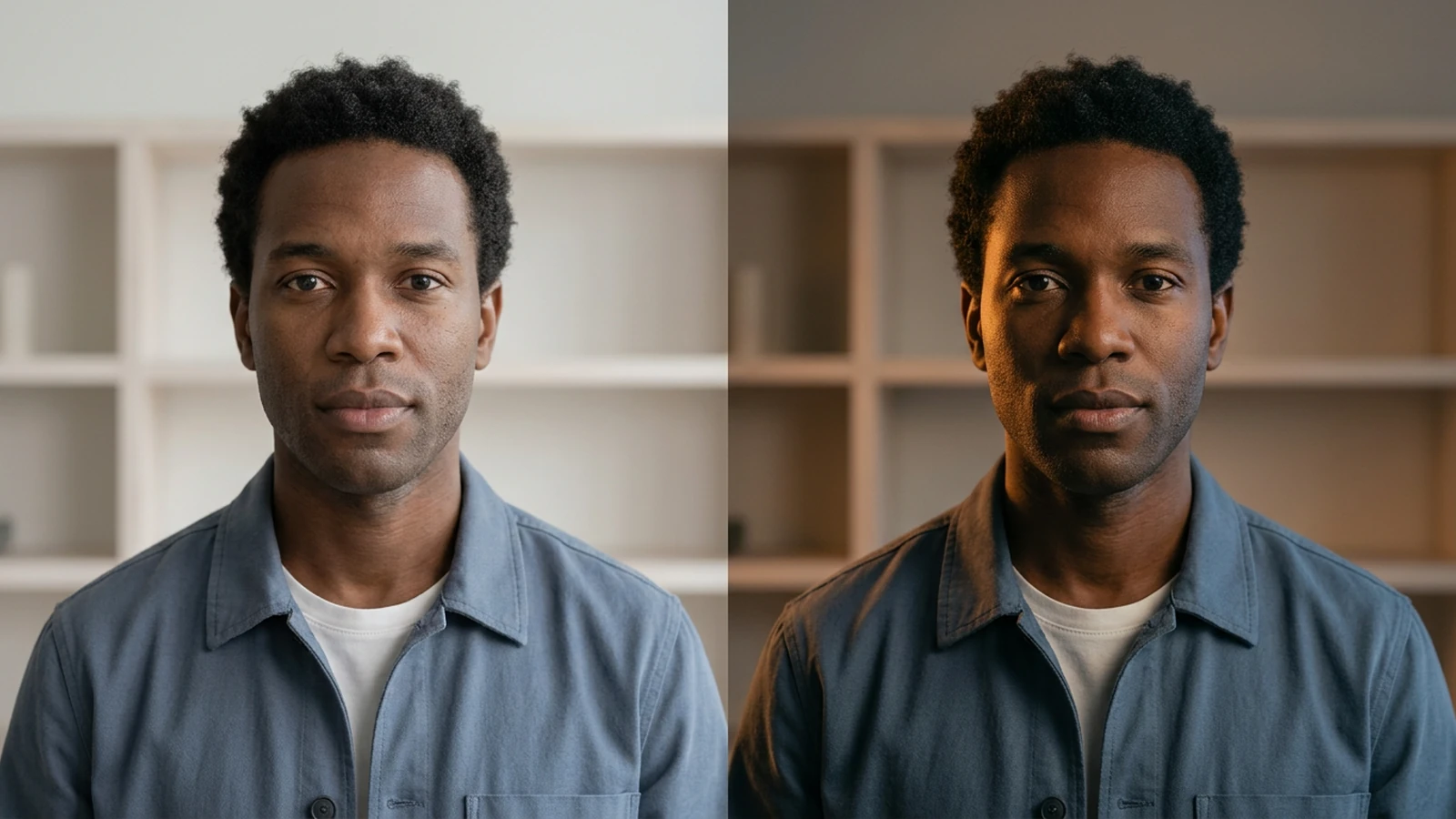
Comparaison illustrative d’un homme en surchemise gris ardoise sous une lumière neutre puis une lumière chaude directionnelle.

Donnez une autre lumière à une photo existante

L’éclairage par IA permet d’explorer l’apparence d’un sujet sous différentes lumières. Modifiez la direction apparente, l’équilibre des ombres ou l’ambiance en vous référant à la scène d’origine. Pour corriger des imperfections ou des cheveux rebelles, utilisez la Retouche photo. Ici, vous décidez de la façon dont la lumière se répartit dans l’image.

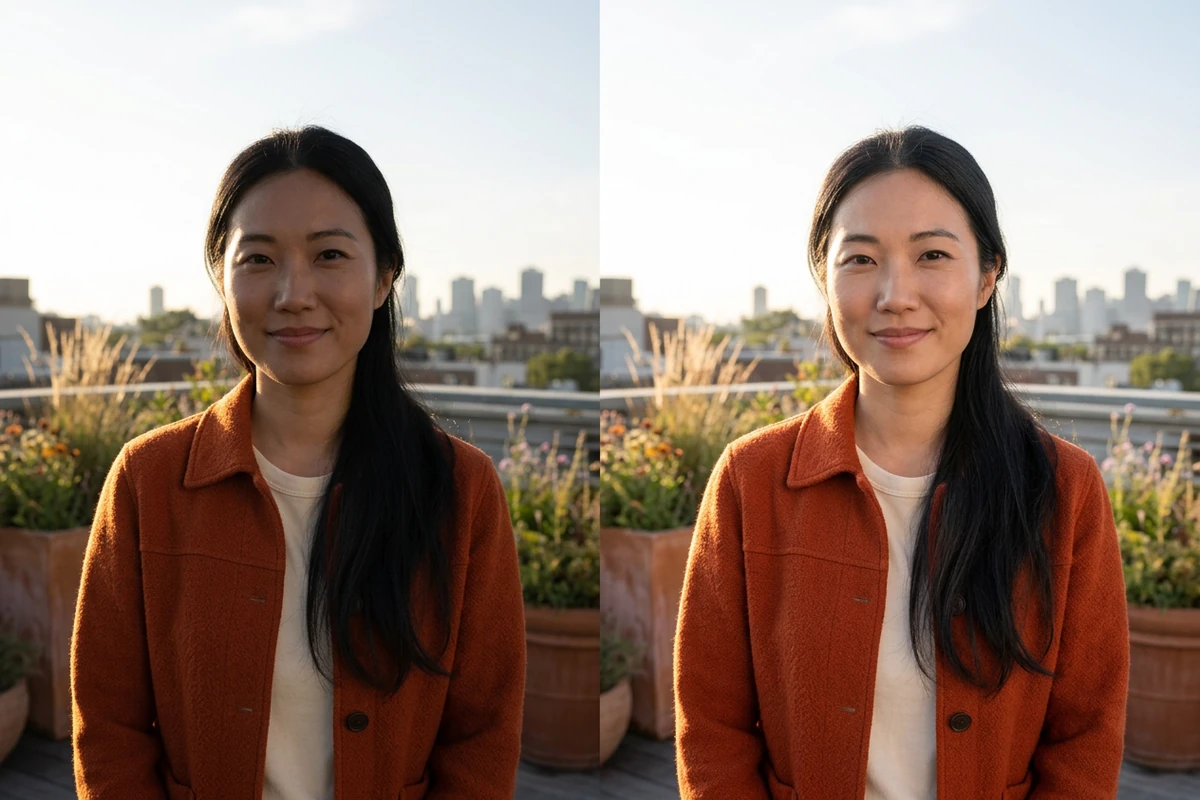
Comparaison illustrative sur un toit : une lumière d’appoint douce atténue les ombres sur le visage d’une femme en veste rouille.

Rendez un visage dans l’ombre plus lisible

Un arrière-plan lumineux peut assombrir un visage photographié dehors. Essayez la lumière naturelle avec une intensité modérée, puis examinez le visage, le ciel et les alentours ensemble. La comparaison illustre l’équilibre recherché : des traits plus lisibles tout en conservant les ombres qui donnent du relief au portrait.
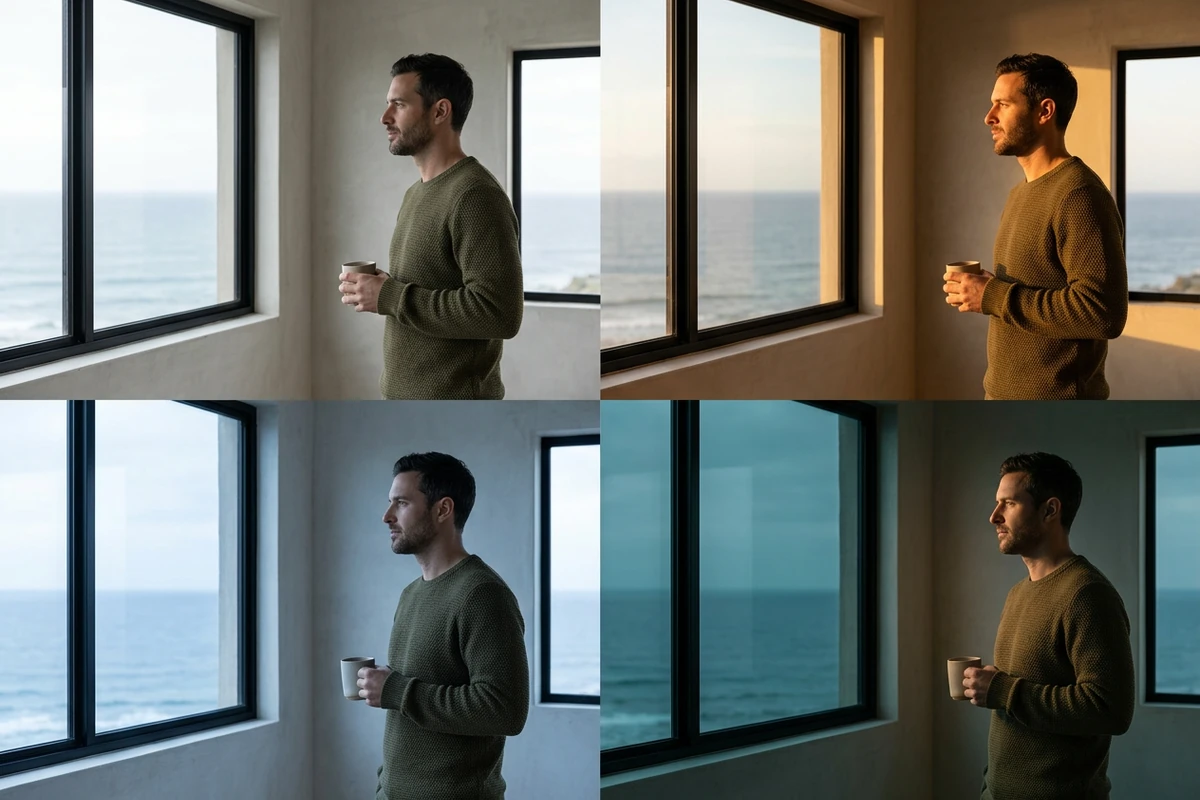
Un même portrait dans un loft en bord de mer, sous une lumière du jour neutre, un soleil chaud, une lumière froide et une ambiance bleu-vert sombre.

Explorez l’ambiance avant de choisir le rendu

Une même scène près d’une fenêtre peut évoquer un après-midi lumineux, une soirée chaleureuse ou une nuit plus froide. Essayez les styles disponibles et comparez l’ambiance à votre intention. Les quatre vues illustrent des pistes d’éclairage. Pour modifier uniquement l’intensité des couleurs, utilisez le Saturation d’image.

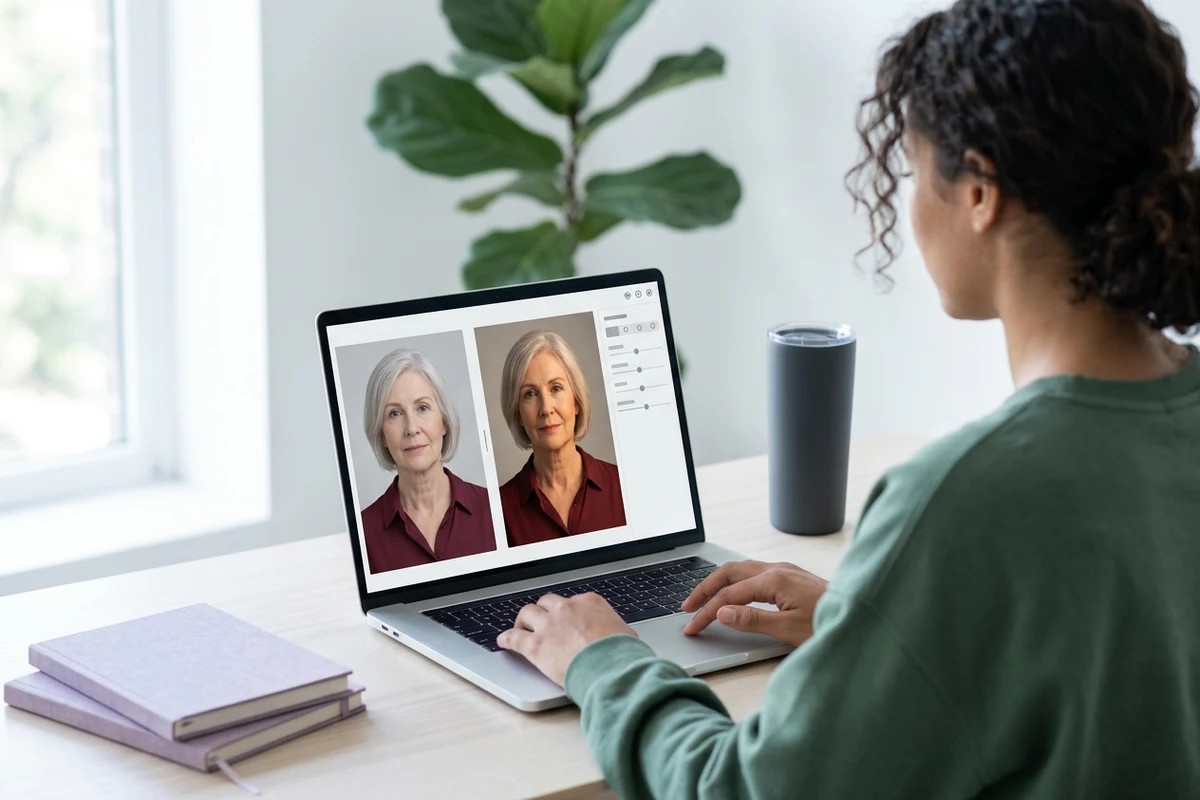
Une femme compare deux portraits éclairés différemment sur un ordinateur portable, dans une interface fictive de retouche photo sans marque.

Modifiez un réglage, puis comparez la scène

Commencez par la lumière naturelle, une direction proche de celle d’origine et une intensité moyenne. Générez un résultat avant de modifier un autre réglage. Si les ombres sont trop marquées, réduisez l’intensité ; si l’ambiance ne convient pas, changez le style. Vérifiez ensemble les ombres du visage, les reflets des cheveux et le fond. La scène d’édition illustre cette vérification.

Ce que vous pouvez faire avec Ottermind

Rééquilibrer une photo de profil en extérieur

Partez d’un portrait devant un jardin lumineux ou un horizon urbain. Essayez une lumière plus douce sur le visage tout en préservant une ambiance extérieure crédible. Comparez les yeux, les ombres des joues et la naissance des cheveux avant de choisir votre photo de profil.

Préparer l’éclairage d’une campagne produit

Utilisez une photo existante de bouteille, de sac ou d’accessoire pour essayer une lumière de studio ou de coucher de soleil. Vérifiez que les reflets conviennent au matériau et que l’objet repose naturellement sur sa surface. Contrôlez les étiquettes et les couleurs avant de choisir l’image de campagne.

Comparer les ambiances d’un intérieur

Essayez plusieurs éclairages sur une photo de pièce pour discuter d’une direction visuelle de jour ou de soirée. Examinez les fenêtres, les surfaces réfléchissantes et les angles ensemble. Utilisez l’image comme étude d’ambiance, sans y voir une prédiction de l’éclairage d’un luminaire réel.

Définir le ton d’un portrait de couverture

Explorez une lumière directionnelle pour la couverture d’un musicien ou le portrait éditorial d’un créateur. Choisissez l’ambiance avant d’élargir le traitement avec les Effets d’image. Vérifiez que le sujet reste reconnaissable et que les ombres restent lisibles à la taille de publication.

Comment modifier l’éclairage d’une photo avec Ottermind

Choisissez une photo, explorez un éclairage et évaluez le résultat en le comparant à l’original.

1

Choisissez une photo où les détails du visage ou du produit sont visibles. Repérez la source de lumière principale et les ombres à modifier avant de toucher aux réglages.

2

Sélectionnez une direction et un style : naturel, studio, coucher de soleil ou clair de lune. Commencez avec une intensité moyenne, consultez les conditions de génération affichées, puis générez un résultat.

3

Comparez la direction des ombres, les reflets et les détails reconnaissables avec l’original. Ajustez un réglage si nécessaire, puis téléchargez une version adaptée à votre projet en suivant les indications de votre compte.

Modifier l’éclairage de ma photo

Pourquoi les créateurs choisissent Ottermind

Choisissez votre éclairage à l’aide de réglages réutilisables et d’une photo d’origine à laquelle vous référer.

Plusieurs directions de lumière

Choisissez une lumière de face, de dos, de gauche, de droite, du haut ou du bas comme point de départ.

Des styles d’éclairage explicites

Les styles naturel, studio, coucher de soleil et clair de lune offrent des points de départ concrets pour définir l’ambiance.

Une intensité réglable

Faites varier l’intensité sans adopter d’emblée l’effet le plus prononcé.

Un original à consulter

Gardez la photo d’origine pour vérifier les traits du sujet, la composition, les matériaux et les détails importants de la scène.

Un agrandissement à part

Après avoir choisi la lumière, utilisez l’Agrandisseur d’image IA pour augmenter la taille séparément.

Une intention créative précise

Avant de générer, décidez si vous souhaitez éclaircir les ombres, accentuer une lumière directionnelle ou changer l’atmosphère.

Questions fréquentes

Quelle différence avec une augmentation de la luminosité ?

Un réglage de luminosité rend l’image globalement plus claire ou plus sombre. La modification d’éclairage explore un autre traitement de la lumière, notamment sa direction apparente et l’équilibre des ombres. Si l’éclairage convient déjà et qu’une petite correction d’exposition suffit, un réglage photo classique peut être adapté.

Peut-on récupérer les détails des zones surexposées ?

L’outil ne peut pas établir les détails réels absents de l’original. Il peut compléter une zone trop claire ou trop sombre par une interprétation plausible. Si l’exactitude du visage, du matériau ou du produit compte, privilégiez un original mieux exposé et inspectez les nouvelles textures.

Le sujet et le fond resteront-ils exactement identiques ?

Ne supposez pas une conservation parfaite. Comparez les visages, les textes, les contours et les matériaux, en plus de la lumière. Si seules des corrections locales restent nécessaires, traitez-les séparément avec la Retouche photo.

Dois-je rédiger une consigne d’éclairage ?

L’espace de travail utilise des réglages de direction, de style et d’intensité plutôt qu’une consigne libre. Exprimez le rendu souhaité avec ces contrôles. Gardez la direction fixe pour comparer les intensités, puis essayez un autre style si l’ambiance ne convient toujours pas.

Quelles photos dois-je importer ?

Utilisez un fichier JPEG, PNG ou WebP net, avec assez de détails pour juger le résultat. Évitez les petites vignettes et les copies fortement compressées. Respectez les limites de poids et de dimensions indiquées et gardez votre meilleur original pour la comparaison.

La génération et le téléchargement sont-ils gratuits ?

Consultez les conditions affichées pour votre compte et la modification en cours. La génération peut nécessiter une connexion et des crédits ; le téléchargement peut dépendre de votre forfait. Lisez ces indications avant de continuer, sans supposer un usage gratuit illimité.

Découvrir davantage

À découvrir sur le blog

Trouvez la lumière qui convient à votre photo

Importez une photo existante, choisissez une direction et un style, puis comparez le résultat à l’original avant de sélectionner votre version.

Modifier l’éclairage de ma photo






