Importer une image

JPEG · PNG · WebP · 20 MB · 4096 × 4096 px

Réglages
Image privée
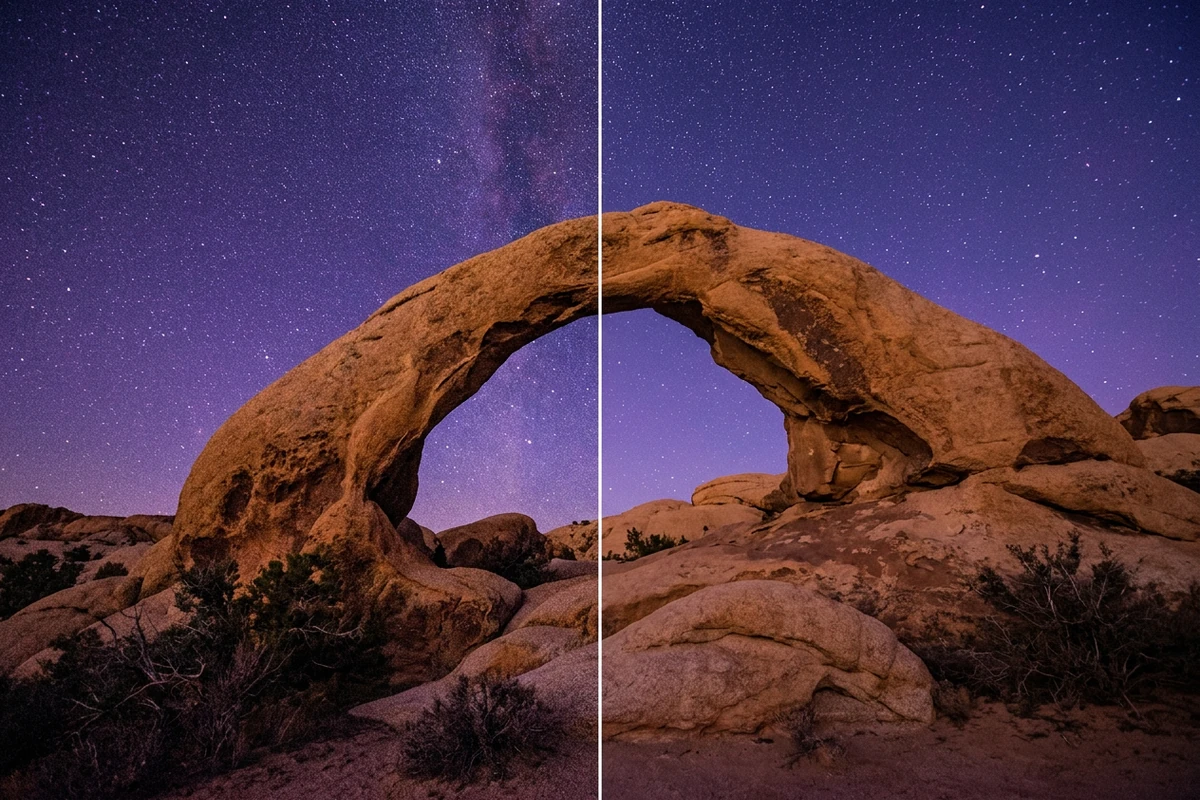
Comparaison illustrative d’une arche de grès sous un ciel nocturne violet, avec davantage de grain à gauche et moins de bruit à droite.

Réduction du bruit photo par IA

Importez une photo bruitée, réglez l’intensité et comparez le résultat à l’original. Cherchez le bon compromis entre grain discret et détails lisibles.

Comparaison illustrative d’une arche de grès sous un ciel nocturne violet, avec davantage de grain à gauche et moins de bruit à droite.

Un fond plus lisse ne suffit pas

À haute sensibilité ou en faible lumière, le bruit se manifeste par du grain et des points colorés. Le débruitage doit se juger aussi sur le sujet : la texture reste-t-elle crédible une fois le fond adouci ? Comparez de près, puis au format de diffusion. Pour les corrections esthétiques, passez ensuite à la Retouche photo. Les images ci-dessous illustrent les points à examiner ; ce ne sont pas des résultats mesurés d’Ottermind.

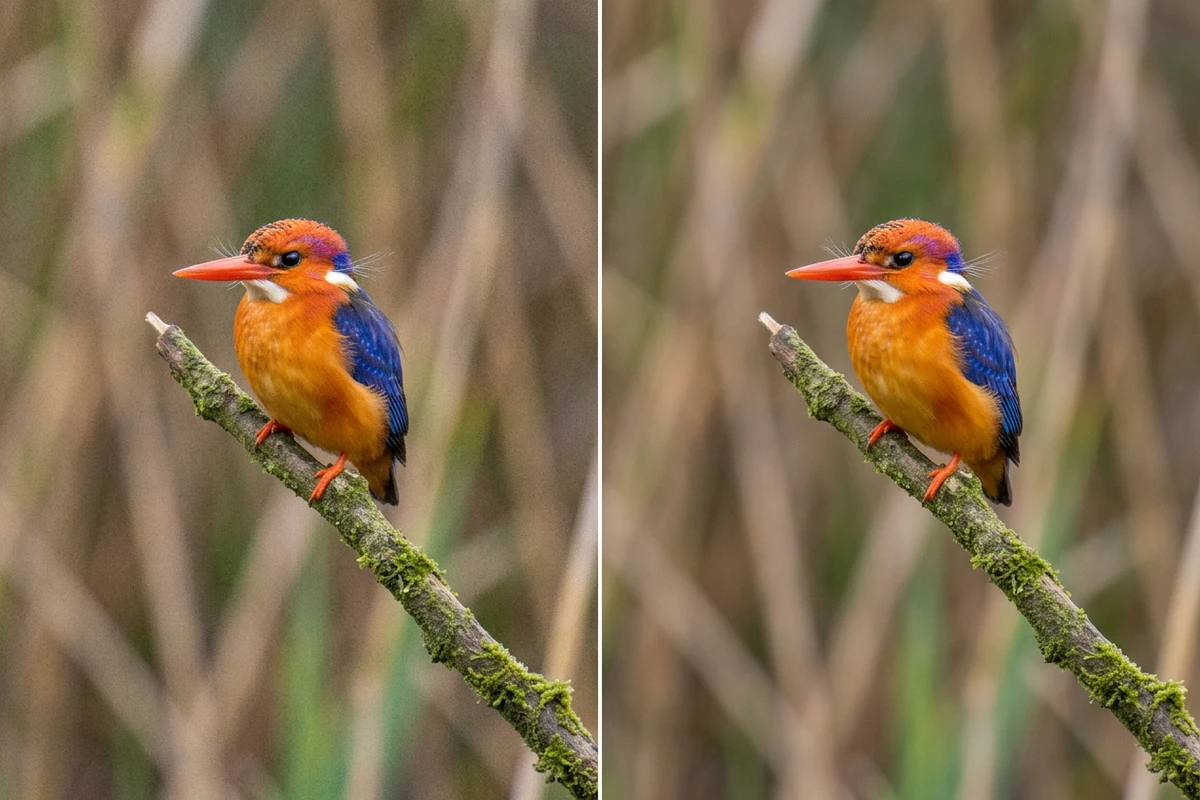
Martin-pêcheur en comparaison illustrative : grain marqué à gauche, bruit réduit à droite, textures des plumes et de la branche visibles.

Le plumage comme repère, pas seulement le fond

Sur l’illustration du martin-pêcheur, examinez l’œil, les motifs des plumes et la branche. Pour votre propre photo animalière, regardez le recadrage prévu avant d’augmenter l’intensité. Si les séparations entre les plumes se fondent, le lissage est déjà trop poussé pour ce détail. Un peu de grain résiduel peut constituer un meilleur choix.
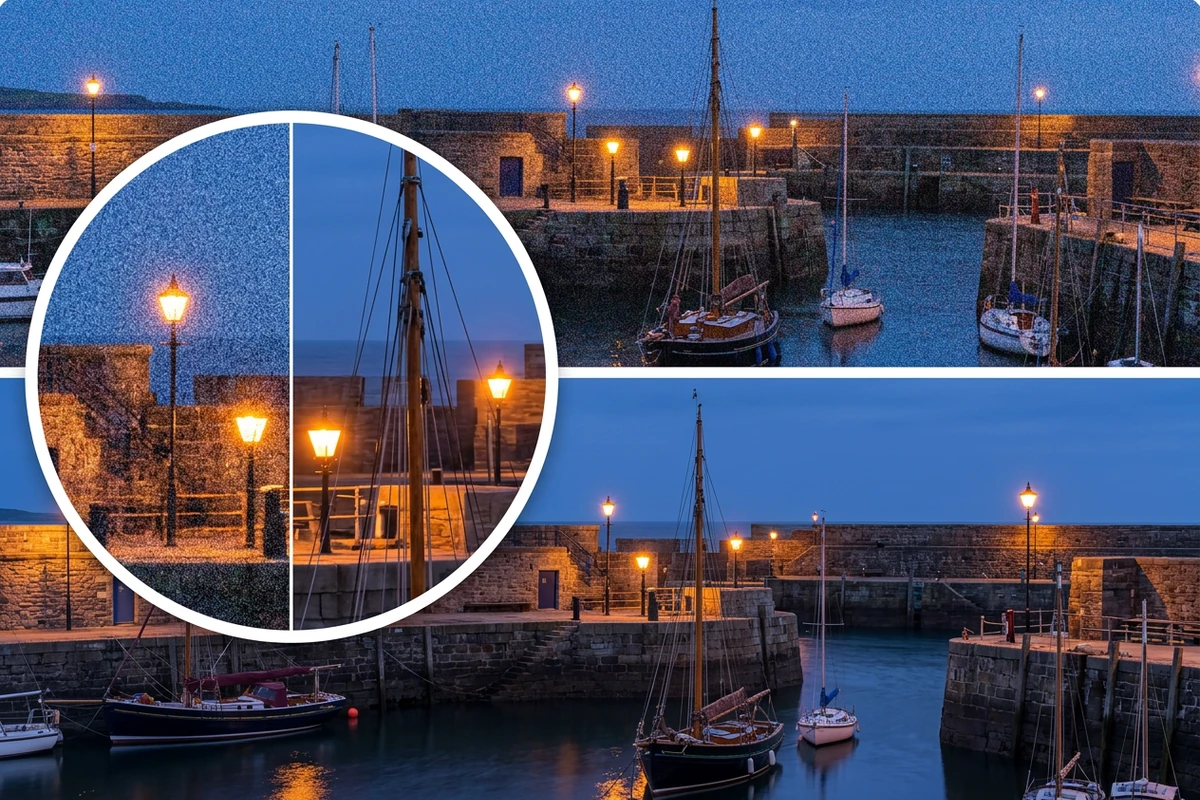
Port en comparaison illustrative, avec plus de grain en haut, moins en bas et un agrandissement circulaire des lumières et des mâts.

Atténuer le bruit sans refaire l’éclairage

Dans ce port, comparez le ciel et l’eau, mais aussi les petits feux et les mâts fins. L’illustration porte sur le bruit ; un ciel plus lumineux n’est pas un critère de réussite. Gardez le même grossissement pour vérifier que les points lumineux restent distincts. Pour changer la lumière, utilisez séparément le Éclairage photo par IA.

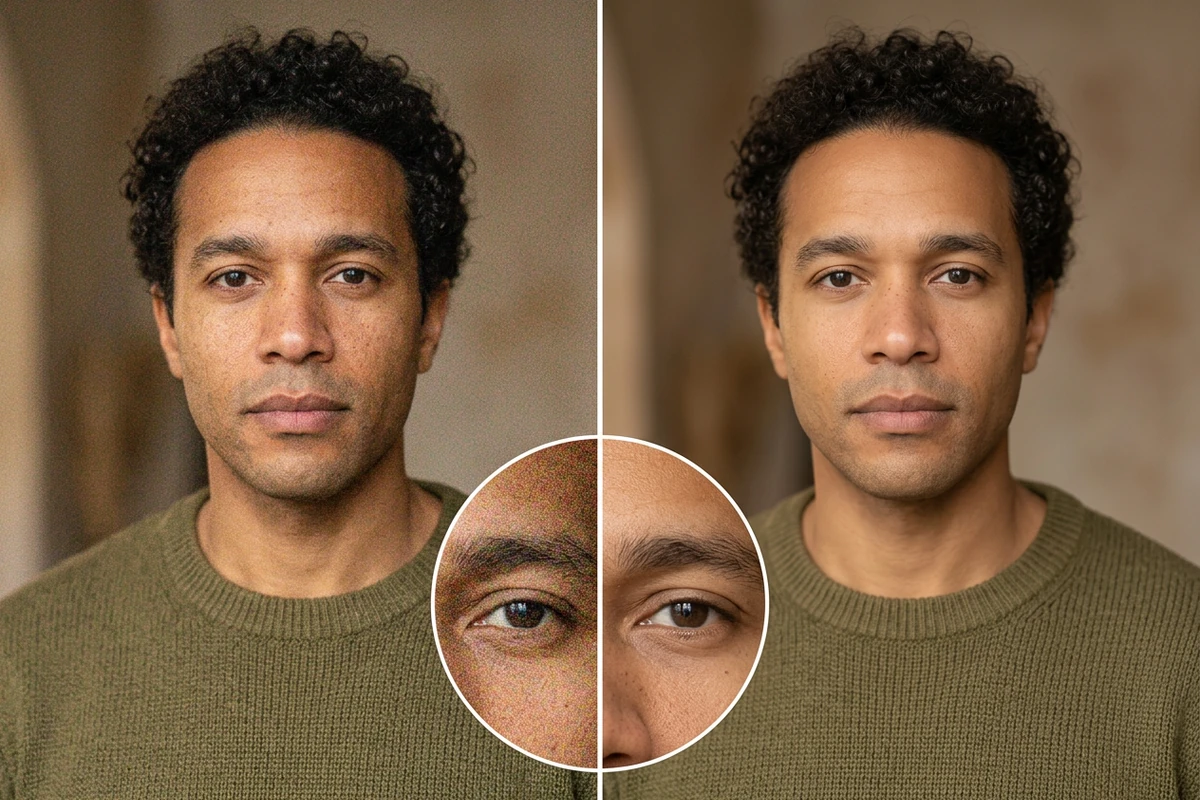
Portrait illustratif d’un homme aux cheveux bouclés portant un pull vert olive, avec différents niveaux de grain et un détail agrandi de l’œil et de la peau.

Une peau cireuse indique qu’il faut réduire l’intensité

Commencez au niveau intermédiaire, puis regardez la joue, les sourcils et la paupière plutôt que le mur derrière le modèle. Si le visage prend un aspect cireux, baissez l’Intensité d’un cran et relancez depuis l’original. Le portrait illustratif montre les zones à comparer : moins de points parasites, mais une peau qui conserve une texture plausible.

Ce que vous pouvez faire avec Ottermind

Conserver une photo de famille en intérieur

Un anniversaire ou un dîner offre parfois une belle expression sous une lumière difficile. Atténuez les points parasites, puis comparez les visages, les cheveux et les vêtements à motifs. Choisissez la version destinée au partage en gardant le naturel du moment.

Préparer un recadrage animalier

Le bruit d’une photo d’oiseau ou d’animal prise à haute sensibilité devient plus visible après recadrage. Examinez le pelage ou le plumage dans la zone conservée avant de lisser davantage. Une fois le compromis trouvé, adaptez les dimensions avec le Redimensionneur d'images IA.

Garder l’ambiance d’une sortie nocturne

Travaillez une vue de port, de rue ou de campement prise à main levée. Cherchez des ombres moins mouchetées tout en vérifiant enseignes, petites lumières et silhouettes. Jugez le résultat au format de l’album de voyage sans transformer la nuit en plein jour.

Respecter la matière d’un objet à vendre

Une maille, un accessoire en cuir ou une création artisanale photographiée en faible lumière peut présenter du grain. Comparez coutures, matière et inscriptions à l’original après traitement. Un fond plus propre ne doit pas masquer une modification du produit présenté.

Comment débruiter une photo et choisir le résultat ?

Gardez l’original comme référence et modifiez l’intensité d’un cran à la fois.

1

Importez votre meilleur JPEG, PNG ou WebP. Repérez une zone uniforme bruitée et une texture à conserver, comme la peau, des plumes ou un tissu.

2

Commencez au niveau intermédiaire d’Intensité, choisissez le format de sortie et consultez les conditions de compte et de crédits affichées. Aucun texte de consigne n’est nécessaire dans cet espace de travail.

3

Examinez source et résultat au même grossissement. Si les textures se fondent, baissez l’Intensité d’un cran et repartez de l’original. Téléchargez la version retenue selon les conditions de compte indiquées.

Débruiter ma photo

Pourquoi les créateurs choisissent Ottermind

Appuyez votre choix sur les détails de la photo, plutôt que sur la recherche d’une surface parfaitement lisse.

Une intensité réglable

Ajustez le contrôle Intensité si le premier résultat laisse trop de bruit ou atténue une texture utile.

Un objectif précis

Traitez grain et points parasites ; réservez éclairage, couleur et corrections esthétiques à des étapes distinctes.

Un repère pour s’arrêter

Acceptez un peu de grain lorsque le supprimer rendrait une texture importante difficile à reconnaître.

L’agrandissement vient ensuite

Validez le compromis bruit-détail avant d’utiliser l’Agrandisseur d’image IA si vous avez besoin de dimensions supérieures.

Des conditions à consulter

Vérifiez les indications relatives au compte, aux crédits et à l’abonnement avant de générer ou de télécharger.

Une évaluation au format final

Examinez les textures de près, puis revenez à la taille de diffusion pour voir si le bruit reste gênant.

Questions fréquentes

Le bruit et le flou sont-ils le même défaut ?

Non. Le bruit forme du grain ou des points colorés aléatoires ; le flou étale les contours et les détails. Les deux peuvent coexister. Cette page concerne le bruit. Pour un défaut de mise au point ou des contours brouillés, envisagez séparément la Corriger les photos floues.

Faut-il supprimer tout le grain d’un négatif numérisé ?

Pas forcément. Le grain argentique peut participer au caractère de l’image, tandis que le scanner peut ajouter du bruit indésirable. Définissez la matière à conserver, faites un essai et comparez attentivement. Gardez la numérisation originale sans considérer chaque grain comme un défaut.

Les détails révélés par le débruitage sont-ils fiables ?

Une texture nouvellement visible ne prouve pas ce que l’appareil a enregistré. Si un bruit important masque un œil, une étiquette ou un motif fin, le résultat peut être une interprétation. Lorsque l’exactitude compte, préférez une meilleure source et écartez les détails invérifiables.

Faut-il saisir une consigne ou régler le bruit de couleur ?

Aucune consigne textuelle n’est nécessaire. L’espace de travail propose un contrôle Intensité, sans curseurs distincts pour le bruit de luminance et de couleur. Examinez le grain et les points colorés, puis ajustez l’intensité selon les textures à préserver.

Puis-je importer mes fichiers RAW ?

L’import accepte actuellement JPEG, PNG et WebP, pas les RAW de l’appareil. Exportez au besoin une copie de bonne qualité et gardez le RAW original. Évitez les enregistrements compressés successifs : les blocs de compression et le bruit du capteur sont des défauts différents, qui peuvent demander des traitements distincts.

Le débruitage et le téléchargement sont-ils gratuits ?

Consultez les conditions affichées pour votre compte et cette retouche. La génération peut nécessiter une connexion et des crédits ; le téléchargement peut dépendre de l’abonnement. Vérifiez ces indications avant de commencer, sans supposer que les essais sont illimités ou les téléchargements gratuits.

Découvrir davantage

À découvrir sur le blog

Trouvez le bon dosage pour votre photo

Importez l’original bruité, choisissez une intensité de départ et comparez les textures importantes. Retenez la version moins distrayante qui garde des détails reconnaissables.

Débruiter ma photo





