
Éditeur de texte sur image
Importez un visuel, indiquez précisément le texte à modifier et créez une version actualisée à comparer avec l’original.


Glissez une image ici ou cliquez pour l’importer












Explorez les styles de transformation d’image
Explorez différentes transformations d’image et trouvez le style qui correspond à votre idée.
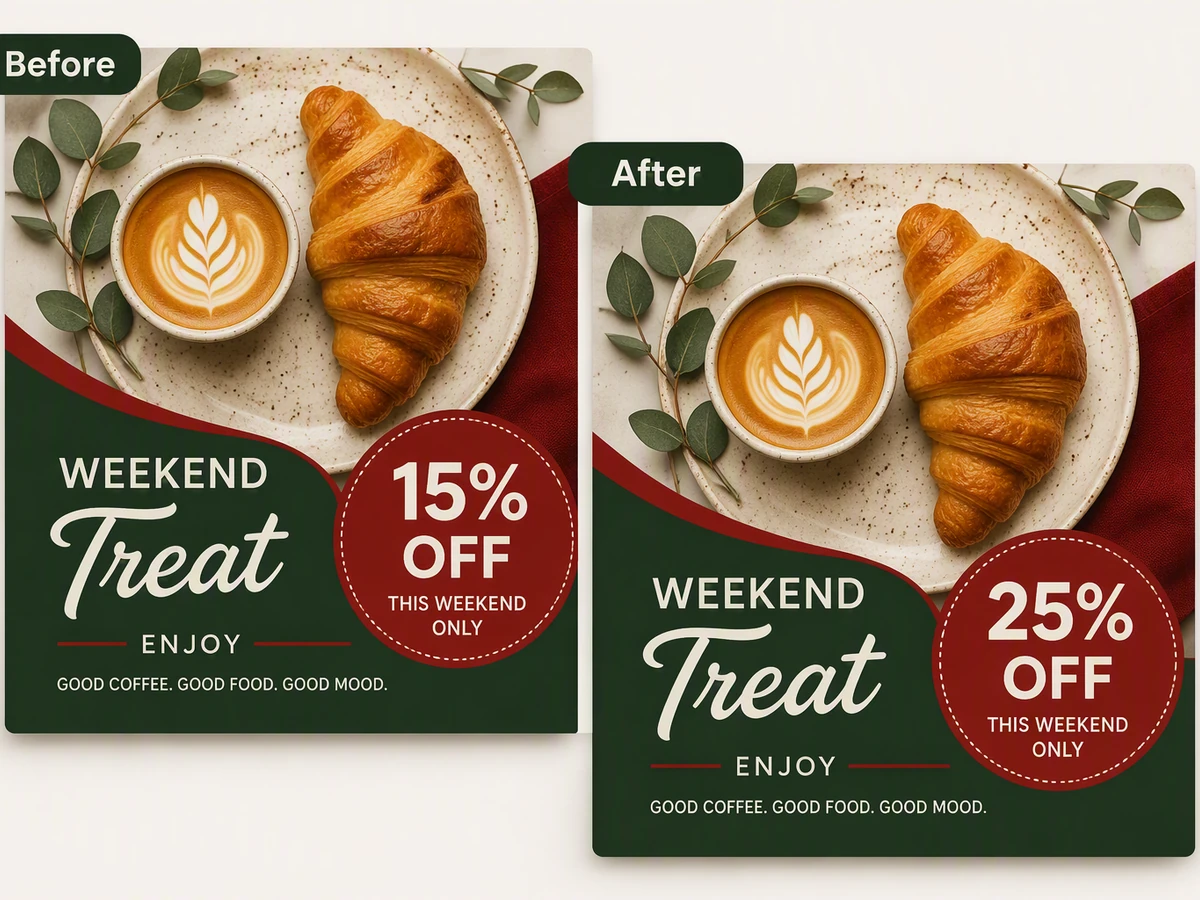
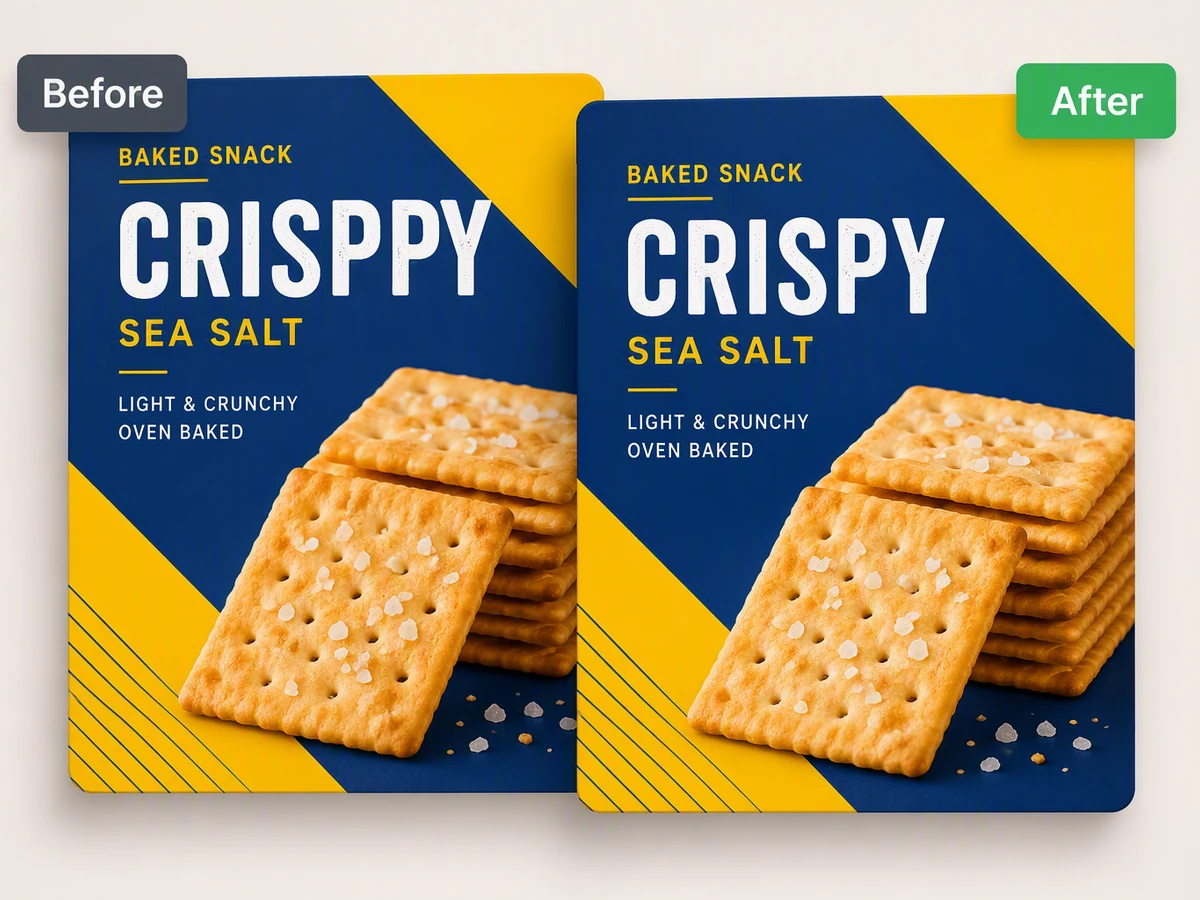
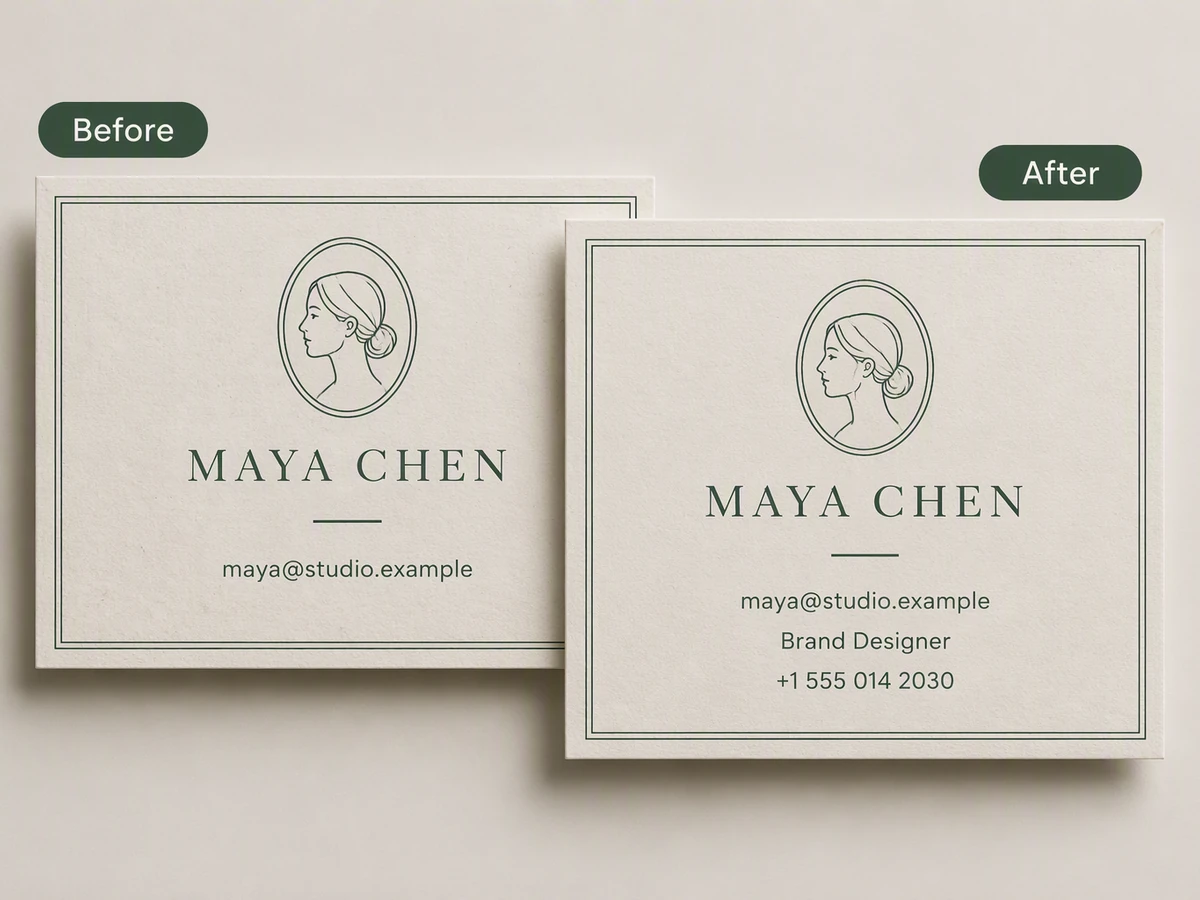
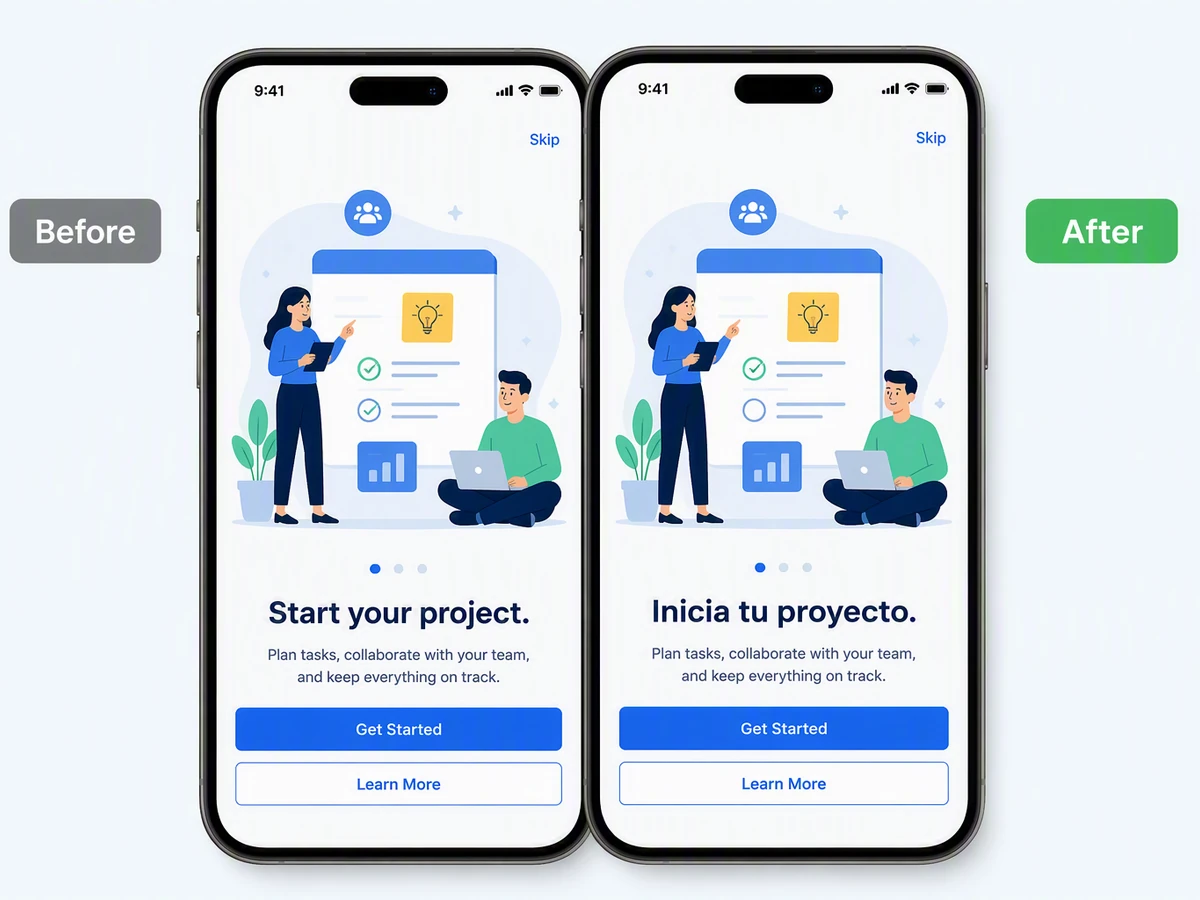
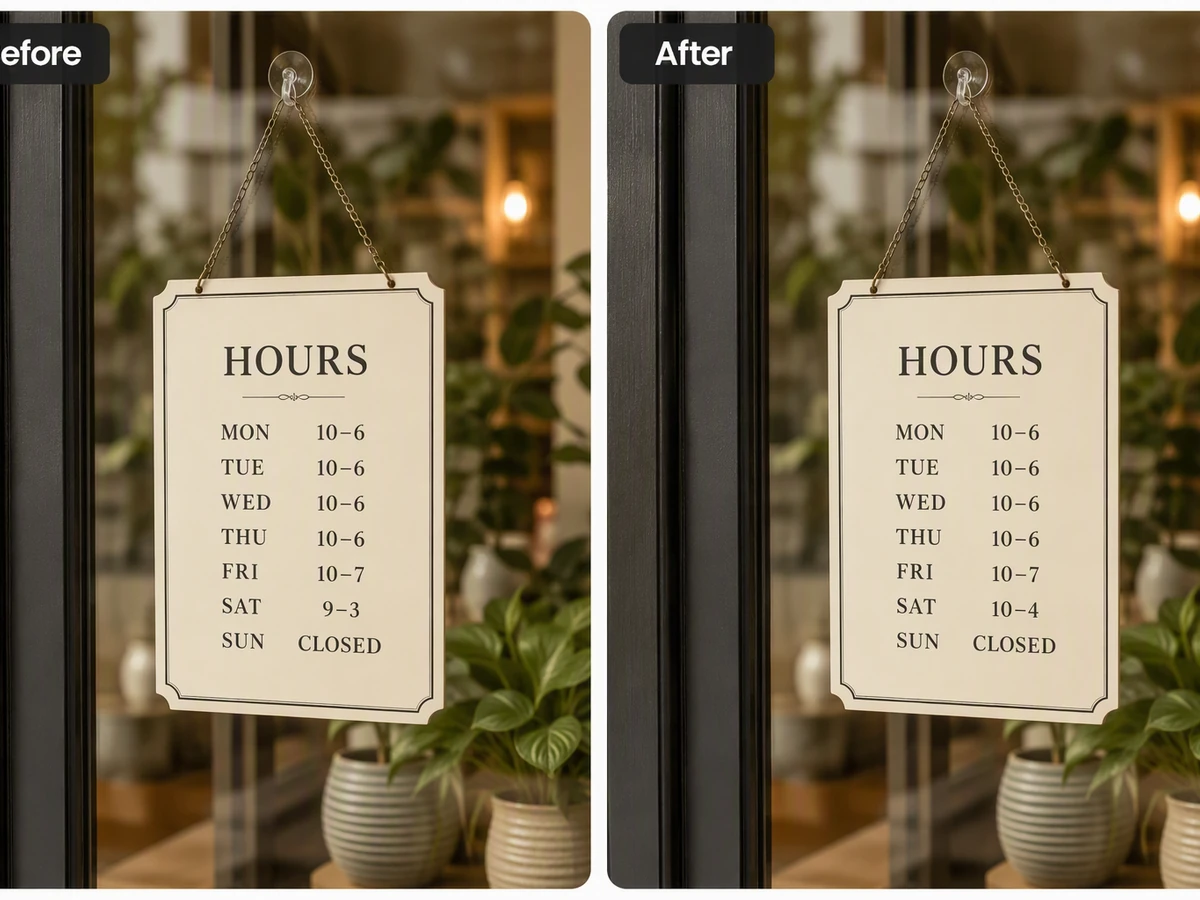
Comment un éditeur de texte sur image traite les visuels finalisés
Lorsque le fichier source avec ses calques n’est plus disponible, décrivez la modification utile la plus limitée et fournissez l’image aplatie comme contexte. Ottermind peut intégrer ce brief dans un flux de création visuelle et réunir l’original, les consignes et les révisions. Pour modifier le texte d’une image de façon rigoureuse, comparez le résultat en taille réelle et contrôlez les lettres, la ligne de base, les espacements, la reconstruction de l’arrière-plan et chaque zone qui doit rester inchangée. Pour créer un nouveau visuel plutôt que corriger l’existant, commencez par la génération d’images IA.
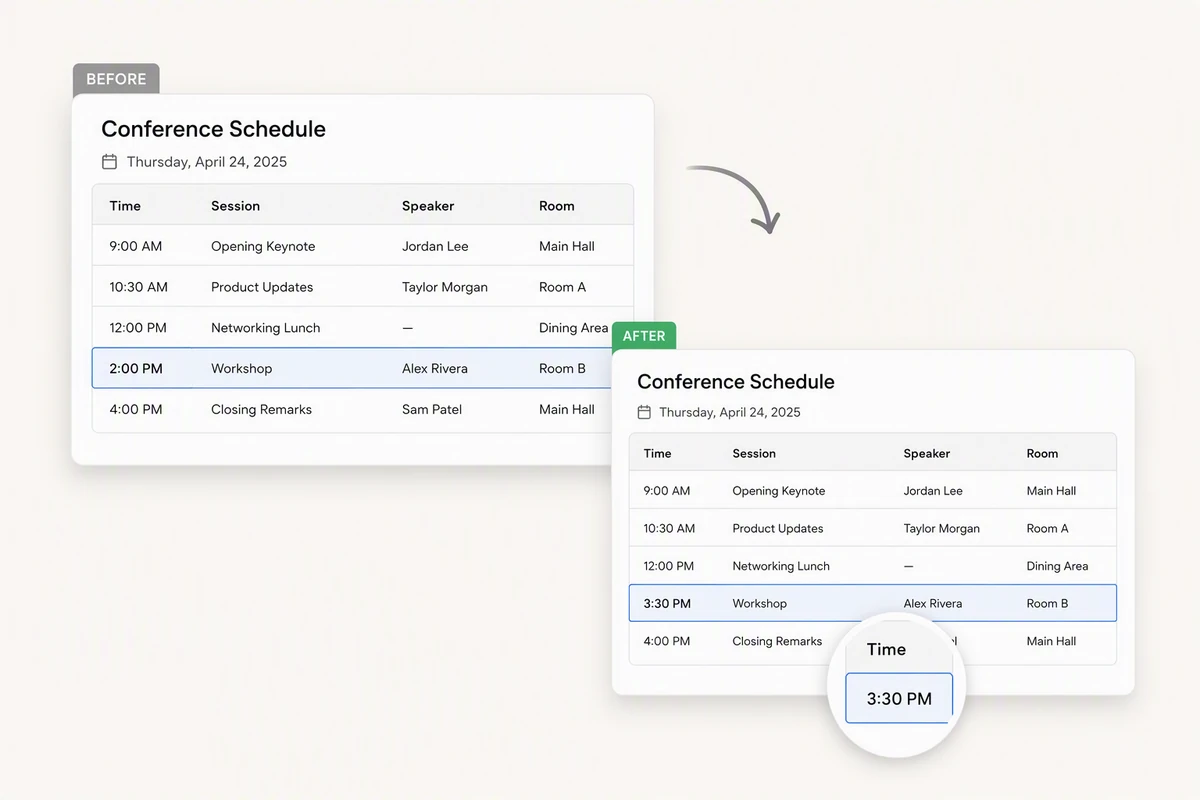
Remplacer le texte dans des captures d’écran et des programmes
Indiquez la ligne exacte, son texte actuel et le texte de remplacement au lieu de demander une refonte générale. Dans le programme d’une conférence, vous pouvez modifier l’horaire d’un seul atelier tout en préservant le reste de l’interface. Si le fichier source est compressé, vérifiez-le d’abord avec Corriger les photos floues, car des lettres peu nettes compliquent la vérification.
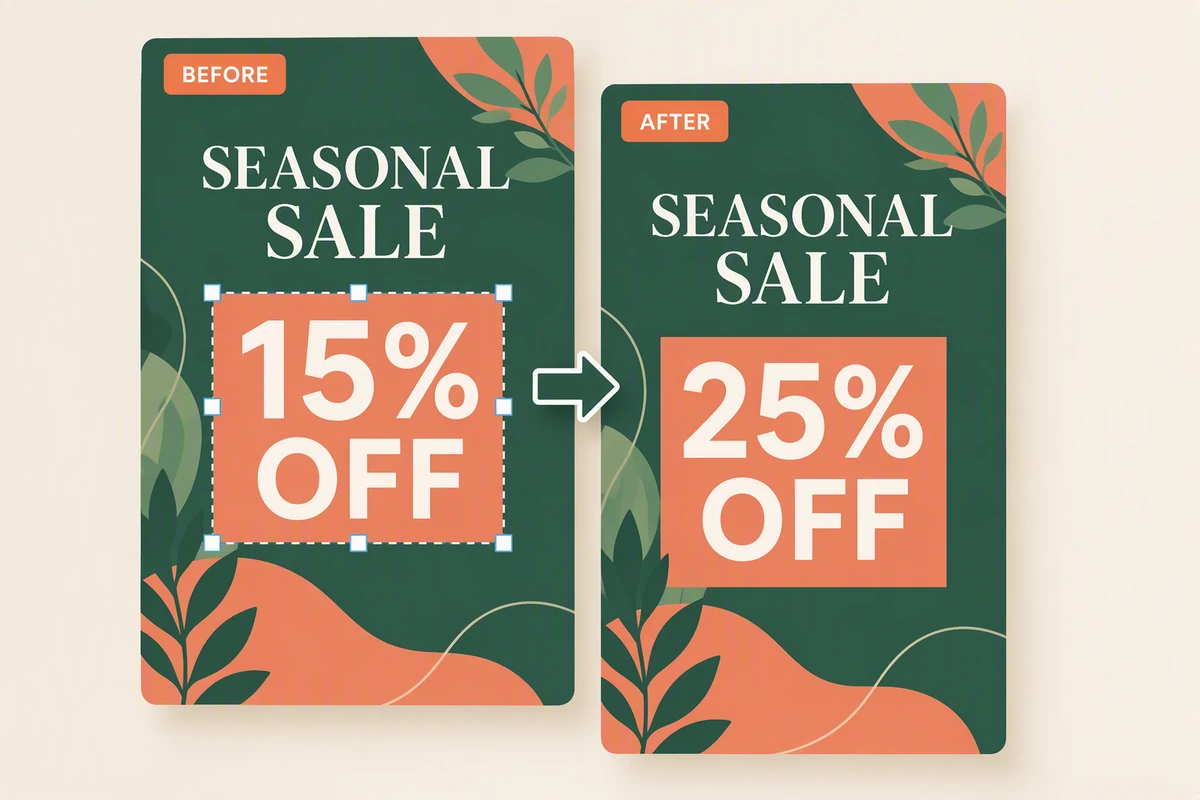
Actualiser des supports marketing sans fichiers sources
Un éditeur de texte sur image peut transformer une affiche en nouvelle version : remplacez l’offre, préservez l’illustration et comparez les résultats. Vérifiez si un texte plus long modifie la hiérarchie ou provoque des retours à la ligne inattendus. Si le message doit encore être peaufiné, améliorez-le avec le Générateur de slogans ou préparez des variantes pour chaque canal avec le Générateur IA de publications pour les réseaux sociaux.
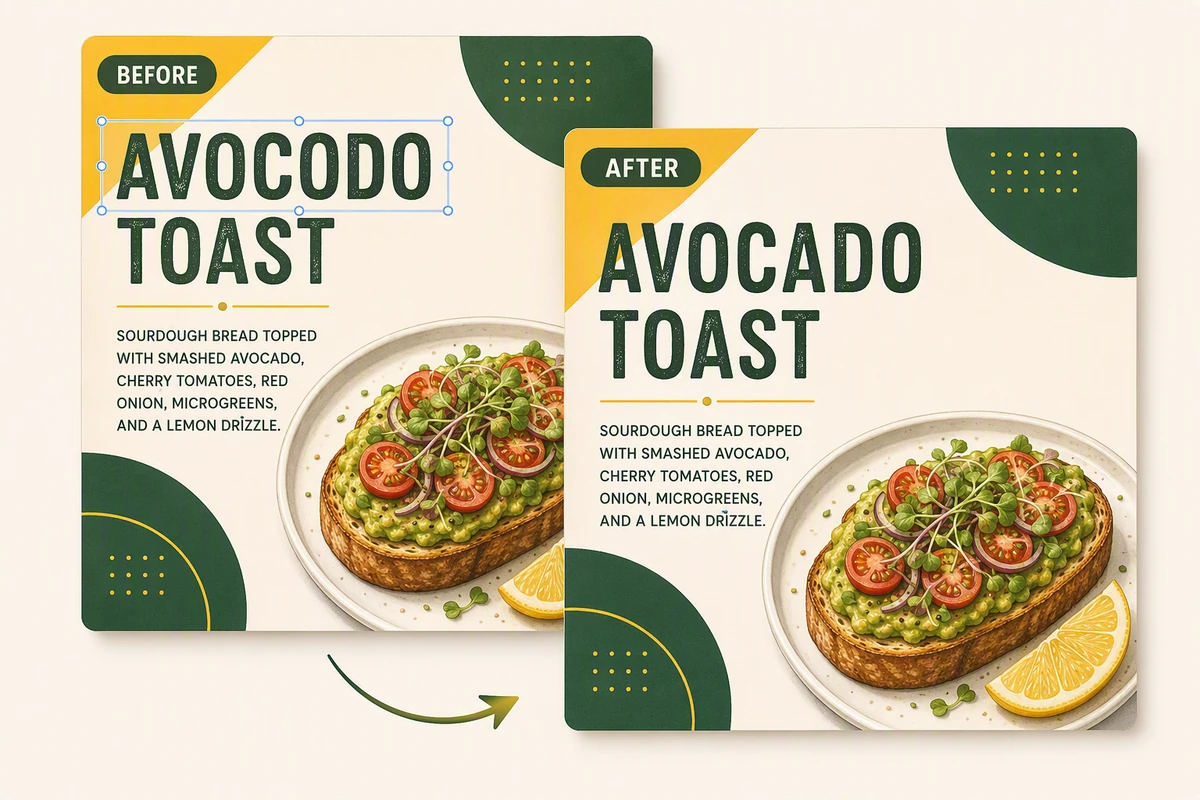
Corriger des fautes sans recréer le design
Un éditeur de texte sur photo est particulièrement efficace lorsque la correction est ciblée et vérifiable. Corrigez une seule faute dans un article de menu, puis contrôlez la graisse de la police, la longueur de la ligne, l’alignement, le contraste et les ornements. Considérez le résultat comme une nouvelle interprétation visuelle, et non comme la preuve que chaque pixel est resté identique. Utilisez Saturation d’image uniquement lors d’une étape de finition distincte.
Ce que vous pouvez faire avec Ottermind
Corriger une date ou un prix
Remplacez une ligne vérifiée dans une affiche, un menu, un planning ou une promotion en préservant la typographie et les visuels environnants.
Mettre à jour une ancienne capture d’écran
Modifiez les libellés de l’interface ou les données d’exemple pour une documentation à jour sans redessiner le reste de l’image.
Localiser un visuel de campagne
Remplacez le texte visible pour un autre marché, puis utilisez l’Traducteur d’images lorsque plusieurs zones de texte doivent être traduites de façon coordonnée.
Créer des variantes d’offre
Produisez des versions approuvées de titres ou d’appels à l’action à partir d’un même design, en conservant logos, mentions légales, mise en page et images.
Comment utiliser un éditeur de texte sur image
Étape 01
Importez l’original
Choisissez une image que vous êtes autorisé à modifier, puis identifiez précisément le mot ou la ligne concernés, leur rôle visuel et les éléments environnants qui ne doivent pas changer.
Étape 02
Décrivez le remplacement
Indiquez l’ancien et le nouveau texte, leur emplacement, la langue souhaitée ainsi que les contraintes précises concernant le style de la police, l’alignement, la couleur, les espacements, l’arrière-plan et la composition générale.
Étape 03
Comparez et affinez
Examinez les deux versions à taille normale et en zoomant, signalez les détails modifiés ou les choix typographiques maladroits, puis demandez une correction ciblée avant de publier l’image.
Pourquoi les créateurs choisissent Ottermind
Des briefs de retouche précis
Remplacez le texte d’une image grâce à une consigne délimitée qui identifie à la fois la zone cible et les zones à préserver.
Des originaux toujours associés au projet
Regroupez les visuels sources, le texte de remplacement, les décisions et les retours au sein d’un même projet.
Des révisions ciblées
Demandez à un agent de retravailler une seule zone de texte insatisfaisante sans abandonner une piste par ailleurs pertinente.
Des étapes de finition distinctes
Appliquez des Effets d’image après validation du texte afin que chaque modification créative reste facile à évaluer.
Un contexte visuel réutilisable
Intégrez un visuel validé dans un Créateur de collages photo gratuit en ligne tout en conservant les notes de vérification associées.
Un travail de l’agent transparent
Examinez le résultat, comparez les versions et validez les prochaines actions critiques avant de poursuivre le projet.
Questions fréquentes
Un éditeur de texte sur image peut-il retrouver exactement la police ?
Pas de façon fiable sur toutes les images aplaties. Un agent peut interpréter le style visible, mais les caractères minuscules, les polices personnalisées, la compression, la perspective et les arrière-plans texturés réduisent le degré de certitude. Comparez la graisse, la largeur, les espacements, la ligne de base, la couleur, les effets et la texture environnante avant de valider le résultat.
Remplacer du texte est-il différent d’ajouter une légende ?
Oui. Une légende ajoute un nouveau calque dans une zone libre ; un remplacement supprime ou reconstruit une zone de texte intégrée à l’image avant d’y placer le nouveau contenu. Précisez le résultat attendu afin que l’agent ne se contente pas de recouvrir l’original avec une étiquette visible.
Quelles images permettent de modifier le texte le plus facilement ?
Les affiches, menus, captures d’écran, panneaux, cartes et visuels de produits nets et en haute résolution, avec des lettres lisibles et des arrière-plans simples, sont plus faciles à contrôler. Si le fichier source manque de netteté, améliorez sa lisibilité avec Corriger les photos floues avant d’évaluer les petits caractères.
Comment modifier le texte d’une image lorsqu’il est plus long ?
Si le texte de remplacement est plus long, attendez-vous à ce que les retours à la ligne ou la taille des caractères changent. Indiquez un nombre maximal de lignes souhaité, identifiez l’espace modulable et comparez la hiérarchie à la taille d’affichage finale. Un texte plus court est souvent plus facile à intégrer sans modifier la composition.
Que faut-il vérifier avant de publier le résultat ?
Effectuez cinq contrôles : l’orthographe et le sens, la police et les effets, la longueur des lignes et la ligne de base, la texture de l’arrière-plan reconstruit, ainsi que le contenu environnant qui doit rester inchangé. Examinez ensuite l’image complète à sa taille réelle d’utilisation au lieu de valider uniquement un recadrage agrandi.
Existe-t-il des images qu’il ne faut pas modifier ?
Ne modifiez pas des pièces d’identité, des documents financiers ou officiels, des conversations privées ou des preuves dans le but de tromper quelqu’un. Retouchez uniquement des contenus que vous êtes autorisé à utiliser, conservez un original et signalez toute modification importante lorsque l’exactitude, la paternité ou la confiance peuvent être affectées.
Découvrir davantage
Générateur de portraits d'animaux par IAGénérateur d’images produit IASuppresseur de filigrane GeminiOutline PicturesTransformer une photo en aquarelleRetouche photoConvertisseur photo en animePhoto en peinture à l’huilePhoto en dessinChanger la couleur d'une imageÉditeur de photo pour CVSuppresseur de filigraneGénérateur de CV IASuivi de reçus par IAConfigurateur de PC IAGénérateur de logo par IA
À découvrir sur le blog




Modifiez le texte d’une image en conservant son contexte
Importez l’original, décrivez un remplacement ciblé et laissez Ottermind créer une version à comparer à l’aide d’une liste de contrôle pratique pour la typographie et la mise en page.
Modifier le texte de l’image