Changeur de Vêtements IA
Ajoutez une photo, décrivez la tenue voulue et comparez le résultat à l'original avant d'affiner les détails dans Studio.
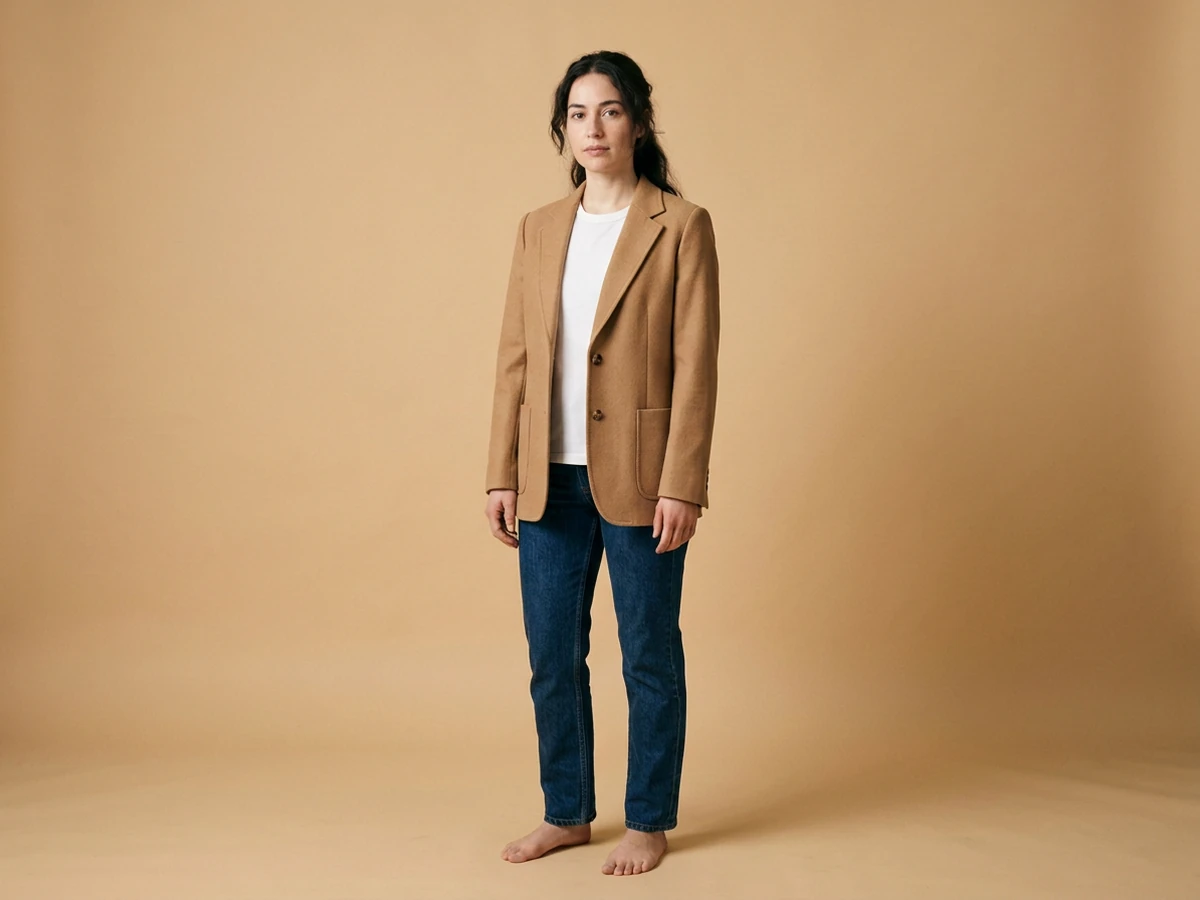
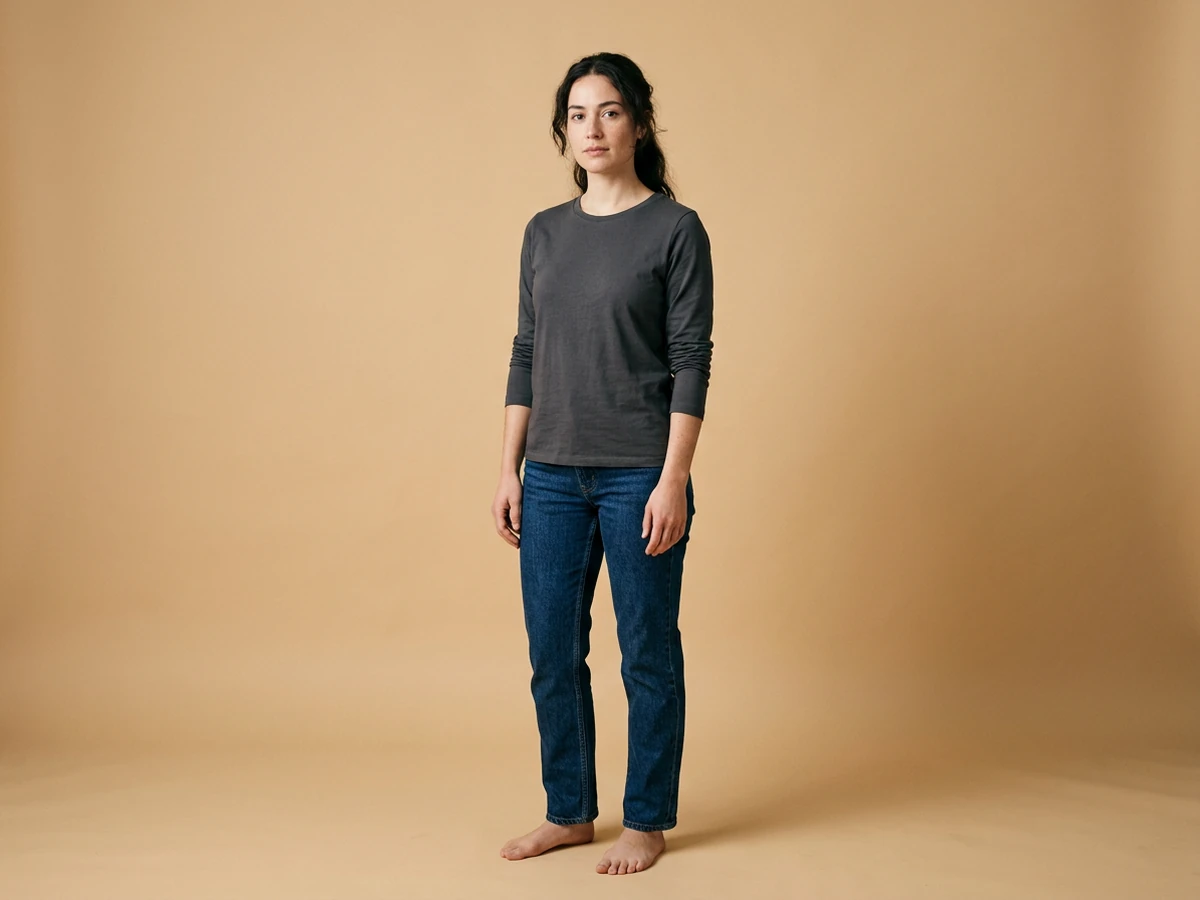
Glissez une image ici ou cliquez pour l’importer


Explorez les styles de transformation d’image
Explorez différentes transformations d’image et trouvez le style qui correspond à votre idée.
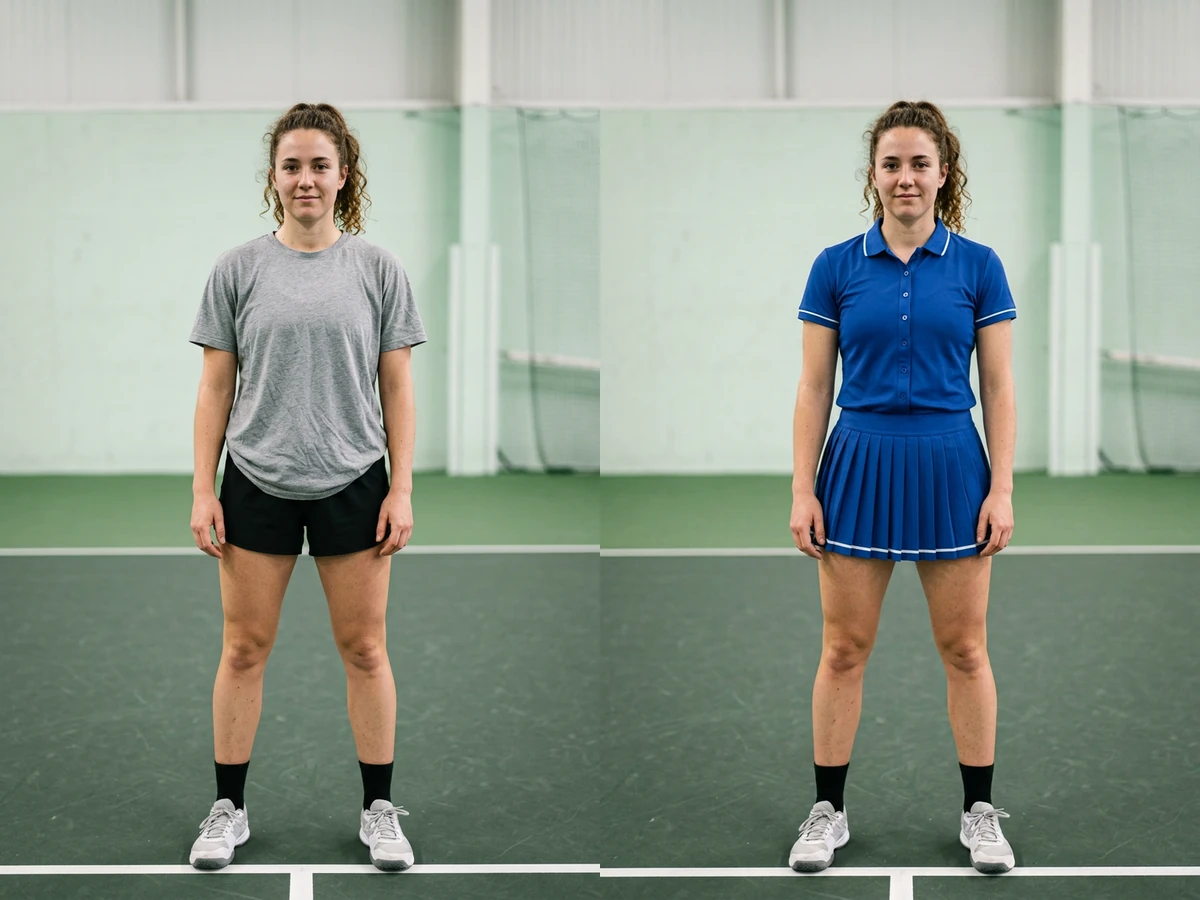
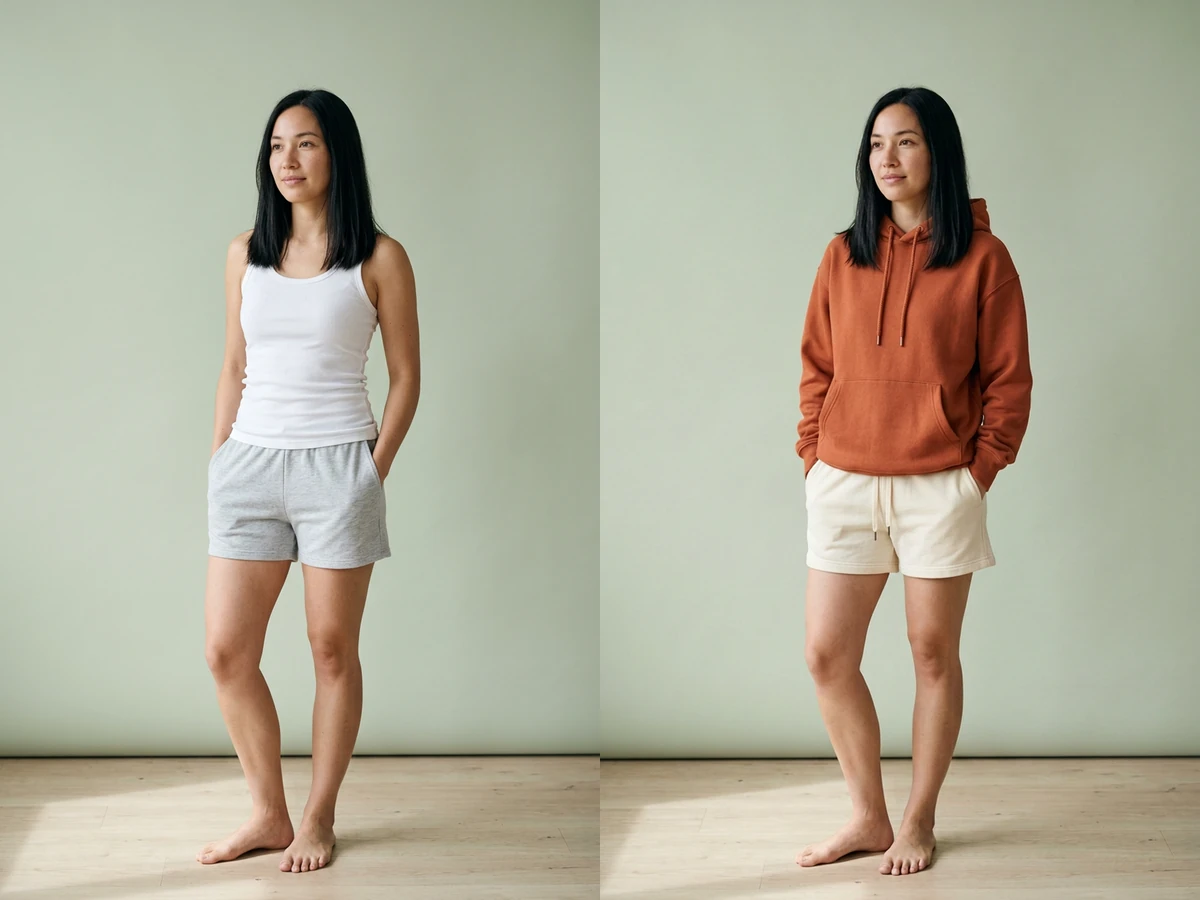
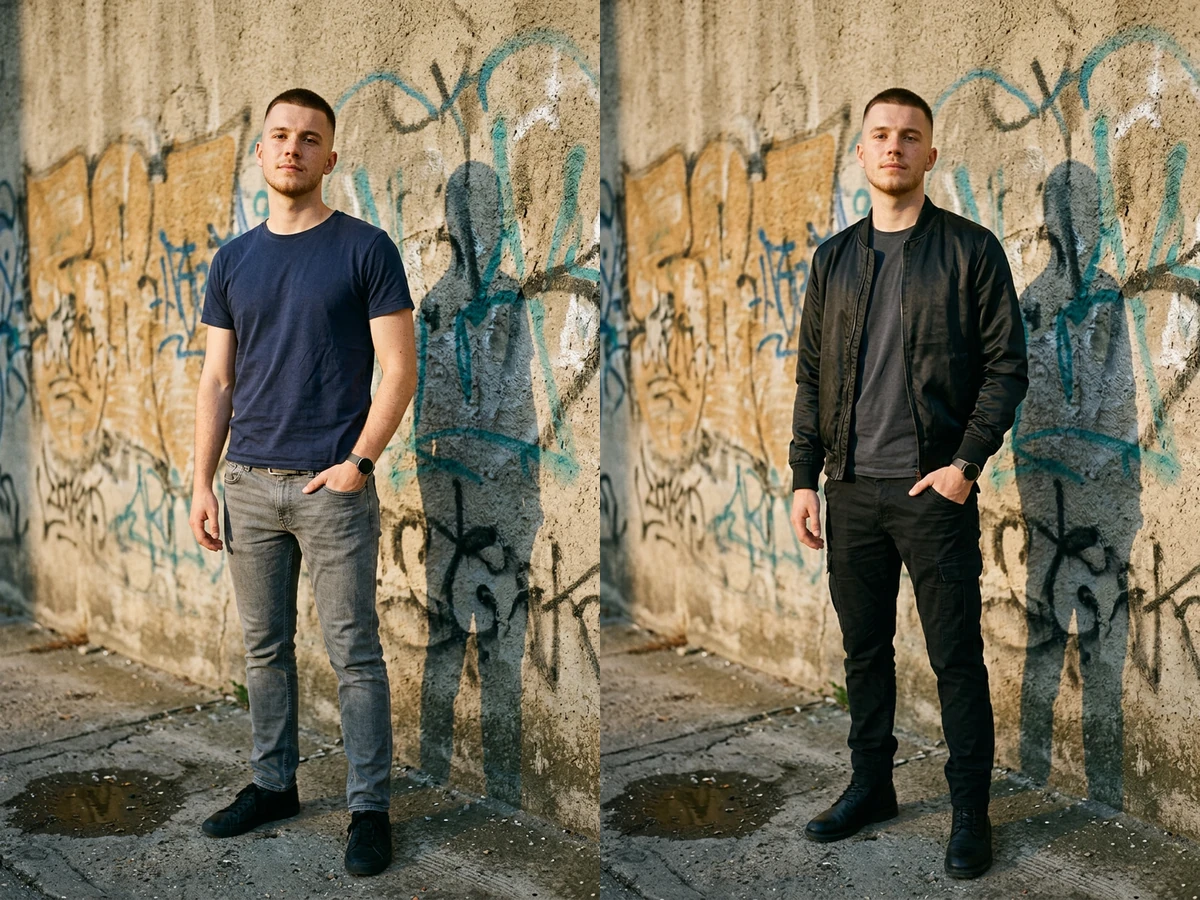
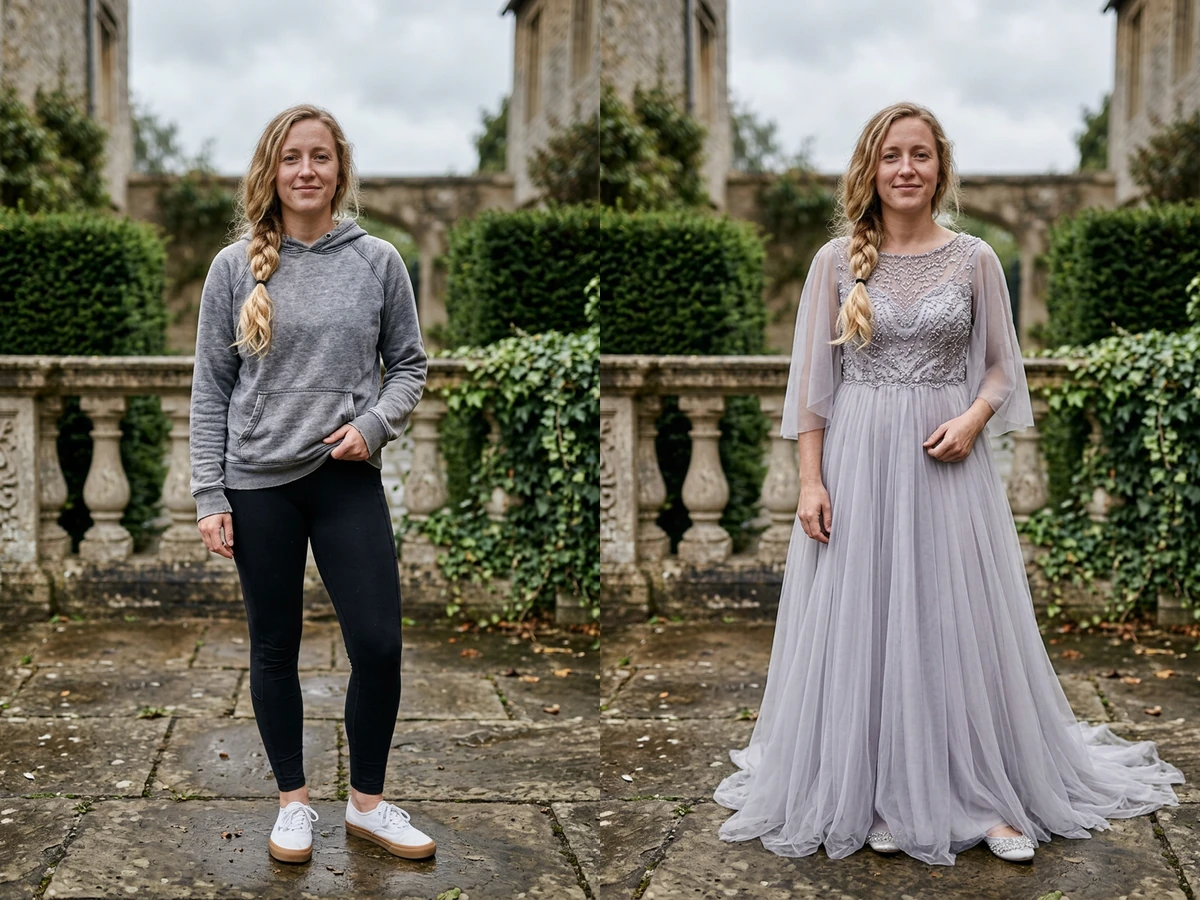
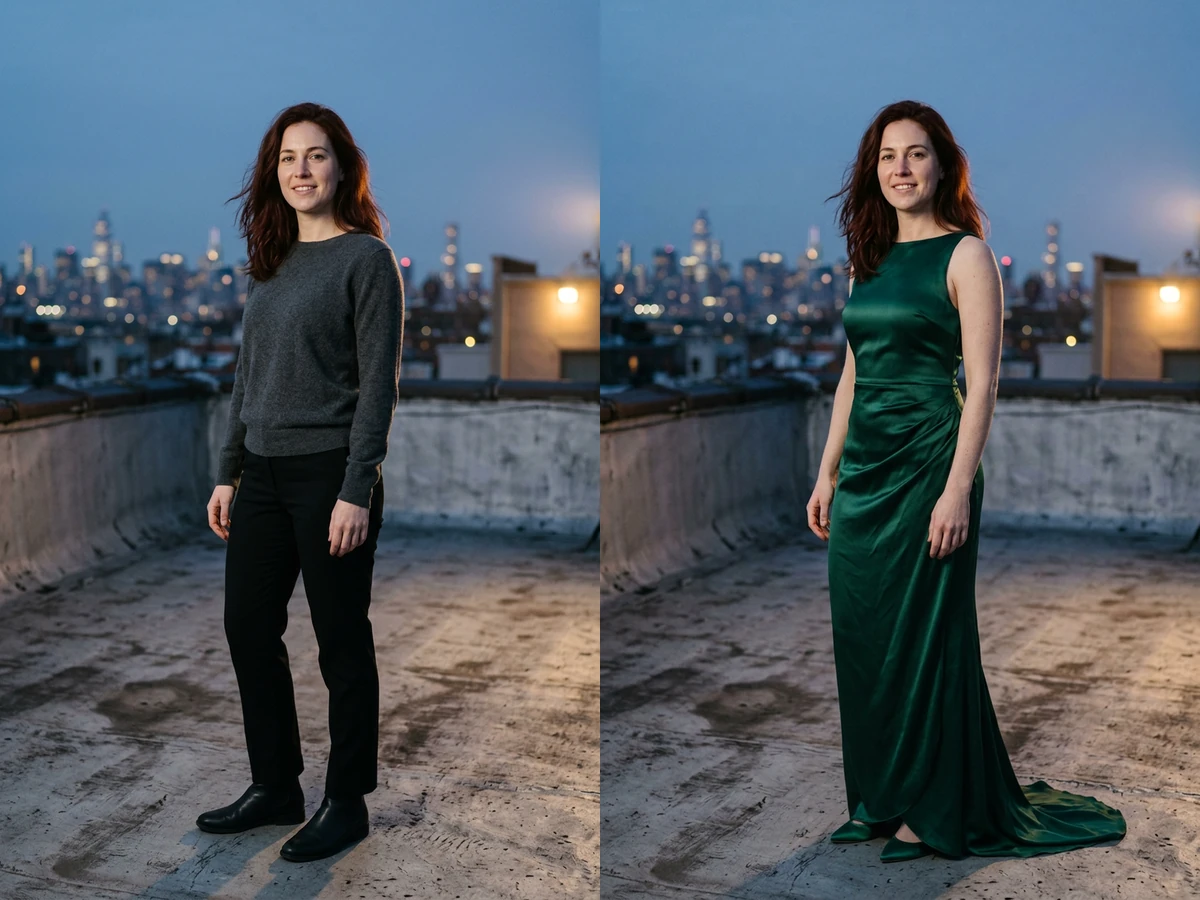
Changer la Tenue Sans Redessiner la Personne
Un changeur de vêtements IA modifie les vêtements déjà présents sur votre photo au lieu de générer une autre image autour d'elle. Ajoutez une image, nommez le vêtement voulu, puis listez ce qui ne doit pas bouger : visage, cheveux, pose, mains, arrière-plan. Cette seconde consigne pèse davantage que la description du vêtement, car une demande sans limites redessine toute l'image. Comparez avec l'original et corrigez un écart à la fois dans l'Éditeur photo IA.
Partez d'une Photo que l'On Peut Juger
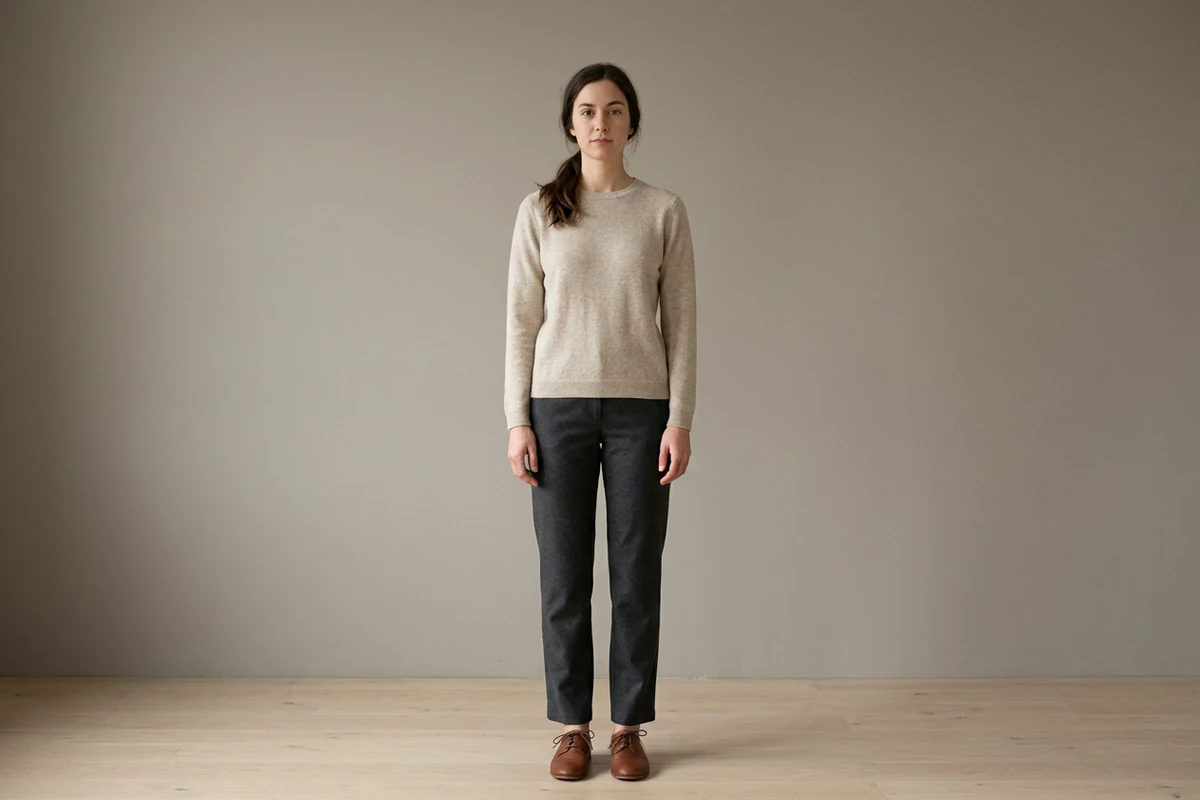
Une lumière régulière, un fond neutre et la tenue entière dans le cadre rendent les bords du vêtement lisibles. Gardez les bras écartés du buste pour que la silhouette reste visible. Des mains coupées, une ombre dense ou un flou près de l'ourlet deviennent des erreurs visibles. Si la source est terne ou bruitée, nettoyez-la d'abord avec la Retouche photo.
Écrivez la Fiche du Vêtement, Puis la Ligne de Préservation
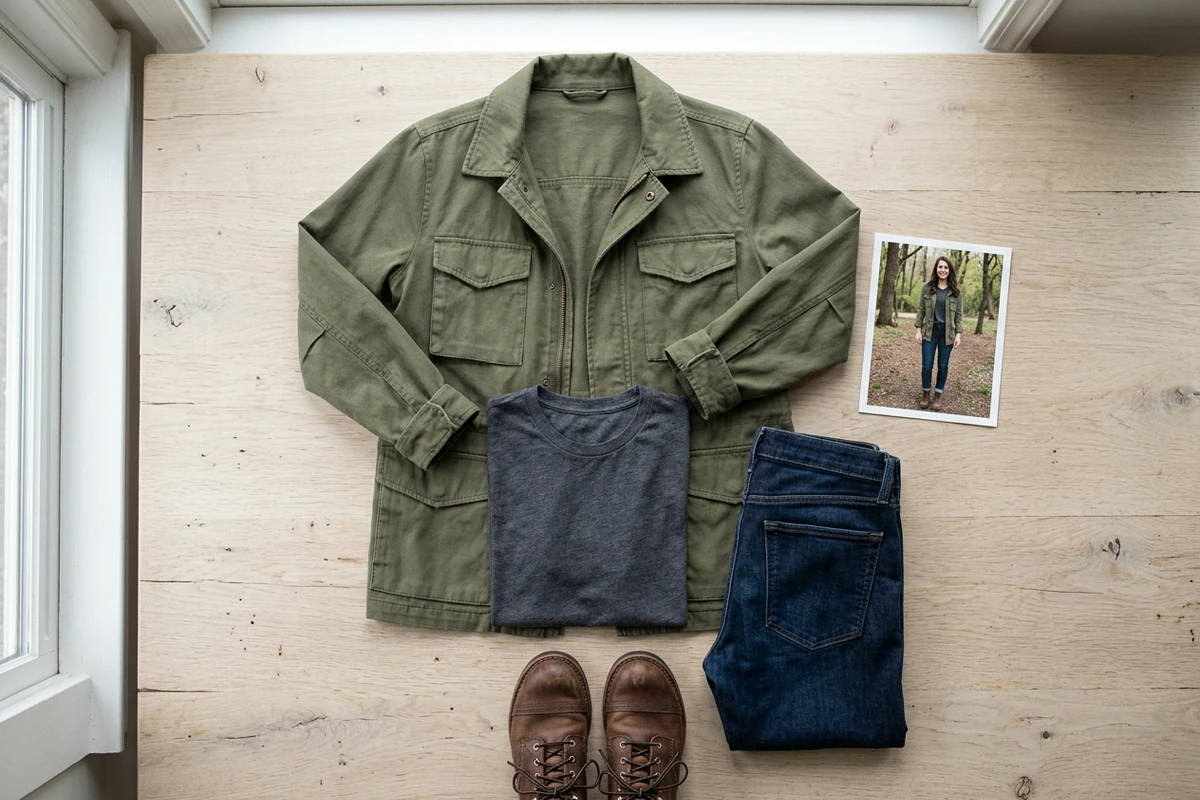
Nommez le type, la matière, la couleur, la coupe et la longueur. « Veste en coton olive, droite, aux hanches, boutonnée » donne une base concrète à l'édition. Ajoutez ensuite l'ancrage : gardez visage, cheveux, pose, mains et fond identiques. Modifiez une zone à la fois et appuyez-vous sur Écrire des prompts IA qui fonctionnent vraiment pour garder des consignes courtes.
Vérifiez Matière et Coupe en Pleine Taille
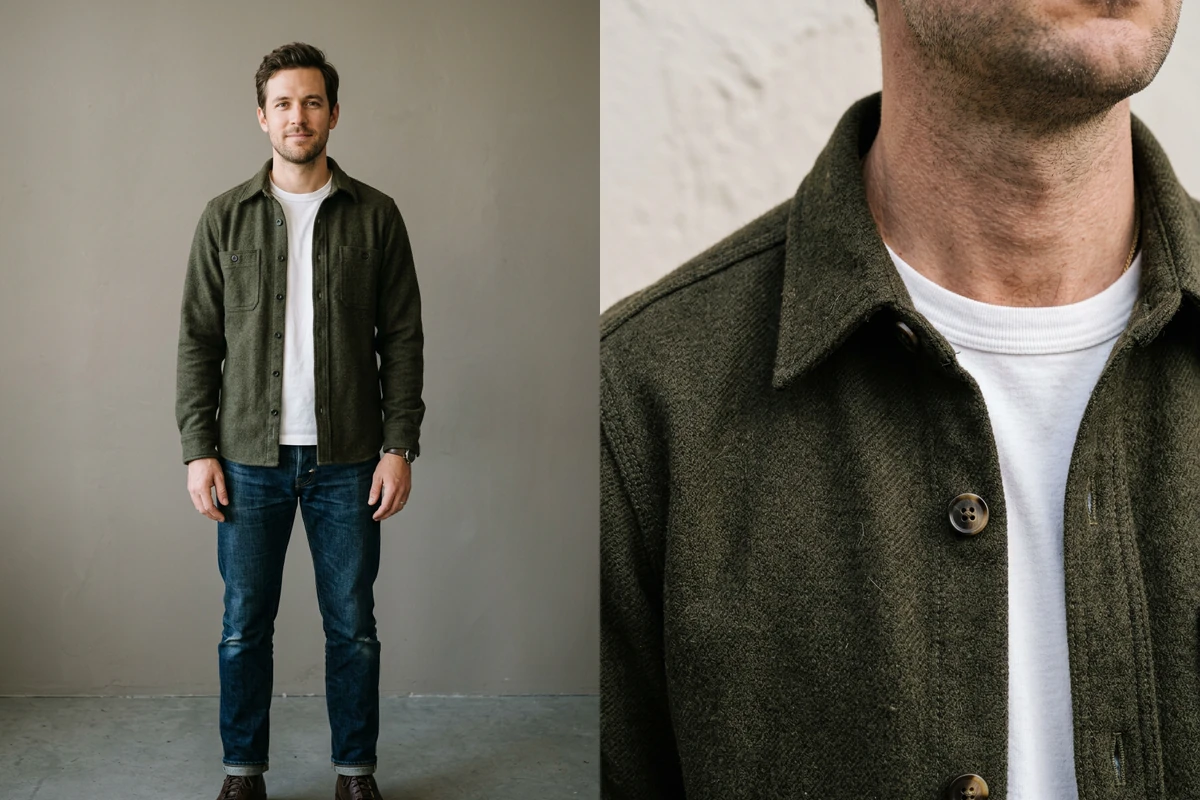
Ouvrez le résultat en pleine taille et contrôlez le col, la longueur de manche, les boutons, la couture d'épaule et le poids du tissu. Regardez ensuite ce qui n'aurait pas dû changer : mains, chaussures, lignes du fond, ombre au sol. Corrigez un défaut dans l'Éditeur d'images IA et comparez de nouveau au lieu de tout reprendre.
Ce que vous pouvez faire avec Ottermind
Tester une coupe avant d'acheter
Essayez la coupe d'une robe, d'un blazer ou d'un manteau sur votre propre photo plutôt que sur un seul tableau de tailles.
Rafraîchir une photo de profil
Remplacez un t-shirt par une chemise en gardant le visage et le fond que vos contacts reconnaissent, ou confiez le résultat à l'Éditeur de photo pour CV si le portrait sert à une candidature.
Préparer un costume
Prévisualisez une silhouette d'époque ou de fantaisie sur votre corps avant d'acheter le tissu ou de prendre un rendez-vous d'essayage.
Créer une semaine de looks
Générez plusieurs directions de tenue à partir d'une seule séance et gardez celles qui tiennent en pleine taille.
Changer de Tenue en Trois Étapes
Step 01
Choisissez une Photo Lisible
Ajoutez une image nette, en lumière régulière, avec un fond neutre et la tenue entière visible. Des bras libres et des mains dans le cadre offrent des bords propres à l'édition.
Step 02
Nommez la Nouvelle Tenue
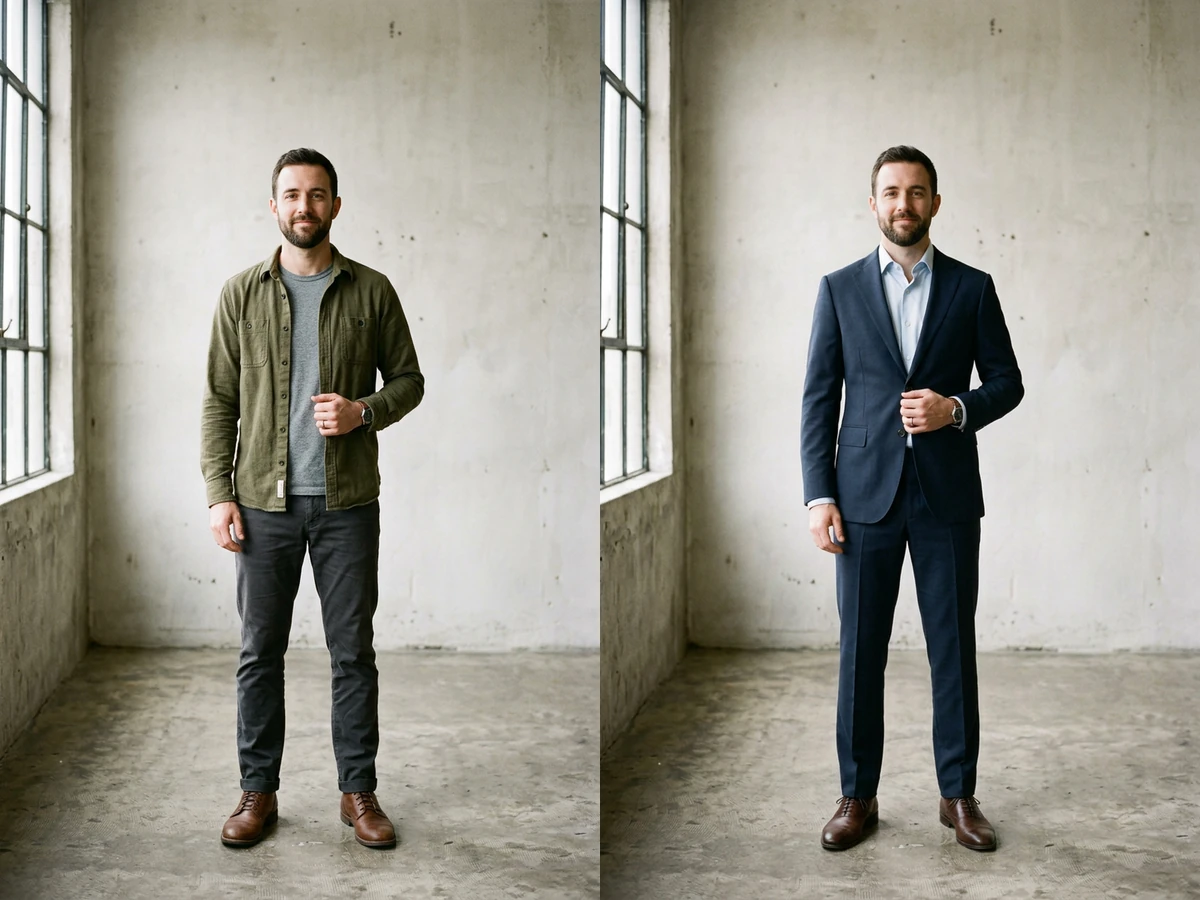
Décrivez type, matière, couleur, coupe et longueur, puis listez ce qui doit rester : visage, cheveux, pose et fond. L'exemple ci-dessus suit cet ordre.
Step 03
Comparez, Puis Affinez
Placez le résultat à côté de l'original et inspectez col, manches, boutons, mains et chaussures. Changez une variable par passage et gardez la version qui tient.
Pourquoi les créateurs choisissent Ottermind
Le Vêtement Avant l'Ambiance
Nommez le vêtement, pas l'ambiance, pour donner une forme concrète à construire.
L'Original à Côté
Votre photo d'origine reste visible pendant que vous vérifiez identité, pose et fond.
Une Correction à la Fois
Corrigez un seul écart et conservez la version qui fonctionne déjà.
Commencer Sans Compte
L'expérience publique s'ouvre sans connexion et inclut un nombre limité d'essais gratuits.
Contexte du Projet
Photos sources, consignes et résultats validés restent ensemble pour la tenue suivante.
Limites Annoncées
Une tenue décrite ne reproduit pas exactement un produit ; pour une pièce réelle, passez par le Générateur d’images produit IA.
Questions fréquentes
Un changeur de vêtements IA, est-ce la même chose qu'un essayage virtuel ?
L'essayage virtuel applique la photo d'un vêtement précis sur un mannequin. Ici, la tenue de votre photo change à partir d'une description écrite : le résultat ressemble au vêtement décrit sans reproduire le produit à l'identique.
Que faut-il éviter sur la photo source ?
Évitez les mains coupées, les ombres denses, le flou marqué et les motifs chargés près de l'ourlet. Des bras collés au buste cachent le bord du vêtement, et un cadrage incliné place la nouvelle tenue au mauvais angle.
Mon visage et mon corps resteront-ils identiques ?
Ce sont des ancrages, pas des garanties. Déclarez-les dans la consigne, gardez le même angle de caméra et comparez en pleine taille. Un visage qui dérive, une main redessinée ou une ligne de fond déplacée signifient que l'édition est allée trop loin.
Puis-je changer la tenue pour un costume de photo de CV ?
Vous pouvez demander un costume, mais beaucoup de règles de candidature et de document interdisent de retoucher le visage. Pour un portrait professionnel, partez de l'Éditeur de photo pour CV afin de cadrer et de choisir le fond adaptés.
Puis-je essayer sans créer de compte ?
Oui. L'expérience publique fonctionne sans connexion et inclut un nombre limité d'essais gratuits ; les crédits du compte et les limites du forfait s'appliquent ensuite. Si la coiffure vient ensuite, faites-la dans un passage séparé avec le Simulateur de coiffure IA.
Pourquoi les chaussures ou le fond ont-ils changé aussi ?
Une consigne large invite à tout redessiner. Limitez la demande au vêtement, répétez la liste de ce qui doit rester et corrigez d'abord le défaut le plus visible. Une édition plus large relève de l'Éditeur photo IA.
Découvrir davantage
Générateur de portraits d'animaux par IACorriger les photos flouesSuppresseur de filigrane GeminiÉditeur de texte sur imageTraducteur d’imagesOutline PicturesTransformer une photo en aquarelleConvertisseur photo en animePhoto en peinture à l’huilePhoto en dessinChanger la couleur d'une imageSuppresseur de filigraneGénérateur de CV IAImage vers promptMaquillage d’HalloweenGénérateur de mèmes vidéo
À découvrir sur le blog
Changez la Tenue, Gardez la Personne
Ajoutez une photo nette, décrivez le vêtement et les détails à conserver, puis comparez à l'original avant d'affiner dans Studio.
Changer Ma Tenue