Créateur de contours photo
Importez une photo, décrivez le sujet, la couleur et l'épaisseur du bord, puis créez une image détourée à comparer et à affiner.
Glissez une image ici ou cliquez pour l’importer












Explorez les styles de transformation d’image
Explorez différentes transformations d’image et trouvez le style qui correspond à votre idée.


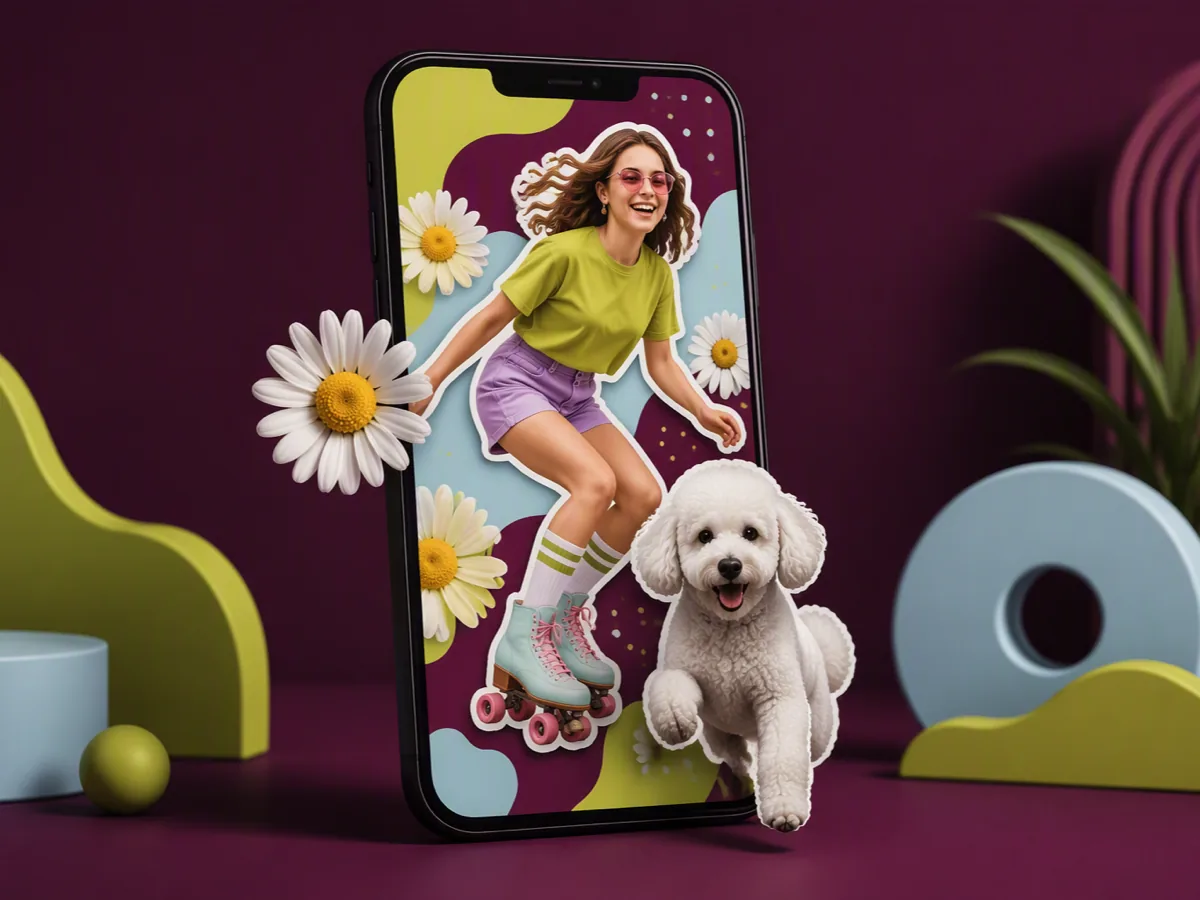
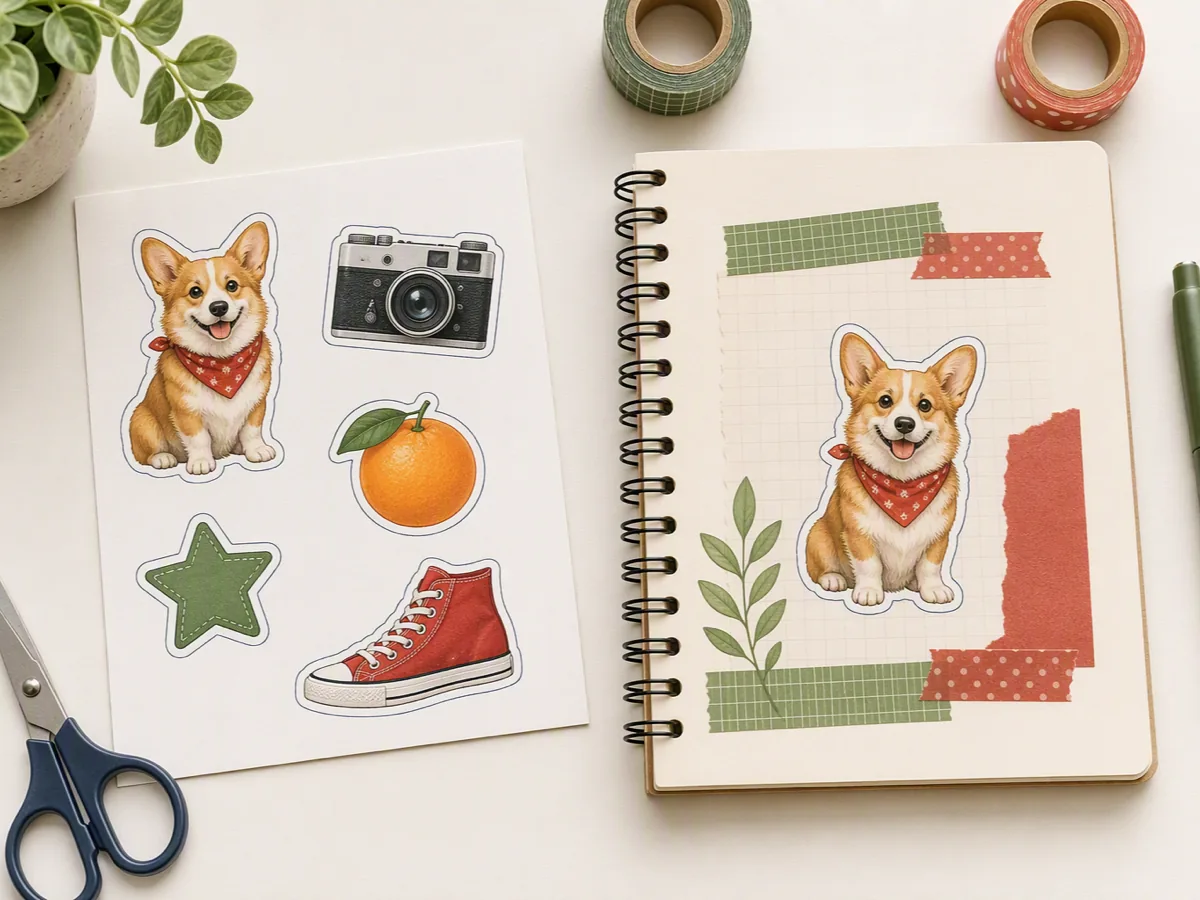
Détourez le sujet, pas toute l'image
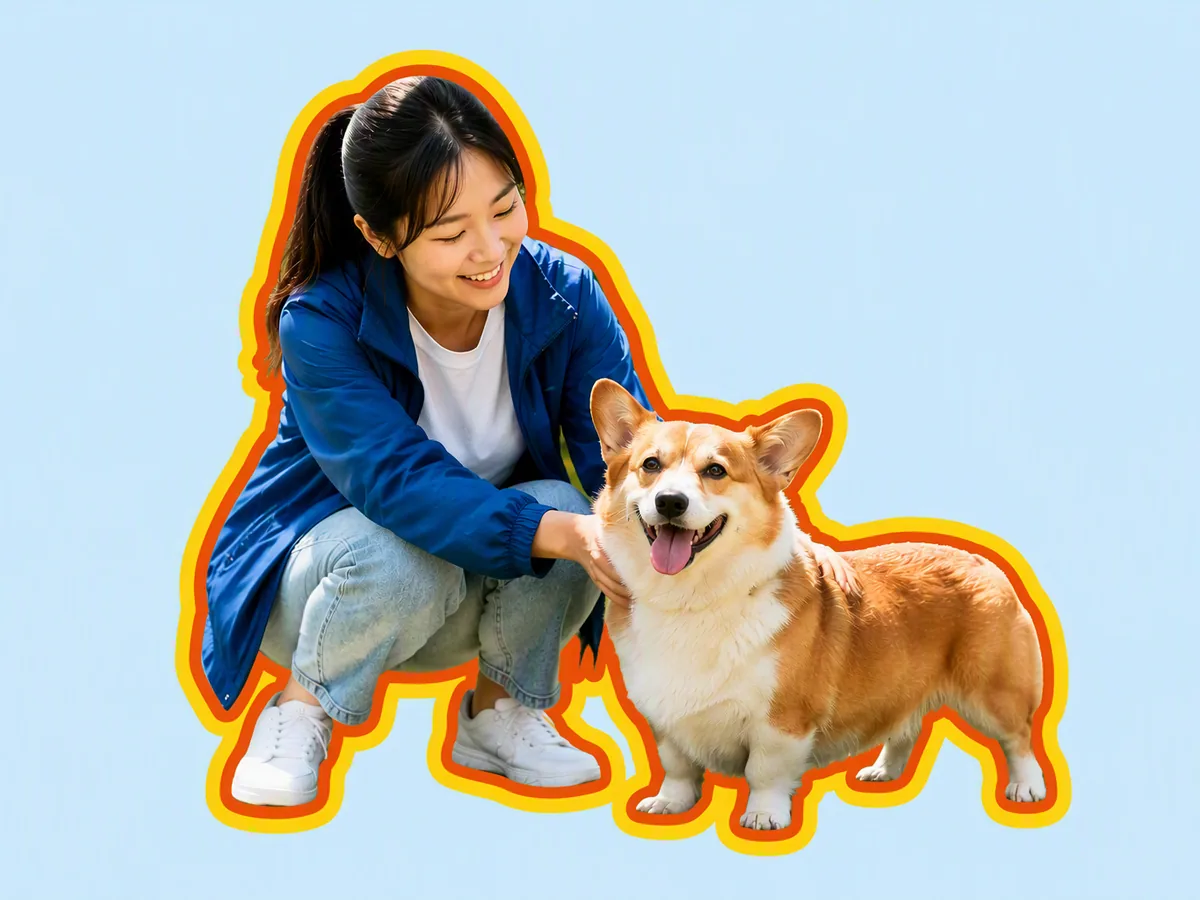
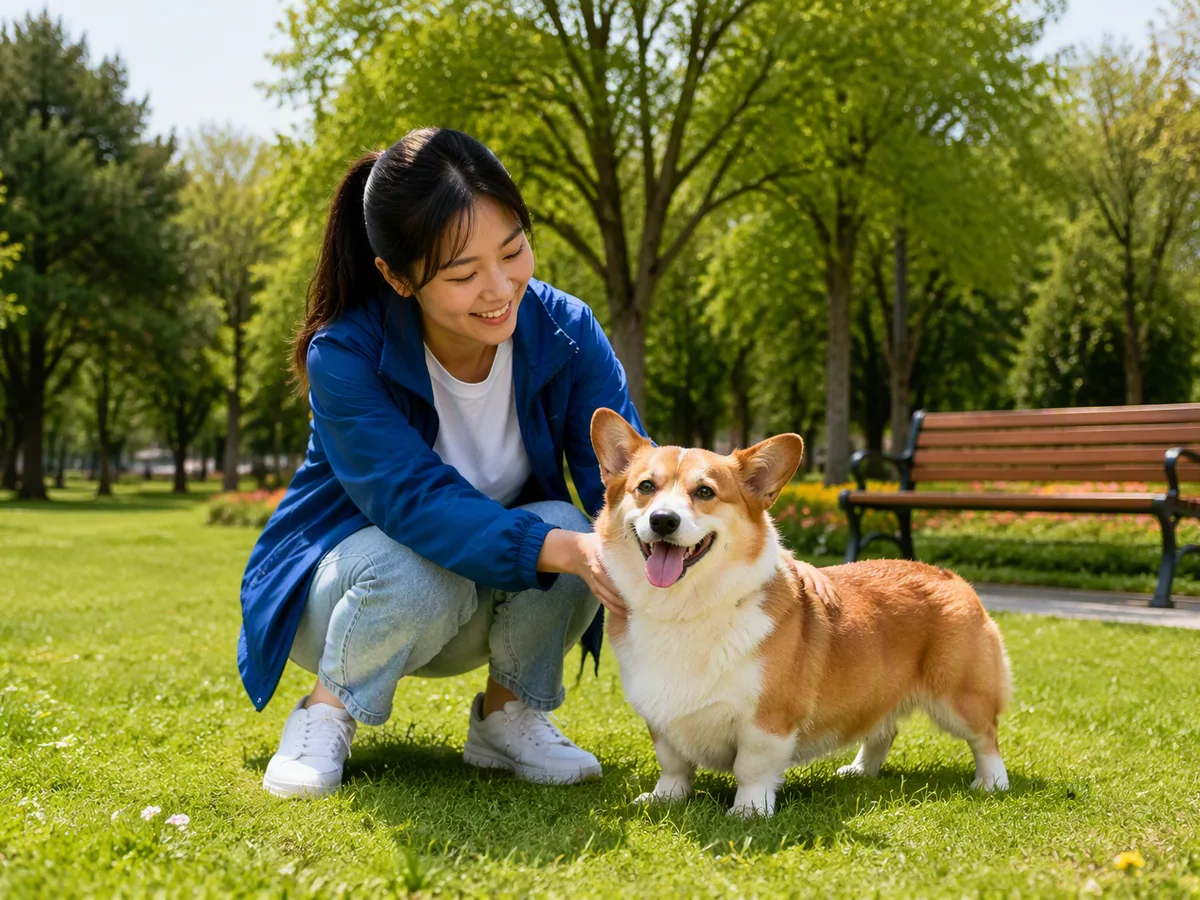
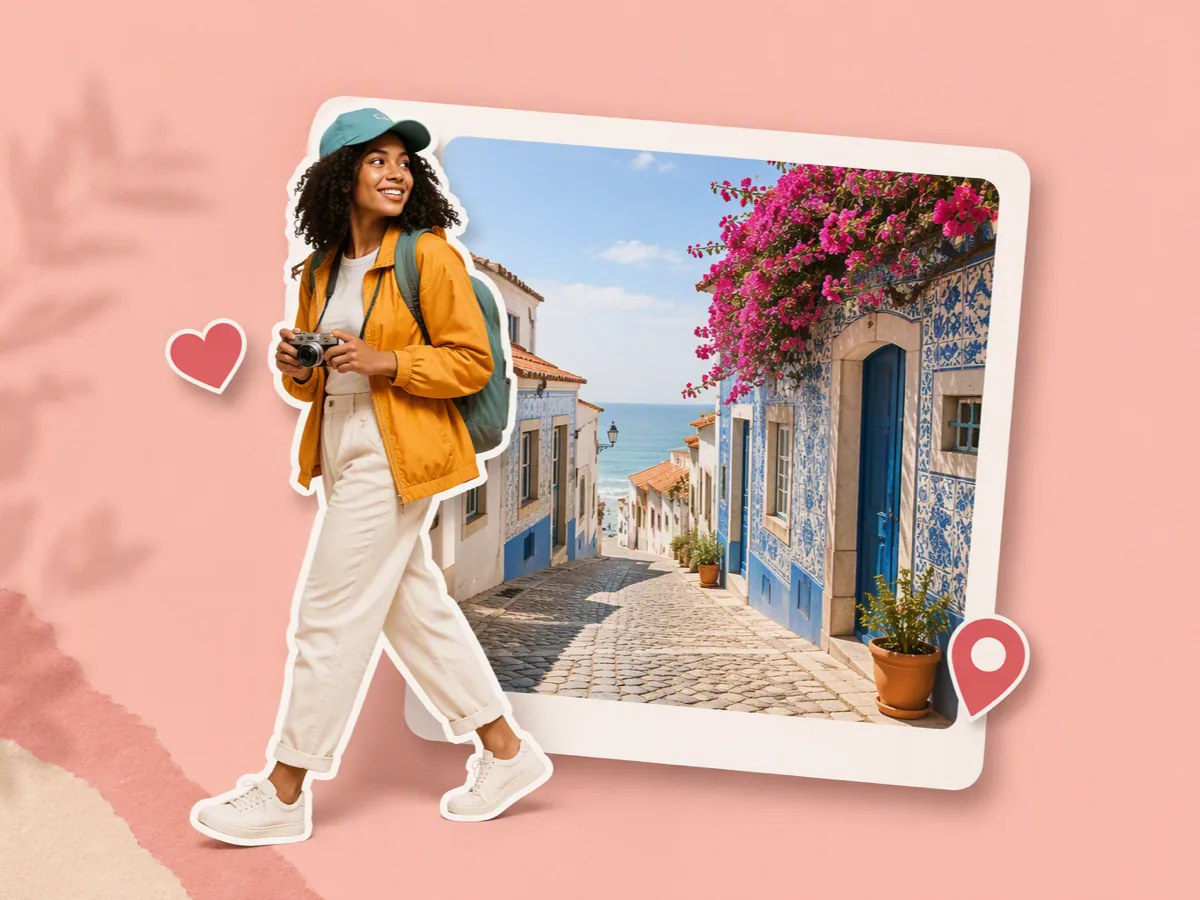
Un créateur de contours photo doit isoler la personne, l'animal, le produit ou l'objet désigné, et non tracer un cadre rectangulaire autour de toute la photo. Précisez dans une seule demande le sujet, la couleur, l'épaisseur et l'arrière-plan. Demandez des espaces propres autour des cheveux, du pelage, des sangles, des poignées et des membres. Testez ensuite l'image sur des fonds clairs, proches et sombres avant de valider le bord.
Rendez les bords du produit lisibles
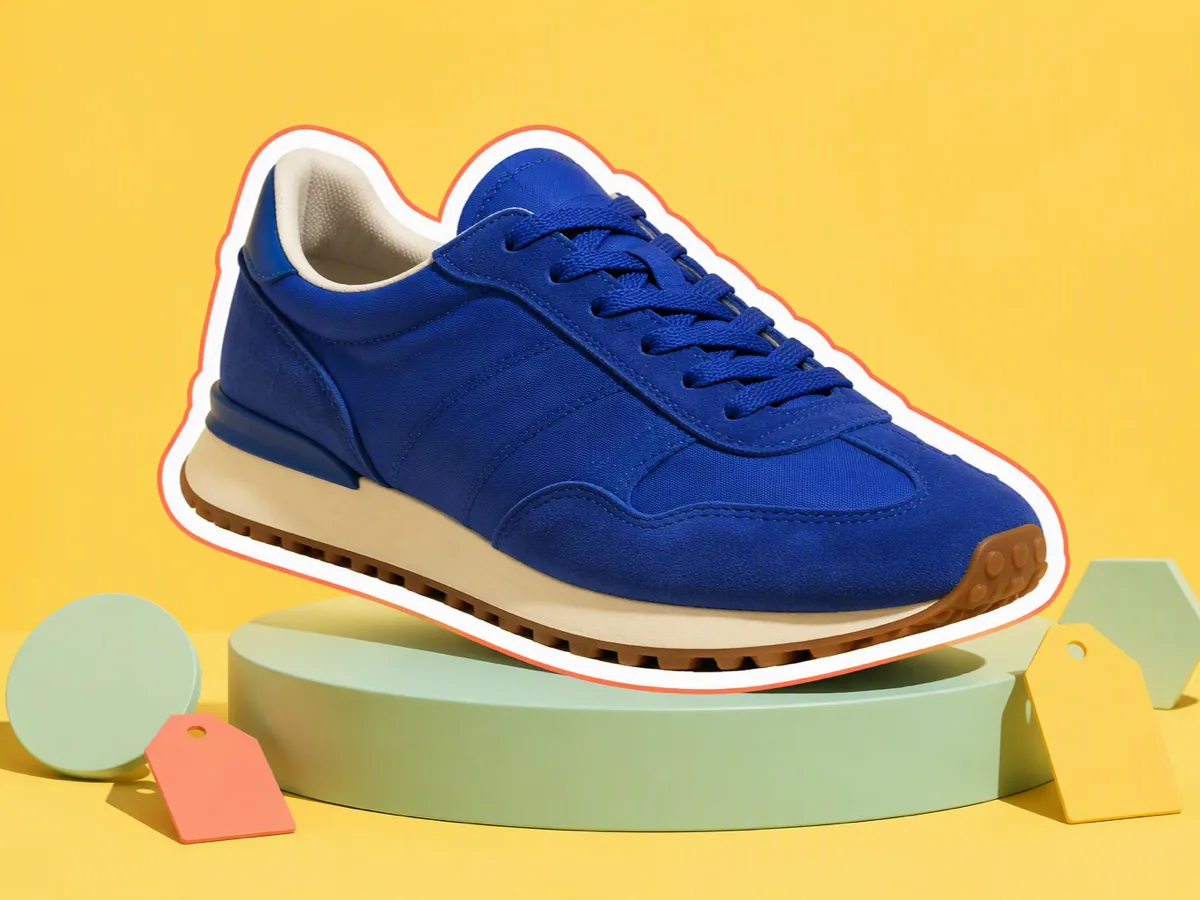
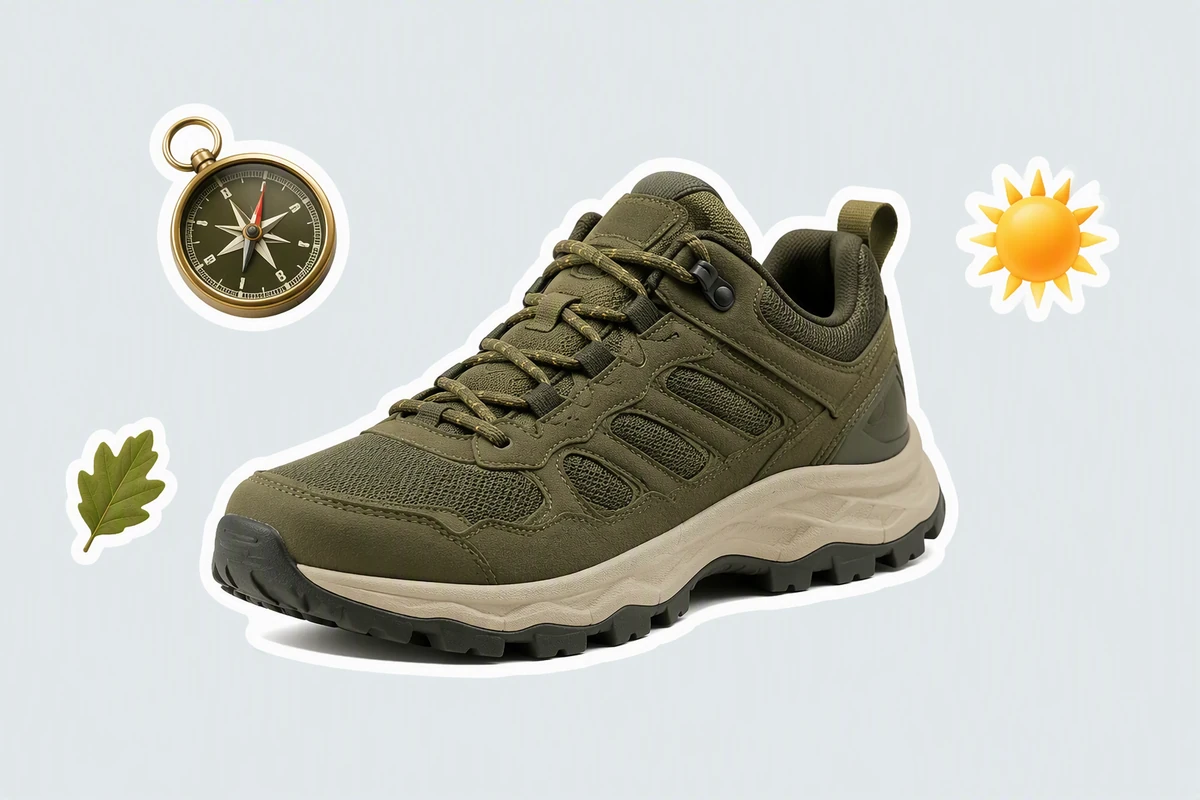
La chaussure de randonnée emploie un contour blanc net pour séparer semelle, lacets et tige de la mise en page claire. Vérifiez les détails à la taille finale, puis utilisez les Effets d’image si le produit demande aussi un traitement plus large de couleur ou de texture.
Gardez le sujet visible dans un décor chargé
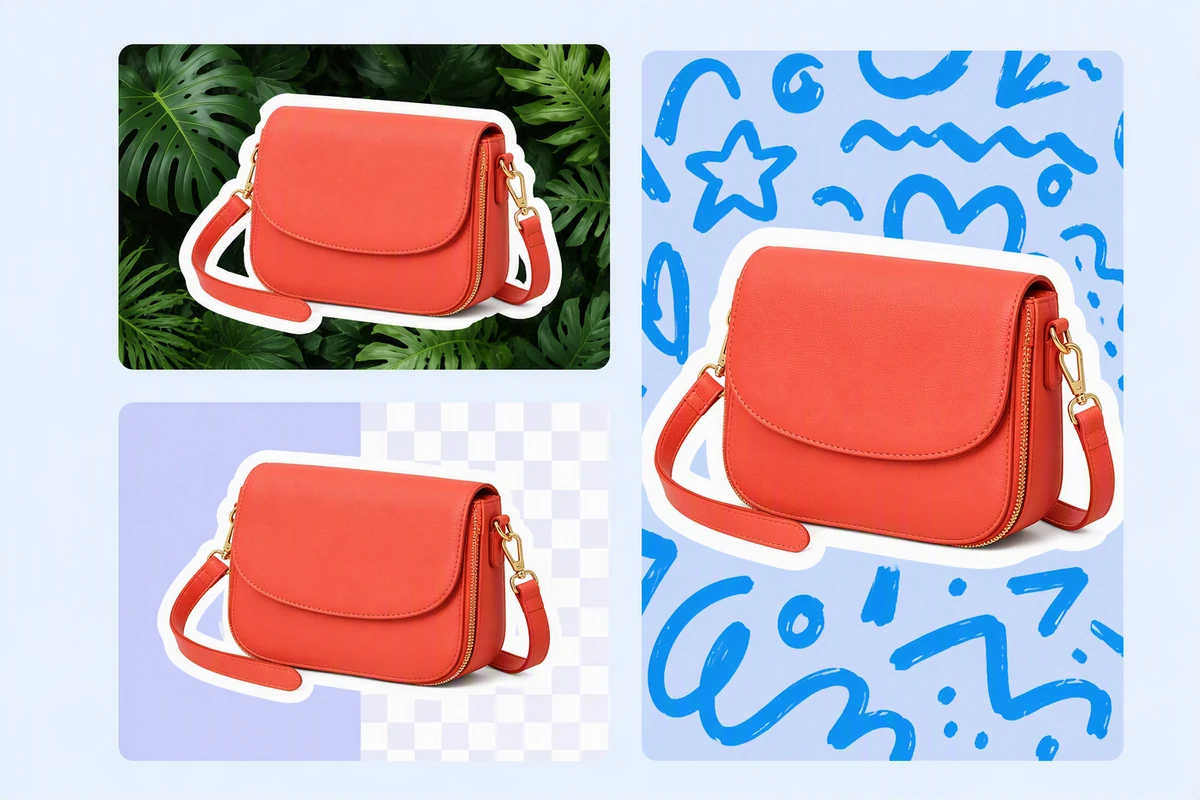
Le sac corail reste reconnaissable parmi feuilles, damier et gribouillis, car un même contour suit toute sa silhouette. Laissez l'anse et les espaces intérieurs ouverts pour éviter de les remplir. Si la source doit d'abord changer de décor, commencez par la génération d’images IA.
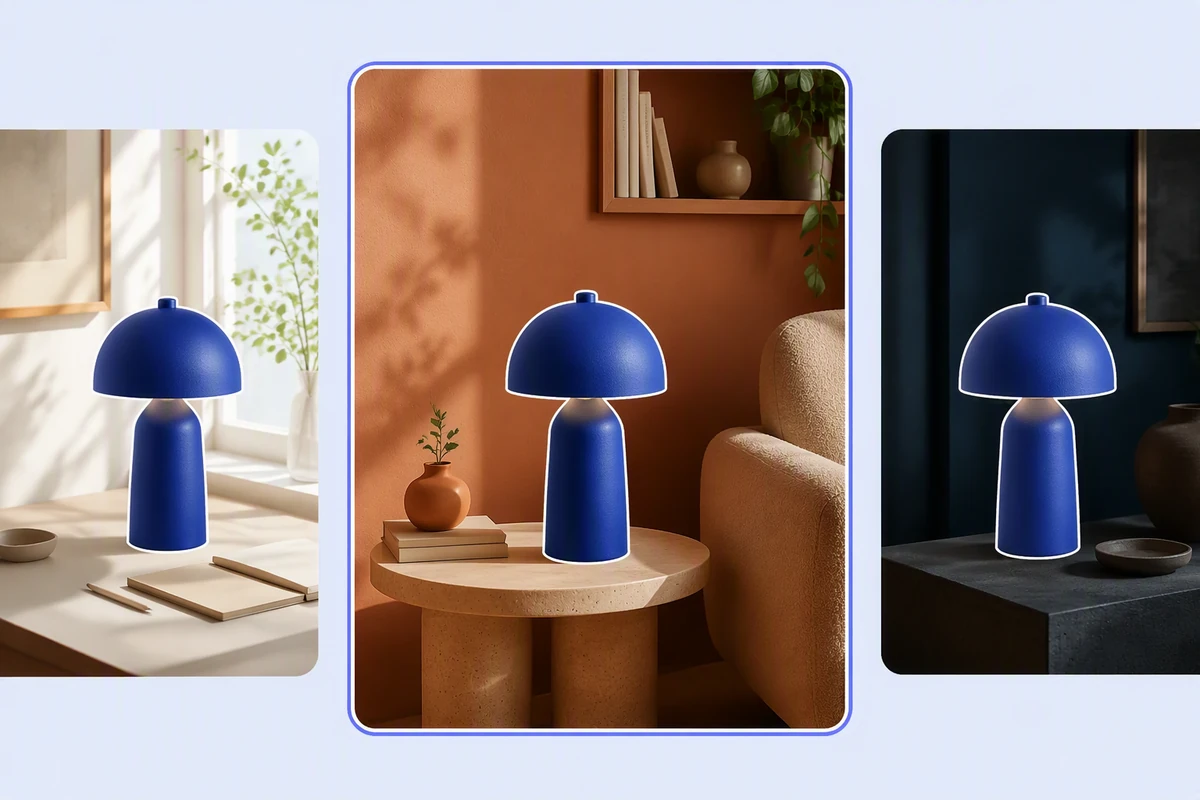
Contrôlez le contraste sur chaque fond
La lampe bleu cobalt montre pourquoi une image détourée doit être examinée sur des scènes claires, proches en couleur et sombres. Un bord lisible sur blanc peut disparaître ailleurs. Conservez le résultat validé avec son contexte, puis utilisez Image en vidéo pour un traitement animé distinct.
Ce que vous pouvez faire avec Ottermind
Créer un détouré façon autocollant
Ajoutez un contour net autour d’une personne, d’un animal ou d’un objet afin que le sujet reste lisible sur des arrière-plans chargés.
Préparer une mise en avant de produit
Tracez le véritable contour du produit pour un visuel comparatif, un appel de fonctionnalité ou une image de marketplace sans modifier sa forme.
Créer une référence de coloriage
Transformez un sujet simple en contours lisibles, avec suffisamment de séparation pour le dessin ou les travaux manuels ultérieurs.
Harmoniser des visuels sociaux
Appliquez une épaisseur et une couleur de contour cohérentes à un ensemble de portraits ou d’objets pour créer une série visuelle reconnaissable.
Créer une image détourée en 3 étapes
Étape 01
Choisissez le sujet
Importez une image que vous pouvez utiliser et nommez la personne, l'animal, le produit ou l'objet à détourer, sans oublier les ouvertures et les bords fins importants.
Étape 02
Définissez le bord
Décrivez sa couleur, son épaisseur relative, son rendu simple ou superposé, le fond et la mise en page finale, plutôt que de demander vaguement de faire ressortir le sujet.
Étape 03
Contrôlez et affinez
Comparez l'image détourée à la source, examinez cheveux, pelage, poignées et ouvertures étroites, puis testez le contraste sur plusieurs fonds avant de valider.
Pourquoi les créateurs choisissent Ottermind
Consignes précises
Nommez le sujet exact et les détails de bord à préserver.
Source et résultat réunis
Comparez la photo d'origine et l'image détourée pour repérer les bords modifiés ou manquants.
Retouches ciblées
Corrigez une sangle, une patte, une mèche ou une limite de couleur sans recommencer.
Styles de contour utiles
Explorez des bords simples, superposés, contrastés ou façon autocollant selon l'usage.
Contexte de campagne conservé
Intégrez le contour validé au brief du Créateur de Reels IA.
Travail visible de l'agent
Examinez chaque résultat et validez les actions critiques avant d'utiliser l'image.
Questions fréquentes
À quoi sert un créateur de contours photo ?
Il isole un sujet choisi et ajoute un bord visible autour de sa silhouette. Ce rendu diffère d'un cadre rectangulaire autour de la photo et d'une conversion en dessin au trait, qui redessine les détails intérieurs sous forme de lignes.
Comment obtenir un contour de sujet propre ?
Commencez par un sujet bien visible et indiquez précisément ce qui doit être sélectionné. Signalez les zones fines comme cheveux, pelage, lacets, sangles ou poignées, puis comparez avec la source et demandez des corrections ciblées là où le masque est irrégulier.
Quelle couleur et quelle épaisseur choisir ?
Décidez selon le fond final et la taille d'affichage. Un contour épais et contrasté rend un petit sujet plus lisible dans une composition chargée ; un bord fin convient mieux à une mise en page épurée. Testez le résultat sur des fonds clairs, proches et sombres.
Puis-je créer un contour blanc ou superposé ?
Oui. Décrivez dans votre demande une direction blanche, colorée ou superposée. Pour un double contour, nommez les couleurs intérieure et extérieure ainsi que leurs largeurs relatives. Vérifiez les ouvertures étroites afin que des parties distinctes ne fusionnent pas.
Puis-je animer une image détourée ?
Oui, après avoir validé l'image fixe comme résultat distinct. Poursuivez avec Photo en vidéo IA gratuite, décrivez le mouvement et le cadrage, puis conservez dans le brief les couleurs du bord, les limites du sujet et le contexte source.
Comment utiliser des images détourées dans un projet ?
Utilisez des images dont vous détenez les droits pour des miniatures, fiches produit, autocollants, publications, présentations ou maquettes de campagne. Pour une démonstration produit commentée, passez à la Démo vidéo IA après validation de l'image fixe et du contraste du bord.
Découvrir davantage
Générateur de portraits d'animaux par IAGénérateur d’images produit IACorriger les photos flouesSuppresseur de filigrane GeminiÉditeur de texte sur imageTraducteur d’imagesTransformer une photo en aquarelleRetouche photoConvertisseur photo en animePhoto en peinture à l’huileChanger la couleur d'une imageÉditeur de photo pour CVGénérateur de CV IASuivi de reçus par IAConfigurateur de PC IAGénérateur de logo par IA
À découvrir sur le blog




Créez un contour lisible sur tous les fonds
Importez votre photo, identifiez le sujet et décrivez le bord. Ottermind créera une image à comparer sur plusieurs fonds et à affiner sans perdre son contexte.
Détourer ma photo