Guide de prompts
Comment rendre une photo floue plus nette avec Ottermind

Rendre une photo floue plus nette ne se résume pas à une seule retouche. Il peut falloir corriger un mouvement de l'appareil, renforcer des contours faibles, réduire le bruit en basse lumière, supprimer des artefacts de compression ou agrandir un petit fichier. Le meilleur résultat commence par le choix de la bonne opération, plutôt que par une demande faite à l'IA pour « tout améliorer ».
Ce guide explique comment examiner la photo, rédiger un brief de correction utile, l'exécuter dans Ottermind et décider si le résultat est assez fidèle pour être conservé. Il indique aussi quand reprendre la photo ou retrouver un meilleur fichier source est plus sûr qu'une reconstruction par IA.
Note de recherche: Cet article a été documenté le 20 août 2026. Les références techniques comprennent la présentation de l'accentuation d'Adobe, le tutoriel OpenCV sur la correction du flou de mise au point, Real-ESRGAN et SwinIR.
Ce que « rendre cette photo nette » peut signifier
Quatre opérations sont souvent regroupées sous le terme d'amélioration d'image, mais elles résolvent des problèmes différents.
| Opération | Ce qu'elle modifie | Utilisation recommandée | Ce qu'elle ne peut pas garantir |
|---|---|---|---|
| Accentuation | Augmente le contraste autour des contours existants | Légère douceur après la prise de vue ou le redimensionnement | Récupérer des détails jamais enregistrés |
| Correction du flou | Estime une version moins floue de l'image | Léger bougé, mouvement du sujet ou mise au point ratée | Une reconstruction factuellement exacte |
| Réduction du bruit | Réduit le grain et les points colorés | Photos en faible lumière ou à sensibilité ISO élevée | De nouveaux détails sous un bruit intense |
| Agrandissement | Ajoute des pixels pour augmenter les dimensions | Petites images destinées à un affichage ou une impression plus grands | Corriger automatiquement le mouvement ou la mise au point |
Adobe décrit l'accentuation comme une hausse du contraste à la rencontre des tons et précise qu'elle ne restaure pas les détails absents ni les zones réellement hors foyer. OpenCV présente la correction du flou comme une estimation de l'image originale. Le mot estimation est essentiel : un résultat plus propre peut contenir des informations calculées ou générées, et non des preuves récupérées.
Les recherches modernes en restauration combinent plusieurs de ces tâches. SwinIR traite la super-résolution, la réduction du bruit et les artefacts JPEG. Real-ESRGAN vise les dégradations complexes du monde réel dont la cause exacte est inconnue. Ces systèmes peuvent améliorer utilement l'apparence, mais aucune méthode ne peut prouver le contenu de pixels qui n'ont jamais été capturés.
Diagnostiquez la photo en 30 secondes
Examinez l'image à 100 % et répondez à ces questions avant toute retouche :
- Une zone est-elle nette ? Si l'arrière-plan est net mais le visage doux, la mise au point est au mauvais endroit.
- Les contours traînent-ils dans une direction ? Des traces parallèles indiquent souvent un mouvement de l'appareil ou du sujet.
- Les zones sombres sont-elles granuleuses ? Le problème principal peut être le bruit plutôt que le flou.
- Les contours sont-ils en blocs ou entourés d'anneaux ? Un petit JPEG ou une image partagée plusieurs fois peut être fortement compressé.
- Le fichier est-il simplement trop petit ? Vérifiez ses dimensions en pixels plutôt que le mot « HD » dans son nom.
- Quels détails pouvez-vous vérifier indépendamment ? Visages, lettres, logos, caractéristiques produit, dates et prix exigent plus de prudence.
Si plusieurs problèmes se cumulent, traitez d'abord le plus gênant. Réduisez par exemple le bruit marqué avant d'évaluer les contours. Corrigez le flou visible avant de décider du niveau d'agrandissement.
Comment rendre une photo floue plus nette dans Ottermind
1. Utilisez la source la moins dégradée
Recherchez le fichier original de l'appareil, le téléchargement en pleine résolution ou le scan de meilleure qualité. Une capture d'écran d'une publication compressée a déjà perdu des informations. Si vous disposez de plusieurs prises proches, comparez-les : une autre image peut présenter un visage plus net ou un texte plus propre.
Conservez l'original intact. Il restera la référence factuelle pendant toute la tâche.
2. Définissez l'utilisation de l'image
La destination change les critères de réussite. Une photo de profil de 320 pixels, une image produit pour une marketplace, une diapositive et un tirage de 8 × 10 pouces n'exigent ni les mêmes dimensions ni la même force de contour.
Notez :
- L'usage final et la taille d'affichage approximative
- Le sujet principal
- Le type de flou ou de dégradation observé
- Les détails qui doivent rester inchangés
- Les modifications acceptables
- Les zones où toute invention serait nuisible
Ottermind dispose ainsi d'un objectif de réalisation concret plutôt que d'une demande abstraite de « meilleure qualité ».
3. Ouvrez la tâche d'image et rédigez le brief de correction
Accédez à Corriger les photos floues dans Ottermind, ajoutez votre source et décrivez la correction dans un brief concis.
Utilisez cette structure :
Objectif : préparer cette image pour [usage et taille finaux].

Problème observé : [bougé de l'appareil / mise au point ratée / bruit / compression / petite source].

Améliorer : [sujet ou zone à corriger].

Préserver exactement : [identité, pose, forme du produit, logo, disposition du texte, couleurs, lumière, cadrage].

Éviter : [texte inventé, traits du visage modifiés, nouveaux objets, halos, texture plastique, accentuation excessive].
Le brief n'a pas besoin de jargon photographique. Il lui faut un sujet clair, un problème visible et des limites.
4. Choisissez un prompt adapté au type d'image
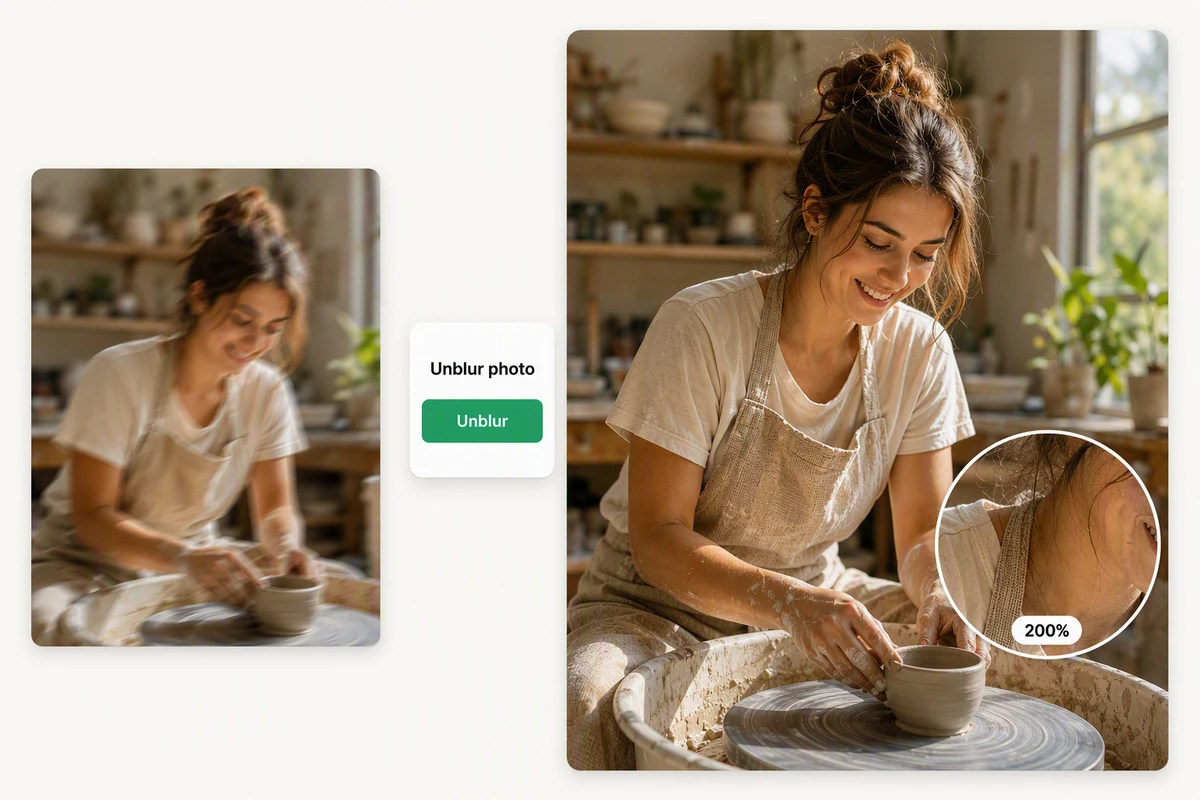
Pour un portrait :
Prépare ce portrait pour un tirage de 6 × 4 pouces. Réduis le léger bougé autour de la personne tout en préservant son identité, son expression, son âge, ses vêtements et sa pose. Garde le décor et la lumière inchangés. N'ajoute aucun détail facial qui ne soit pas confirmé par la source.Utilisez une comparaison de portrait naturelle comme référence. Vérifiez l'identité et l'âge avant de juger une peau plus lisse ou des détails renforcés.
Pour une photo de produit e-commerce :
Prépare cette image de produit pour une fiche de 1 600 pixels de large. Améliore la netteté des contours du flacon et réduis les artefacts de compression. Préserve la géométrie du flacon, le bouchon, la couleur du verre, les reflets, la position du logo et la disposition de l'étiquette. Ne réécris pas le texte illisible et ne change pas l'arrière-plan.Pour un produit, utilisez une référence côte à côte afin d'examiner la silhouette, les matières, les motifs répétés et les petits détails de fabrication.

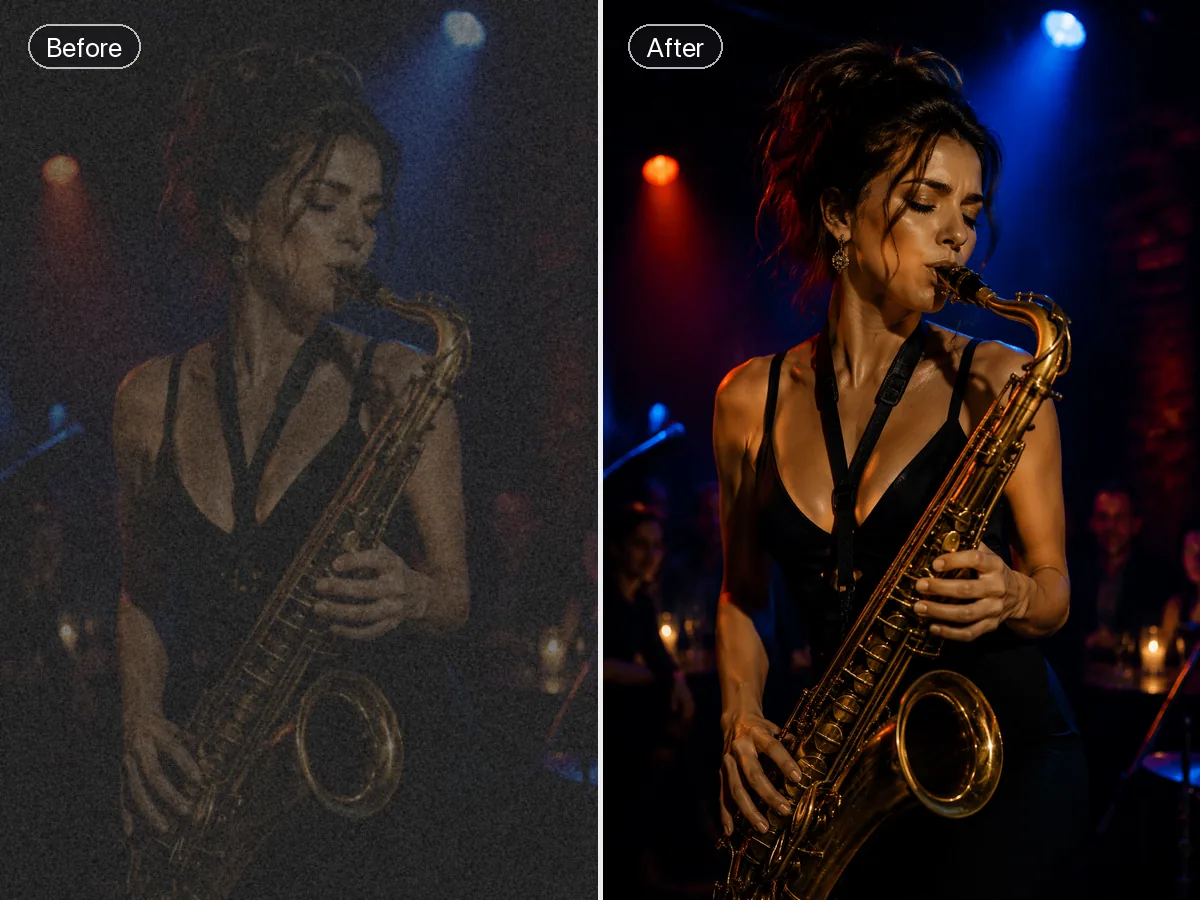
Pour une photo d'événement en basse lumière :
Rends l'intervenant principal plus visible à la taille d'une présentation. Réduis le bruit coloré dans les zones sombres avant d'appliquer une clarté mesurée au sujet. Préserve la lumière de scène, le visage, les vêtements, le microphone et le public. Garde l'arrière-plan naturellement plus doux que le sujet.Le contrôle d'une image en basse lumière doit préserver l'ambiance au lieu d'aplatir toutes les ombres. Comparez l'image validée à l'écran et dans son contexte d'impression ou de présentation.
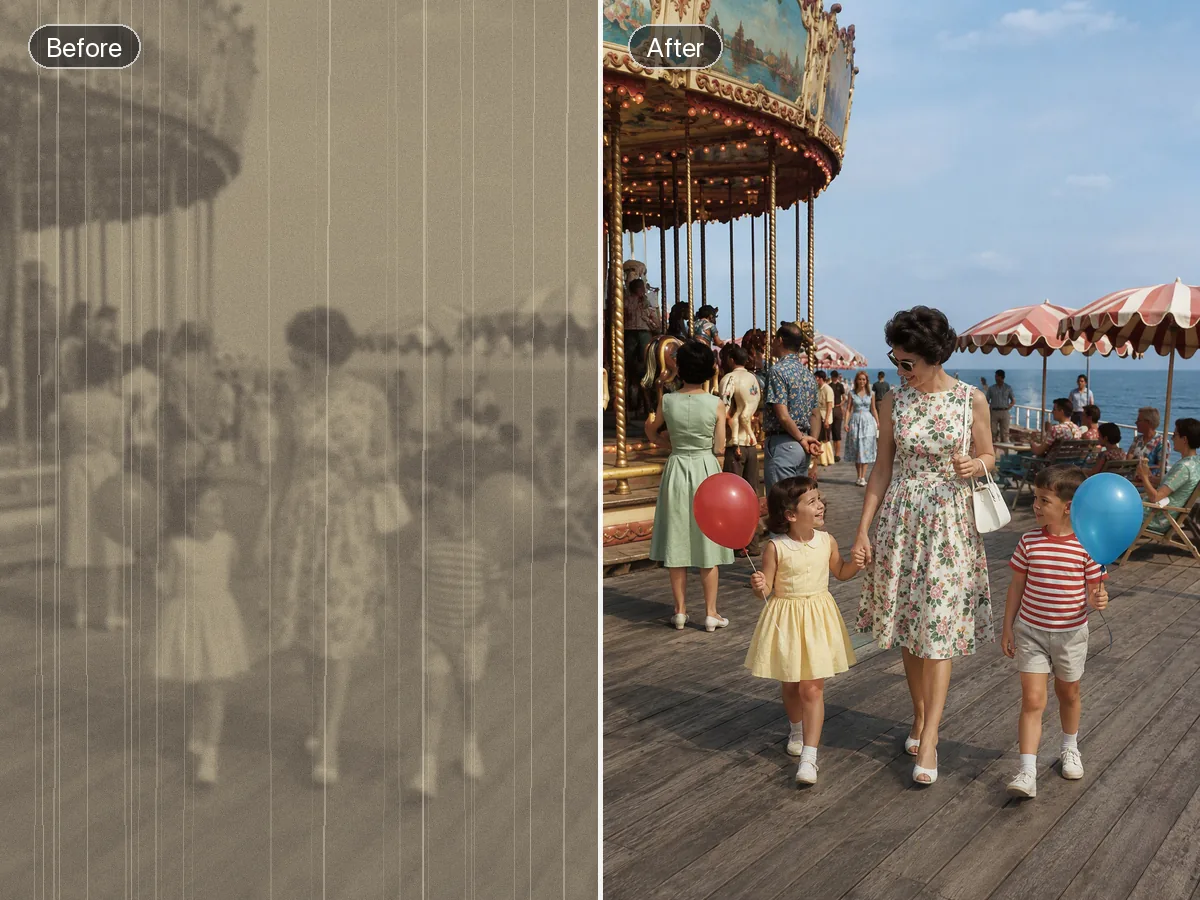
Pour une ancienne photo numérisée :
Effectue un nettoyage prudent de ce scan. Améliore la lisibilité générale et réduis la légère douceur tout en préservant le ton monochrome d'origine, les visages, les vêtements, les objets et le cadrage. Ne colorise pas, ne remplace pas le fond et ne reconstruis pas les traits incertains.Une vieille photo de famille exige une comparaison visible avec la source. Limitez les changements, préservez les détails d'époque et conservez une copie d'archive intacte.
5. Vérifiez à deux niveaux de zoom
Regardez d'abord la sortie à la taille à laquelle elle sera réellement vue. Vous saurez ainsi si la retouche améliore son usage pratique. Examinez ensuite les détails importants à 100 %.
Utilisez cette grille de contrôle :
| Contrôle | Condition de validation | Rejetez si |
|---|---|---|
| Clarté du sujet | Le sujet principal se lit mieux à la taille finale | L'amélioration n'apparaît qu'à un zoom extrême |
| Identité | Les traits reconnaissables correspondent à la source | Les yeux, la bouche, l'âge, l'expression ou la forme du visage changent |
| Fidélité du produit | Forme, matières, commandes et marque concordent | Coutures, étiquettes, reflets ou géométrie sont inventés |
| Texte | Les caractères lisibles correspondent à une autre source fiable | La sortie devine des lettres ou des chiffres |
| Qualité des contours | Les transitions paraissent naturelles | Halos clairs, doubles contours ou bords cassants apparaissent |
| Texture | Peau, tissu, cheveux et surfaces restent crédibles | La texture paraît cireuse, répétitive ou synthétique |
| Arrière-plan | Le contexte existant reste stable | De nouvelles personnes, enseignes, objets ou structures apparaissent |
Une sortie peut sembler plus spectaculaire tout en échouant à ce contrôle. Choisissez la version qui préserve la source, pas celle qui affiche le plus de texture.
6. Corrigez la plus petite zone possible
Si une zone échoue, conservez les parties validées et nommez précisément la correction.
Garde le cadrage, la lumière, les visages, les vêtements et l'arrière-plan validés. Réduis uniquement le halo clair sur le côté gauche des cheveux du sujet. Utilise une transition plus douce et ne modifie pas les détails du visage.Garde la forme, la couleur, les reflets et l'arrière-plan validés du flacon. Rétablis la zone de l'étiquette selon la disposition de la source. Laisse les caractères illisibles doux au lieu de générer un nouveau texte.Les petites révisions sont plus faciles à comparer et risquent moins de perturber un bon résultat.
7. Enregistrez un master avant le redimensionnement ou le style
Conservez ensemble trois fichiers :
- La source intacte
- Le master de clarté validé
- L'export final pour le web, l'impression ou la présentation
Si le master validé a besoin de dimensions en pixels plus importantes, poursuivez avec le Convertisseur de photos HD dans une tâche distincte. Séparer la correction de clarté du redimensionnement permet d'identifier plus facilement l'opération qui a introduit un artefact.
La documentation actuelle d'Adobe distingue également le redimensionnement du rééchantillonnage : le rééchantillonnage modifie le nombre de pixels, tandis que changer la résolution d'impression sans rééchantillonnage n'ajoute aucune donnée à l'image. Définissez la destination réelle avant de choisir les dimensions de sortie.
Référence sur la résolution: Consultez l'explication d'Adobe sur la résolution d'une image imprimée et les options de rééchantillonnage.
Faut-il corriger, remplacer ou reprendre la photo ?
La correction par IA n'est pas toujours le meilleur usage de votre temps. Consultez ce tableau avant de multiplier les révisions.
| Situation | Meilleure étape suivante | Pourquoi |
|---|---|---|
| Légère douceur sur une photo personnelle | Corriger et vérifier | La source contient encore des informations reconnaissables |
| Photo de produit avec marque lisible | Corriger avec prudence | La précision peut être vérifiée sur le produit physique |
| Photo de produit avec étiquette illisible | Reprendre la photo ou changer de source | Un texte deviné peut tromper les acheteurs |
| Visage minuscule dans une scène large | Utiliser une autre prise si possible | Il reste trop peu d'informations d'identité |
| Arrière-plan créatif pour les réseaux sociaux | Corriger ou remplacer de façon créative | Le détail documentaire exact peut être inutile |
| Preuve juridique, médicale, scientifique ou historique | Préserver la source et demander l'avis d'un spécialiste | Une reconstruction plausible n'est pas une preuve |
| Installation de studio reproductible | Reprendre la photo | Une capture propre est souvent plus rapide et fiable |
Le seuil est simple : plus l'exactitude factuelle compte, moins la restauration doit disposer de liberté.
Erreurs fréquentes qui aggravent le résultat
Demander du « 8K » sans définir la destination
Le nombre de pixels ne correspond pas aux détails récupérés. Indiquez plutôt la largeur finale, la taille d'impression ou le contexte d'affichage.
Mélanger correction et redesign
Supprimer le flou, remplacer le fond, modifier la lumière, retoucher la peau et changer le style dans une seule demande rend les erreurs difficiles à retracer. Validez d'abord la correction, puis lancez une retouche créative séparée.
Accentuer toutes les zones de la même manière
Les photographies réelles ont de la profondeur. Si le sujet, le fond lointain, la peau, le tissu et le ciel reçoivent tous la même texture dure, l'image peut paraître synthétique.
Faire confiance à un texte devenu lisible
Des lettres générées peuvent sembler convaincantes sans correspondre à la source. Vérifiez indépendamment les noms, prix, dates, avertissements et allégations produit.
Remplacer le fichier original
Ne faites jamais de l'export amélioré votre seule copie. La source est la référence qui permet d'identifier les écarts et de tester une autre méthode plus tard.
Évitez le flou lors de la prochaine prise
Pour les prochaines photos, un appareil stable et une vitesse d'obturation adaptée fournissent de meilleures informations que toute réparation. Les conseils photo de Nikon identifient le mouvement du sujet ou de l'appareil comme des causes majeures de flou et recommandent une tenue stable, un trépied ou la stabilisation lorsque cela convient.
Adoptez ces habitudes :
- Nettoyez l'objectif avant la prise de vue.
- Ajoutez de la lumière plutôt que de compter ensuite sur une réduction de bruit agressive.
- Tenez l'appareil à deux mains et bloquez vos coudes.
- Touchez ou sélectionnez le sujet voulu avant la capture.
- Utilisez une vitesse d'obturation plus rapide pour le mouvement.
- Prenez une courte rafale lorsque les expressions ou les mouvements changent vite.
- Utilisez un trépied et un retardateur pour les photos de produits.
- Gardez le fichier original, pas seulement une copie issue d'une messagerie.
Référence de prise de vue: Consultez le guide Nikon sur la bonne tenue de l'appareil pour des photos plus nettes.
Questions fréquentes
L'IA peut-elle corriger complètement n'importe quelle photo floue ?
Non. Un flou ou une dégradation légers peuvent nettement s'améliorer, mais un mouvement important, une mise au point ratée, des hautes lumières brûlées, des ombres bouchées ou un sujet minuscule peuvent laisser trop peu d'informations fiables. L'IA peut créer un remplacement plausible au lieu de retrouver le détail d'origine.
Accentuer la netteté revient-il à supprimer le flou ?
Non. L'accentuation renforce le contraste des contours. La correction du flou estime l'apparence d'une image avec moins de mouvement ou d'erreur de mise au point. L'agrandissement modifie les dimensions en pixels. Une photo peut nécessiter une ou plusieurs de ces opérations.
Quel est le meilleur prompt pour rendre une photo nette ?
Le meilleur prompt précise l'usage final, le problème visible, le sujet principal, les détails qui doivent rester exacts et les artefacts à éviter. Un brief court et propre à l'image est plus utile qu'une longue liste de termes génériques sur la qualité.
Comment savoir si l'IA a inventé des détails ?
Comparez la sortie à la source intacte et, si possible, à une autre référence fiable. Examinez attentivement les visages, les lettres, les logos, les motifs répétés, la géométrie du produit et les petits objets du fond.
Faut-il supprimer le flou avant d'agrandir ?
Généralement, oui. Valider la correction de clarté avant d'augmenter les dimensions facilite l'évaluation. Si le seul problème est une petite source par ailleurs nette, l'agrandissement peut être la tâche principale.
Commencez avec une photo et un objectif vérifiable
La meilleure correction n'est pas la sortie la plus nette possible. C'est un résultat adapté à la taille prévue, qui maintient les détails importants et rend chaque zone incertaine facile à identifier.
Choisissez une photo source, définissez sa destination et ouvrez Corriger les photos floues dans Ottermind. Utilisez le brief ci-dessus, comparez le résultat à l'original et arrêtez-vous lorsque l'image est assez nette pour son usage réel, sans prétendre que les informations absentes ont été récupérées.
