Importer une vidéo

MP4, MOV, WebM · 200 Mo · 2 minutes · jusqu’à 4K

Vidéo privée
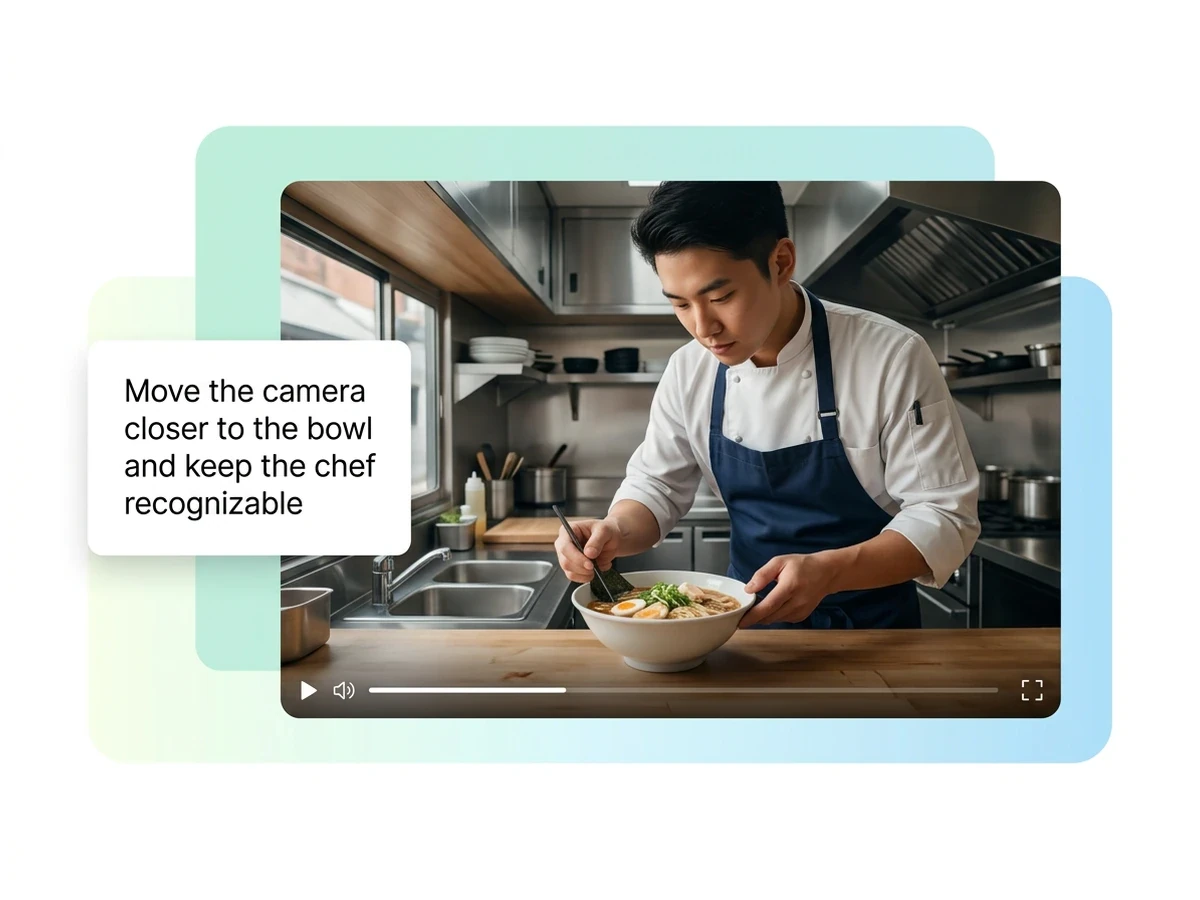
Illustration d’un clip de chef avec une consigne pour rapprocher la caméra du bol tout en gardant le chef reconnaissable.

Éditeur vidéo IA

Modifiez l’aspect d’un plan déjà tourné avec une consigne écrite. Testez un autre décor, une autre lumière ou un style différent, puis comparez la version obtenue à votre source.

Illustration d’un clip de chef avec une consigne pour rapprocher la caméra du bol tout en gardant le chef reconnaissable.

Retouchez un plan, à partir de vos images

Pour modifier une vidéo avec l’IA, partez d’un clip existant et décrivez précisément ce qui doit changer à l’image. Le travail porte sur ce plan déjà tourné. Pour créer de nouvelles images à partir d’une idée ou d’une photo, utilisez plutôt le générateur vidéo IA.

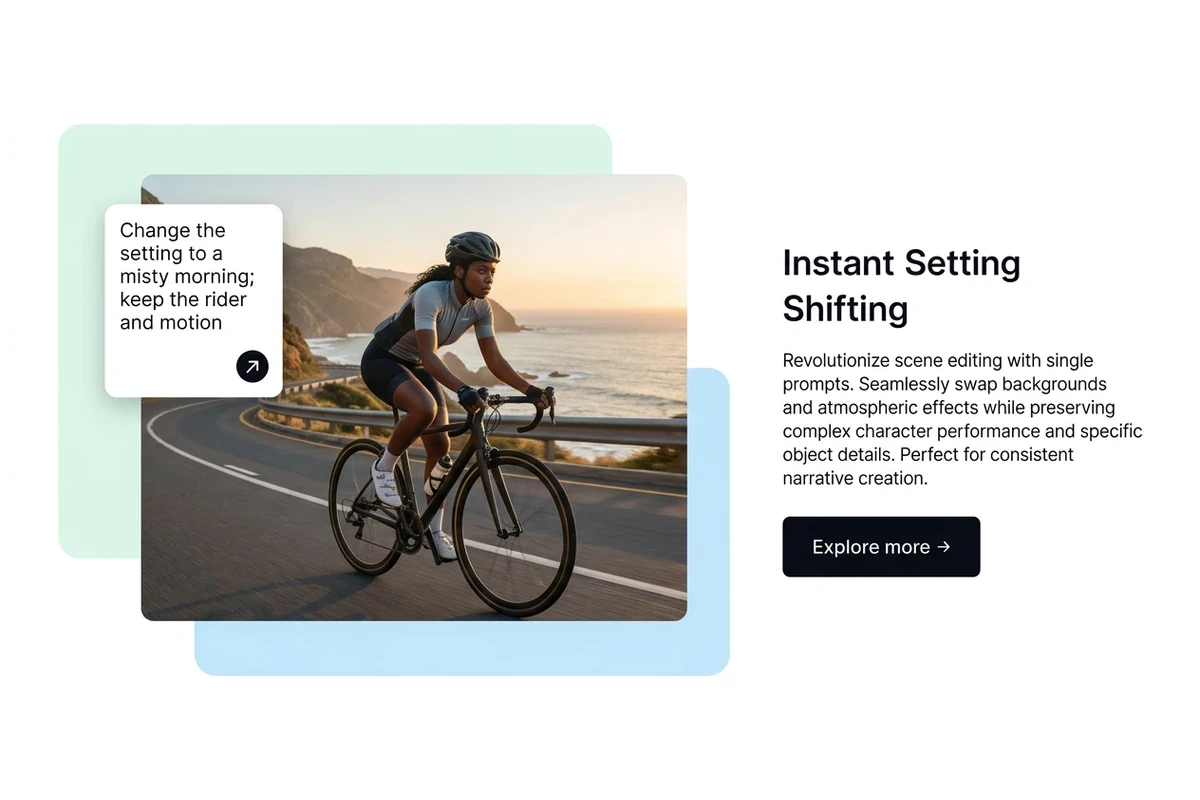
Illustration d’un clip de cyclisme côtier avec une consigne de matin brumeux demandant de conserver le cycliste et son mouvement.

Changer l’ambiance d’un lieu familier

Pour un trajet à vélo sur la côte, demandez un matin brumeux en précisant les éléments à conserver : cycliste, vélo et parcours. Concentrez la consigne sur l’atmosphère souhaitée. Ces indications guident la retouche sans garantir une conservation exacte ; contrôlez les détails du résultat.
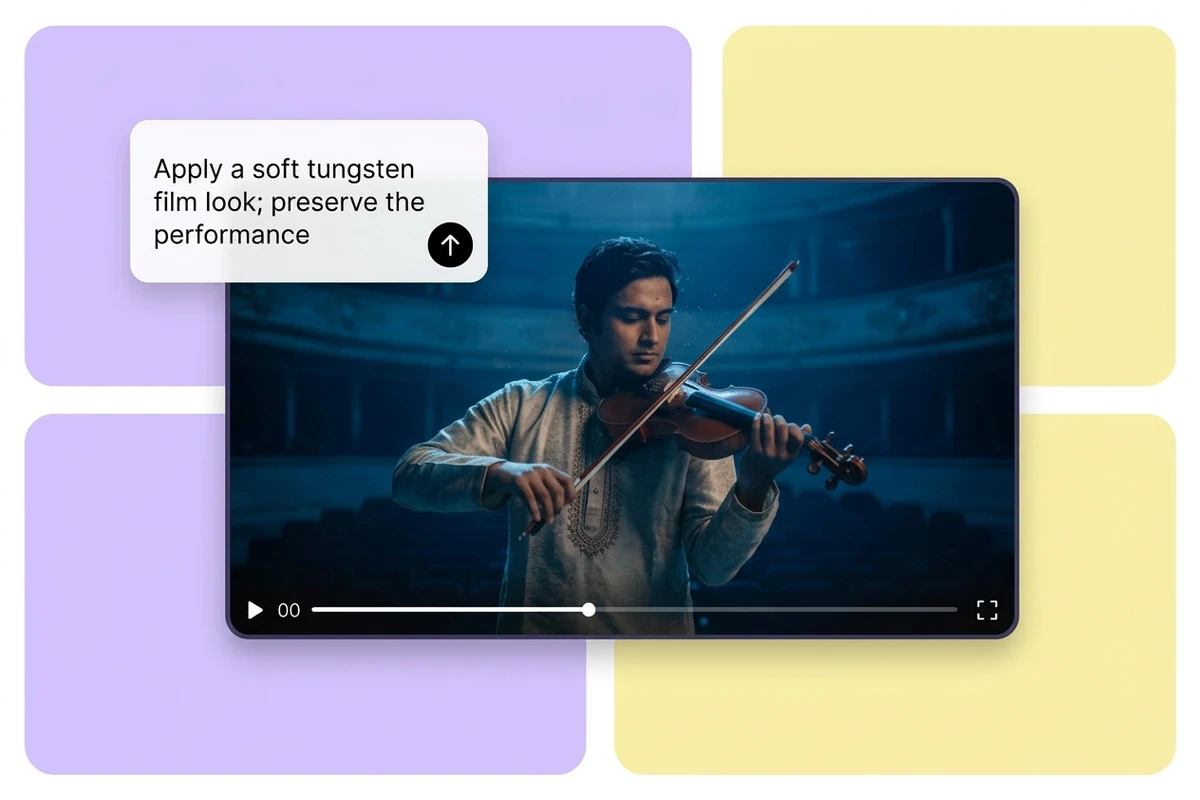
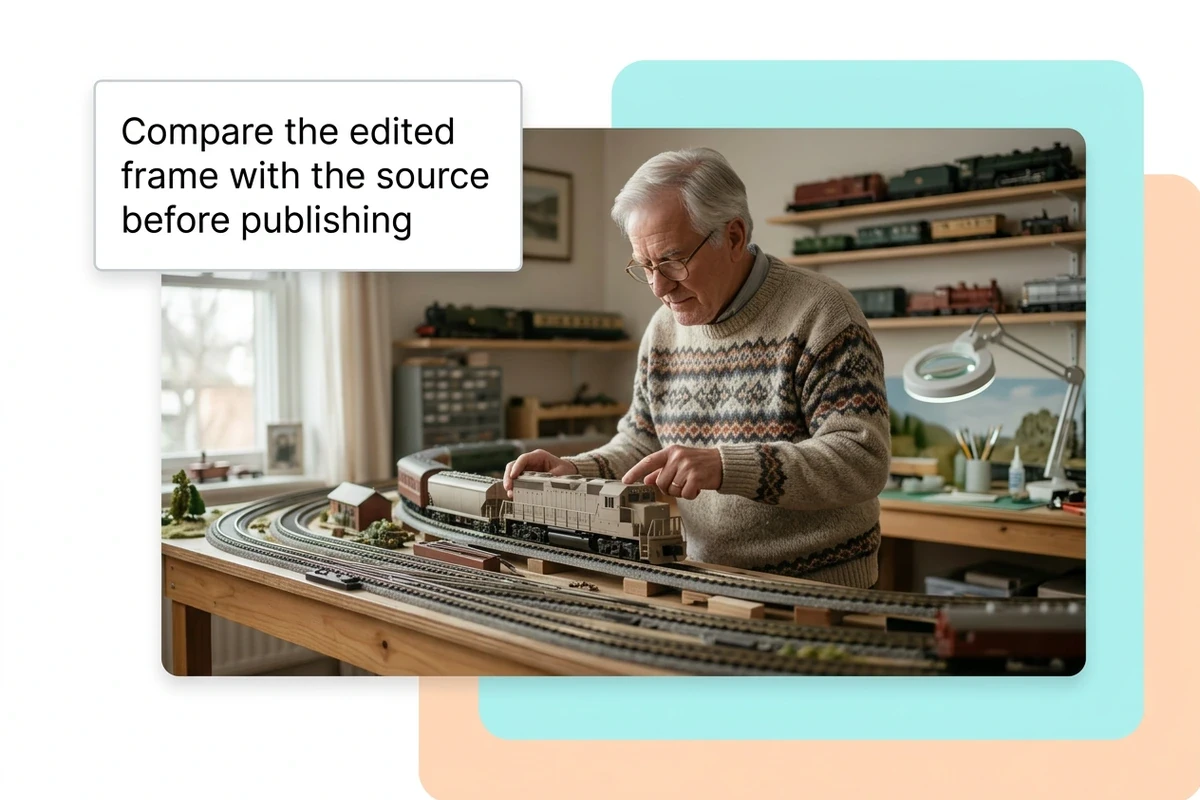
Illustration d’un clip de violoniste avec une consigne de rendu pellicule doux sous lumière tungstène et de préservation de l’interprétation.

Tester un rendu sans perdre la gestuelle de vue

Un extrait musical a déjà son rythme, ses expressions et ses gestes. Essayez une seule direction, comme une lumière plus chaude ou un rendu pellicule adouci, en nommant le musicien et l’instrument. Pour choisir une version, vérifiez la continuité du jeu autant que l’accord des couleurs.

Illustration d’un clip de modélisme ferroviaire avec une consigne de comparaison entre image retouchée et source avant publication.

Vérifier la retouche sur toute la séquence

Dans une démonstration de train miniature, surveillez les mains, les détails du train et l’alignement des rails pendant la lecture. Comparez des instants identiques : une belle image fixe ne suffit pas. Pour un simple changement de cadrage, utilisez Recadrage vidéo IA.

Ce que vous pouvez faire avec Ottermind

Revoir le décor d’un produit

Essayez un décor de studio plus sobre sur une présentation de produit déjà filmée. Précisez les détails importants de l’emballage et de l’étiquette. Pour réaliser une nouvelle publicité à partir d’une photo, utilisez Publicités vidéo produit IA.

Changer la lumière d’un voyage

Testez une autre heure de la journée sur une balade côtière ou urbaine existante. Indiquez les repères du lieu et le sens du mouvement à préserver, puis vérifiez que cette ambiance reste cohérente avec la séquence.

Choisir le rendu d’une répétition

Comparez un traitement plus chaud sur un extrait de répétition avant de publier votre vidéo musicale. Contrôlez les expressions du visage, les mains et le mouvement de l’instrument pour juger si la version convient.

Adoucir une démonstration

Demandez une lumière plus douce pour une recette ou une démonstration de loisir créatif. Examinez les petits objets et les gestes : le traitement visuel doit laisser l’action suffisamment lisible pour suivre les explications.

Comment retoucher une vidéo avec l’IA

1

Importez votre vidéo, puis sélectionnez le passage à modifier. Consultez la durée autorisée par le modèle disponible : un fichier lisible dans l’aperçu peut nécessiter un extrait plus court pour le traitement.

2

Précisez le changement visuel et les détails à conserver. Choisissez 720p ou 1080p et indiquez si vous souhaitez garder le son d’origine. Vérifiez les crédits affichés avant de sélectionner Générer. Connectez-vous si cela vous est demandé.

3

Après le traitement, comparez les mêmes instants dans la source et le résultat. Regardez toute la séquence, contrôlez les détails importants et téléchargez une version adaptée à votre usage.

Retoucher une vidéo

Pourquoi les créateurs choisissent Ottermind

Vos images comme point de départ

Travaillez à partir d’une vidéo existante pour retoucher le plan qui vous intéresse.

Une consigne en langage courant

Décrivez ensemble le changement et les éléments prioritaires à conserver, sans détailler des retouches image par image.

La résolution de votre choix

Demandez une sortie en 720p ou 1080p, puis évaluez le résultat à sa taille de diffusion prévue.

Des crédits à vérifier avant l’envoi

Consultez le coût affiché avant le traitement. La disponibilité et les limites de durée dépendent du modèle sélectionné.

Des révisions dans leur contexte

Organisez les sources, les objectifs de retouche et les retours dans Ottermind au fil de votre projet.

Une autre tâche pour prolonger le plan

Vous souhaitez poursuivre l’action après la fin du clip ? Le Prolongateur vidéo IA répond à cette demande séparément.

Questions fréquentes

Puis-je monter un film complet avec cet éditeur ?

Cet outil sert à modifier visuellement un clip existant avec une consigne textuelle. Pour assembler plusieurs plans, ajouter des titres ou construire une bande-son, utilisez un logiciel de montage avec une timeline. Décrire un autre décor reste une demande de retouche, pas la promesse d’un film complet en plusieurs scènes.

Quels fichiers et quelles durées sont acceptés ?

L’aperçu local accepte les fichiers MP4, MOV et WebM jusqu’à 200 Mo, deux minutes et 4096 pixels par côté. Le traitement obéit à des limites distinctes selon le modèle. Vérifiez-les et sélectionnez un extrait compatible : l’acceptation du fichier ne signifie pas qu’il peut être traité en entier en une fois.

Peut-on retoucher gratuitement, sans compte ?

Vous pouvez ouvrir un aperçu local avant de vous connecter. Le traitement nécessite toutefois un compte et consomme des crédits. Vérifiez le prix affiché et votre solde. Sans modèle compatible disponible, préparer un clip et une consigne ne produit pas de vidéo retouchée.

Le visage et le son d’origine resteront-ils identiques ?

La conservation exacte de l’image n’est pas garantie. Nommez les visages, vêtements, textes et mouvements importants, puis vérifiez le clip terminé. L’option de conservation de l’audio original demande de reprendre le son source ; elle ne remplace pas une voix, ne modifie pas les dialogues et ne supprime pas le bruit.

Quel outil choisir pour supprimer un fond ou nettoyer l’image ?

Si c’est votre unique objectif, choisissez la fonction dédiée : Suppression de fond vidéo pour détourer le premier plan, Suppression de sous-titres vidéo pour les sous-titres ou Débruiter une vidéo pour le bruit visuel. Vérifiez la disponibilité actuelle de chaque outil.

Le 1080p rend-il les détails perdus plus nets ?

Le réglage 1080p définit la résolution de sortie demandée. Il ne garantit ni davantage de détails dans la source, ni des lettres lisibles, ni une reconstruction fidèle. Examinez les visages, étiquettes et contours fins à la taille de diffusion prévue avant de valider.

Découvrir davantage

À découvrir sur le blog

Essayez un autre rendu sur votre vidéo

Choisissez un plan, décrivez la modification et indiquez ce qui doit rester reconnaissable. Jugez ensuite la retouche en la comparant à l’original.

Retoucher une vidéo






