
Importer une vidéo

MP4, MOV, WebM · 200 Mo · 2 minutes · jusqu’à 4K

Vidéo privée
Illustration d’une personne dansant sur une place, avec un décor qui laisse place à un damier de transparence et un aperçu vidéo en vignette.

Un fond uni pour publier, un fond transparent pour monter

Avant de retirer le décor, pensez à la suite : un export WebM transparent devient une couche à incruster ; une couleur unie habille directement le clip. Pour modifier plus largement la scène, découvrez Éditeur vidéo IA. Les visuels ci-dessous illustrent ces usages et ne constituent pas des résultats de traitement mesurés.

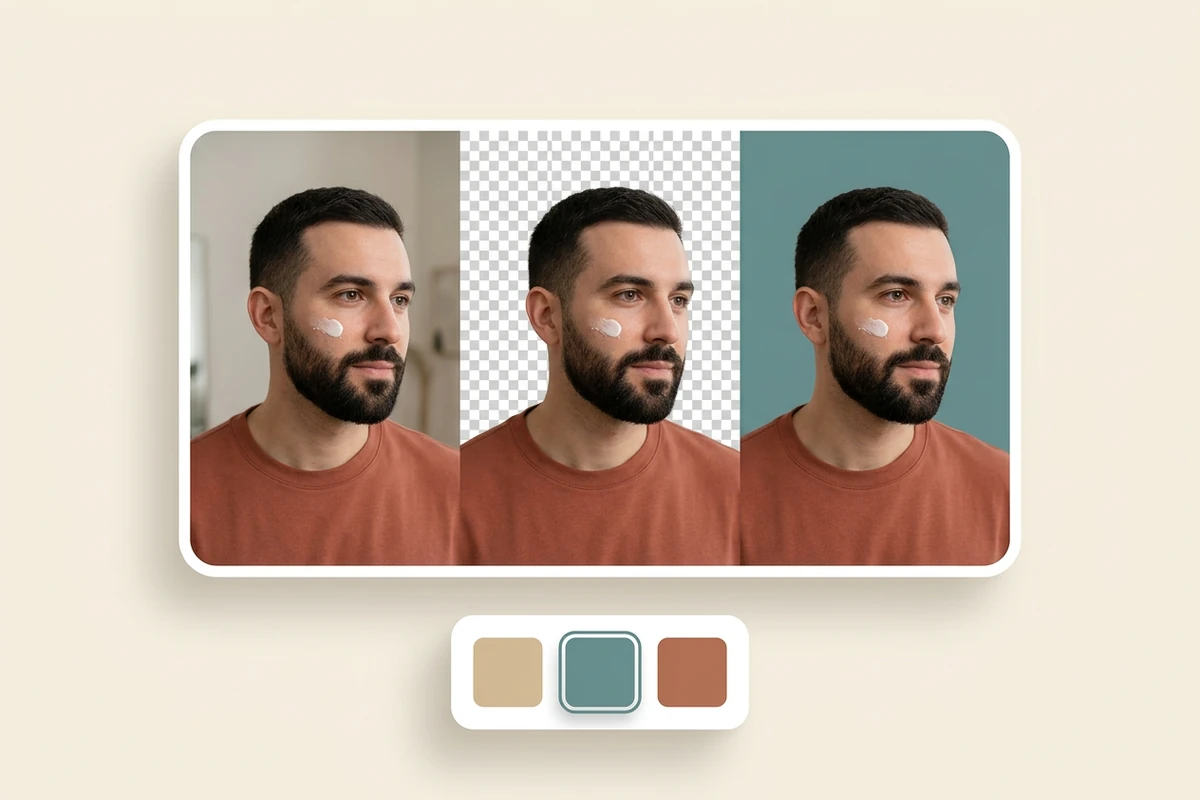
Illustration du même présentateur barbu devant une pièce, un damier transparent et un fond bleu-vert uni, avec trois échantillons de couleur.

Harmonisez vos vidéos avec un fond uni

Une série de conseils de soin ou de prises de parole peut garder le même fond malgré des lieux de tournage différents. Sélectionnez Couleur unie, choisissez la teinte, puis MP4 ou WebM. L’ajout d’une photo ou d’un décor animé demande ensuite un montage dans un autre logiciel.
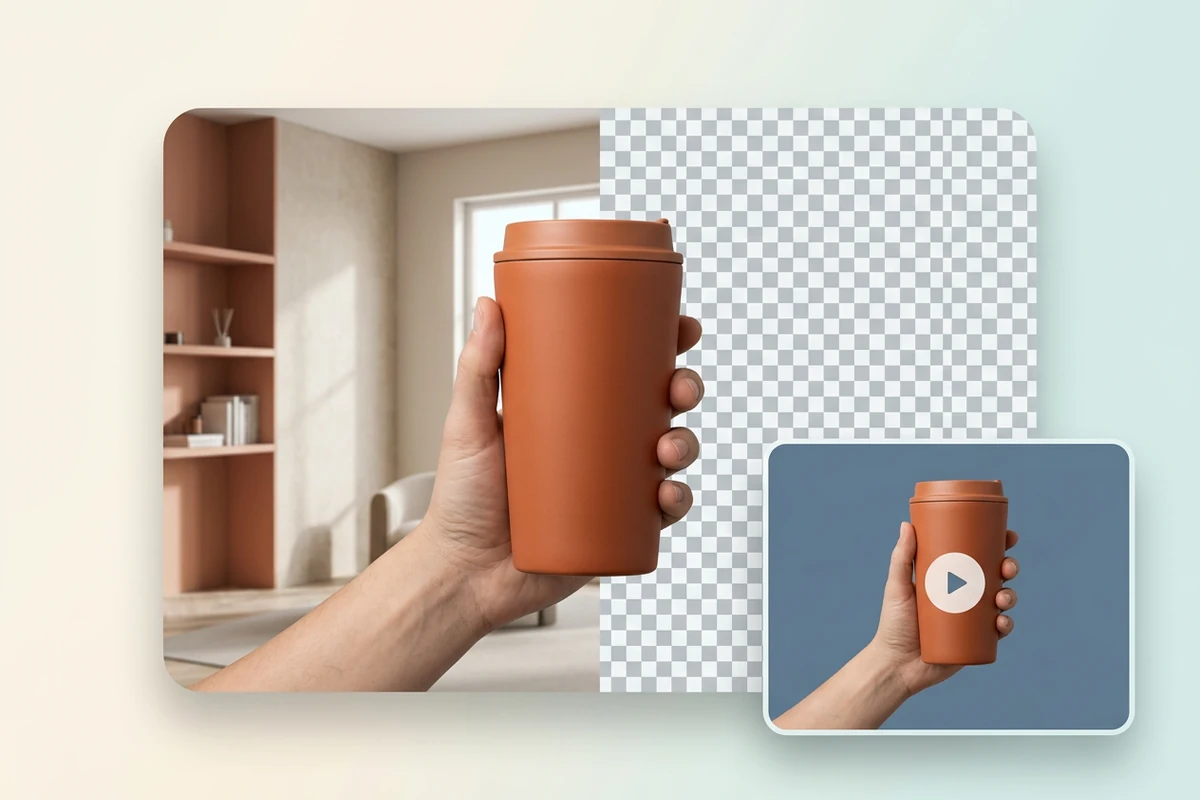

Illustration d’une main tenant un gobelet isotherme orange, la pièce laissant place à la transparence, avec un aperçu du détourage sur fond bleu ardoise.

Conservez un premier plan transparent

Choisissez Transparent pour exporter en WebM si le sujet doit apparaître au-dessus d’une autre couche. Pour une démonstration de produit tenu en main, vérifiez que le modèle sait isoler le sujet, puis examinez les doigts et l’objet sur tout l’extrait. Gardez cet export pour vos futurs montages ; un export à fond uni contient déjà le décor coloré.

Illustration d’une enseignante détourée puis associée à une diapositive pédagogique dans un montage vidéo séparé.

Incrustez une intervenante sur un support de cours

Retirez la pièce derrière la personne qui enseigne, puis placez le premier plan exporté sur vos supports dans un logiciel compatible avec la transparence WebM. Cet assemblage se fait en dehors de cet outil. Pour modifier la séquence à partir d’une consigne, lancez une tâche distincte avec Éditeur vidéo IA.

Ce que vous pouvez faire avec Ottermind

Unifier une série de conseils

Donnez le même fond uni à des présentations de produits filmées dans différentes pièces. Choisissez une couleur récurrente, puis contrôlez le contour de la personne et des objets tenus devant la caméra avant d’enregistrer chaque clip.

Épurer une capsule de formation

Remplacez un bureau encombré par un fond sobre pour recentrer une formation interne sur la démonstration. Regardez les mains et les accessoires sur tout l’extrait, notamment lorsqu’ils passent devant la personne.

Préparer une introduction d’intervenant

Exportez une courte présentation avec transparence pour l’incruster sur une diapositive d’événement dans un logiciel compatible. Pour une déclinaison verticale, préparez le cadrage avec Recadrage vidéo IA avant l’assemblage final.

Réutiliser une démonstration pédagogique

Conservez une version transparente d’une démonstration de langue ou de travaux manuels pour plusieurs supports de cours. Assemblez les couches dans un logiciel compatible et vérifiez que les gestes restent lisibles sur chaque fond.

Comment supprimer le fond d’une vidéo en ligne

Préparez votre extrait dans le panneau ci-dessus, puis choisissez une sortie adaptée à la publication ou au montage prévu.

1

Importez un fichier MP4, MOV ou WebM lisible. Choisissez un modèle disponible, puis définissez le début et la fin dans la plage de durée indiquée pour ce modèle.

2

Sélectionnez Transparent pour WebM ou Couleur unie pour WebM ou MP4. Si le modèle demande un point sur le sujet, placez-le au début de l’extrait avant de générer.

3

Consultez les crédits affichés et connectez-vous lorsque cela vous est demandé pour lancer le traitement. Une fois celui-ci réussi, lisez le résultat, examinez les contours en mouvement et téléchargez le fichier.

Choisir le fond de la vidéo

Pourquoi les créateurs choisissent Ottermind

Vérifiez la vidéo de départ

Prévisualisez un fichier local compatible avant de l’envoyer afin de confirmer la séquence à traiter.

Gardez l’extrait utile

Définissez les points de début et de fin selon les limites du modèle sélectionné.

Identifiez les modèles disponibles

Le sélecteur indique les options disponibles, pour éviter de compter sur un modèle non configuré.

Consultez les crédits à l’avance

La commande de génération affiche une estimation du coût en crédits avant l’envoi de l’extrait.

Contrôlez les contours en mouvement

Lisez la sortie avant de la télécharger : une image fixe ne suffit pas à juger le détourage pendant un geste.

Traitez la résolution séparément

Besoin d’agrandir la vidéo ? Agrandisseur vidéo traite la résolution dans une tâche distincte de la suppression du fond.

Questions fréquentes

Quels fichiers et quelles durées sont acceptés ?

Le panneau accepte les MP4, MOV et WebM lisibles de 200 Mo et deux minutes au maximum, sans dépasser 4096 pixels par côté. Le modèle sélectionné peut imposer un extrait plus court. Respectez sa plage de durée affichée : pouvoir importer une vidéo ne signifie pas pouvoir la traiter intégralement.

Faut-il un fond vert ? Quels sujets peut-on isoler ?

Ce flux n’impose pas de fond vert. La prise en charge du sujet dépend du modèle : certaines options ciblent les personnes, tandis qu’une option par point vous demande de désigner le sujet. Contrôlez cheveux, mains, flou de mouvement et objets superposés. Le résultat n’est pas garanti pour toutes les scènes.

Pourquoi mon export transparent s’affiche-t-il en noir ?

Un aperçu noir peut venir d’un logiciel qui n’affiche pas la transparence, mais aussi d’une sortie réellement opaque. Vérifiez que vous avez choisi Transparent et exporté en WebM. Essayez le fichier sur une couche colorée dans un logiciel compatible avant de conclure à un échec du détourage.

Puis-je mettre ma propre image en arrière-plan ?

Ce panneau propose la transparence et les couleurs unies, sans import d’image ou de vidéo de fond. Pour utiliser une photo, une diapositive ou un décor animé, exportez un WebM transparent et assemblez les couches dans un logiciel compatible. Le fond uni est disponible en WebM ou en MP4.

Le traitement est-il gratuit ?

Ne partez pas du principe qu’il est gratuit. Consultez l’estimation de crédits pour le modèle et l’extrait sélectionnés. L’envoi nécessite une connexion au compte et suffisamment de crédits lorsqu’une facturation s’applique. Sans modèle compatible disponible, vous pouvez préparer l’entrée, mais pas lancer le traitement.

Quelle différence avec le détourage vidéo ?

Cet outil se concentre sur le fond souhaité : transparent ou de couleur unie. Détourage vidéo IA propose un flux distinct pour obtenir un détourage ou un masque, avec réglage de l’adoucissement des contours. Supprimer des sous-titres, prolonger une séquence et changer le cadrage restent aussi des tâches séparées.

Découvrir davantage

À découvrir sur le blog

Choisissez le prochain fond de votre vidéo

Importez la séquence, choisissez transparence ou couleur unie, puis vérifiez le modèle et les crédits avant de générer.

Choisir le fond de la vidéo






