
Importer une vidéo

MP4, MOV, WebM · 200 Mo · 2 minutes · jusqu’à 4K

Vidéo privée
Illustration de plans vidéo superposés d’un lac avec des voiliers, montrant le principe de suppression d’un bateau lointain.

Supprimer un objet d’une vidéo

Décrivez l’objet indésirable, sélectionnez un court extrait et vérifiez la retouche avant de télécharger la vidéo.

Illustration de plans vidéo superposés d’un lac avec des voiliers, montrant le principe de suppression d’un bateau lointain.

Gardez votre plan, retirez l’objet qui attire l’œil

Un outil de suppression d’objets vidéo par IA modifie un élément indésirable dans une scène. Importez votre séquence, décrivez la cible avec des mots, puis vérifiez que le sujet et son environnement restent crédibles. Pour une photo, utilisez Suppression d’objet IA. Les comparaisons présentées illustrent des tâches de suppression ; ce ne sont pas des résultats de traitement enregistrés dans Ottermind.

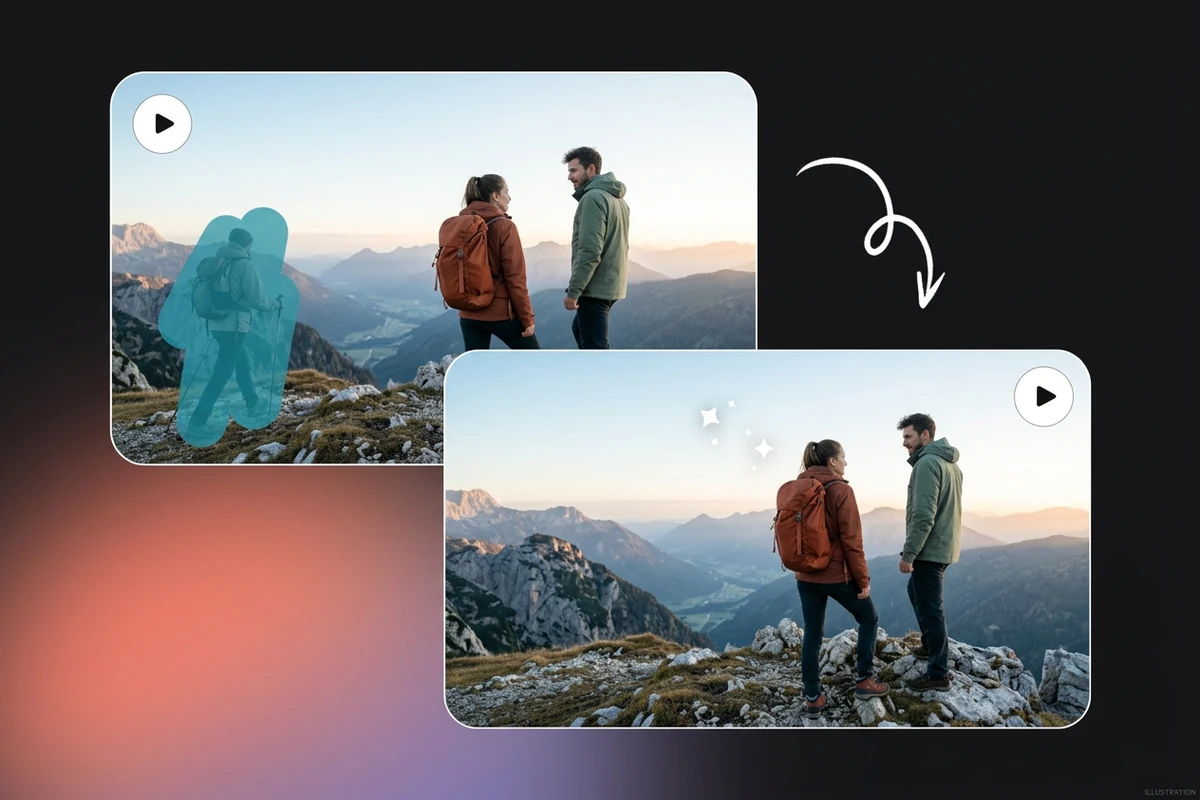
Illustration de plans de montagne où deux randonneurs sont conservés et un passant en bordure est supprimé à titre d’exemple.

Effacez un passant sans perdre l’instant

Un passant imprévu peut détourner l’attention des personnes filmées. Précisez la cible et les sujets à conserver : « Supprime le passant derrière les deux randonneurs ; ne modifie ni les randonneurs ni leurs vêtements. » Il s’agit d’une consigne, pas d’une garantie de préservation. Examinez les visages et les contours aux endroits où les personnes se chevauchent.
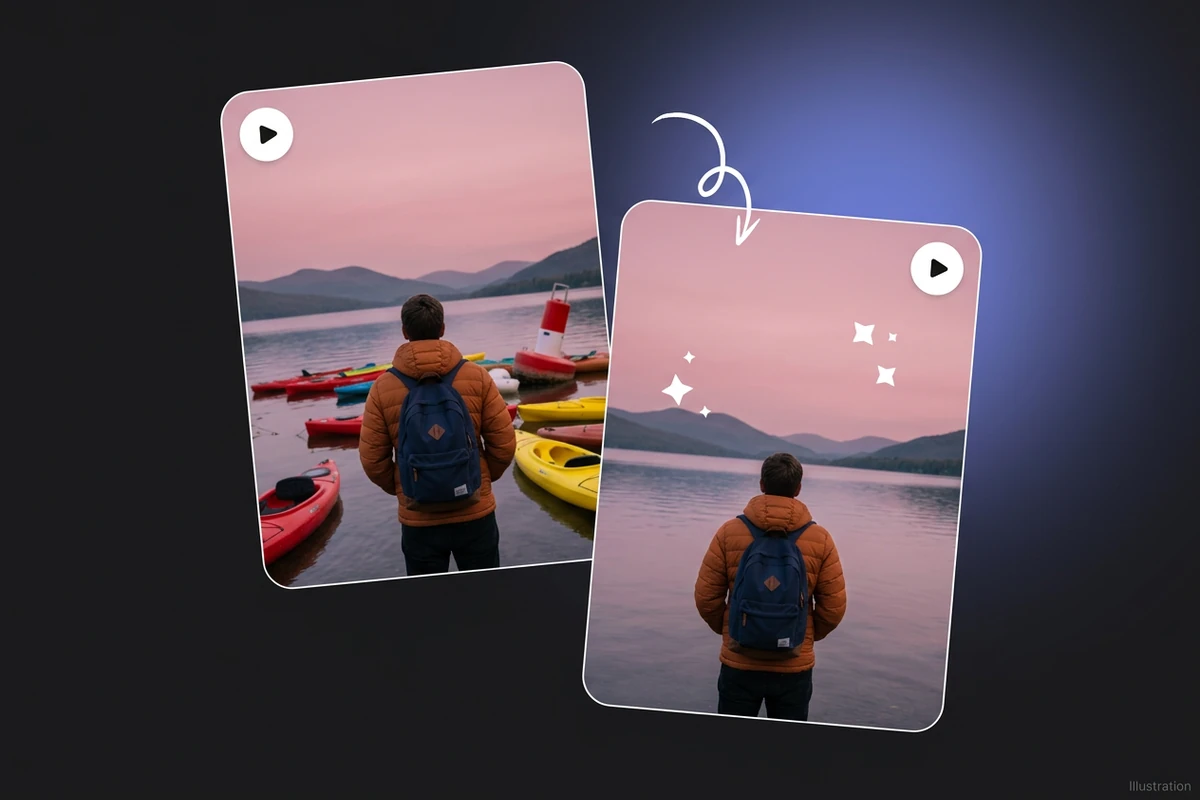
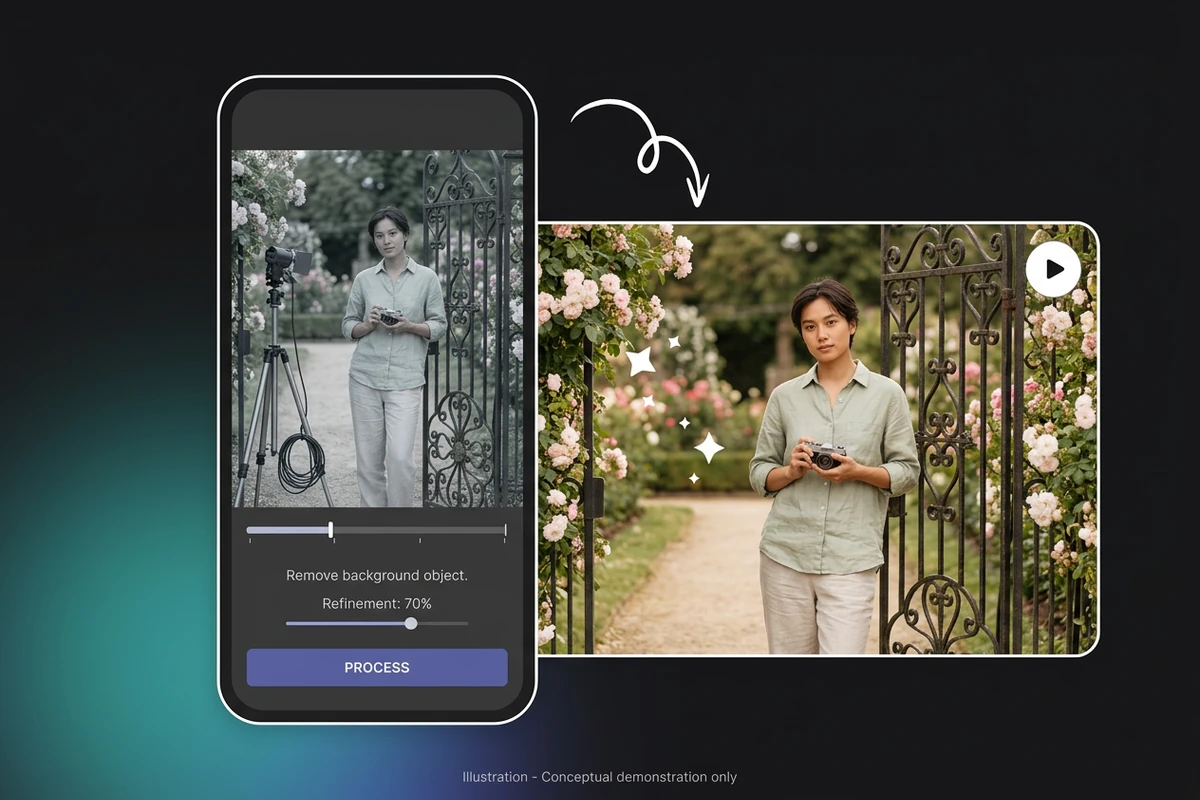
Illustration de cadres verticaux inclinés avec un voyageur au bord d’un lac, montrant la suppression conceptuelle d’un kayak et d’une bouée.

Allégez la scène sans en perdre les repères

Un kayak ou une bouée derrière un voyageur peut détourner l’attention du paysage. Décrivez sa position et demandez de conserver le voyageur, la rive et la lumière. Vérifiez ensuite l’eau, les reflets et le fond : la zone reconstituée doit rester cohérente quand la caméra bouge. Pour des modifications créatives plus larges, utilisez séparément Éditeur vidéo IA.

Illustration d’un téléphone sans marque et de plans d’un photographe devant un portail de jardin, montrant une suppression de matériel à titre d’exemple.

Décrivez la retouche dans votre navigateur

Pour supprimer un objet d’une vidéo en ligne, utilisez la description textuelle de l’espace de travail. Pour une scène de jardin : « Supprime le support de matériel derrière la personne qui tient un appareil photo ; préserve la cohérence de la personne et du portail. » Sélectionnez un court passage contenant l’élément gênant, vérifiez le coût affiché, puis examinez le résultat avant de le télécharger.

Ce que vous pouvez faire avec Ottermind

Retirer un accessoire près du produit

Demandez la suppression d’une bouteille en trop à côté du produit filmé. Identifiez-la par sa couleur et sa position, puis précisez le produit à conserver. Vérifiez les contours de l’emballage et les reflets sur la table avant d’utiliser le clip dans une campagne.

Nettoyer une visite de pièce

Ciblez un sac oublié au sol dans une visite vidéo. Choisissez un passage continu où sa position est visible, puis examinez les lames du parquet, les bords des meubles et les ombres restantes. Conservez l’original si la zone reconstituée attire l’attention.

Retoucher un souvenir de voyage

Essayez de retirer un bateau au loin ou un panneau temporaire qui gêne la vue. Vérifiez tout l’extrait modifié avant de le partager. Une fois l’image validée, utilisez Compresseur vidéo si vous avez besoin d’un fichier plus léger à transmettre.

Sortir le matériel du cadre

Décrivez un pied ou un câble entré par erreur dans le plan. Commencez par un court passage où l’objet est bien visible. Examinez les croisements avec le sujet : un résultat qui modifie un visage, une main ou des vêtements peut être inutilisable.

Comment supprimer un objet d’une vidéo

1

Ajoutez une vidéo MP4, MOV ou WebM. Réglez le début et la fin autour du passage où apparaît l’objet. Respectez la durée maximale du modèle choisi et connectez-vous lorsque cela vous est demandé.

2

Nommez l’objet, sa position et les éléments à conserver. Par exemple : « Supprime la bouteille rouge à gauche ; ne modifie pas le mug blanc. » Vérifiez la disponibilité du modèle et le coût affiché avant de lancer le traitement.

3

Une fois le traitement terminé, regardez le clip. Recherchez scintillements, contours déformés et ombres résiduelles. Au besoin, précisez la consigne ou essayez un extrait plus court. Téléchargez seulement après avoir vérifié le résultat.

Importer votre vidéo

Pourquoi les créateurs choisissent Ottermind

Une demande précise

Nommez directement l’élément gênant pour concentrer la retouche sur l’objet qui perturbe votre plan.

Vos séquences existantes

Importez un clip déjà tourné et décrivez l’élément indésirable dans sa scène d’origine.

Un court passage d’essai

Définissez le début et la fin pour évaluer la retouche sur une portion facile à examiner.

Un coût visible

Consultez l’estimation actuelle en crédits dans l’espace de travail avant de lancer la suppression.

Vérifier avant de livrer

Regardez le résultat final et examinez la scène avant de télécharger la version à conserver.

Une autre option de cadrage

Si l’objet se trouve près d’un bord, envisagez Recadrage vidéo IA comme une autre approche, distincte de la suppression.

Questions fréquentes

Quels fichiers et quelles durées sont acceptés ?

L’espace de travail accepte les fichiers source MP4, MOV et WebM jusqu’à 200 Mo et 120 secondes. Les limites d’importation diffèrent des limites de traitement : le modèle de suppression actuellement disponible accepte une sélection de 1 à 15 secondes. Vérifiez sa limite affichée avant de lancer le traitement. Une extension prise en charge ne garantit pas la compatibilité de tous les codecs.

Peut-on supprimer des personnes ou des objets en mouvement ?

Vous pouvez décrire une personne ou un objet mobile comme cible. Précisez sa position ou son mouvement pour lever toute ambiguïté. Les déplacements rapides, les occultations et les chevauchements avec le sujet principal compliquent l’évaluation. Vérifiez tout le clip : une image réussie ne prouve pas la cohérence de l’ensemble.

Faut-il peindre un masque autour de l’objet ?

Non. Cet espace utilise une description de retouche limitée à 1 000 caractères. Il ne propose ni pinceau de suppression, ni points de conservation, ni masques image par image. Identifiez clairement la cible et les éléments importants à préserver. Les images d’exemple illustrent la tâche sans reproduire les commandes.

L’arrière-plan restera-t-il parfaitement inchangé ?

Ce n’est pas garanti. La suppression nécessite de remplacer la zone cachée par l’objet et peut modifier les détails voisins. Examinez les lignes droites, les contours mobiles, les ombres et les reflets pour repérer des raccords ou des scintillements. Gardez le fichier source : une reconstitution plausible ne révèle pas forcément ce qui se trouvait réellement derrière l’objet.

La suppression d’objets vidéo est-elle gratuite ?

Le traitement nécessite une connexion et suit le tarif en crédits du modèle disponible. Vérifiez la disponibilité et le coût affiché avant de lancer la tâche ; cette page ne promet pas de suppressions gratuites illimitées. Une tâche réussie fournit une vidéo à prévisualiser et à télécharger. Le temps de traitement et la qualité dépendent de la tâche.

Est-ce la même chose que supprimer le fond ou les sous-titres ?

Non. Cette page cible des objets précis dans une scène. Utilisez Suppression de fond vidéo pour l’ensemble du fond, Suppression de sous-titres vidéo pour les sous-titres, ou Détourage vidéo IA pour un détourage ou un masque. Ces processus sont distincts, avec leurs propres disponibilités et commandes.

Découvrir davantage

À découvrir sur le blog

Essayez de retirer ce qui gêne votre plan

Importez votre vidéo, choisissez un court passage et décrivez l’objet indésirable. Vérifiez la scène en mouvement avant de télécharger la version à conserver.

Importer votre vidéo






