Importer une vidéo

MP4, MOV, WebM · 200 Mo · 2 minutes · jusqu’à 4K

Vidéo privée
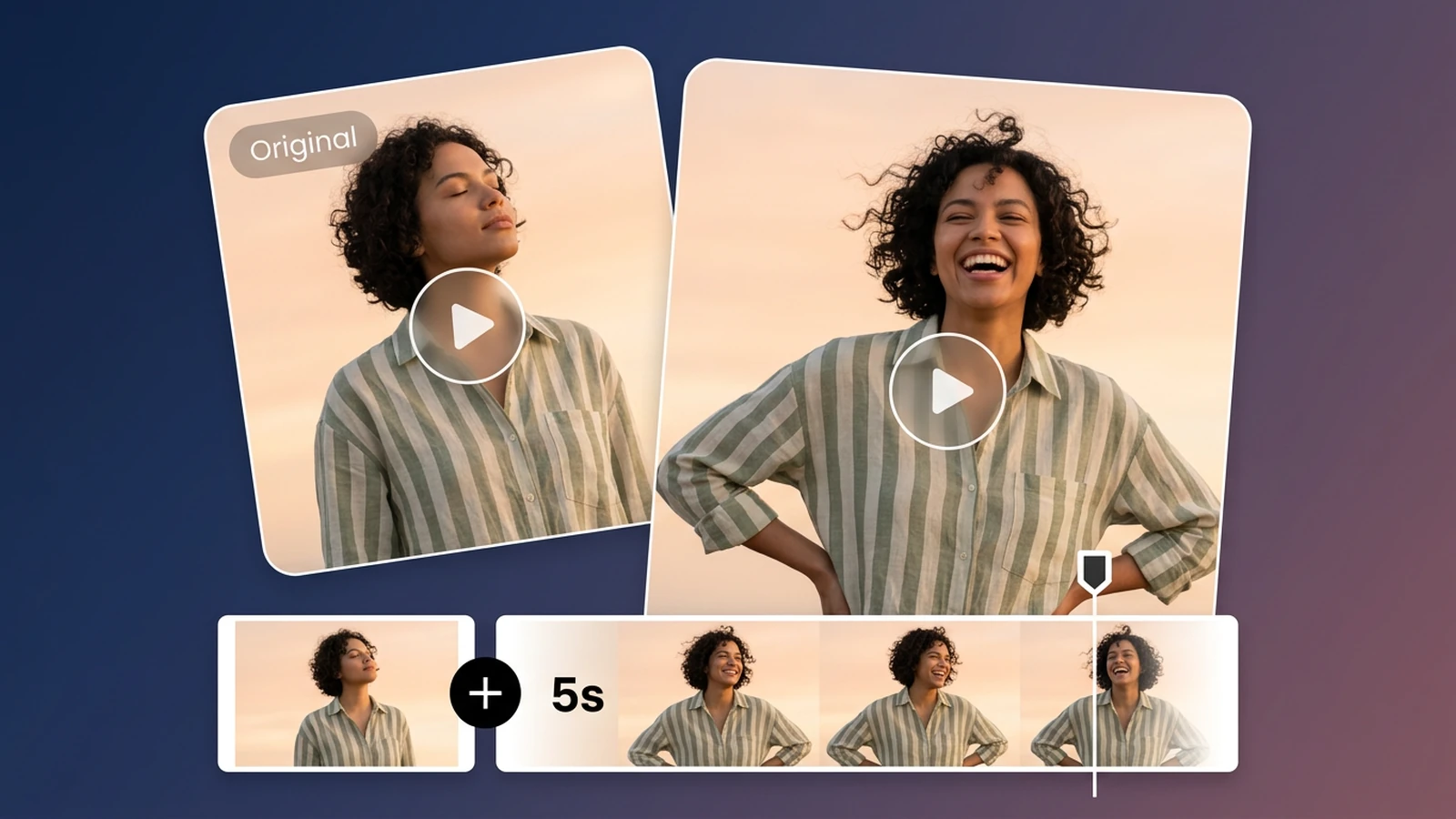
Deux cartes vidéo montrent une femme aux cheveux bouclés en chemise rayée verte, avec une pellicule illustrant le clip original et cinq secondes supplémentaires.

Prolonger une vidéo avec l’IA

Importez un clip et décrivez la suite de la scène. Choisissez une durée et une résolution disponibles dans l’espace de travail, puis examinez la prolongation avant de l’intégrer au montage.

Deux cartes vidéo montrent une femme aux cheveux bouclés en chemise rayée verte, avec une pellicule illustrant le clip original et cinq secondes supplémentaires.

Laissez le plan aller jusqu’au bout

Prolonger une vidéo avec l’IA consiste à générer de nouvelles images après la fin du clip importé. Décrivez l’action suivante, sélectionnez une durée proposée et comparez la suite au plan source. Vous gagnez ainsi un peu de marge en fin de plan. La mise en boucle, le ralenti, l’arrêt sur image, l’agrandissement du cadre et le montage sur une timeline répondent à d’autres besoins. Pour apporter d’autres modifications à un clip existant, utilisez l’Éditeur vidéo IA.

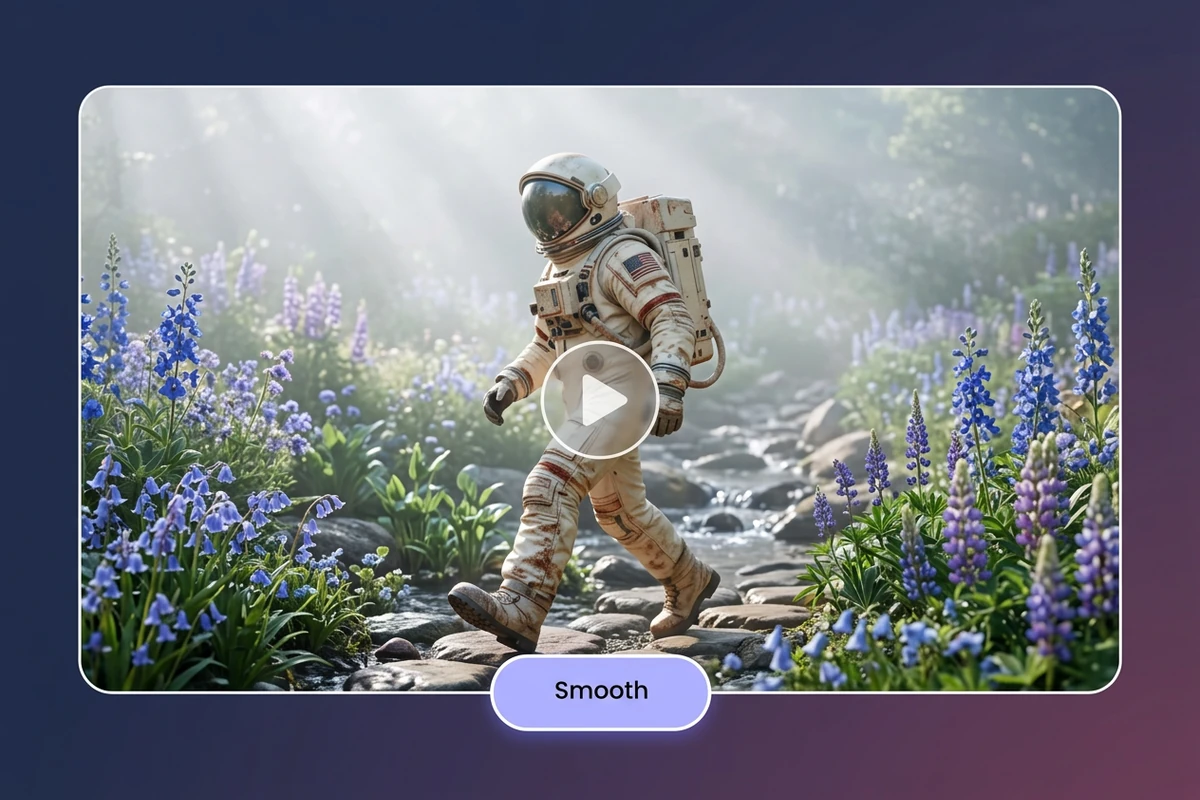
Un astronaute marche parmi des fleurs bleues près d’un ruisseau rocheux, dans un cadre vidéo arrondi.

Précisez le mouvement à poursuivre

Un pas de plus, une main qui finit de saluer, un produit qui achève sa rotation : une action précise donne une direction à la génération. Le modèle s’appuie sur le clip et votre consigne. Décrivez la continuité du mouvement, du décor et de la lumière plutôt que de demander une scène sans rapport.
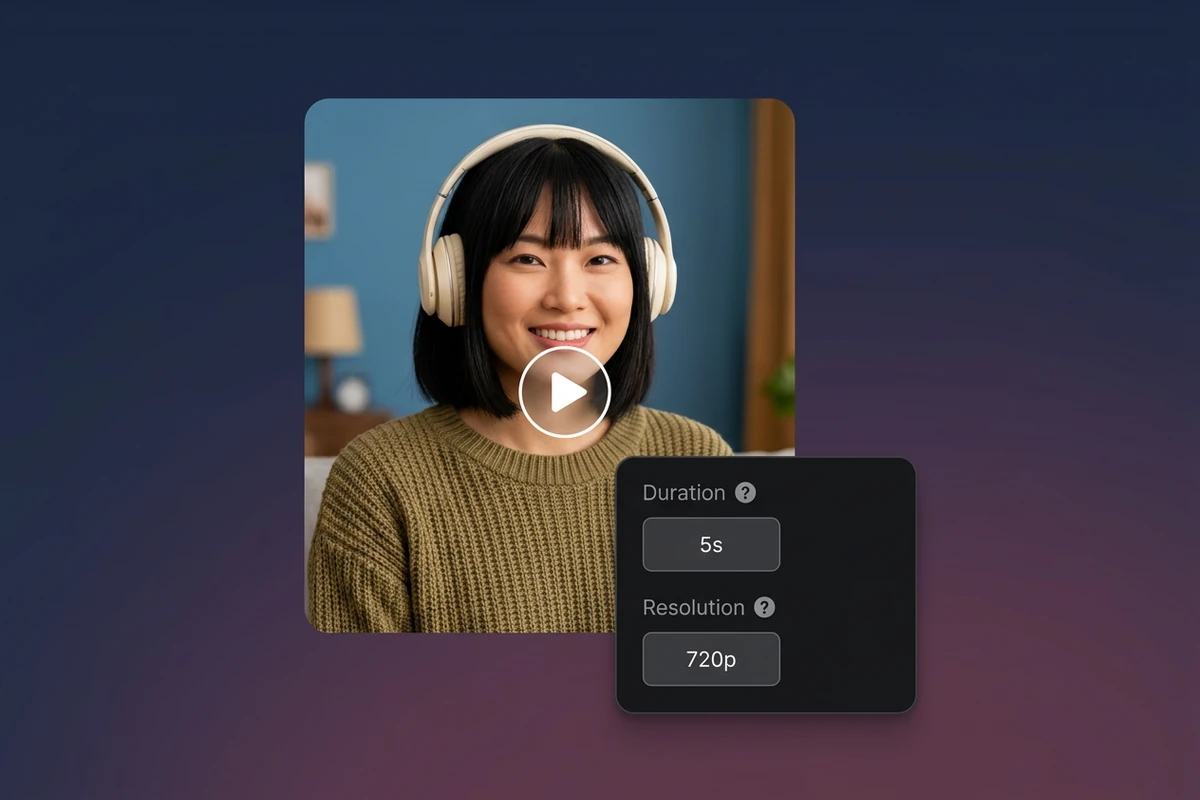
Une femme portant un casque crème apparaît à côté d’un panneau indiquant cinq secondes et 720p.

Gardez du temps pour vérifier le raccord

La durée de prolongation est réglable, avec cinq secondes par défaut. L’espace de travail affiche une estimation des crédits avant le traitement. Regardez la fin du clip source et le début de la suite : le visage, les détails ou le mouvement peuvent dériver. Conservez les deux versions pour juger le raccord. Si le grain gêne l’évaluation du raccord, essayez la fonction Débruiter une vidéo avant de comparer les clips.

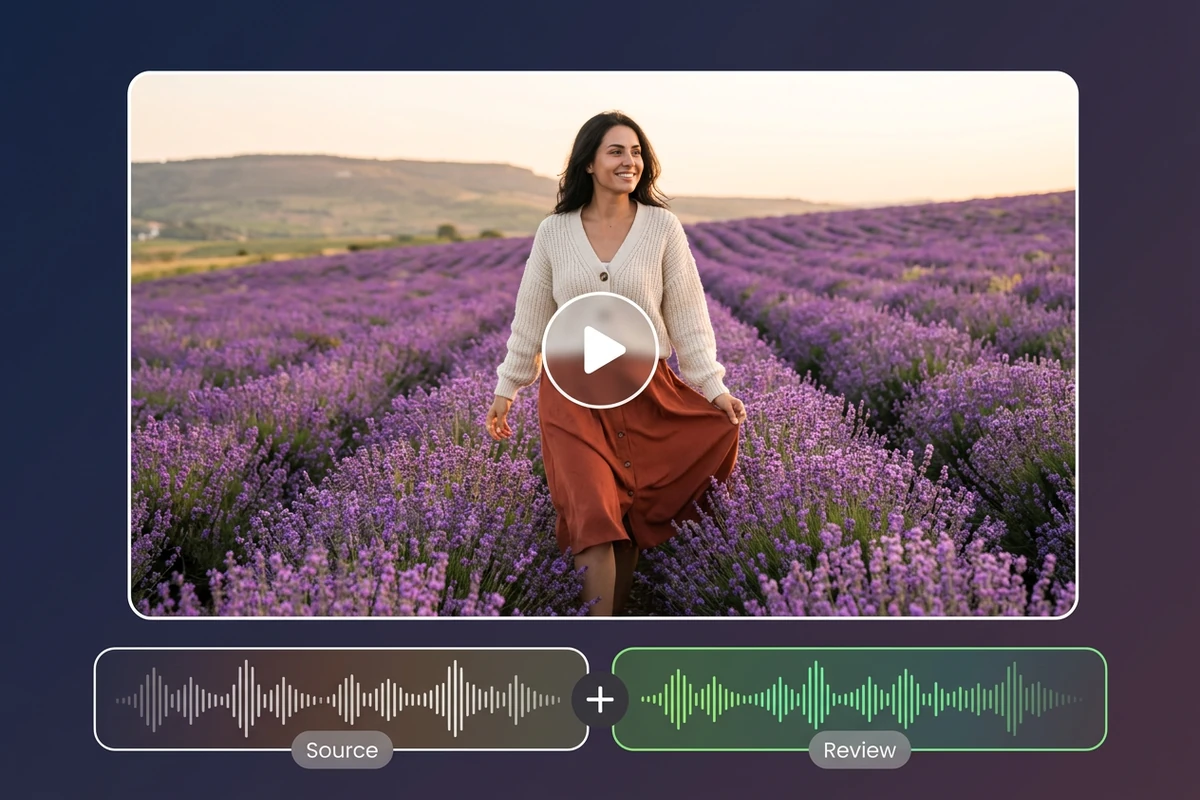
Une femme traverse un champ de lavande au-dessus de deux formes d’onde destinées à comparer la source et le résultat.

Écoutez la transition autant que vous la regardez

Une rupture dans la voix, l’ambiance ou la musique peut rendre un raccord gênant, même si l’image convient. Comparez le son du clip source et celui du résultat, puis terminez le travail audio dans un logiciel de montage si nécessaire. Aucun réglage distinct ne permet de prolonger le son : sa continuité n’est pas automatique. Si le plan final nécessite une nouvelle piste de dialogue, utilisez l’Outil de synchronisation labiale IA pour adapter les mouvements des lèvres.

Ce que vous pouvez faire avec Ottermind

Donner une vraie fin à un clip social

Ajoutez quelques secondes après la dernière phrase d’une présentation verticale, pour laisser vivre une expression ou un geste. Décrivez cette suite et contrôlez le raccord avant publication, notamment lorsque le visage reste au premier plan.

Laisser respirer un plan produit

Prolongez une rotation ou une découverte filmée à main levée pour montrer le dernier angle du produit. Gardez le même objet, le même parcours de caméra et la même lumière dans la consigne. La prolongation ne remplace pas un outil de retouche produit. Pour une étape de composition distincte, utilisez la fonction Suppression de fond vidéo afin d’isoler le produit.

Achever un souvenir de voyage

Poursuivez un salut, une marche ou un panoramique pour conclure une séquence de voyage. Comparez les nouvelles images à la source pour repérer les changements de visage, de panneau ou de paysage. Une fois la suite validée, utilisez la fonction Suppression d’objets vidéo pour effacer un objet indésirable.

Faire durer une démonstration

Si le commentaire se poursuit après la fin de l’image, prolongez le dernier instant de la démonstration. Choisissez une durée et une résolution disponibles, validez le résultat, puis assemblez-le dans votre logiciel de montage habituel.

Comment prolonger une vidéo avec l’IA

Importez un clip compatible, décrivez la suite, choisissez les réglages proposés et examinez le résultat.

1

Utilisez un fichier MP4, MOV ou WebM de 200 Mo et 120 secondes maximum, dont les dimensions ne dépassent pas 4096 pixels. Gardez une copie locale de l’original.

2

Indiquez une action précise et les éléments à conserver : sujet, décor, mouvement et éclairage. L’espace de travail affiche le modèle disponible et l’estimation correspondante.

3

Choisissez la durée et la résolution disponibles, lancez le traitement et examinez la jonction. Téléchargez le résultat ou poursuivez le montage après avoir vérifié que le début généré s’accorde avec la source.

Prolonger ma vidéo

Pourquoi les créateurs choisissent Ottermind

Une consigne pour la suite

Décrivez la prochaine action sans reconstruire chaque image à la main.

Une durée au choix

Sélectionnez une durée disponible pour ajouter une courte suite au clip.

La résolution de sortie

Choisissez parmi les résolutions proposées par le modèle vidéo sélectionné. Pour améliorer la résolution dans une étape distincte, essayez l’Agrandisseur vidéo.

Le clip comme référence

La vidéo importée sert de référence visuelle au début de la suite générée.

Un contrôle avant réutilisation

Examinez le raccord et le mouvement ajouté avant d’intégrer le résultat au montage.

Un usage bien défini

Pour recadrer, ralentir, boucler ou monter, utilisez l’outil adapté à cette tâche.

Questions fréquentes

De combien de temps puis-je prolonger une vidéo ?

L’espace de travail présente les durées disponibles pour le modèle sélectionné, avec cinq secondes par défaut dans l’outil de prolongation. Les contraintes du modèle et du clip source peuvent limiter le traitement. Consultez les réglages et l’estimation affichés plutôt que de supposer une durée libre ou des prolongations illimitées.

La prolongation crée-t-elle une boucle parfaite ?

Non. Elle génère une suite à partir de la fin du clip, sans garantir un retour à la première image. Pour une lecture répétée, utilisez un outil de mise en boucle.

Puis-je aussi prolonger le son ?

Les réglages couvrent la consigne, la durée et la résolution. Ils ne comprennent pas de commande distincte pour prolonger l’audio. Écoutez le résultat et terminez le son dans un logiciel de montage si nécessaire.

Est-ce un ralenti ou un arrêt sur image ?

Non. Le ralenti modifie la vitesse de lecture, tandis que l’arrêt sur image maintient une image existante. La prolongation par IA génère de nouvelles images après la fin du clip. Choisissez selon le résultat recherché au montage.

Puis-je modifier le format de l’image ?

La prolongation ajoute du temps à la fin du clip, sans modifier le cadrage. Utilisez le Recadrage vidéo IA ou le rognage si vous avez besoin d’un autre format d’image.

Le raccord sera-t-il toujours invisible ?

Ce n’est pas garanti. Une consigne précise et une continuité de lumière et de mouvement peuvent aider, mais l’identité du sujet, les détails ou le comportement de la caméra peuvent changer. Comparez le raccord et ajustez la consigne ou le montage si nécessaire.

Découvrir davantage

À découvrir sur le blog

Poursuivez la scène

Importez un clip, décrivez l’action suivante et examinez une courte prolongation générée par IA dans l’espace de travail.

Prolonger ma vidéo






