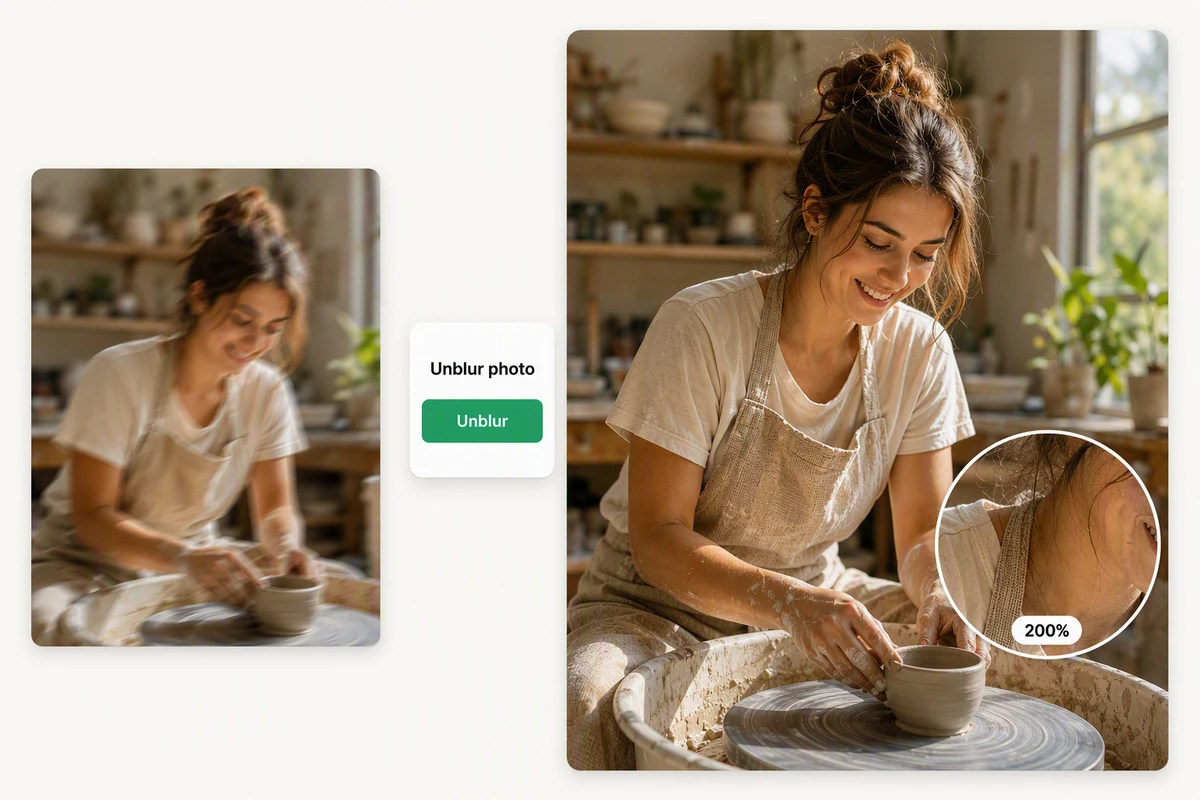
Examiner le visage avant d’agrandir le flou
Décrivez les faiblesses de la source : traits peu définis, texte d’interface illisible, artefacts de compression ou flou de mouvement. Pour une image fixe, utilisez Corriger les photos floues.
MP4, MOV, WebM · 200 Mo · 2 minutes · jusqu’à 4K
Organisez l’amélioration de vos vidéos basse résolution. Examinez la source, définissez le résultat attendu et poursuivez les ajustements dans Ottermind Studio.
Augmenter la résolution ne consiste pas seulement à agrandir l’image. Définissez la résolution cible, les détails importants et les défauts à ne pas accentuer. Importez la source dans Studio, précisez sa destination et examinez visages, textes, contours, textures, bruit et mouvement avant de valider l’export. Pour une image fixe à agrandir, utilisez le Convertisseur de photos HD.
Décrivez les faiblesses de la source : traits peu définis, texte d’interface illisible, artefacts de compression ou flou de mouvement. Pour une image fixe, utilisez Corriger les photos floues.
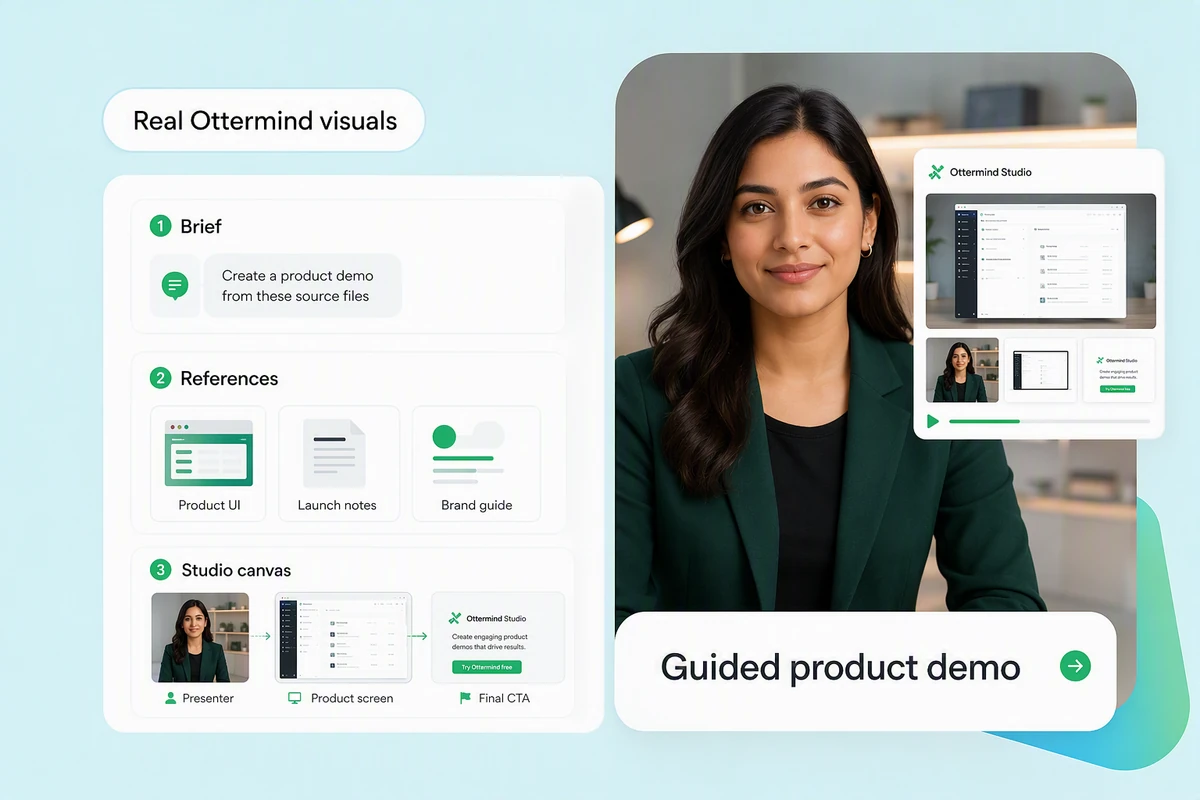
Signalez les étiquettes, sous-titres, textes d’interface, visages et éléments de marque avant l’amélioration. Une image plus grande perd son intérêt si l’accentuation invente des contours, modifie l’identité ou rend les petits caractères moins fiables.
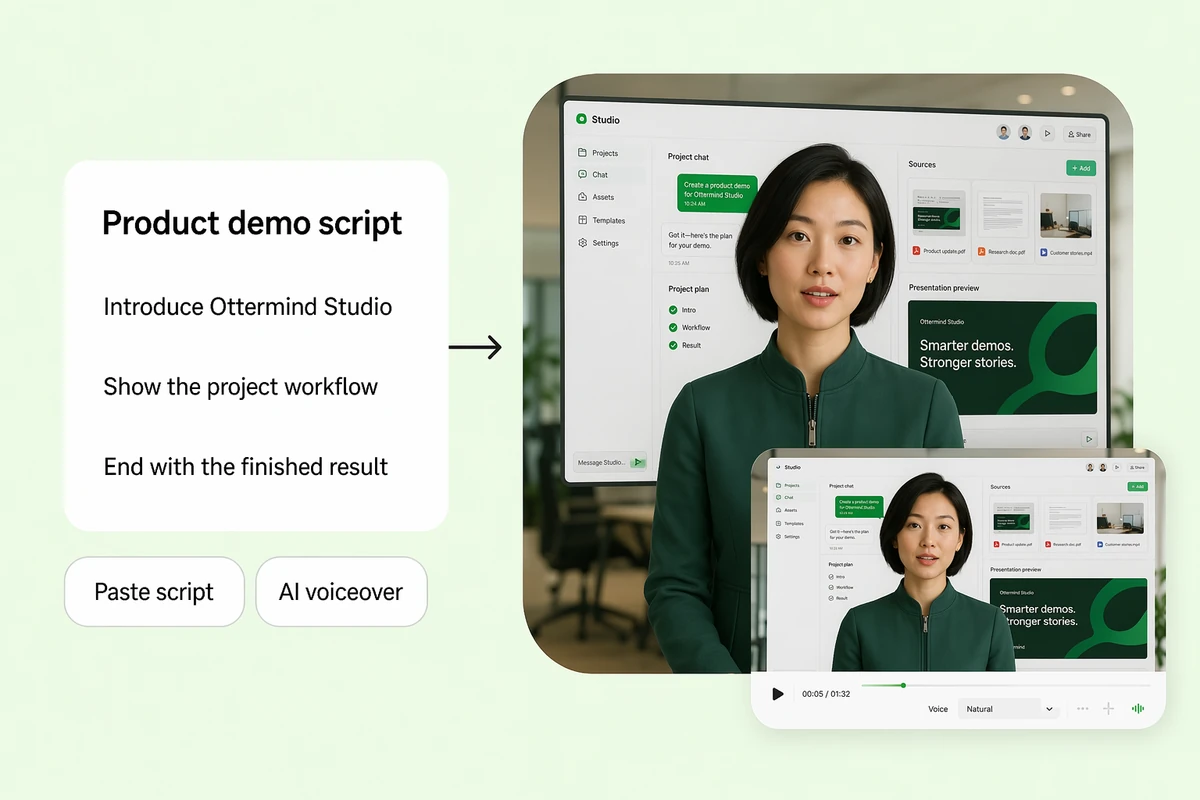
Précisez l’écran final, le recadrage et le contexte de diffusion avant de fixer l’objectif. Pour créer un nouveau mouvement, poursuivez avec Image en vidéo.
La bonne méthode dépend de la source, des détails à préserver et de l’écran de diffusion. Explorez les usages pour les produits, les archives et les tutoriels. Pour préparer ensuite une courte séquence sociale, utilisez le Créateur de Reels IA.
Préparez un export plus clair en préservant le texte de l’emballage, la matière, la couleur et la marque. Vérifiez que l’accentuation ne crée pas de halos et ne déforme pas les petites étiquettes. Pour un nouveau spot court, utilisez les Publicités vidéo produit IA.
Examinez la source, définissez la sortie et comparez les images.
Ouvrez la vidéo et notez sa résolution, son flou, son bruit, les textes, les visages et les détails importants à préserver pendant le traitement.
Précisez l’utilisation et la priorité : clarté, réduction du bruit, texte, visages ou style.
Comparez source et résultat image par image. Vérifiez contours, textures, identité, petits caractères, scintillement et cohérence du mouvement avant l’export.
Comprendre la source, définir l’écran et conserver les détails essentiels.
Tenez compte des limites réelles de la vidéo avant l’accentuation.
Choisissez la résolution adaptée à l’écran et au recadrage.
Protégez les visages, étiquettes, textes et éléments de marque.
Examinez des images représentatives avant de valider l’export.
Réutilisez les consignes d’amélioration pour votre prochaine tâche.
Regroupez les notes sur la source, la sortie et les vérifications.
Elle augmente les dimensions en pixels et peut améliorer la netteté perçue. Il faut aussi vérifier si l’accentuation, le débruitage ou les détails reconstruits créent des artefacts entre les images. Pour une image fixe, utilisez Corriger les photos floues.
Non. Les détails jamais enregistrés ne peuvent pas être retrouvés de façon fiable. Une forte compression, le flou, les hautes lumières écrêtées ou les mouvements instables limitent le résultat. Vérifiez à la taille de diffusion prévue : une résolution supérieure n’est pas forcément meilleure.
Choisissez la plus petite sortie qui répond au besoin réel. Cela dépend de la source, du recadrage, de la destination, de la distance de visionnage et des petits textes ou détails produit. Pour créer un mouvement nouveau, utilisez Image en vidéo.
Certains traitements associent agrandissement, accentuation et débruitage. Ces opérations répondent à des défauts différents et peuvent supprimer des textures réelles ou créer des halos. Identifiez d’abord le défaut, puis examinez des images réparties sur tout le clip.
Comparez source et résultat aux mêmes instants. Vérifiez visages, cheveux, motifs répétés, textes, contours fins, dégradés, scintillements et mouvements rapides. Regardez ensuite le résultat sur l’écran prévu pour le public.
Utilisez uniquement des vidéos vous appartenant ou que vous êtes autorisé à traiter. Vérifiez les licences, le respect de la vie privée, les exigences de marque et les règles de diffusion. Conservez la source originale pour contrôler le résultat.
Ajoutez la vidéo originale, précisez son utilisation et les détails essentiels à conserver. Poursuivez dans Ottermind Studio.
Améliorer la vidéo dans Studio




