
Importer une vidéo

MP4, MOV, WebM · 200 Mo · 2 minutes · jusqu’à 4K

Vidéo privée
Illustration d’une vidéo de céramiste présentée en portrait, en paysage et ajustée à un écran de téléphone.

Changer le format d’image d’une vidéo

Adaptez vos séquences existantes au format vertical, carré ou panoramique. Choisissez les proportions et la position du recadrage, puis vérifiez le résultat avant de le télécharger.

Illustration d’une vidéo de céramiste présentée en portrait, en paysage et ajustée à un écran de téléphone.

Un nouveau cadre pour vos séquences existantes

Pour changer le format d’image d’une vidéo, choisissez les proportions de sortie et les éléments à conserver. Un cadre plus étroit peut exclure une action importante sur les bords. Ottermind propose un recadrage centré et un positionnement manuel ; pour des modifications créatives distinctes, utilisez l’outil Éditeur vidéo IA. Les images ci-dessous illustrent des choix de cadrage, pas des résultats de traitement mesurés.

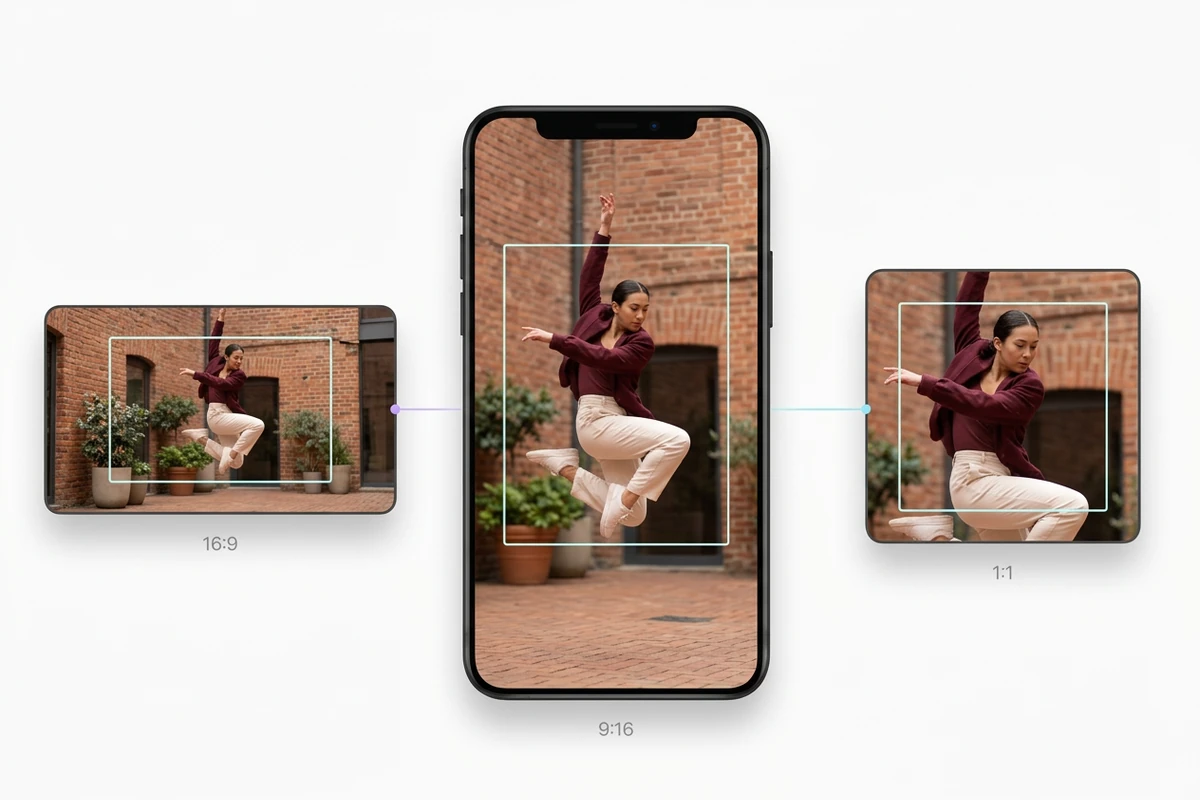
Illustration d’une vidéo de danse dans une cour, recadrée en paysage, en portrait et en carré.

Gardez l’action dans le cadre choisi

Passez d’une vidéo horizontale à un format vertical avec un recadrage 9:16, puis vérifiez tout le mouvement. Commencez par centrer le cadre ; utilisez Position manuelle et les curseurs X/Y si la personne n’est pas au centre. Cette position reste fixe : elle ne suit pas automatiquement un sujet en mouvement.
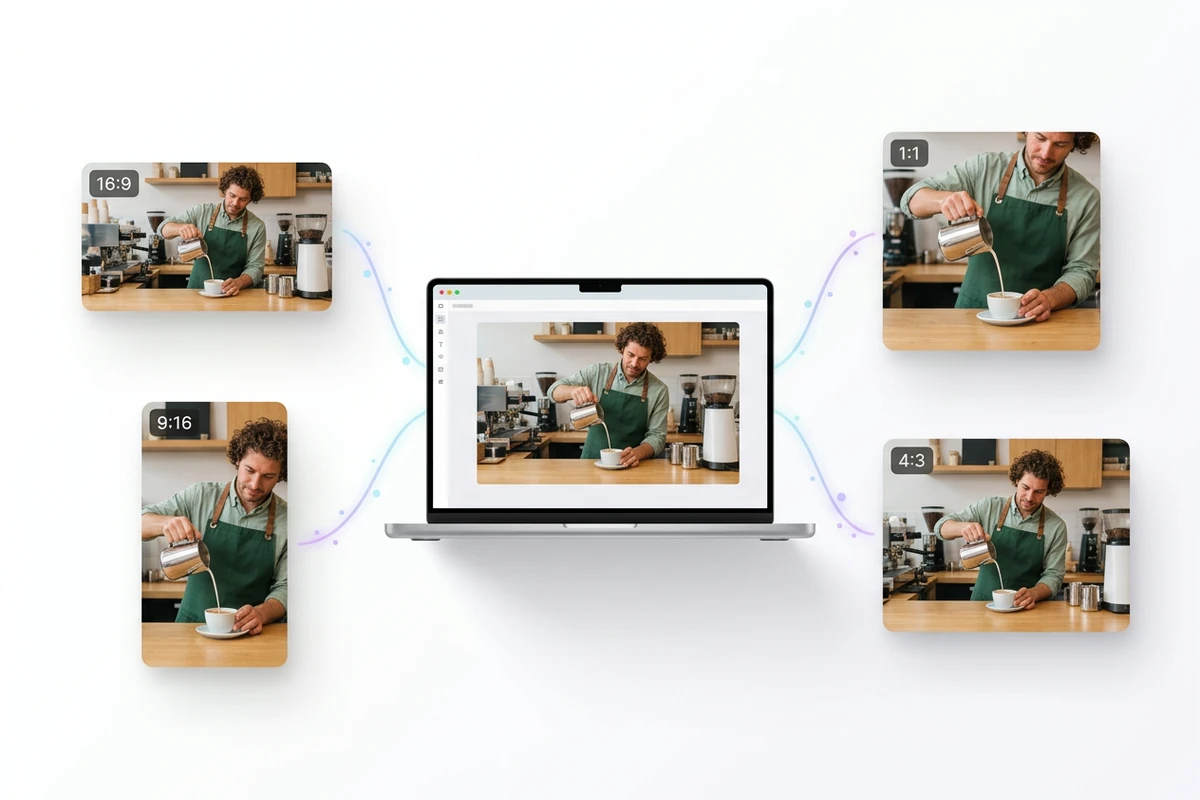
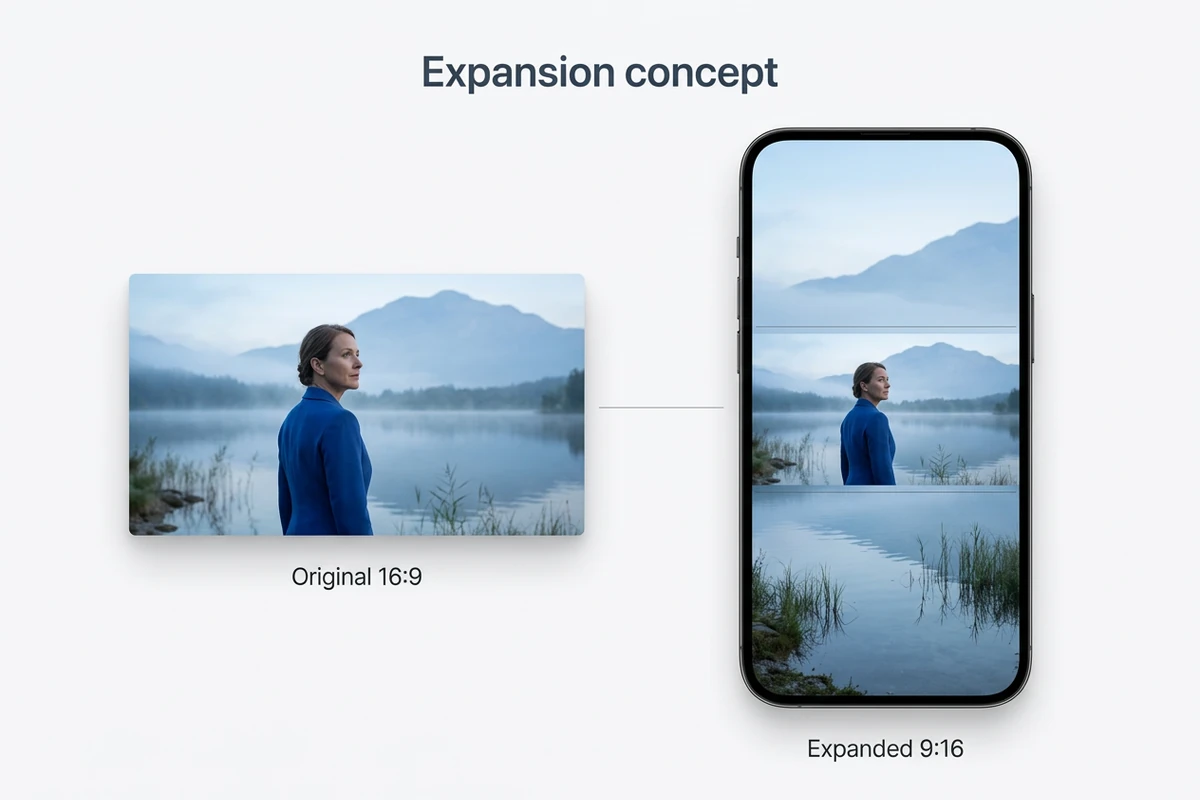
Illustration d’une vidéo de barista sur un ordinateur portable relié à quatre cartes de formats de sortie.

Préparez un cadrage pour chaque destination

Choisissez 9:16 pour une version verticale, 1:1 pour une composition carrée ou 16:9 pour un écran large. Traitez et vérifiez chaque version séparément ; le schéma représente des formats possibles, pas des exports simultanés ni une publication directe. Pour réduire ensuite la taille du fichier, utilisez l’outil Compresseur vidéo.

Illustration conceptuelle d’une vidéo au bord d’un lac, étendue en haut et en bas pour former un cadre vertical.

Repérez les limites du recadrage

Un plan en paysage peut perdre trop de décor lorsqu’il passe en portrait. L’extension du cadre créerait de nouvelles zones d’image, comme le montre cette illustration conceptuelle. L’option Luma Reframe figure dans l’interface, mais n’est pas activée. Les modes centré et manuel disponibles recadrent les images existantes ; ils ne génèrent pas le décor manquant.

Ce que vous pouvez faire avec Ottermind

Partager une répétition de danse

Transformez un plan large de répétition en extrait vertical. Choisissez un passage où la personne reste dans une zone cadrable, puis vérifiez les mains et les pieds aux moments où les mouvements sont les plus amples avant le téléchargement.

Adapter une promotion de café

Créez une version carrée d’un barista versant du café pour une publication dans le fil. Gardez la tasse et les mains dans le cadre et préparez une version verticale séparée si la vue d’ensemble du comptoir est moins importante.

Recadrer un extrait d’entretien

Isolez une personne en portrait dans un entretien filmé à l’horizontale. Si la parole passe d’une personne à l’autre, choisissez un extrait plus court ou un format plus large : un cadre fixe ne suit pas la personne qui parle.

Présenter une démonstration de poterie

Gardez les mains et l’argile visibles lorsque vous adaptez une vidéo d’atelier. Vérifiez si un cadre carré montre mieux le geste qu’un portrait étroit. Pour modifier la scène séparément, utilisez l’outil Éditeur vidéo IA.

Comment changer le format d’image de votre vidéo

1

Ajoutez un fichier MP4, MOV ou WebM. Placez le début et la fin autour de l’action à conserver. Incluez assez de mouvement pour déterminer si un seul cadrage fixe convient.

2

Sélectionnez le format cible et commencez par Recadrage centré. Passez à Position manuelle pour ajuster X et Y. Vérifiez le début, le milieu, la fin et le mouvement le plus ample avant de lancer le traitement.

3

Connectez-vous si nécessaire et vérifiez la disponibilité ainsi que le coût affiché. Regardez l’extrait traité avant de le télécharger. Si le sujet sort du cadre, ajustez la position ou choisissez un passage plus court.

Recadrer votre vidéo

Pourquoi les créateurs choisissent Ottermind

Vos séquences existantes

Partez d’un fichier vidéo compatible et choisissez un nouveau cadrage en fonction de son contenu réel.

Un point de départ clair

Le format 9:16 et le recadrage centré par défaut constituent un point de départ pour une version verticale.

Des réglages de position visibles

Les réglages manuels X et Y permettent de choisir la partie de l’image source qui reste visible.

Un extrait à sélectionner

Délimitez un passage adapté à la composition souhaitée, sans sélection automatique des moments forts.

Le coût avant le traitement

Vérifiez la disponibilité actuelle du modèle et l’estimation affichée avant de lancer une tâche.

Une suite concrète

Vérifiez le fichier téléchargé, puis utilisez l’outil Compresseur vidéo si sa taille reste un obstacle à l’envoi.

Questions fréquentes

Le recadrage vidéo IA suit-il automatiquement le sujet ?

Les modes centré et manuel actuellement disponibles ne proposent pas de suivi automatique du sujet. Ils utilisent une position de recadrage fixe. Si le sujet traverse l’image source, vérifiez l’extrait entier et choisissez un passage plus court ou un format moins étroit si nécessaire.

Quels fichiers et quelles durées sont acceptés ?

L’interface accepte les fichiers MP4, MOV et WebM jusqu’à 200 Mo et 120 secondes, sans dimension supérieure à 4096 pixels. L’option FFmpeg disponible accepte des extraits de 0,1 à 120 secondes. Une extension compatible ne garantit pas le décodage de tous les codecs contenus dans le fichier.

Puis-je passer du paysage au portrait sans recadrer ?

Pas avec les modes de recadrage actuellement disponibles. Ils suppriment les zones situées hors du cadre choisi. L’extension du cadre avec Luma est indiquée mais n’est pas activée, et ces commandes ne proposent pas de remplissage par un arrière-plan flouté. Gardez le format d’origine s’il est essentiel de conserver toute la scène.

Changer les proportions améliore-t-il la qualité de la vidéo ?

Modifier la forme du cadre ne restitue pas les détails et n’améliore pas la qualité de la source. Un cadre étroit conserve moins de l’image d’origine. Pour un travail distinct sur la résolution, consultez l’outil Agrandisseur vidéo et vérifiez sa disponibilité actuelle. Examinez toujours le fichier traité avant de remplacer la source.

Le traitement est-il gratuit et faut-il un compte ?

Il faut se connecter pour lancer le traitement. Le modèle FFmpeg disponible indique actuellement un minimum de zéro crédit, mais vérifiez l’estimation affichée pour votre tâche avant de la soumettre. Une tâche réussie donne accès à un aperçu et au téléchargement ; conservez une copie de la vidéo d’origine pour les versions futures.

Quels formats puis-je choisir pour les réseaux sociaux ?

Les options sont Original, 21:9, 16:9, 4:3, 1:1, 3:4 et 9:16. Choisissez un format vertical, carré ou panoramique selon la destination, puis vérifiez ses conditions d’importation actuelles. Les commandes de recadrage ne proposent ni dimensions personnalisées, ni préréglage 4:5, ni publication directe sur les réseaux sociaux.

Découvrir davantage

À découvrir sur le blog

Trouvez le bon cadre pour votre prochain extrait

Importez votre vidéo, choisissez ses nouvelles proportions et positionnez le cadre. Vérifiez l’ensemble du mouvement avant de télécharger une version prête pour la suite du montage ou de la publication.

Recadrer votre vidéo






