
Importer une vidéo

MP4, MOV, WebM · 200 Mo · 2 minutes · jusqu’à 4K

Vidéo privée
Illustration d'un potier sur un marché artisanal en plein air, à côté de son portrait isolé sur un damier.

Détourage vidéo IA

Sélectionnez le sujet à conserver, réglez la sortie détourée ou le masque et préparez un premier plan pour votre prochaine composition.

Illustration d'un potier sur un marché artisanal en plein air, à côté de son portrait isolé sur un damier.

Un premier plan à travailler séparément

Le détourage vidéo sépare un sujet de son environnement pour le travailler sur une couche dédiée. Cet espace permet de préparer la sélection, les réglages de détourage ou de masque et le contrôle des contours. Pour un travail centré sur le décor entier, consultez Suppression de fond vidéo. Les illustrations présentent le principe du flux de travail, pas une qualité de sortie mesurée.

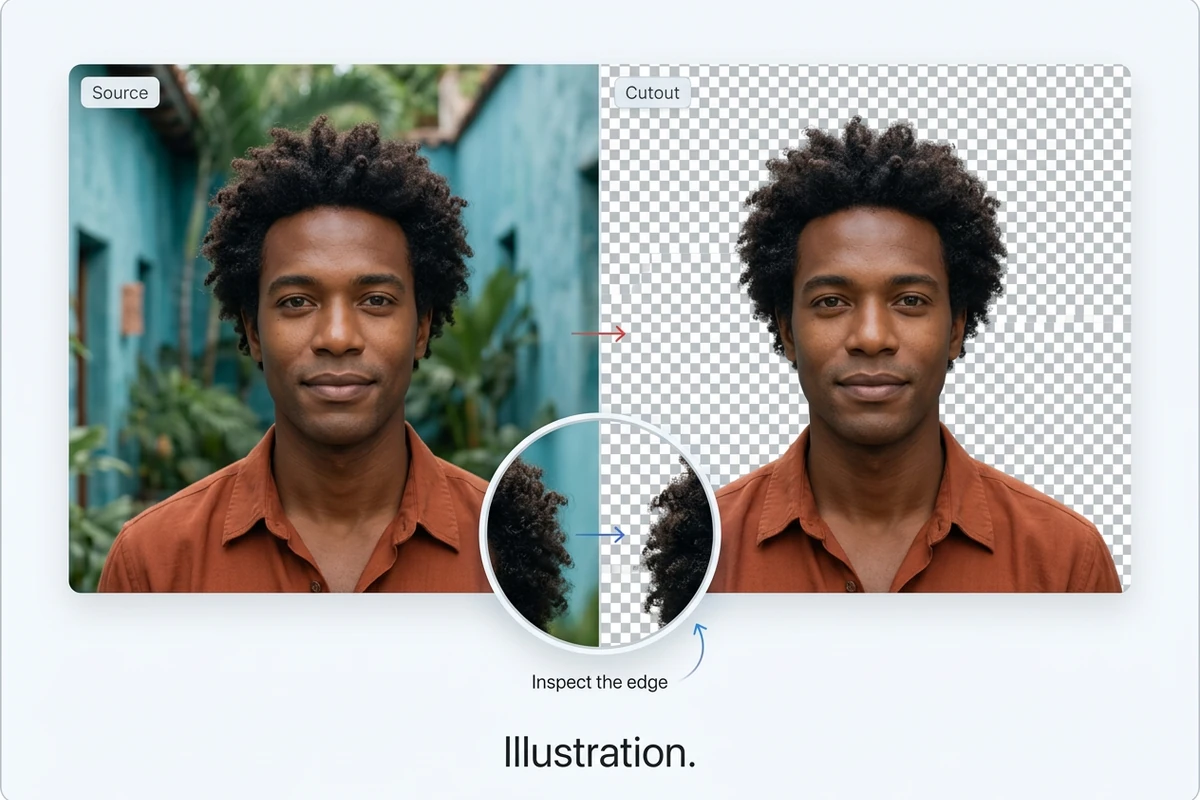
Illustration comparant un homme aux cheveux bouclés dans une cour et son portrait détouré, avec un agrandissement circulaire du contour.

Vérifiez les contours sur plusieurs images

Une silhouette convaincante à l'arrêt peut se dégrader dès qu'elle bouge. Sur un court extrait, observez les cheveux, les épaules et les mains. Le réglage de contour progressif va de 0 à 20 : commencez doucement, puis examinez le résultat. Adoucir un bord ne garantit pas de retrouver les détails fins.
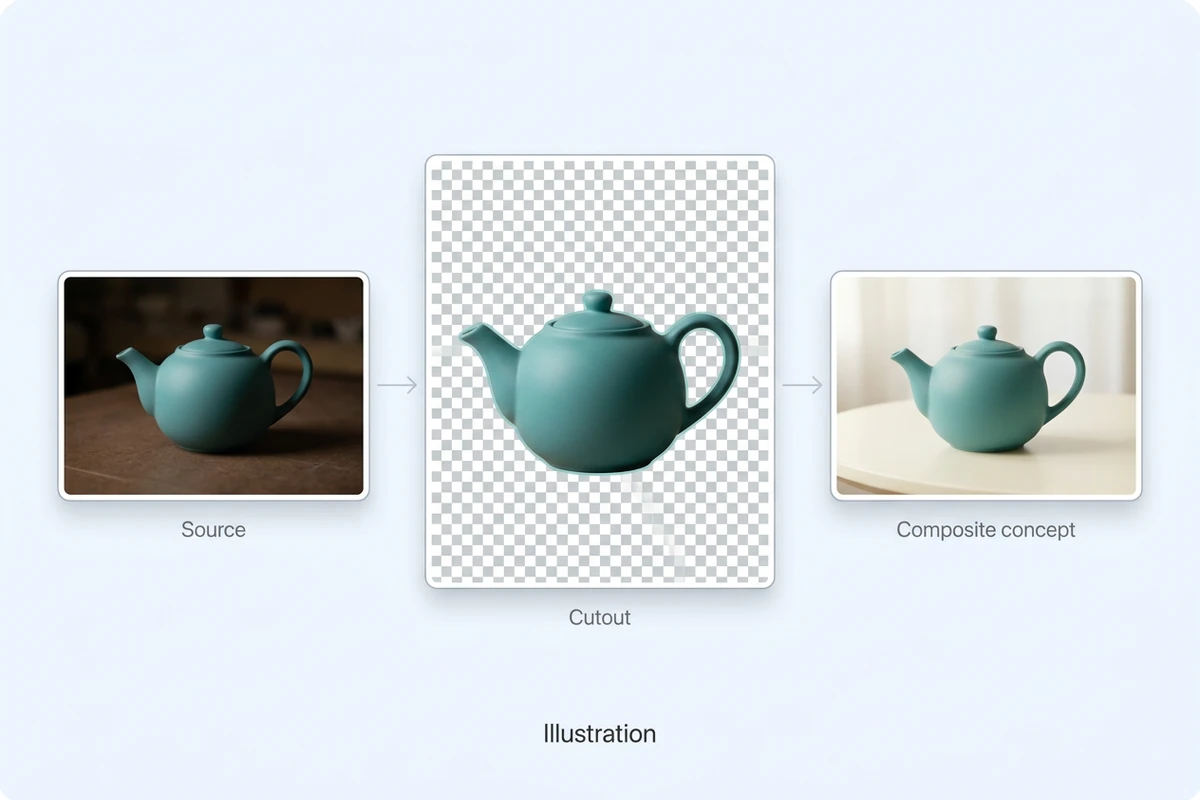
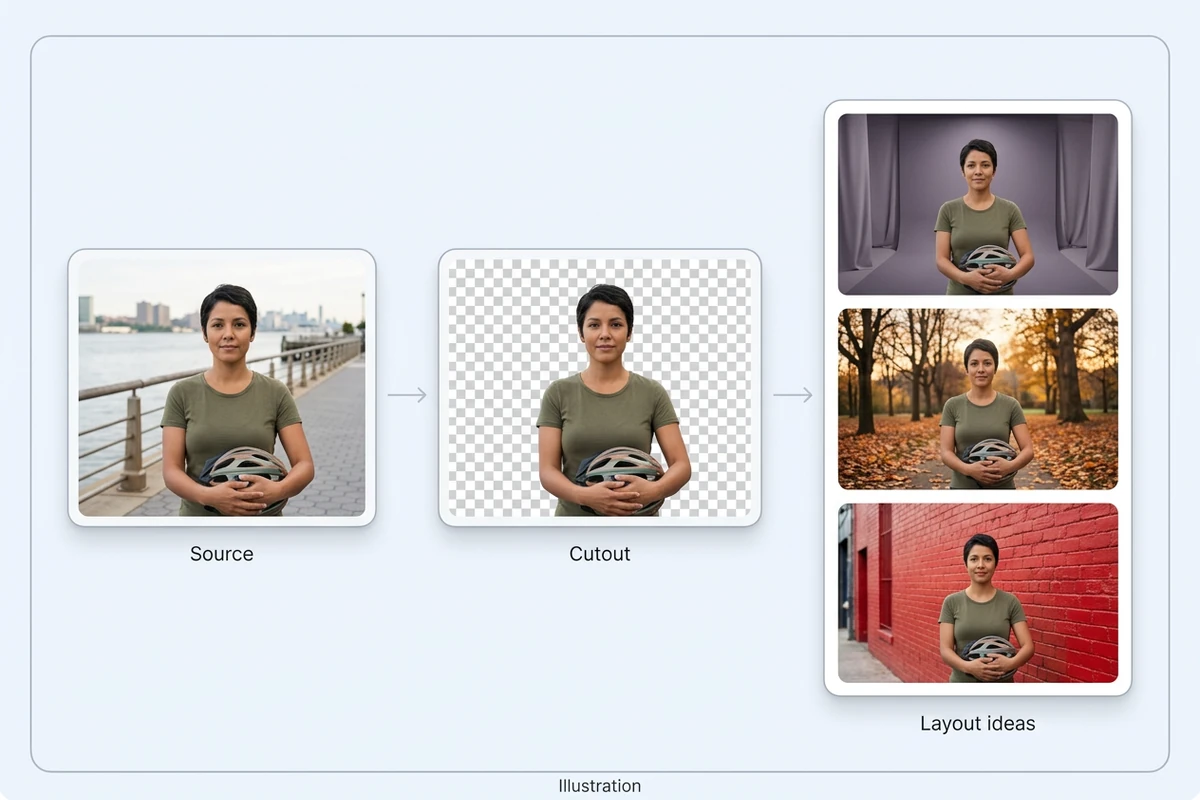
Illustration d'une théière en céramique bleu-vert sur une table sombre, un damier puis une table claire.

Détourage ou masque alpha : choisissez votre sortie

La sortie détourée prépare une couche de premier plan ; le masque alpha sert à gérer le masquage séparément dans votre logiciel. Le détourage propose WebM, le masque WebM ou MP4. Pour un objet opaque comme cette théière, contrôlez l'intérieur de l'anse autant que le contour extérieur avant de composer.

Illustration d'une cycliste, de son détourage et de trois idées de composition : studio, parc en automne et mur de briques.

Préparez plusieurs mises en scène du même sujet

Prévoyez la place du sujet dans un décor de studio, une scène extérieure ou une mise en page graphique. Après traitement, vérifiez le fichier dans un logiciel compatible avant de réaliser ces variantes. Les cartes sont des idées de composition ; pour modifier le contenu du plan, utilisez l'Éditeur vidéo IA.

Ce que vous pouvez faire avec Ottermind

Préparer un intervenant pour une formation

Choisissez une courte explication et sélectionnez l'intervenant comme premier plan. Réservez de la place aux schémas du cours, puis contrôlez les gestes et les épaules avant de superposer le sujet aux supports pédagogiques.

Isoler un produit en démonstration

Préparez le détourage d'un objet en céramique opaque qui tourne sur une table. Incluez le passage où l'anse se détourne de la caméra : vous pourrez vérifier les ouvertures changeantes, au-delà d'une simple vue de face.

Décliner un visuel de campagne

Sélectionnez le sujet et prévoyez les marges nécessaires à chaque composition. Distinguez le changement de décor des modifications du jeu original ; l'Éditeur vidéo IA convient aux retouches plus larges du plan.

Transmettre un masque au montage

Choisissez une sortie masque si le compositing nécessite les contours indépendamment de l'image originale. Conservez les deux clips synchronisés et indiquez l'intervalle retenu pour que le monteur puisse associer les bonnes images.

Comment préparer un détourage vidéo

Commencez par un court extrait. Le traitement dépend de la disponibilité du modèle affichée dans l'espace de travail.

1

Importez un fichier MP4, MOV ou WebM, puis définissez le début et la fin du passage. Incluez un mouvement qui permettra de juger les contours du sujet.

2

Choisissez un modèle disponible. Avec SAM 2, marquez le sujet sur la première image de l'extrait sélectionné. Choisissez le détourage ou le masque, un format proposé, puis consultez l'estimation des crédits.

3

Une fois le traitement terminé, comparez le résultat à l'original. Examinez les contours en mouvement, puis testez le fichier téléchargé sur des fonds clairs et sombres dans votre logiciel de montage.

Préparer le détourage

Pourquoi les créateurs choisissent Ottermind

Comparez avec la source

Référez-vous à l'image originale pour déterminer si une partie du contour appartient bien au sujet choisi.

Ciblez le passage utile

Définissez un intervalle autour du mouvement à contrôler avant d'envisager un montage plus long.

Consultez l'estimation

Vérifiez les crédits indiqués par le modèle avant l'envoi, sans déduire le coût de la seule durée du fichier source.

Suivez le traitement

L'état du traitement et l'historique permettent de retrouver le clip envoyé et son résultat dans l'espace de travail.

Conservez l'original

Gardez la source pour la comparaison et pour l'utiliser avec un masque indépendant dans votre logiciel de compositing.

Traitez le bruit à part

Si la source est bruitée, consultez Débruiter une vidéo avant d'évaluer les contours du sujet.

Questions fréquentes

Le fichier exporté aura-t-il un fond transparent ?

Le réglage de détourage propose WebM pour un travail avec couche transparente. La sortie masque propose WebM ou MP4 et représente le masquage séparément. Le choix du format ne vérifie pas à lui seul le canal alpha. Testez le fichier téléchargé dans votre logiciel : un fond noir dans un lecteur ne permet pas de conclure sur la conservation de la transparence.

Le traitement est-il disponible et combien coûte-t-il ?

Consultez l'état des modèles et l'estimation des crédits dans l'espace de travail. Lors de la dernière vérification, les modèles de détourage étaient répertoriés mais non activés ; le traitement n'a donc pas pu être validé. Lorsqu'un modèle devient disponible, vérifiez les limites et l'estimation affichées avant l'envoi. Aucun traitement gratuit illimité n'est promis.

Peut-on sélectionner un produit plutôt qu'une personne ?

L'espace distingue le mode Personnes de la sélection de sujet avec SAM 2. Lorsque SAM 2 est disponible, indiquez le sujet sur la première image de l'extrait choisi. L'exemple de produit illustre cette méthode, sans garantir le résultat sur tout objet. Les matériaux transparents, les petits interstices et les sujets qui se chevauchent demandent une attention particulière.

Quels fichiers et quelles durées sont acceptés ?

Vous pouvez importer des fichiers MP4, MOV et WebM jusqu'à 200 Mo et deux minutes, sans dépasser 4096 pixels en largeur ni en hauteur. Les limites de traitement dépendent du modèle : ceux de détourage répertoriés indiquent actuellement des extraits de 1–30 secondes. Respectez l'intervalle et les limites du modèle sélectionné.

Le contour progressif produit-il un masque alpha professionnel ?

Il adoucit les bords, sans prouver la restitution des opacités fines. Examinez cheveux, flou de mouvement et ouvertures sur plusieurs images, puis comparez sur des fonds contrastés. La précision professionnelle des cheveux, la qualité du suivi automatique et le rendu des matières translucides n'ont pas été vérifiés ici. Adaptez votre choix de source et vos critères de contrôle.

Quelle différence avec la suppression d'un objet ?

Le détourage conserve le sujet sélectionné au premier plan pour une couche ou un masque indépendant. La suppression d'objet efface un élément indésirable tout en conservant la scène : utilisez Suppression d’objets vidéo pour cette tâche. Cette page traite des vidéos, pas du détourage d'images fixes.

Découvrir davantage

À découvrir sur le blog

Préparez le sujet de votre prochaine composition

Choisissez un court extrait, identifiez le premier plan à conserver et réglez la sortie pour la suite du montage. Commencez dans l'espace de travail ci-dessus.

Préparer le détourage






