

Importer une vidéo

MP4, MOV, WebM · 200 Mo · 2 minutes · jusqu’à 4K

Vidéo privée
Comparaison illustrative d’un pique-nique en bord de mer : sous-titre à gauche, image sans sous-titre à droite.

Supprimer les sous-titres d’une vidéo

Avant de changer de langue ou de réutiliser un extrait, retirez les anciens sous-titres. Choisissez un modèle disponible adapté à une piste séparée ou au texte incrusté, puis vérifiez le résultat avant de le télécharger.

Comparaison illustrative d’un pique-nique en bord de mer : sous-titre à gauche, image sans sous-titre à droite.

La bonne méthode dépend du type de sous-titres

Les sous-titres peuvent être enregistrés dans une piste séparée ou faire partie de l’image. Retirer une piste ne nécessite pas de reconstruire la scène ; effacer du texte incrusté demande de reconstituer la zone masquée. Privilégiez l’original sans sous-titres si vous l’avez. Pour préparer le texte d’un nouveau sous-titrage, utilisez le Générateur de transcription vidéo avant de remplacer les anciennes lignes.

Scène illustrative au bord d’une rivière, avec un cadre pointillé autour d’un sous-titre sur l’eau.

Reconstituer le décor sous le texte

Des rides sur l’eau, des joints de pavés, un vêtement ou un visage en mouvement : les sous-titres cachent de vrais détails. Un modèle d’IA disponible estime le contenu de cette zone. Regardez le résultat à vitesse normale, puis faites des pauses sur les images détaillées pour repérer les bavures et les textures instables. Effacer le texte ne restitue pas les pixels d’origine masqués. Pour un autre élément gênant dans le plan, utilisez Suppression d’objets vidéo.
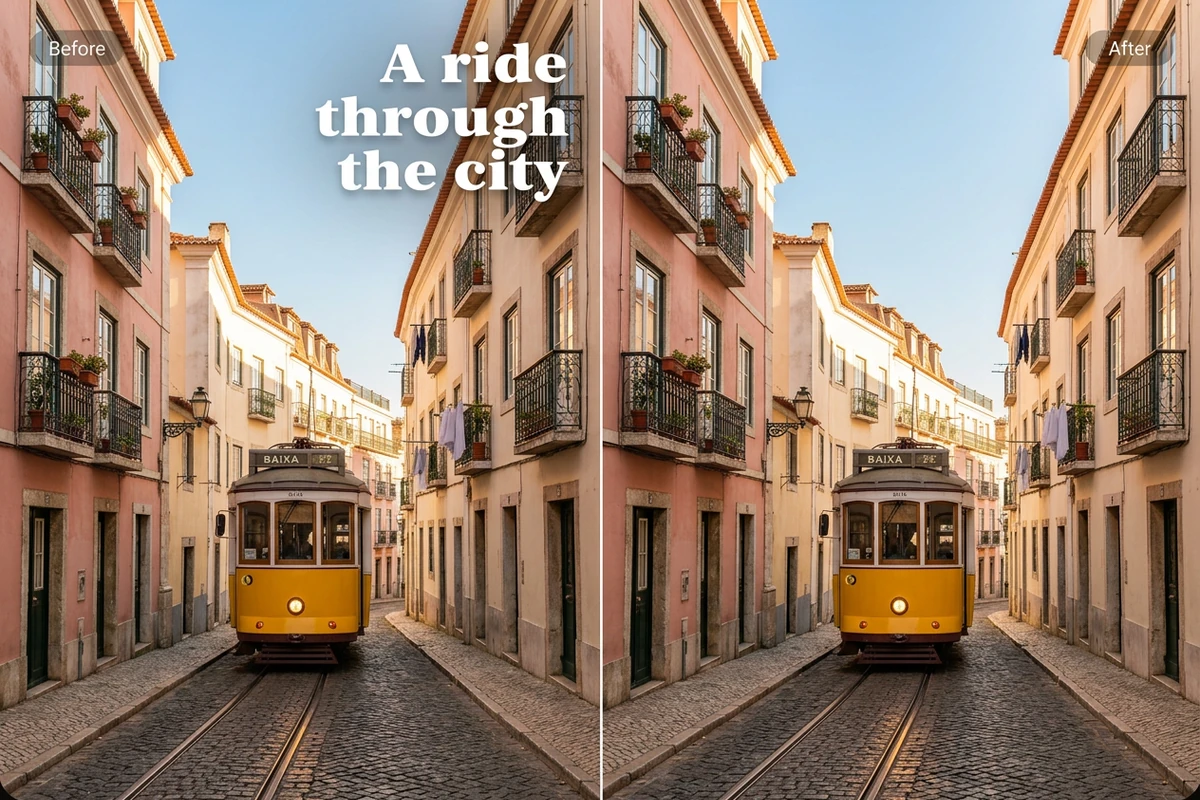
Comparaison illustrative d’un tramway jaune : texte en haut à gauche, même scène de rue sans texte à droite.

Choisir un modèle adapté à la source

Utilisez le traitement des pistes lorsque le texte est stocké séparément, ou un modèle d’IA disponible s’il est incrusté. Le modèle choisi détermine le mode ; il n’est pas nécessaire de peindre un masque d’image fixe ici. Importez votre vidéo, sélectionnez un passage pris en charge et vérifiez le coût affiché. Vous pourrez ensuite poursuivre le montage dans l’Éditeur vidéo IA.

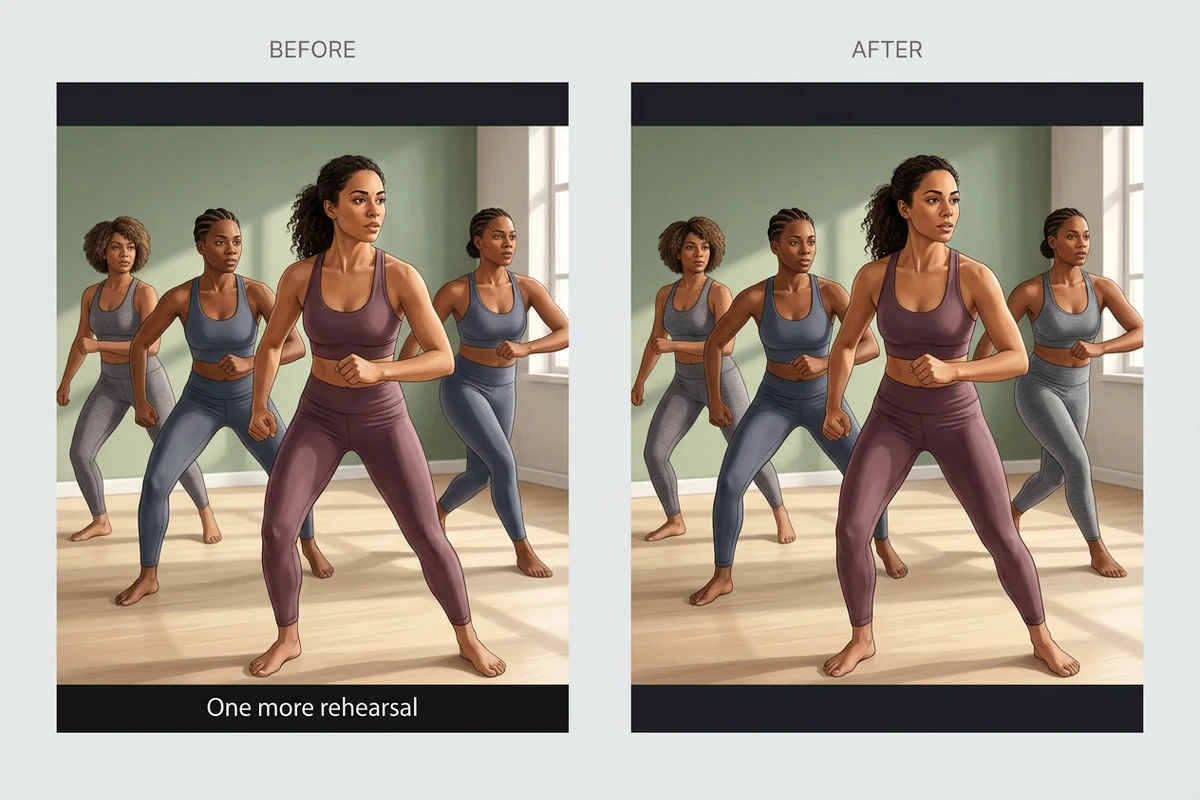
Comparaison illustrative d’une répétition de danse : sous-titre en bas à gauche, mêmes danseurs sans sous-titre à droite.

Préparer un nouveau sous-titrage

Retirez les anciennes lignes avant de créer une autre version linguistique ou de changer le style des sous-titres. Vérifiez toute la vidéo, surtout les changements de plan, les mouvements rapides et les zones où le texte recouvre le sujet. Surveillez aussi les panneaux et étiquettes à conserver. Créez ensuite un texte avec le Générateur de transcription vidéo et ajoutez des sous-titres exacts lors du montage. Ces images illustrent le résultat recherché, sans constituer une mesure des performances de traitement.

Ce que vous pouvez faire avec Ottermind

Adapter une leçon à une autre langue

Préparez une séquence de cours dont les sous-titres anglais sont incrustés. Après le traitement, vérifiez les légendes des diapositives, les formules et les gestes de la personne qui enseigne. Le Générateur de transcription vidéo permet de préparer le texte à traduire, avant d’ajouter une nouvelle piste dans votre logiciel de montage.

Actualiser une campagne produit

Réutilisez une vidéo produit déjà validée dont le texte ne correspond plus à la campagne. Partez du fichier maître sans sous-titres si possible ; sinon, examinez les zones reconstituées autour de l’emballage, des mains et des contours. Ajoutez le nouveau message seulement après avoir vérifié que le produit reste fidèlement représenté.

Réutiliser une interview de voyage

Préparez une courte interview pour un public qui a besoin d’une autre langue de sous-titrage. Retirez la piste séparée lorsque c’est possible, ou contrôlez la retouche IA du texte sur les vêtements et le paysage. Préservez expressions et gestes, puis ajoutez une traduction juste pour une lecture compréhensible sans le son.

Harmoniser des cours de danse

Effacez l’ancien style de sous-titres avant d’unifier une série de leçons. Examinez les images où mains et pieds traversent la zone du texte : le mouvement peut révéler des retouches irrégulières. Gardez la bande-son et le rythme d’origine comme références, puis contrôlez tout le passage exporté avant d’ajouter les nouvelles consignes.

Comment retirer les sous-titres d’une vidéo

Importez un extrait, choisissez un modèle compatible et vérifiez le résultat avant le téléchargement.

1

Choisissez un fichier MP4, MOV ou WebM de 200 Mo maximum, d’une durée maximale de deux minutes et jusqu’en 4K. Identifiez si les sous-titres sont séparés ou incrustés.

2

Sélectionnez un modèle disponible pour le type de sous-titres concerné. Le mode dépend de ce choix. Définissez un passage pris en charge, vérifiez les crédits nécessaires et lancez le traitement.

3

Lisez le résultat et examinez les coupes, les mouvements et les décors détaillés. Si la retouche abîme des éléments importants, repartez de la source et revoyez votre méthode.

Retirer les sous-titres

Pourquoi les créateurs choisissent Ottermind

Deux types de sous-titres

L’espace de travail distingue les pistes séparées du texte incrusté. Choisissez un modèle disponible adapté à la façon dont les sous-titres sont enregistrés.

Tester un court passage

Les commandes du clip permettent de choisir un passage pris en charge. Contrôlez une séquence difficile avant de traiter davantage de contenu.

Voir les crédits estimés

Vérifiez l’estimation affichée avant d’envoyer une tâche. Les coûts et les durées prises en charge dépendent du modèle sélectionné.

Comparer pendant la lecture

Jugez le résultat en mouvement. Recherchez les zones qui scintillent, les détails perdus et les lettres restantes, au-delà d’une seule image réussie.

Retrouver vos traitements

L’historique permet de retrouver les tâches associées à votre compte et de consulter de nouveau un résultat encore disponible.

Poursuivre le montage

Continuez dans l’Éditeur vidéo IA après le retrait des sous-titres. Gardez l’original pour comparer.

Questions fréquentes

Peut-on retirer des sous-titres incrustés ?

Un modèle d’IA disponible peut tenter de reconstituer les zones masquées par le texte. Le résultat dépend du décor, du mouvement et de la quantité de détails cachés. Vérifiez toute la séquence pour repérer bavures, scintillements et lettres restantes. La restitution parfaite des détails masqués n’est pas garantie.

Quelle différence entre une piste séparée et des sous-titres incrustés ?

Une piste séparée peut être retirée sans reconstruire l’image. Les sous-titres incrustés font partie des images et nécessitent une retouche visuelle. Si désactiver les sous-titres dans le lecteur fait disparaître le texte, il peut s’agir d’une piste séparée. S’il reste visible, il est peut-être incrusté.

La suppression des sous-titres est-elle gratuite ?

Vérifiez les conditions actuelles du compte et l’estimation des crédits dans l’espace de travail avant le traitement. Les modèles, les limites et les tarifs peuvent varier. Ne présumez pas d’un usage gratuit illimité ni d’un coût identique pour une nouvelle tentative.

Quels formats vidéo sont acceptés ?

L’importation accepte les fichiers MP4, MOV et WebM jusqu’à 200 Mo, deux minutes et 4K. Certains modèles peuvent limiter davantage la durée des passages ou imposer d’autres restrictions. Les images fixes PNG ou JPEG ne remplacent pas un clip vidéo.

Peut-on retirer les sous-titres sans recadrer ?

Le traitement vise le texte ou sa piste, plutôt que de couper volontairement le bas du plan. Pour du texte incrusté, vérifiez la zone reconstituée afin de juger si la composition d’origine reste exploitable. Pour changer ensuite le rapport d’image, utilisez Recadrage vidéo IA dans une étape distincte.

Le retrait des sous-titres traduit-il aussi la voix ?

Non. Il ne traduit pas la parole et ne crée pas de sous-titres de remplacement. Utilisez le Générateur de transcription vidéo pour récupérer le texte parlé, puis préparez la traduction et les nouveaux sous-titres dans votre montage.

Découvrir davantage

À découvrir sur le blog

Faites place à vos prochains sous-titres

Choisissez une méthode adaptée à la source, contrôlez les images retouchées et préparez votre vidéo pour un nouveau public.

Retirer les sous-titres






