
Importer une vidéo

MP4, MOV, WebM · 200 Mo · 2 minutes · jusqu’à 4K

Vidéo privée
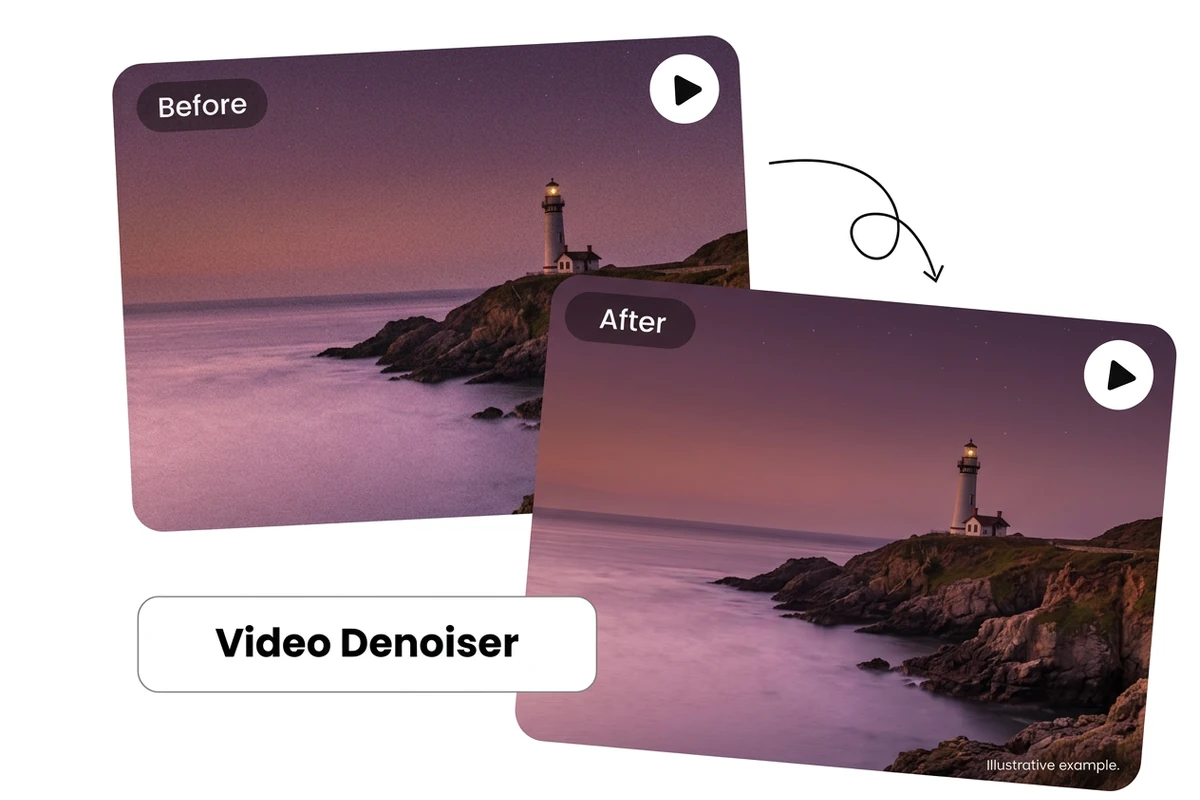
Image illustrative d’un front de mer nocturne, divisée pour comparer le grain.

Débruiter une vidéo

Atténuez le grain et les fourmillements dans l’image. Dosez la réduction du bruit selon vos rushes et choisissez de conserver ou non le son d’origine. Visuel illustratif, sans lien avec le résultat de votre fichier. Comparez votre propre résultat à la source. Pour traiter une photo plutôt qu’une vidéo, utilisez Réduction du bruit photo par IA.

Cartes vidéo illustrant un phare côtier avant et après une légère réduction du grain.

Réduire le grain des vidéos peu éclairées

Ciels nocturnes, intérieurs sombres et ombres peuvent présenter un grain gênant. Traitez d’abord un court passage et vérifiez que les contours du phare et de la côte restent naturels. Le débruitage ne peut pas retrouver les détails que la caméra n’a pas captés.
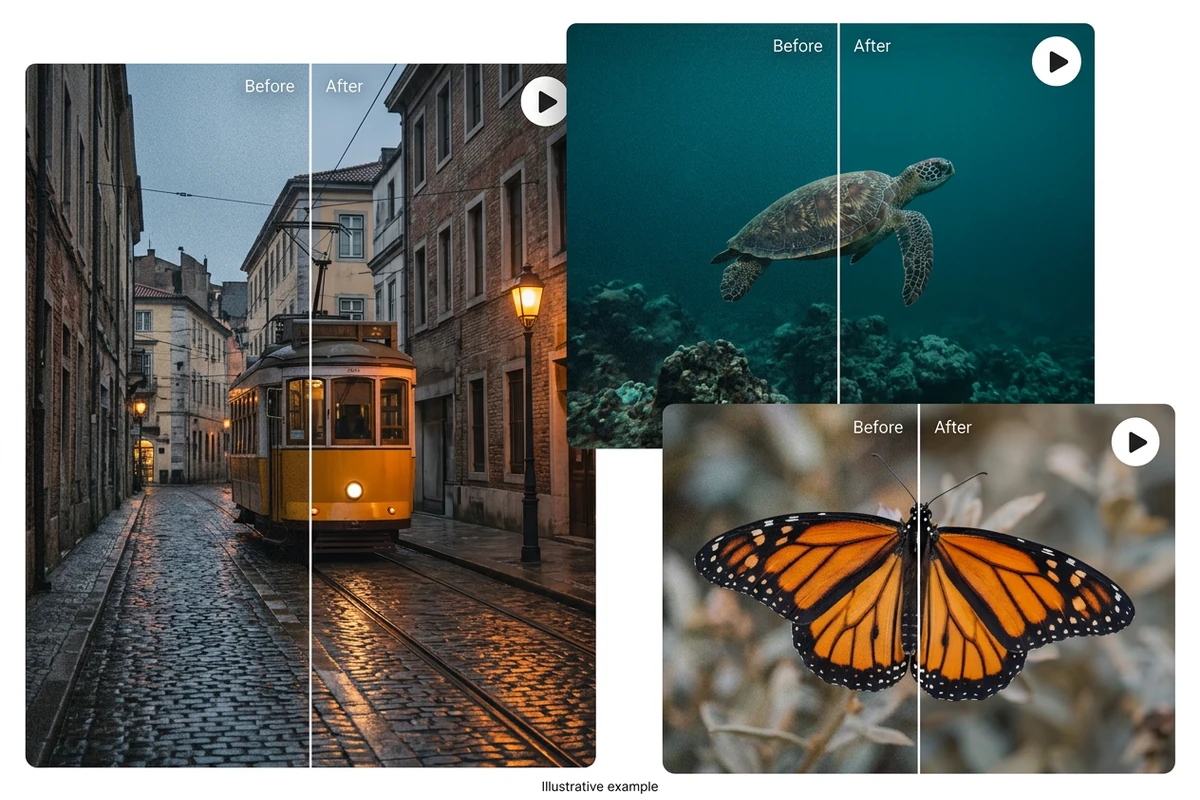
Comparaisons illustratives du grain sur une rue avec tramway sous la pluie, une tortue marine et un papillon orange.

Choisir l’intensité selon les détails

Panneaux de rue, textures sous-marines et ailes de papillon demandent des vérifications différentes. Commencez doucement et comparez les surfaces lisses aux contours fins. Si les textures semblent étalées, réduisez l’intensité et réessayez.

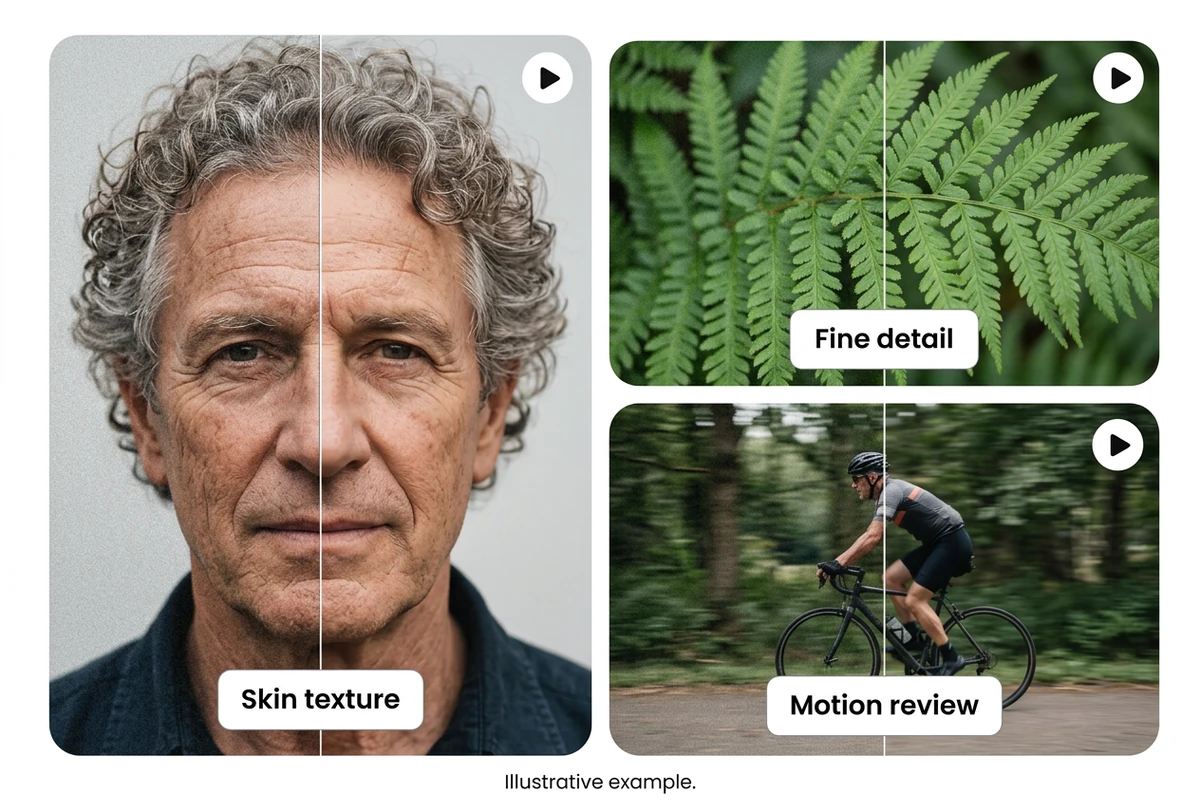
Comparaisons illustratives du grain sur un homme âgé, des feuilles de fougère et un cycliste.

Vérifier textures et mouvement avant de télécharger

Lisez le résultat pour examiner les visages, les petites feuilles et les contours du cycliste en mouvement. Une image fixe ne suffit pas. L’option audio d’origine conserve la piste existante, sans en nettoyer les bruits. Une fois le débruitage validé, vous pouvez modifier séparément la scène ou le style avec Éditeur vidéo IA.

Ce que vous pouvez faire avec Ottermind

Partager un concert peu éclairé

Préparez un extrait de concert tourné en basse lumière. Réduisez progressivement le fourmillement autour de l’interprète, puis vérifiez les mains et le visage avant de retenir le réglage.

Reprendre une ancienne vidéo de voyage

Reprenez une ancienne vidéo de voyage pour un montage familial. Testez un court passage et vérifiez visages, vêtements et contours du décor. Gardez le fichier original et évitez un lissage excessif.

Vérifier les tissus d’un meuble

Préparez une vidéo de mobilier pour une fiche produit. Examinez les coutures et la trame du canapé après traitement : le débruitage doit se juger sur le rendu de la matière, pas seulement sur l’uniformité des surfaces. Après avoir vérifié la qualité de l’image, utilisez Compresseur vidéo si vous devez livrer un fichier plus léger.

Préparer des scènes de nuit

Nettoyez une prise de vue nocturne avant de l’intégrer à un carnet de voyage. Les reflets sur le canal et les contours des façades servent de repères pour évaluer le compromis entre bruit et détails en mouvement.

De la source à la retouche finale

1

Choisissez une image ou une vidéo sur votre appareil, de préférence l’original le plus net.

2

Commencez par une faible réduction du bruit, puis augmentez-la si nécessaire. Comparez le résultat aux rushes d’origine, en lecture et à l’arrêt. L’option de conservation du son garde l’audio existant ; elle ne correspond pas à un nettoyage sonore.

3

Comparez le résultat à l’original. Vérifiez les détails importants avant de télécharger ou de poursuivre les retouches.

Retour à l’éditeur

Pourquoi les créateurs choisissent Ottermind

Régler l’intensité

Commencez doucement et augmentez la réduction du bruit si nécessaire.

Garder la bande-son

Choisissez de conserver ou non la piste audio d’origine.

Partir de votre vidéo

Importez un enregistrement compatible et vérifiez-le avant traitement.

Voir les modèles disponibles

Le sélecteur indique les options de traitement disponibles.

Vérifier les crédits

Consultez l’estimation affichée avant d’envoyer votre vidéo.

Examiner le mouvement

Lisez le résultat pour vérifier textures et contours avant le téléchargement. Après avoir vérifié la qualité de l’image, utilisez Compresseur vidéo si vous devez livrer un fichier plus léger.

Questions fréquentes

Cet outil supprime-t-il les bruits de fond ?

L’outil réduit le bruit visible dans l’image. Conserver l’audio d’origine garde la piste sonore existante, sans supprimer les bruits de fond.

Quelle intensité de réduction choisir ?

Commencez avec une faible intensité et comparez les vidéos en lecture. Augmentez-la seulement si les visages, les tissus et les contours en mouvement restent naturels.

Puis-je traiter une vidéo maintenant ?

Les modèles indiqués comme disponibles peuvent traiter des vidéos. Les outils pris en charge et la durée des clips dépendent du modèle choisi.

Le débruitage corrige-t-il le flou ou augmente-t-il la résolution ?

Le débruitage vise le grain, pas la réparation du flou ou des blocs de compression. Pour augmenter la résolution, consultez les options actuellement disponibles dans Agrandisseur vidéo, qui constitue une étape distincte.

Ces outils utiliseront-ils mes crédits Ottermind ?

Les outils vidéo utilisent votre solde Ottermind existant, y compris les crédits gratuits. Le bouton de génération affiche le coût avant le traitement.

Où mon aperçu est-il stocké ?

Vos sélections locales peuvent être restaurées dans ce navigateur pendant 24 heures. La génération envoie les médias dans votre bibliothèque privée, où les sources et les résultats restent jusqu’à leur suppression.

Découvrir davantage

À découvrir sur le blog

Débruiter une vidéo

Atténuez le grain et les fourmillements dans l’image. Dosez la réduction du bruit selon vos rushes et choisissez de conserver ou non le son d’origine.

Retour à l’éditeur






