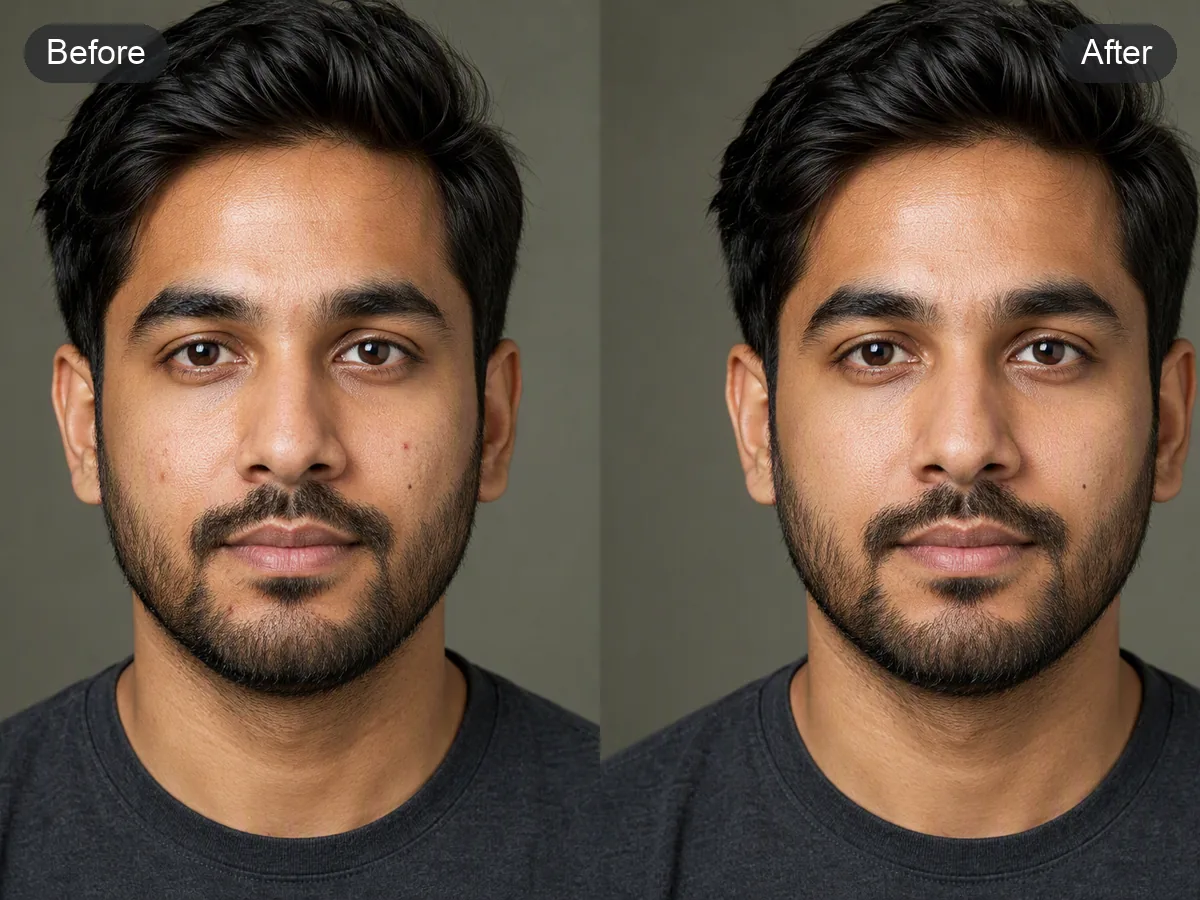
Retouche photo
Importez un portrait, décrivez des corrections mesurées et envoyez-le dans Studio afin d’obtenir une interprétation retouchée à comparer avec l’original.
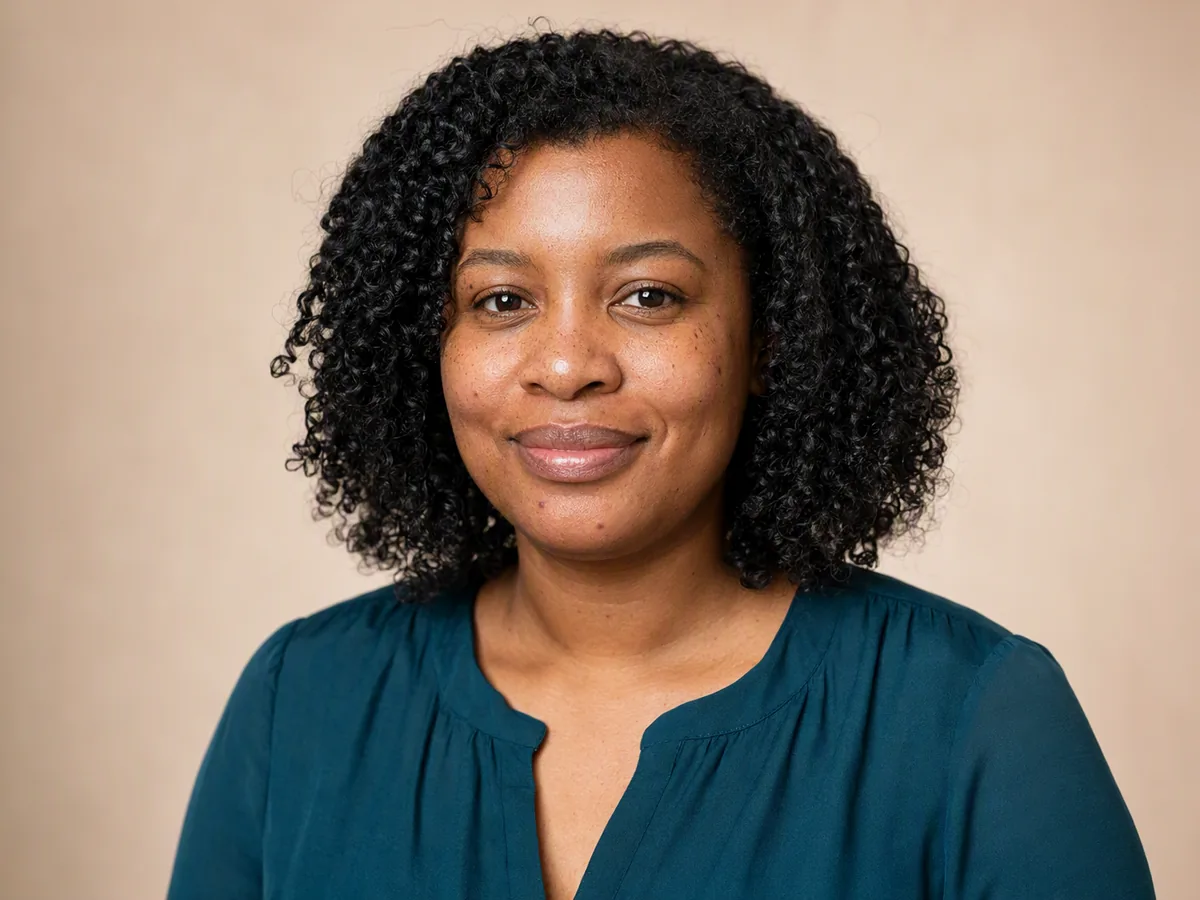
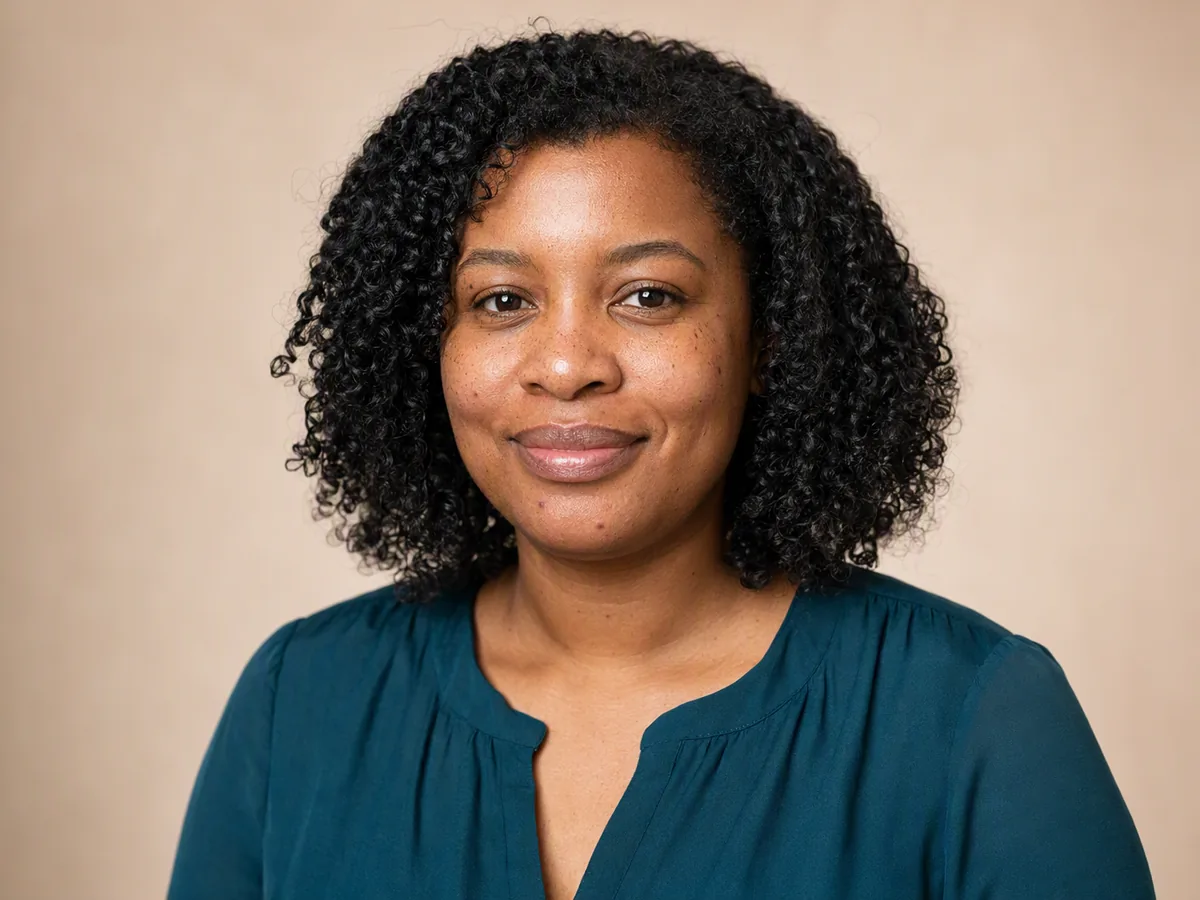
Glissez une image ici ou cliquez pour l’importer












Explorez les styles de transformation d’image
Explorez différentes transformations d’image et trouvez le style qui correspond à votre idée.
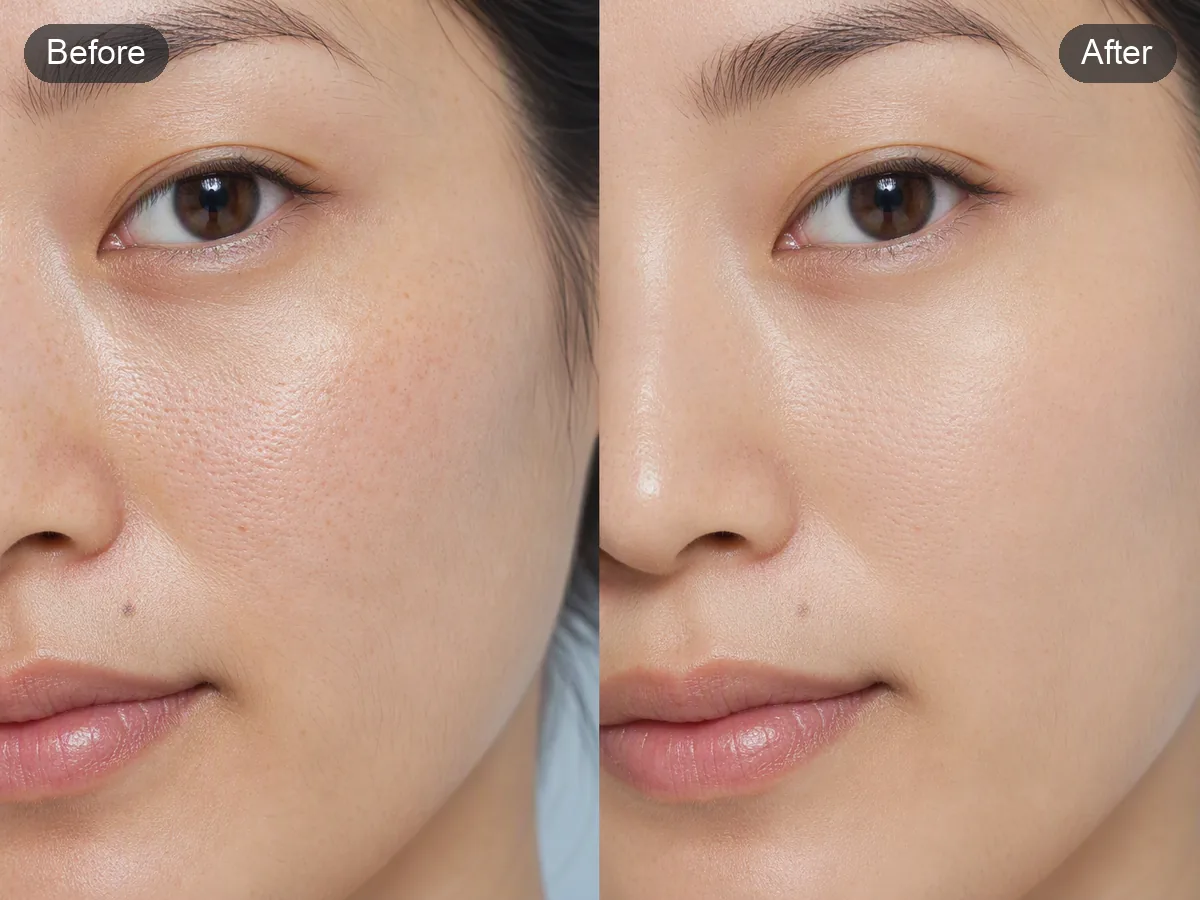
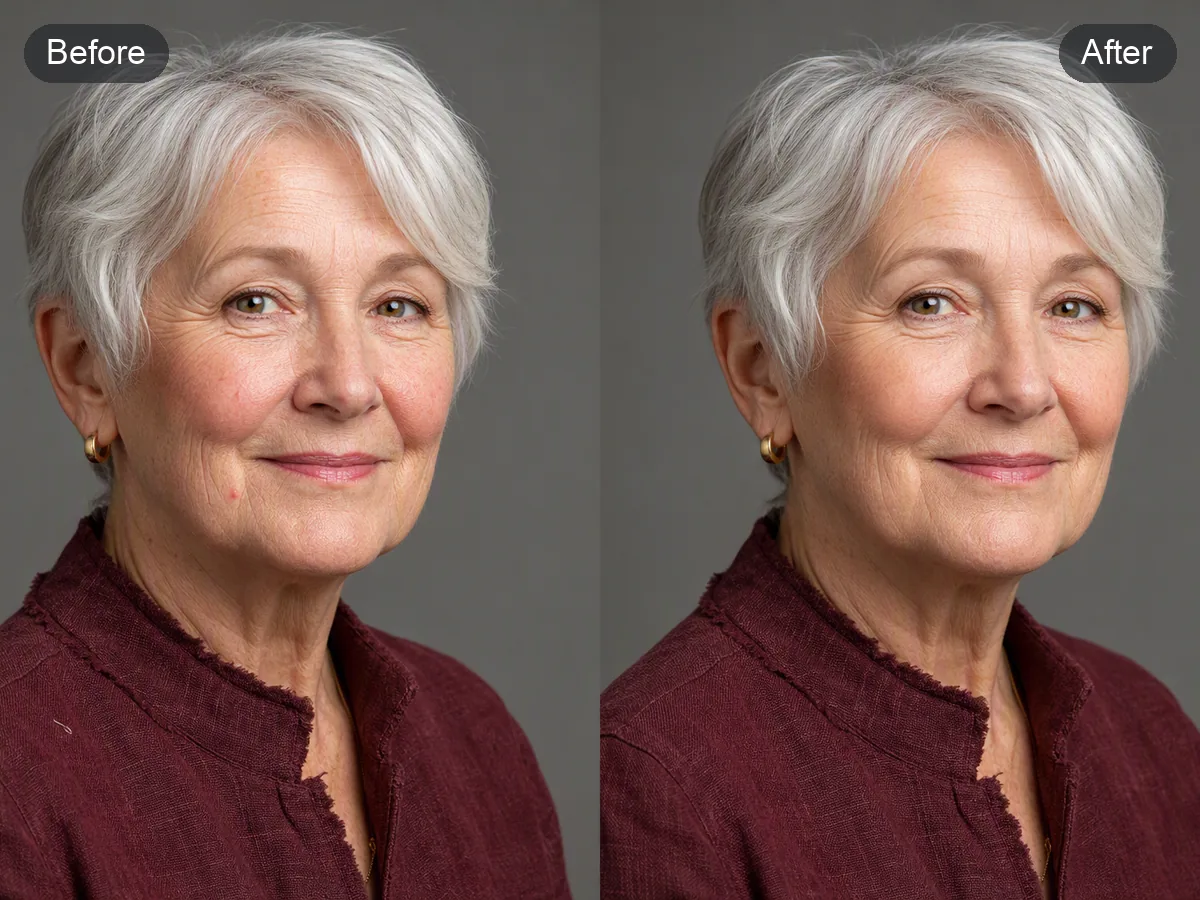
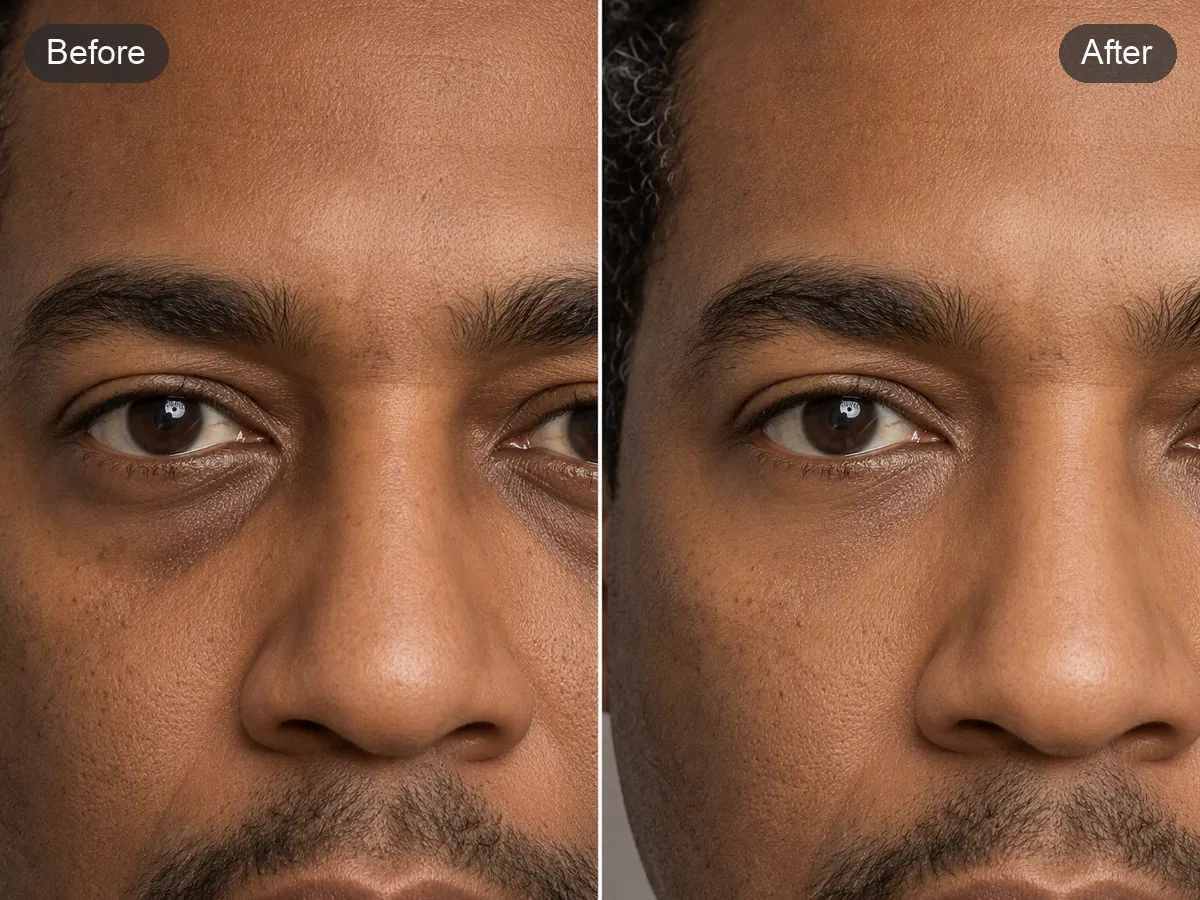
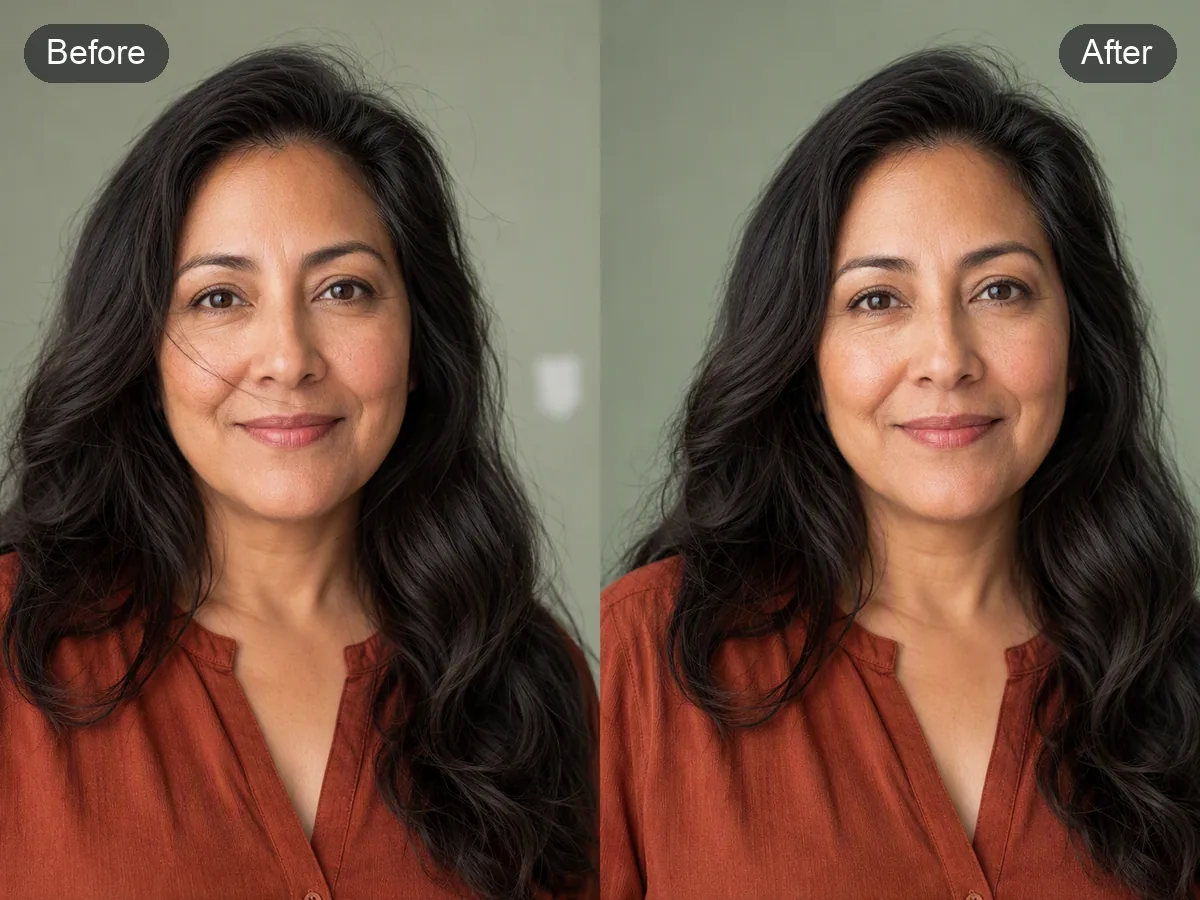
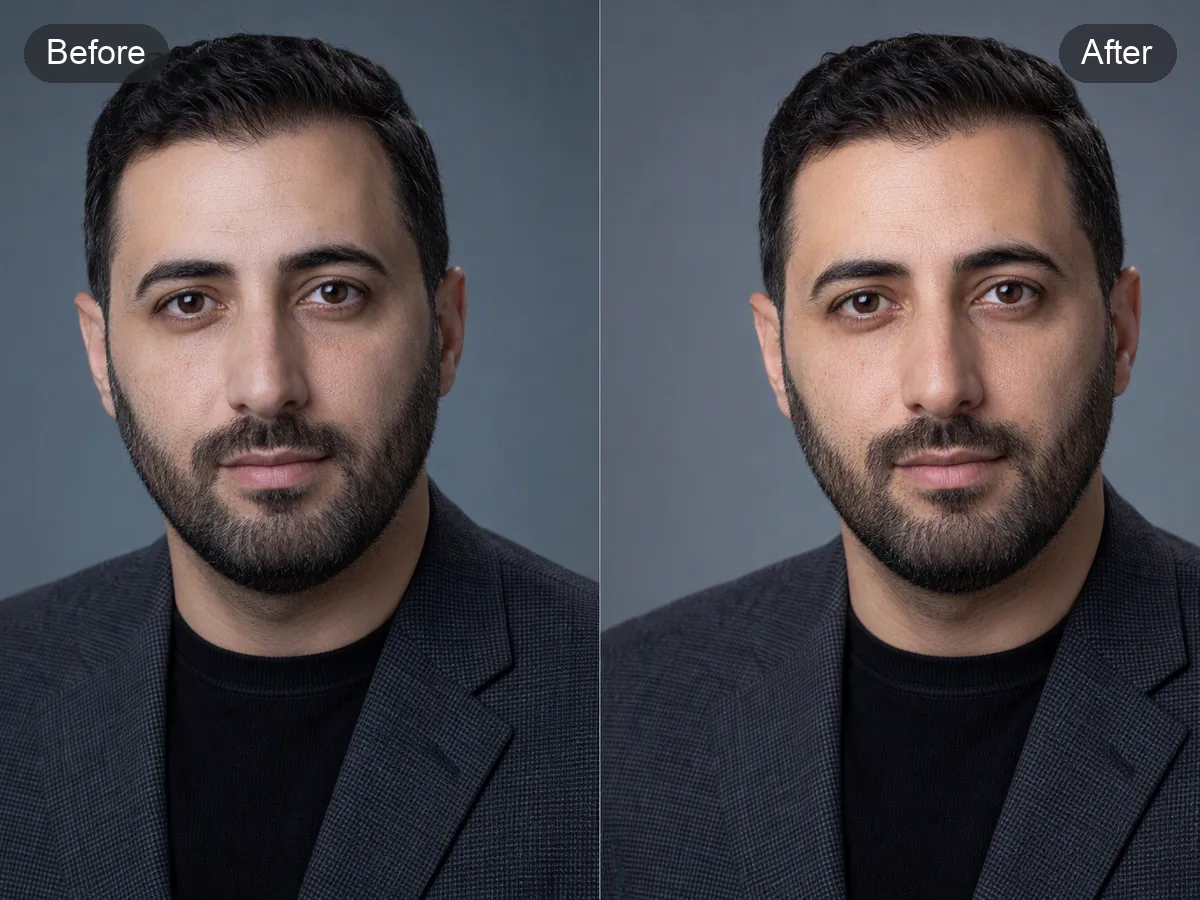
Retouchez la distraction, pas la personne
Une retouche photo utile distingue les distractions temporaires des détails qui définissent l’identité. Demandez des changements précis, comme atténuer une brillance, adoucir une imperfection récente ou ranger une mèche rebelle, puis comparez le résultat à l’original. Préservez les pores, les taches de rousseur, les rides, les proportions du visage et l’expression, sauf demande explicite du sujet. Si toute l’image manque de netteté, utilisez Corriger les photos floues dans un flux séparé plutôt qu’une correction locale.
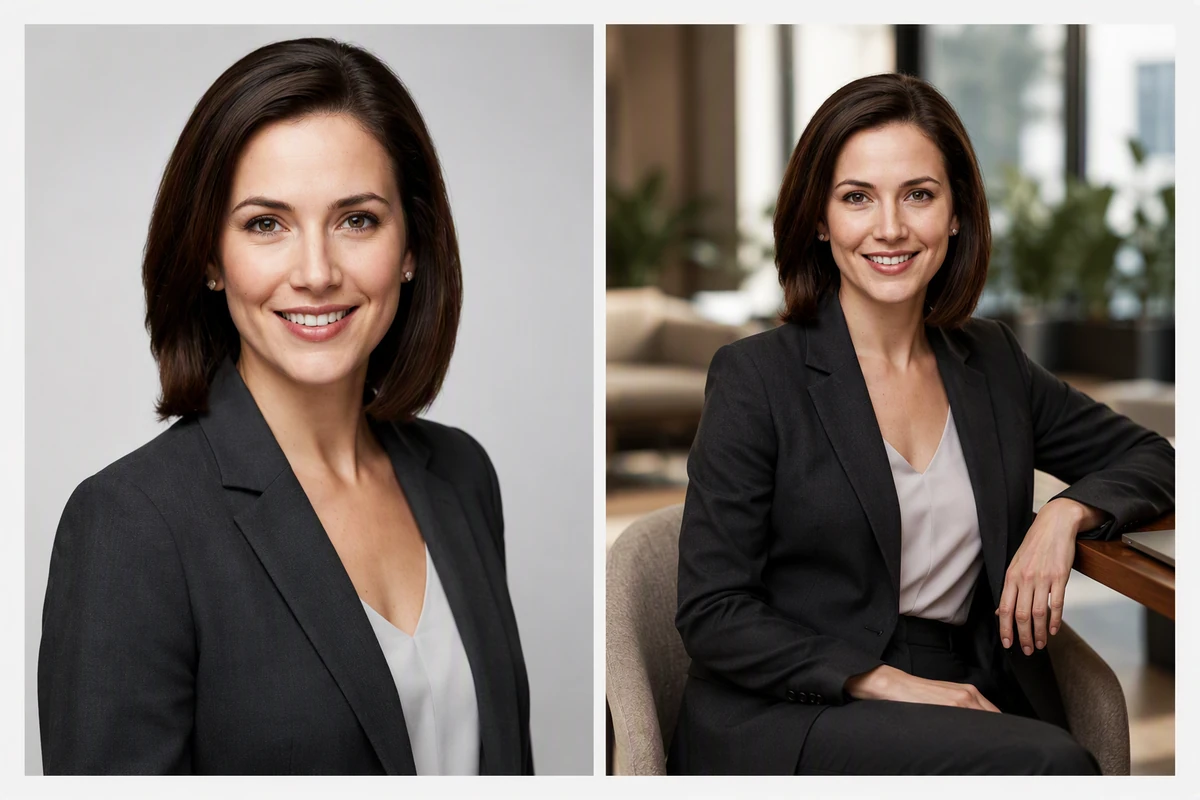
Soignez les portraits sans réécrire l’identité
Pour une retouche de portrait professionnel, indiquez les distractions temporaires et les détails permanents à protéger. Vérifiez l’expression, la forme du visage, la ligne des cheveux et les vêtements par rapport à l’original. Si le besoin principal consiste à créer un nouveau visuel professionnel plutôt qu’à nettoyer la photo source, utilisez séparément la génération d’images IA.
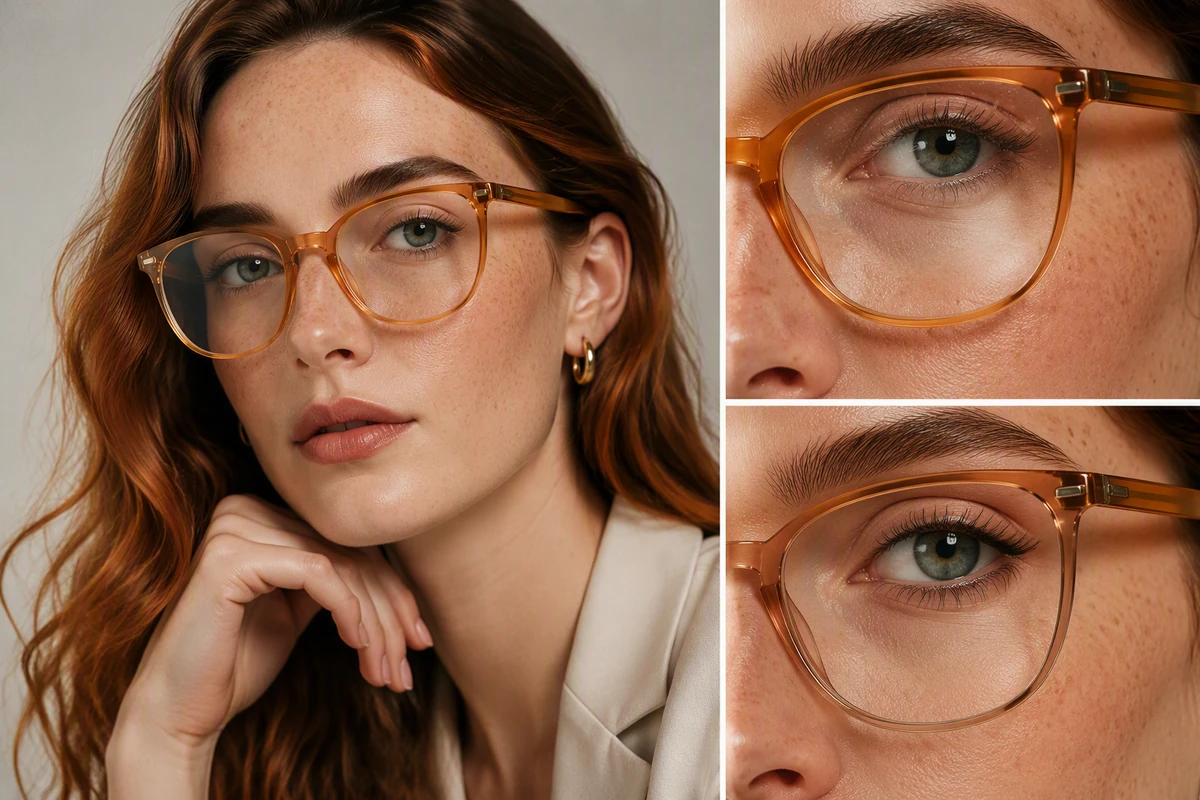
Nettoyez les détails sans inventer les matières
Un brief de retouche peut signaler poussières, traces, reflets ou éléments gênants en arrière-plan tout en protégeant les textures et les contours des matières. Examinez lunettes, bijoux, logos et motifs répétés à taille normale. Pour un parti pris stylistique plutôt qu’un nettoyage, explorez séparément les Effets d’image.
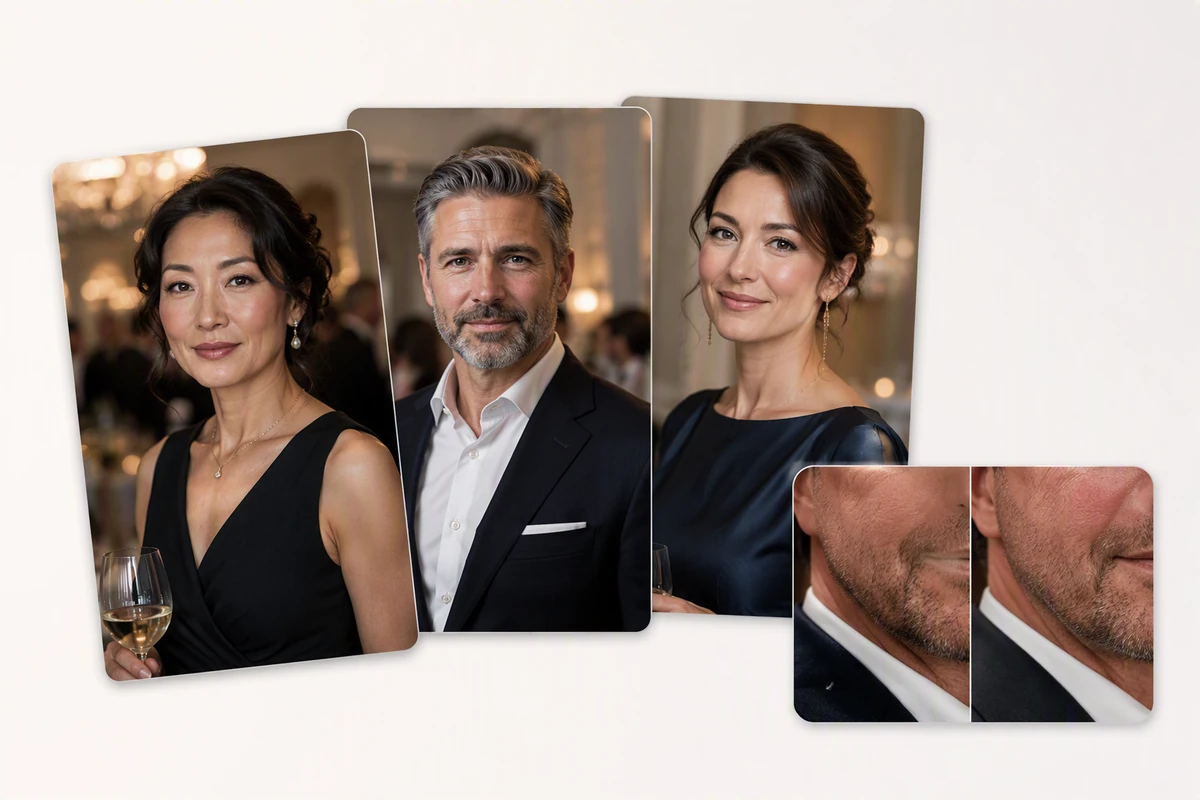
Appliquez un même critère de contrôle à toute une série
Lorsque plusieurs portraits appartiennent à une même série, rédigez une seule liste de contrôle : traits protégés, corrections temporaires acceptables, objectif d’éclairage, cadrage et limite à ne pas dépasser. Traitez et contrôlez chaque image séparément. Les décisions restent ainsi cohérentes sans supposer que chaque visage ou cadre nécessite les mêmes corrections ; un Créateur de collages photo gratuit en ligne permet de réunir les résultats approuvés pour les comparer.
Ce que vous pouvez faire avec Ottermind
Peaufiner une photo professionnelle
Atténuez les distractions temporaires, équilibrez la lumière et nettoyez l’arrière-plan tout en préservant l’identité, la texture de la peau et les vêtements.
Nettoyer une photo e-commerce
Retirez poussière, traces, reflets ou petites distractions de mise en scène sans inventer de surfaces de produit ni modifier les étiquettes.
Préparer une série de portraits d’événement
Appliquez une même norme de retouche sobre à de nombreuses images tout en conservant les différences naturelles de personnes et d’éclairage.
Restaurer une photographie précieuse
Traitez soigneusement les rayures, la décoloration et les dommages localisés, puis comparez chaque visage et objet important avec la source.
Comment retoucher une photo en 3 étapes
Étape 01
Choisissez l’original
Importez une photo que vous êtes autorisé à modifier. Privilégiez un original net permettant de contrôler de façon fiable la texture de la peau, les yeux, les cheveux, les contours des vêtements et l’arrière-plan souhaité.
Étape 02
Définissez les changements et les protections
Décrivez les détails temporaires à atténuer et les traits identitaires à préserver. Envoyez l’image et le prompt dans Studio, où la demande de retouche peut se poursuivre avec son contexte.
Étape 03
Comparez avant de publier
Comparez à taille normale pour vérifier la ressemblance et la lumière, puis examinez la texture de la peau, la ligne des cheveux et les contours. Confrontez les zones intactes à l’original et révisez toute correction qui dépasse la limite fixée.
Pourquoi les créateurs choisissent Ottermind
Briefs précis
Décrivez la retouche exacte et les détails à protéger au lieu de demander une perfection vague.
Comparaison avec l’original
Gardez l’original visible pour contrôler identité, texture, contours, éclairage et zones intactes.
Affinage ciblé
Révisez une zone discutable tout en conservant le contexte utile et la direction approuvée.
Limites honnêtes
Considérez les détails générés comme une interprétation, surtout si l’original est compressé ou peu lisible.
Étapes suivantes reliées
Transformez une image fixe approuvée avec Image en vidéo dans le cadre d’une tâche créative séparée.
Décisions visibles
Examinez le résultat de l’agent et validez les actions importantes avant de poursuivre avec l’image retouchée.
Questions fréquentes
Qu’est-ce qu’une retouche photo naturelle ?
Une retouche naturelle réduit les distractions sans changer la personne ou l’objet représenté. Préservez les pores, les taches de rousseur, les rides, les proportions du visage, l’expression et les textures significatives d’un produit. Comparez l’original et le résultat ; si la retouche attire elle-même l’attention, réduisez la demande.
Comment rédiger un prompt de retouche ?
Indiquez le sujet, le détail temporaire à atténuer, l’usage prévu et les éléments à protéger. Par exemple : atténuer une légère brillance et deux imperfections récentes, conserver les taches de rousseur et la forme du visage, et préserver un éclairage studio neutre. Évitez les consignes générales comme « rendre parfait ».
Puis-je utiliser naturellement un outil de lissage du visage ?
Oui, si le brief demande des changements locaux mesurés et si vous contrôlez le résultat. Un outil de lissage ne doit pas effacer toute la texture. Vérifiez les pores, la ligne des cheveux, les paupières, les dents et les transitions autour de la zone modifiée avant de valider.
Cette page promet-elle un accès gratuit à la retouche photo ?
Non. Cette page ne définit ni tarifs, ni conditions de compte, ni formats pris en charge, ni modalités de téléchargement. Elle fournit le flux d’envoi vers Studio et une méthode de contrôle. Consultez l’interface actuelle du produit pour connaître les conditions d’accès avant de lancer une tâche issue d’une recherche de retouche gratuite.
Que faire si ma photo source est floue ?
Distinguez la netteté du nettoyage esthétique. Vérifiez d’abord si l’original contient assez de détails fiables : une texture générée n’est pas un fait récupéré. Utilisez le flux Corriger les photos floues, puis retouchez les détails uniquement après avoir contrôlé l’interprétation plus nette.
Que puis-je faire après la retouche ?
Conservez ensemble l’original approuvé, le prompt, le résultat et les notes de contrôle. Vous pouvez créer un Créateur de collages photo gratuit en ligne pour comparer, ou utiliser la génération d’images IA pour un visuel créatif clairement séparé plutôt que de réécrire la photo retouchée.
Découvrir davantage
Générateur de portraits d'animaux par IAGénérateur d’images produit IASuppresseur de filigrane GeminiÉditeur de texte sur imageTraducteur d’imagesOutline PicturesTransformer une photo en aquarelleConvertisseur photo en animePhoto en peinture à l’huilePhoto en dessinChanger la couleur d'une imageSuppresseur de filigraneGénérateur de CV IASuivi de reçus par IAConfigurateur de PC IAGénérateur de logo par IA
À découvrir sur le blog




Commencez une retouche naturelle
Importez l’original, décrivez les distractions temporaires et les détails à protéger, puis envoyez le brief dans Studio afin d’obtenir un résultat à comparer avec attention.
Retoucher ma photo