Créer un mème
Créez des mèmes et des GIF animés avec GPT Image 2.6. Partez de votre photo ou d’un modèle et ajoutez votre touche d’humour.

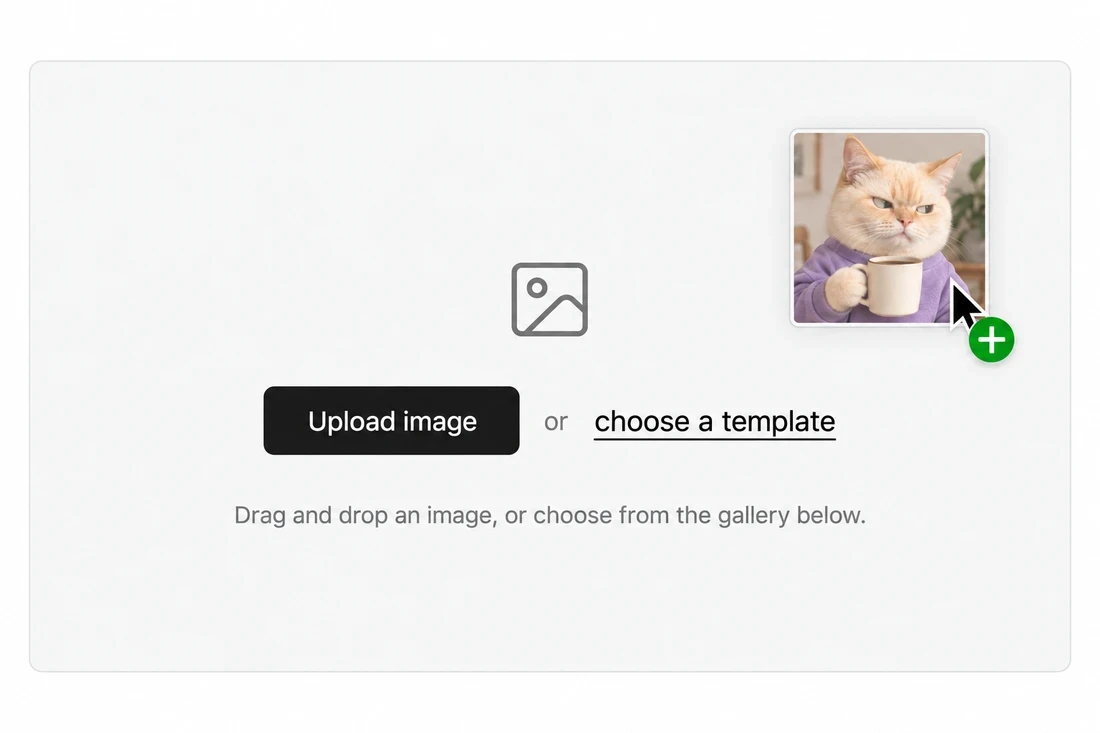
Glissez-déposez une image ou choisissez-en une dans la galerie ci-dessous.
Trouvez un mème à personnaliser
Choisissez un modèle pour votre prochain mème.
GPT Image 2.6, maintenant dans Ottermind
Animez une photo avec GPT Image 2.6, ajoutez du texte à une image fixe ou modifiez votre propre SVG.
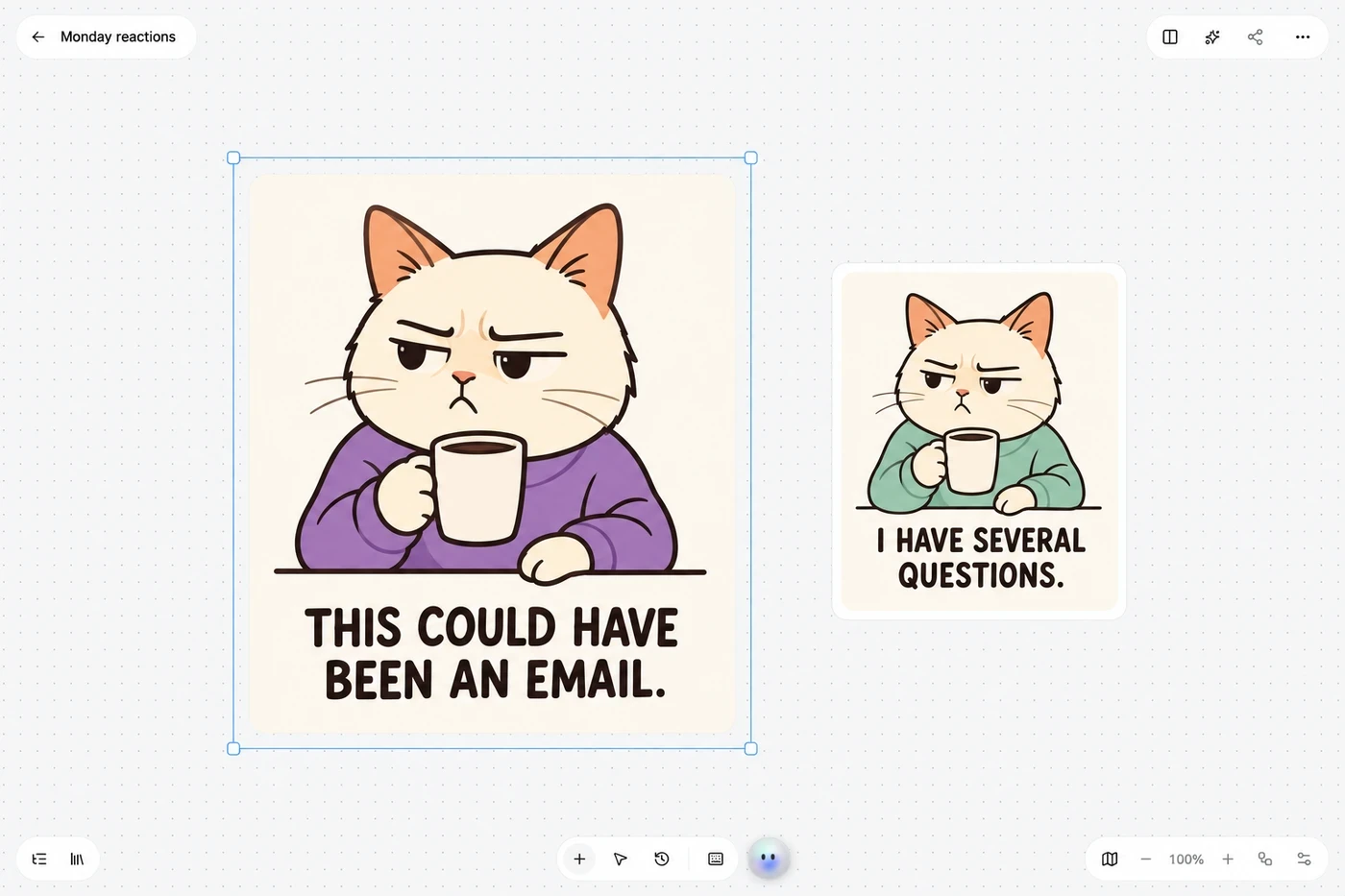
Ajoutez du texte à une photo ou modifiez un SVG
Conservez la photo d’origine et ajoutez une légende. Importez un SVG modifiable pour changer les couleurs et le texte existants avant de télécharger.
Créer votre mème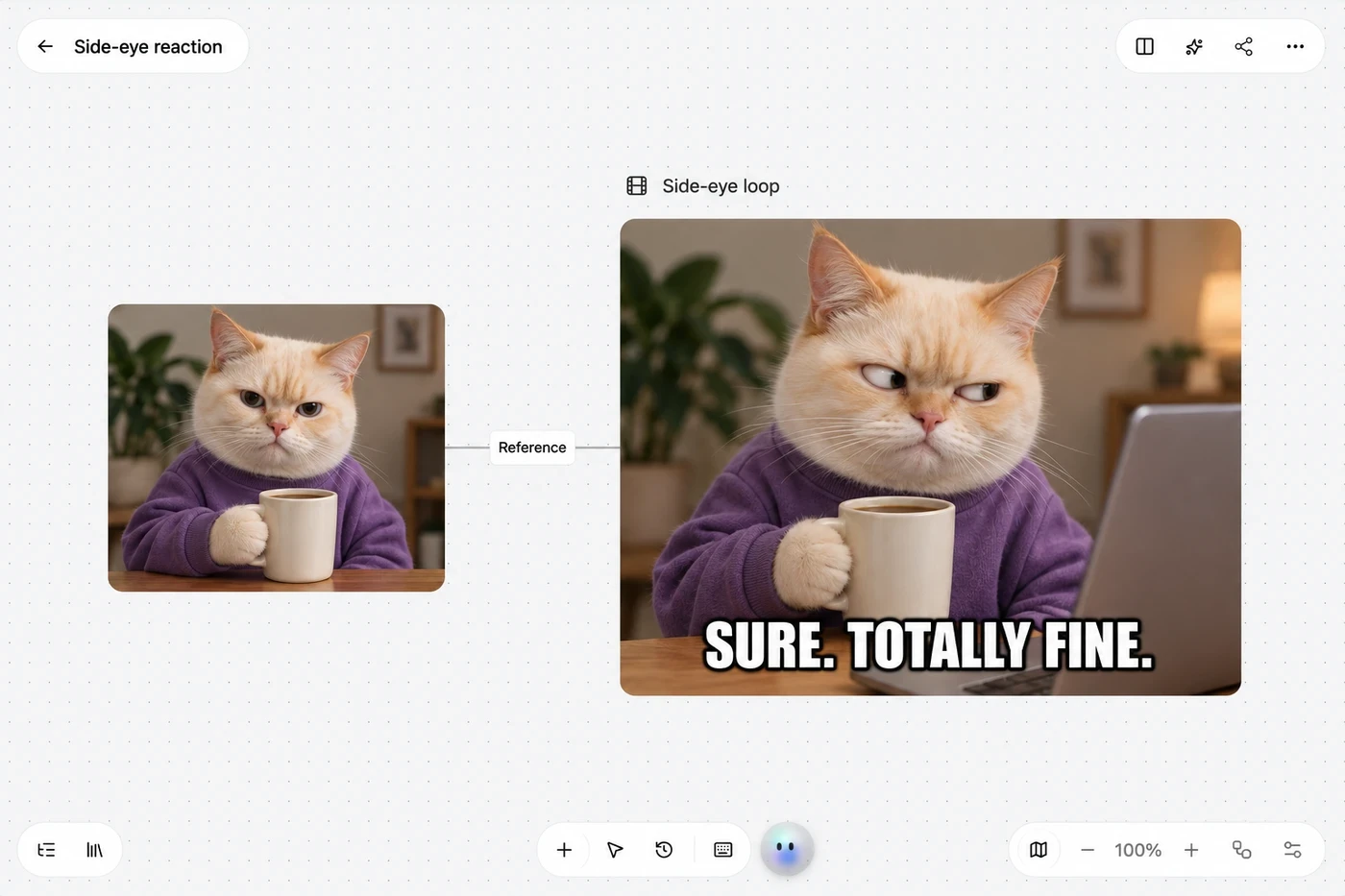
Des mèmes GIF avec la bonne réaction
Partez d’une image fixe et décrivez la réaction : un regard en coin lent, une petite célébration ou un moment de panique. GPT Image 2.6 transforme cette idée en une courte boucle GIF, pour que l’expression et le timing portent la blague. Ajoutez un texte quand vous en avez envie.
Créer un mème GIFComment créer un mème
Choisissez une image, ajoutez vos consignes, puis créez et téléchargez le résultat dans Studio.
 1
Importer une image ou choisir un modèle
Importez votre propre image ou choisissez un mème dans la bibliothèque de modèles ci-dessous. Cette image servira de point de départ à votre mème.
 2
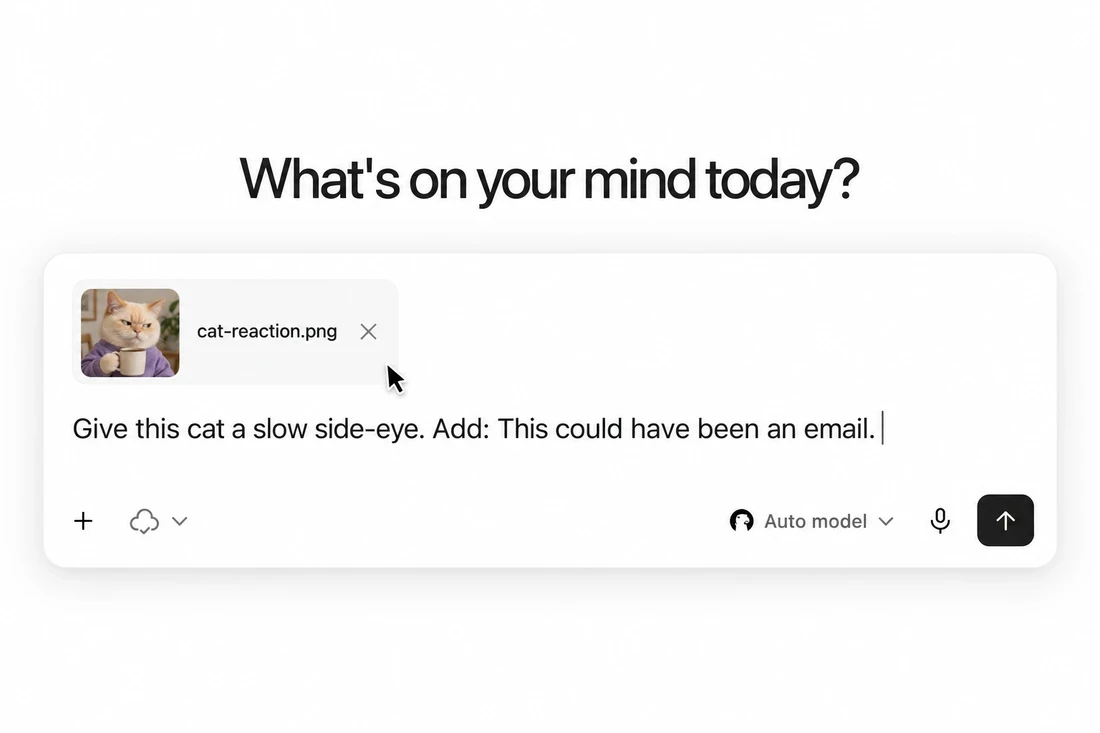
Écrivez une légende ou décrivez une réaction
Saisissez une légende pour une image fixe. Pour un GIF, décrivez le mouvement ou la réaction du sujet.
 3
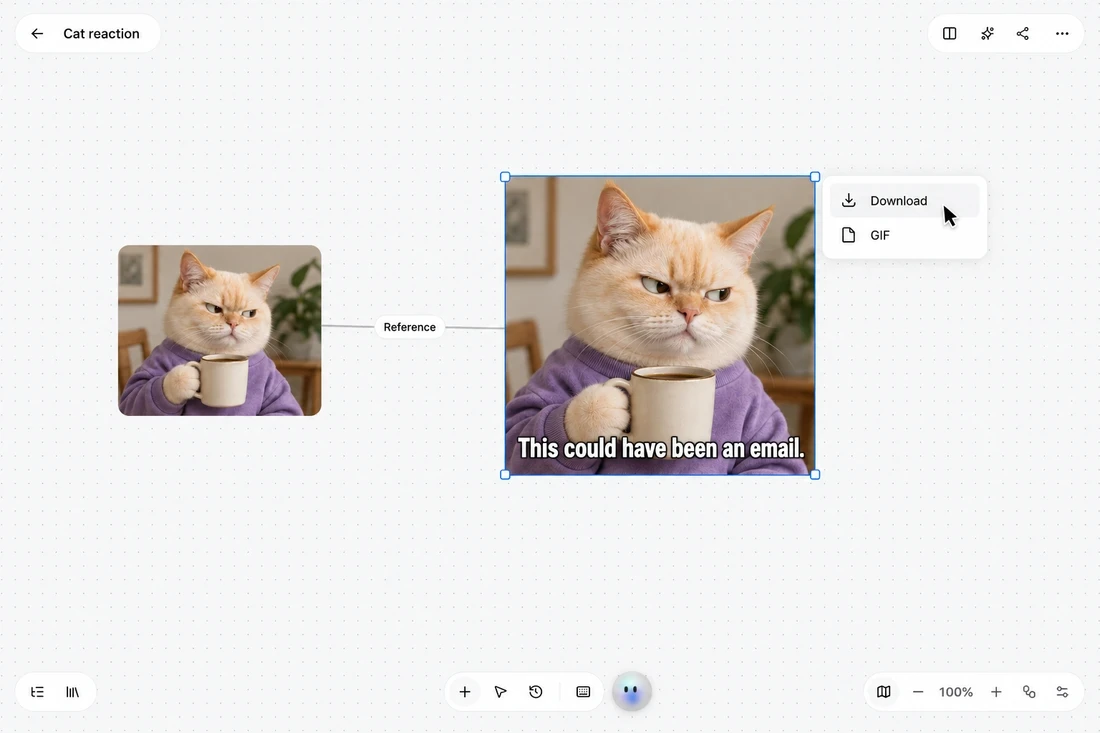
Aperçu et téléchargement dans Studio
Ouvrez Studio avec votre image et vos consignes, puis prévisualisez et téléchargez le résultat.
Découvrir d’autres outils créatifs
Questions fréquentes
Comment créer un mème ?
Importez une image ou choisissez un modèle. Ajoutez une légende au mème fixe ou passez en mode GIF et décrivez la réaction voulue.
Dois-je obligatoirement écrire un texte ?
Pour une photo fixe, saisissez une légende ou choisissez Sans légende. En mode GIF, vous pouvez laisser le champ vide pour que l’IA écrive le texte.
Est-ce que l’IA modifiera le texte que j’écris ?
Pour une image fixe, Studio reprend vos mots à l’identique. Pour un GIF, vérifiez le texte rendu par le modèle avant de télécharger.
À quoi sert l’option Mème GIF ?
Mème GIF transforme votre image statique en une courte réaction animée en boucle. Vous pouvez ajouter votre propre texte, demander à l’IA d’en écrire un, ou créer une animation sans texte.
Puis-je importer ma propre image ?
Importez une image JPG, PNG ou WebP de 12 Mo maximum. Le mode fixe accepte aussi les SVG modifiables de 1 Mo maximum.
Que puis-je modifier dans un mème SVG ?
Sélectionnez un élément vectoriel pour changer sa couleur ou modifier le texte existant. Les réglages dépendent du SVG source.
Puis-je utiliser ces modèles à des fins commerciales ?
Vérifiez les droits liés à l’image d’origine, aux personnes reconnaissables et à tout autre contenu avant de partager votre mème ou de l’utiliser à des fins commerciales.
Votre prochain grand mème commence ici
Trouvez la réaction. Ajoutez vos mots. Créez quelque chose qui vaut le coup d’être envoyé.
Créer votre mème