Retouche photo IA : modifier une photo sans la dénaturer

Décrivez la modification souhaitée, indiquez ce qui doit rester intact et emportez un brief de retouche vérifiable dans Ottermind Studio.

Avant-après de retouche photo IA : un photographe de rue reçoit un nouveau fond et une nouvelle tenue, son visage et son expression restent identiques

Retoucher l’intention, pas seulement les pixels

Une retouche photo IA donne de bons résultats quand la demande est précise et que les éléments à ne pas toucher sont nommés noir sur blanc. Partez de l’image d’origine, décrivez le résultat attendu, puis signalez les visages, étiquettes, contours, direction de la lumière et textures à protéger. Ottermind garde le brief et les notes de vérification au même endroit pour comparer chaque interprétation avec la source avant de l’utiliser. Si le problème principal est une photo floue, poursuivez avec Corriger les photos floues.

Un portrait dans une rue sous la pluie passe en style illustration néon, l’homme reste reconnaissable

Supprimer ce qui gêne sans rendre la scène suspecte

Décrivez l’objet, la personne ou le texte à retirer et précisez à quoi doit ressembler l’arrière-plan ensuite. Inspectez les contours, les motifs répétés, les ombres et les reflets avant de valider. Si la tâche consiste précisément à nettoyer un portrait, passez par Retouche photo.

L’extension d’image IA transforme un cadrage serré sur un renard en un large paysage de montagnes enneigées

Préparer une photo produit sans modifier le produit

Rédigez un brief clair pour le détourage, le changement de décor, l’équilibrage de la lumière ou une ombre réaliste. La forme de l’emballage, ses couleurs, le texte de l’étiquette et les détails de matière restent fixes pendant la comparaison des variantes. Pour créer de nouvelles mises en scène plutôt que retoucher prudemment la source, continuez avec le Générateur d’images produit IA.

Le traitement par lot IA applique le même réglage à des séries de photos variées, avec un vélo en avant-après au centre

Étendre le cadre selon la destination

Indiquez le format final et la plateforme avant de demander une image étendue. Ce qui compte : vérifier que la perspective, la lumière, la texture et l’horizon se prolongent naturellement au-delà du cadre d’origine. Si l’étape suivante consiste à corriger ou remplacer du texte dans l’image, utilisez l’Éditeur de texte sur image.

Ce que vous pouvez faire avec un éditeur photo IA

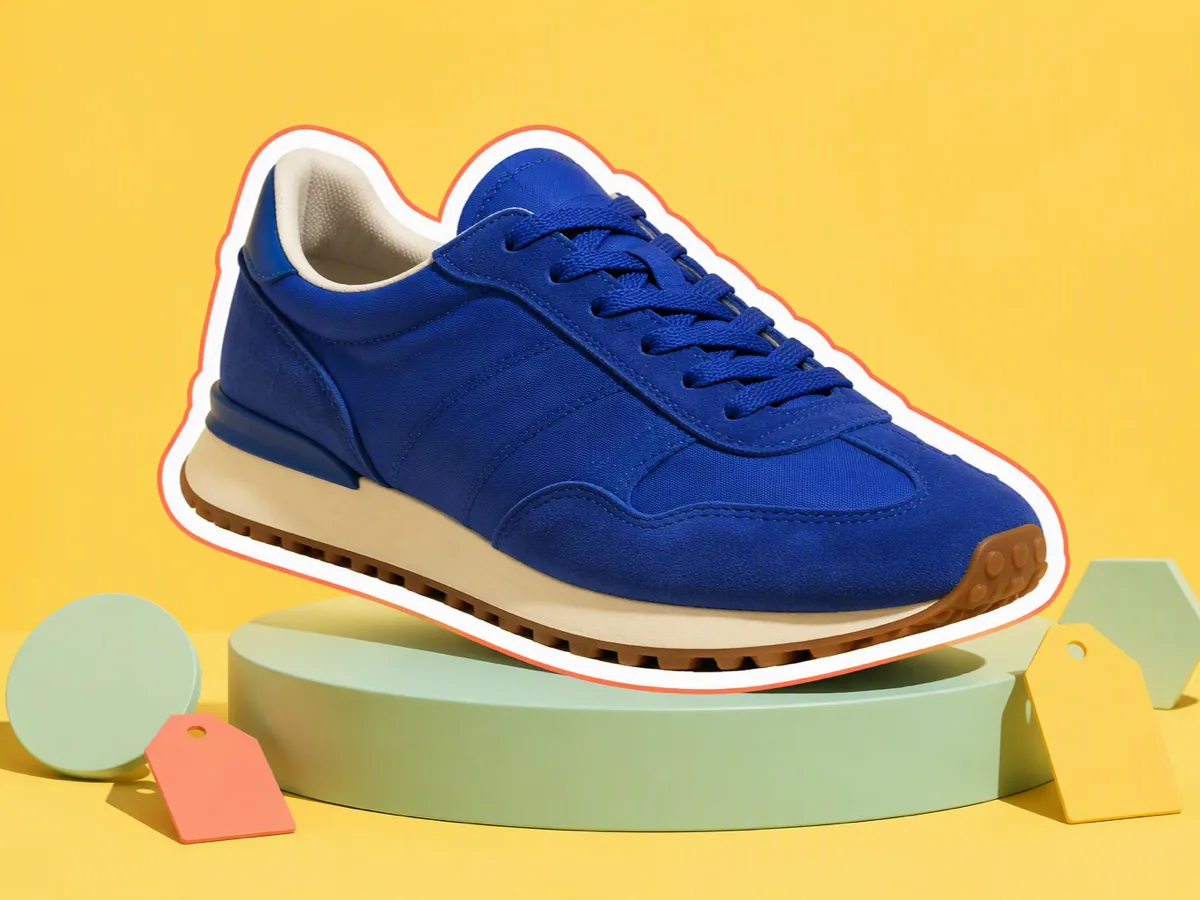
Une chaussure de running passe d’une photo en salle de sport à un détourage produit propre

Préparer une annonce produit

Supprimez un fond encombré, ajoutez un décor studio sobre et équilibrez la lumière tout en préservant la silhouette du produit, la couleur de l’emballage et l’étiquette. Comparez le résultat au format de la marketplace avant de publier. Pour des mises en scène de campagne entièrement nouvelles, utilisez le Générateur d’images produit IA.

Quatre vérifications pour une retouche photo IA

Définir la modification, protéger ce qui ne change pas, comparer le résultat, puis exporter.

1

Téléversez l’image et notez le sujet, le cadrage, la lumière, la texture, le texte et tous les détails d’identité ou de marque qui doivent rester intacts.

2

Décrivez l’objet à supprimer, le fond à remplacer, la couleur à équilibrer ou le cadre à étendre. Précisez l’usage prévu et le format de sortie.

3

Passez en revue visages, cheveux, contours du produit, étiquettes, motifs répétés, ombres et textures fines par rapport à l’original avant de choisir une direction.

Continuer dans Studio

Pourquoi les créateurs choisissent Ottermind

Une demande précise, la source toujours visible et chaque détail important vérifiable.

Planification à partir de la source

Partez du cadrage, de la texture et des limites réels de la photo.

Retouche par prompt

Décrivez la modification visée et la destination prévue.

Détails protégés

Nommez les visages, étiquettes, contours et couleurs qui doivent rester fidèles.

Comparaison de variantes

Examinez plusieurs interprétations avant d’en retenir une.

Travail d’image enchaîné

Passez du nettoyage à la prochaine tâche image ciblée.

Continuer dans Studio

Notes sur la source et validations restent dans le contexte du projet.

Questions fréquentes

Qu’est-ce qu’une retouche photo IA ?

C’est un flux de travail où l’IA interprète une modification demandée sur une photo existante : supprimer un objet, remplacer le fond, équilibrer la lumière, retoucher un portrait ou étendre le cadre. Un résultat fiable suppose toujours de comparer l’interprétation avec la source.

Comment éviter l’effet plastique et un visage qui ne ressemble plus ?

Nommez la modification exacte et listez ce qui ne doit pas bouger : identité, forme du produit, texte de l’étiquette, direction de la lumière et grain de peau. Vérifiez les contours, les motifs répétés, les ombres et les petits textes à la taille d’affichage finale avant de valider.

Un éditeur photo IA peut-il supprimer des personnes ou des objets ?

Il peut planifier et générer une interprétation de la suppression, mais les arrière-plans complexes demandent souvent une vérification et une nouvelle passe. Conservez l’original, décrivez ce qui doit remplir la zone et inspectez la transition autour des contours et des ombres.

Peut-on retoucher des photos produit avec l’IA ?

Oui. Un flux produit peut couvrir le nettoyage du fond, le changement de décor, la lumière et les ombres. Protégez la silhouette, l’emballage, les couleurs et le texte de l’étiquette, puis comparez le résultat avec la source avant tout usage commercial.

Que vérifier avant d’exporter ?

Les visages et l’identité, les contours et étiquettes du produit, les textures fines, les motifs répétés, les dégradés, les ombres, la perspective et le cadrage final. Une retouche convaincante en pleine taille peut trahir ses défauts une fois réduite pour une annonce ou un profil.

Puis-je utiliser des photos retouchées par IA à des fins commerciales ?

N’utilisez que des images et références que vous avez le droit de modifier, et vérifiez les exigences liées à la vie privée, au droit à l’image, à la marque et à la plateforme. Conservez la source et la version validée ensemble pour pouvoir revenir sur la décision.

Découvrir davantage

À découvrir sur le blog

Apportez la photo et les détails qui comptent

Décrivez la retouche, indiquez ce qui doit rester fidèle et poursuivez le flux image vérifiable dans Ottermind Studio.

Continuer dans Studio