Importer une image

JPEG · PNG · WebP · 20 MB · 4096 × 4096 px

Réglages
Échelle
Image privée
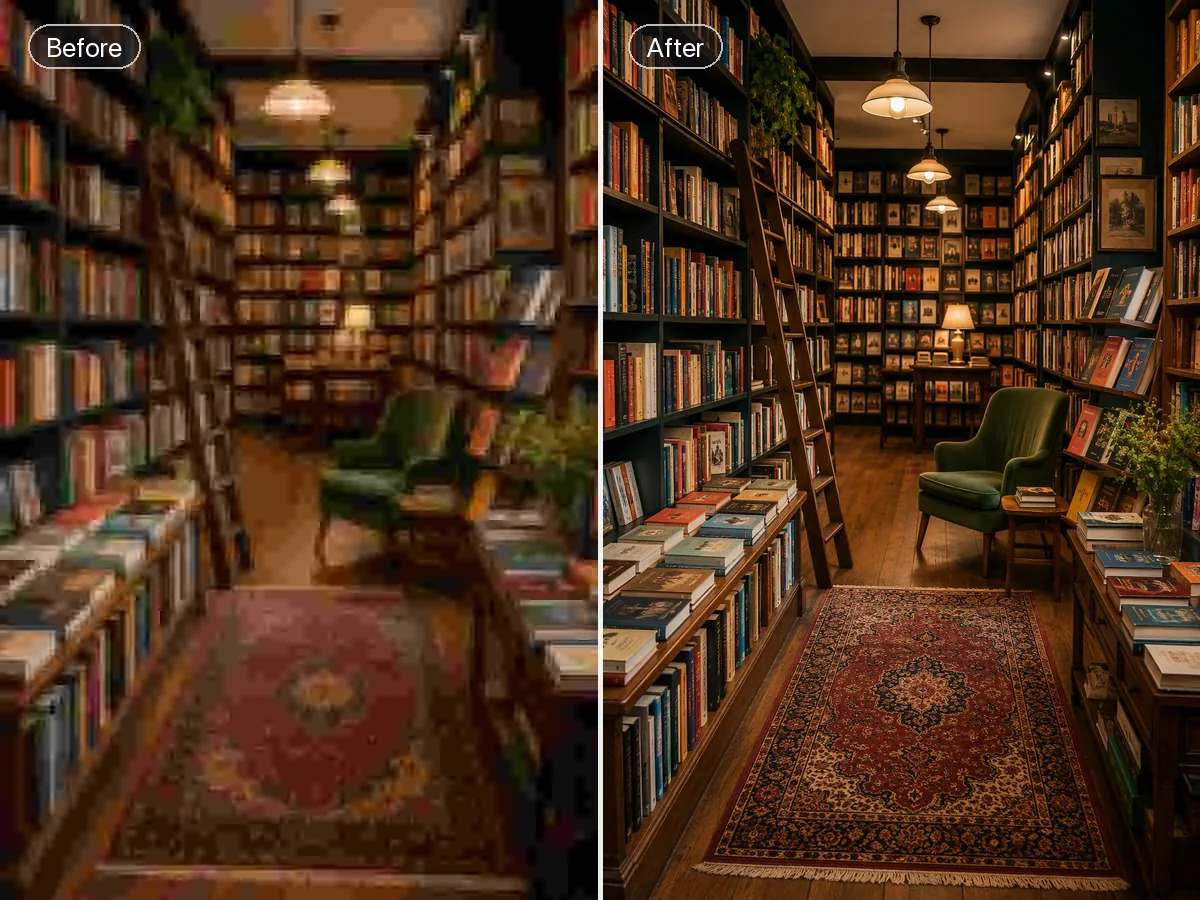
Photo d’exemple: Agrandissez vos photos et illustrations en 2x ou 4x, avec restauration des visages en option.
Photo d’exemple

Agrandissez vos photos et illustrations en 2x ou 4x, avec restauration des visages en option.

Une petite image pour une mise en page plus grande

Pour remplir une fiche produit ou une page de livre photo, il faut suffisamment de pixels. Les facteurs 2x et 4x multiplient la largeur et la hauteur. Vérifiez ensuite ce que donnent les détails à la taille prévue. Si les dimensions suffisent déjà, passez à l’Amélioration d’image par IA pour travailler la qualité.

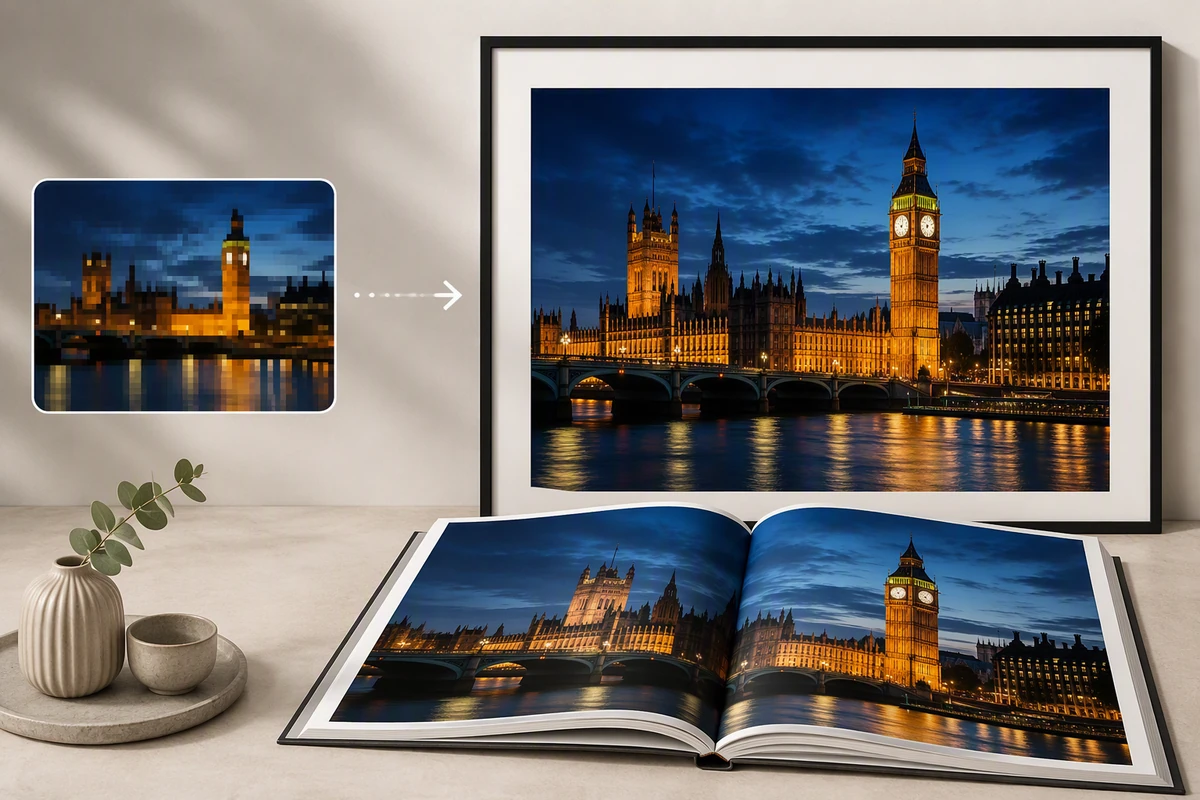
Illustration d’une petite photo nocturne de Londres accompagnée d’un tirage encadré et d’un livre photo ouvert sur la même scène.

Partez du format de tirage

Un livre photo et un tirage encadré n’ont pas nécessairement les mêmes besoins. Une source de 1200 × 800 demande 2400 × 1600 en 2x ou 4800 × 3200 en 4x. Retenez le plus petit facteur suffisant et contrôlez une épreuve. L’illustration présente des usages, pas une mesure de performance. Pour un autre besoin de conversion, consultez le Convertisseur de photos HD.

Canapé vert présenté dans une scène plus douce, une vue isolée plus nette et un gros plan de l’accoudoir arrondi et du tissu.

Vérifiez la fidélité des détails du produit

Une image agrandie permet de regarder le produit de plus près. Sur ce canapé, comparez les coutures, la trame du tissu et les courbes à l’original. Une couture inventée reste incorrecte, même si elle paraît nette. Cette comparaison illustrative ne garantit pas une amélioration identique pour chaque source.

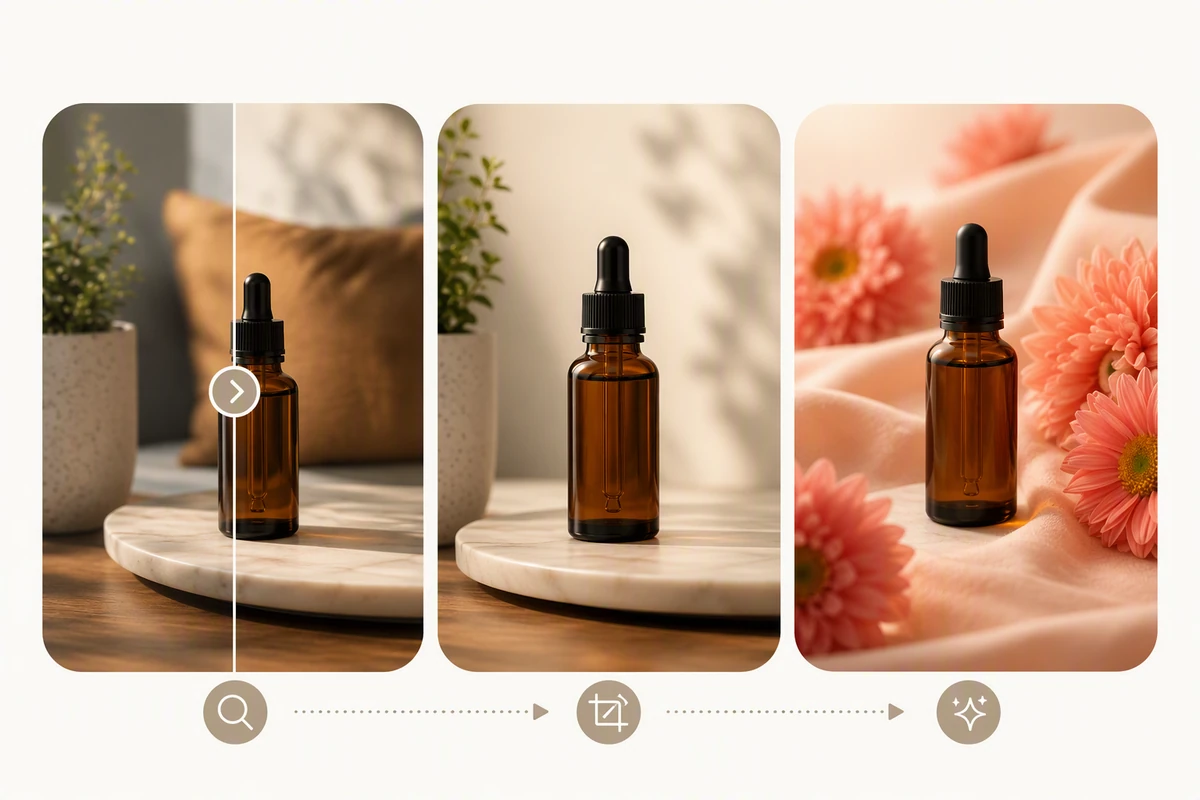
Flacon ambré à pipette dans une comparaison de netteté, un cadrage rapproché et une composition séparée sur fond floral.

Évaluez la taille après recadrage

Les pixels retirés lors du recadrage ne contribuent plus à l’image finale. Fixez d’abord la composition, puis calculez l’agrandissement à partir de la zone conservée. Le flacon illustre aussi un recadrage et un fond floral : ces retouches sont distinctes. L’outil ajoute des pixels dans le cadre existant, sans prolonger le décor.

Ce que vous pouvez faire avec Ottermind

Préparer une vue produit détaillée

Agrandissez une petite photo fournisseur pour la fiche produit. Vérifiez coutures, proportions et emballage avant publication. Traitez le fond séparément avec la Enlever le fond d’une image si nécessaire.

Remplir une double page

Préparez une photo de voyage pour un livre photo. Choisissez 2x ou 4x selon les dimensions demandées par l’imprimeur et examinez une épreuve au format final, au-delà du simple aperçu à l’écran.

Adapter une illustration à une couverture

Essayez le mode Illustration pour une couverture ou une affiche. Vérifiez les traits fins, motifs répétés et contours des aplats. Gardez les textes modifiables dans la mise en page plutôt que de faire reconstruire les petites lettres par l’IA.

Préparer une photo pour une présentation

Agrandissez une photo pour une diapositive large en conservant le cadrage. Contrôlez les visages et contours des bâtiments à la taille projetée. Pour les graphiques et légendes précis, repartez des fichiers sources.

Comment agrandir une image en ligne

1

Choisissez un JPG, PNG ou WebP et relevez ses dimensions. Privilégiez l’original : les captures d’écran et copies réenregistrées peuvent contenir moins de détails exploitables.

2

Sélectionnez 2x ou 4x, puis PNG, JPEG ou WebP. Une source de 1200 × 800 respecte les limites aux deux facteurs. Essayez Restaurer les visages ou Illustration si pertinent et vérifiez le coût en crédits.

3

Connectez-vous pour lancer le traitement. Vérifiez visages, textes et contours à la taille d’utilisation, face à l’original. Téléchargez le résultat s’il convient ; l’accès au téléchargement peut dépendre de votre formule.

Agrandir une image

Pourquoi les créateurs choisissent Ottermind

Un format adapté à la suite

Choisissez PNG, JPEG ou WebP selon les besoins de votre logiciel ou support de publication.

Le coût affiché avant traitement

Consultez les crédits nécessaires dans l’espace de travail avant de lancer l’agrandissement.

L’original comme référence

Comparez la source et le résultat pour juger si les pixels supplémentaires sont réellement utiles.

Vos résultats dans l’historique

Retrouvez les tâches terminées dans votre compte pour comparer ou télécharger une version antérieure.

La qualité dans une étape dédiée

Utilisez l’Amélioration d’image par IA si la prochaine tâche concerne la qualité plutôt qu’un nouvel agrandissement.

Poursuivre les retouches

Continuez dans l’espace de travail avec les résultats de 4096 pixels maximum par côté. Téléchargez les sorties plus grandes pour la suite.

Questions fréquentes

Un agrandissement 4x donne-t-il toujours du 4K ?

Non. 4x multiplie chaque dimension par quatre ; 4K désigne une taille de sortie. Une source de 960 × 540 demande 3840 × 2160 en 4x, mais une source de 500 × 500 donne une demande de 2000 × 2000. Partez des dimensions nécessaires au support.

Pourquoi faut-il réduire le facteur ?

La sortie doit respecter à la fois 16 777 216 pixels au total et 8192 pixels par côté. Une source de 2400 × 1600 en 4x atteindrait 9600 × 6400 et dépasserait les deux limites. En 2x, 4800 × 3200 convient. Respecter une seule limite ne suffit pas.

Quels fichiers puis-je importer et télécharger ?

Importez un JPG, PNG ou WebP de 20 Mo maximum, sans dépasser 4096 pixels par côté. Choisissez PNG, JPEG ou WebP en sortie. Convertissez les formats non acceptés, comme HEIC, avant l’importation. Un fichier accepté doit encore respecter les limites de sortie au facteur choisi.

Peut-on agrandir une image sans perte de qualité ?

L’IA peut rendre une petite image plus exploitable à grande taille, sans garantir la récupération des informations absentes. Une lettre ou un visage plausible n’est pas une preuve de fidélité. Vérifiez les éléments importants avec une meilleure source. Pour des corrections locales volontaires, utilisez la Retouche photo séparément.

L’outil est-il gratuit et sans inscription ?

Le traitement nécessite une connexion et consomme des crédits du compte. Vérifiez le coût affiché et votre solde avant de commencer. Le téléchargement peut dépendre de votre formule. Consulter la page ou charger un aperçu local ne donne pas droit à un traitement gratuit ni à des téléchargements illimités.

Quand activer Restaurer les visages ou Illustration ?

Essayez la restauration sur une photo dont les détails du visage nécessitent une attention particulière, et Illustration pour un dessin. Ces options ne garantissent ni l’identité exacte ni un tracé inchangé. Comparez avec un agrandissement simple et gardez la version adaptée. Préférez les fichiers originaux pour les lettres et logos.

Découvrir davantage

À découvrir sur le blog

Donnez à votre image la taille nécessaire

Importez votre meilleure source, choisissez 2x ou 4x selon le support et comparez le résultat. Commencez par une image dans l’espace de travail ci-dessus.

Agrandir une image





