Importer une image

JPEG · PNG · WebP · 20 MB · 4096 × 4096 px

Réglages
Rapport d'aspect
Image privée
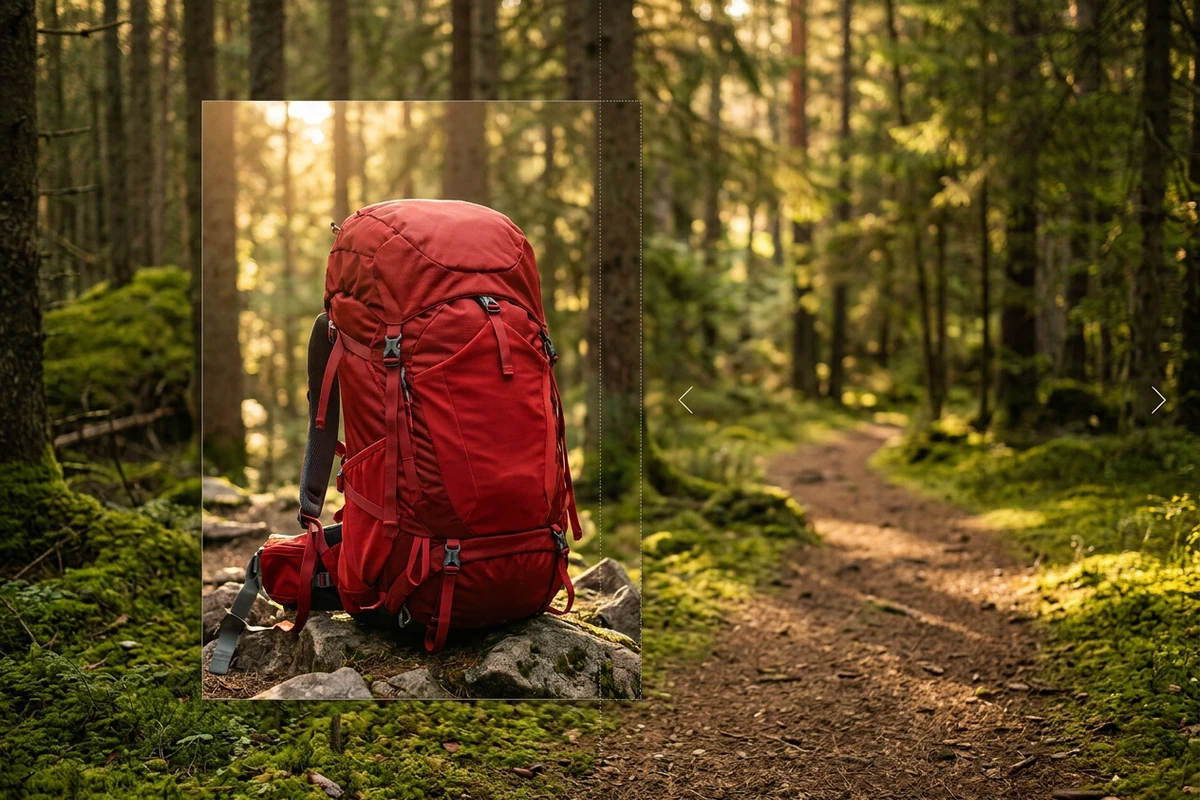
Sac à dos rouge sur un sentier forestier, avec le cadre initial et des flèches orientées vers l’extérieur.

Étendre une image avec l’IA

Il manque de la place autour du sujet ? Décrivez le cadrage souhaité à Ottermind Studio pour prolonger le décor, puis vérifiez les zones créées.

Sac à dos rouge sur un sentier forestier, avec le cadre initial et des flèches orientées vers l’extérieur.
Claude
GitHub
Google
Linear
Microsoft
Monday
Netlify
Notion
OpenAI
Sentry
Slack
Stripe
Supabase
Claude
GitHub
Google
Linear
Microsoft
Monday
Netlify
Notion
OpenAI
Sentry
Slack
Stripe
Supabase

Prolonger le décor pour retrouver de la marge

Une photo peut être bien prise et ne pas convenir à la mise en page : le sujet touche le bord ou la bannière manque de place pour le titre. L’extension par IA, aussi appelée outpainting, crée du contenu au-delà du cadre visible. Précisez le format, la direction de l’extension et la place du sujet. Ce décor reste une interprétation plausible, pas une reconstitution certaine de la scène hors champ. Pour modifier uniquement les dimensions en pixels, utilisez Redimensionneur d'images IA.

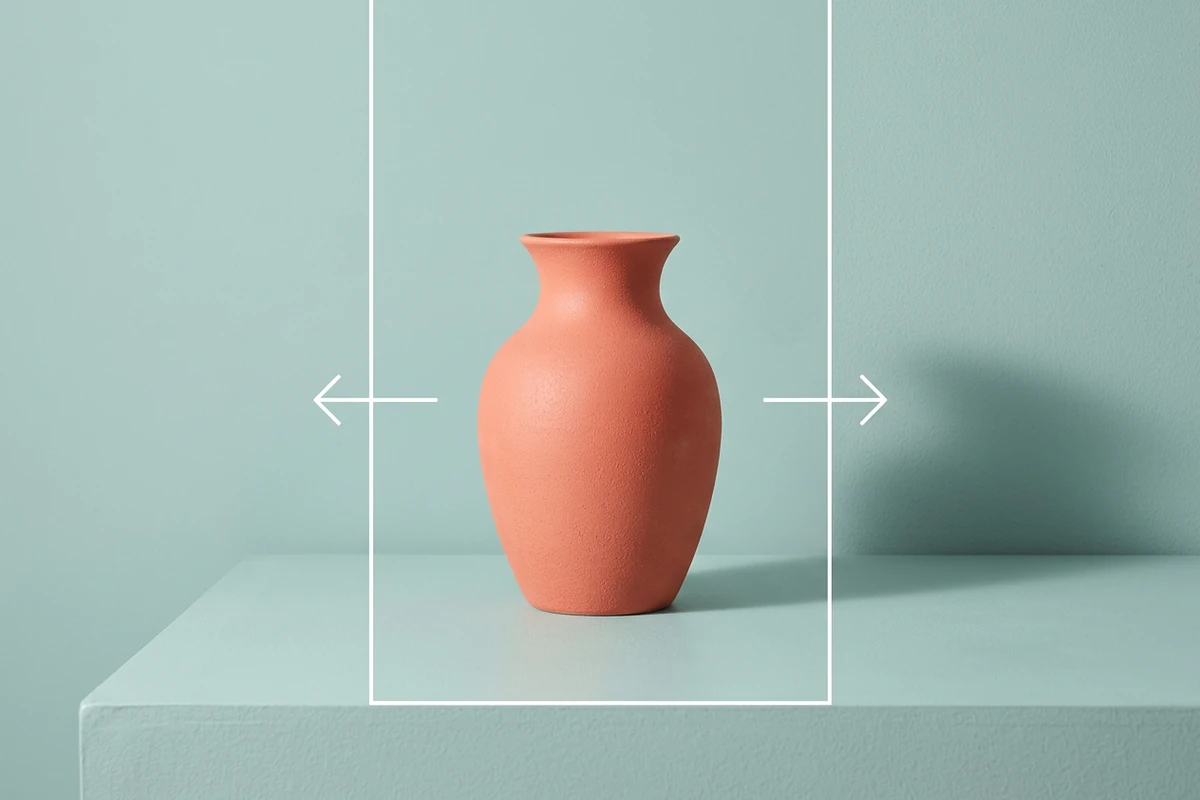
Vase corail sur un socle bleu-vert, avec un cadre et des flèches indiquant l’ajout d’espace latéral.

Choisir le cadrage avant de prolonger l’image

Autour du vase, le fond étendu sur les côtés donne de l’air à la composition. Indiquez si votre visuel doit devenir carré, vertical ou panoramique et où conserver le sujet. Pour une mise en page avec titre, précisez également la zone à laisser dégagée.

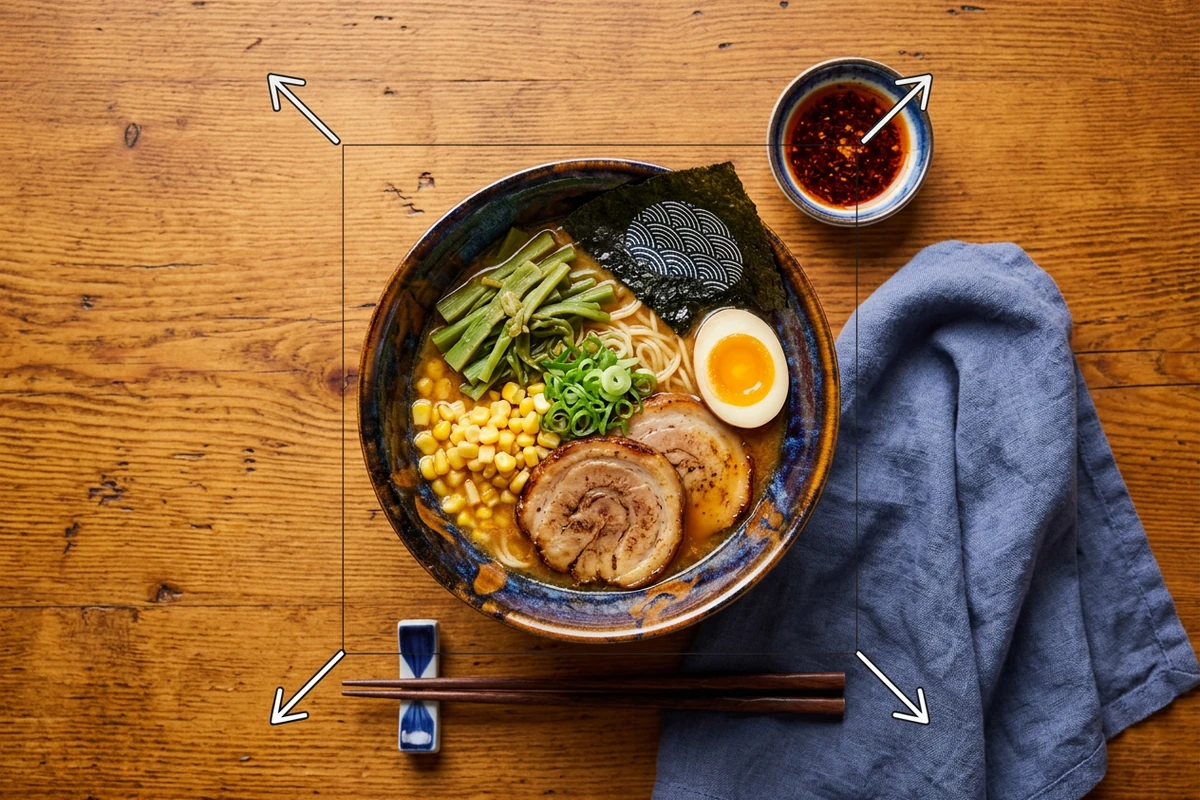
Bol de ramen vu du dessus sur une table en bois, avec des flèches montrant l’extension autour de la scène.

Soigner la continuité de la matière

Le bois de la table, les ombres et la perspective fournissent des repères pour prolonger la scène du bol. Décrivez ces éléments plutôt que de demander simplement « plus de fond ». Sur un mur ou un paysage, demandez aussi une lumière et une texture cohérentes avec la partie visible.

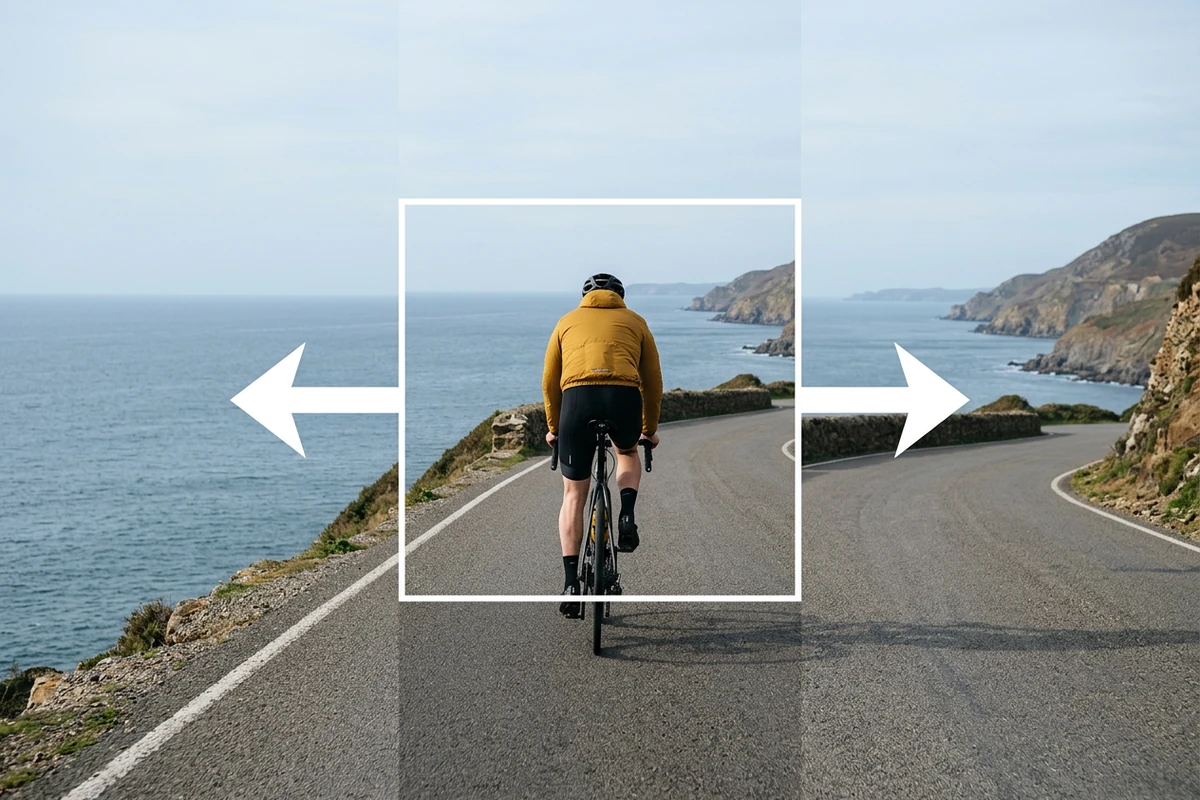
Cycliste en veste jaune sur une route côtière, avec le cadre d’origine et des flèches vers le décor étendu.

Examiner les raccords et la géométrie

Dans la scène du cycliste, suivez la route et la ligne d’horizon jusque dans les zones ajoutées. Vérifiez les ombres, les répétitions de texture et les éventuelles modifications du sujet. Un raccord peu crédible mérite une retouche ciblée ou un recadrage avant publication.

Ce que vous pouvez faire avec Ottermind

Desserrer un portrait pour les réseaux sociaux

Ajoutez de la marge au-dessus de la tête et sur les côtés pour un cadrage 4:5 ou 9:16. Comparez le sujet et la lumière avec la photo initiale avant de retenir la version.

Réserver une place au titre d’une campagne

Prolongez un décor vers le côté prévu pour l’accroche. Demandez un fond calme et peu chargé pour faciliter la lecture du texte ajouté ensuite.

Décliner une photo de produit en vignette carrée

Étendez le fond d’un cliché trop serré pour une fiche produit. Contrôlez la taille apparente de l’objet, son appui sur la surface et les ombres dans le nouveau cadre.

Préparer une bannière de site

Élargissez une photo de voyage ou d’intérieur en prévoyant une zone pour le logo et le bouton. Vérifiez la continuité des lignes et les bords au format réel de la bannière.

Comment étendre une photo en ligne

Étape 01

Importer la photo et préciser le format

Indiquez les dimensions de sortie, les proportions et les côtés à étendre. Désignez le sujet qui doit servir de repère pour le nouveau cadrage.

Étape 02

Décrire la continuité du décor

Précisez la lumière, la perspective et l’espace nécessaire autour du sujet. Transmettez cette description à Studio, en signalant les zones destinées au texte.

Étape 03

Vérifier les zones générées

Comparez avec l’original au format de diffusion prévu. Examinez les raccords, les visages, les mains, les logos et les lettres, puis demandez une correction ou recadrez si nécessaire.

Pourquoi les créateurs choisissent Ottermind

Des repères conservés dans le projet

Rassemblez formats de sortie, dimensions habituelles et remarques de validation pour préparer les déclinaisons suivantes.

Des dimensions explicites

Donnez la largeur, la hauteur et les proportions attendues. Précisez aussi la position du sujet et la destination du visuel.

Une validation par étapes

Validez le cadrage avant de modifier le style ou le format du fichier. Les changements indésirables sont alors plus faciles à repérer.

Des limites clairement comprises

Le contenu ajouté repose sur une estimation. Vérifiez sa netteté et sa cohérence sans le considérer comme une preuve de ce qui existait hors champ.

Un contrôle dans Studio

Examinez le visuel à sa taille d’utilisation et vérifiez qu’il respecte votre demande avant l’exportation.

Questions fréquentes

Que fait une extension d’image par IA ?

Elle génère un prolongement au-delà des bords de la photo en s’appuyant sur les couleurs, les textures et la perspective visibles. Le hors-champ créé reste une proposition, pas la restitution exacte du décor d’origine.

Étendre une photo et l’agrandir, est-ce la même chose ?

Étendre ajoute du décor et change le cadrage. Redimensionner modifie les dimensions en pixels sans avoir à inventer du hors-champ. Si seul le format en pixels doit changer, utilisez Redimensionneur d'images IA.

Peut-on reconstituer une personne coupée par le cadre ?

L’IA peut proposer une suite plausible, mais elle ne connaît pas les détails absents. Vérifiez particulièrement les visages, les mains, les logos, le texte et les formes précises des objets.

Comment formuler la demande ?

Indiquez le format final, les côtés à prolonger, la marge souhaitée et la position du sujet. Décrivez les éléments de fond à poursuivre ainsi que la lumière et la perspective.

Que vérifier si le raccord reste visible ?

Comparez les teintes, le grain, les ombres et les lignes de fuite de part et d’autre du bord initial. Demandez une correction ciblée ou réduisez l’extension si le résultat attire trop l’attention.

Faut-il conserver la photo originale ?

Oui. Gardez-la à côté du résultat pour distinguer les zones générées, vérifier les détails du sujet et revenir à la source si nécessaire.

Découvrir davantage

À découvrir sur le blog

Laissez respirer votre photo

Importez votre image, décrivez le cadre souhaité et examinez l’extension dans Studio avant de l’exporter.

Étendre dans Studio