Importer une image

JPEG · PNG · WebP · 20 MB · 4096 × 4096 px

Réglages
Échelle
Image privée
Photo d’exemple: Améliorez les détails et la netteté avec une intensité réglable.
Photo d’exemple

Améliorez les détails et la netteté avec une intensité réglable.

Améliorer une photo sans la dénaturer

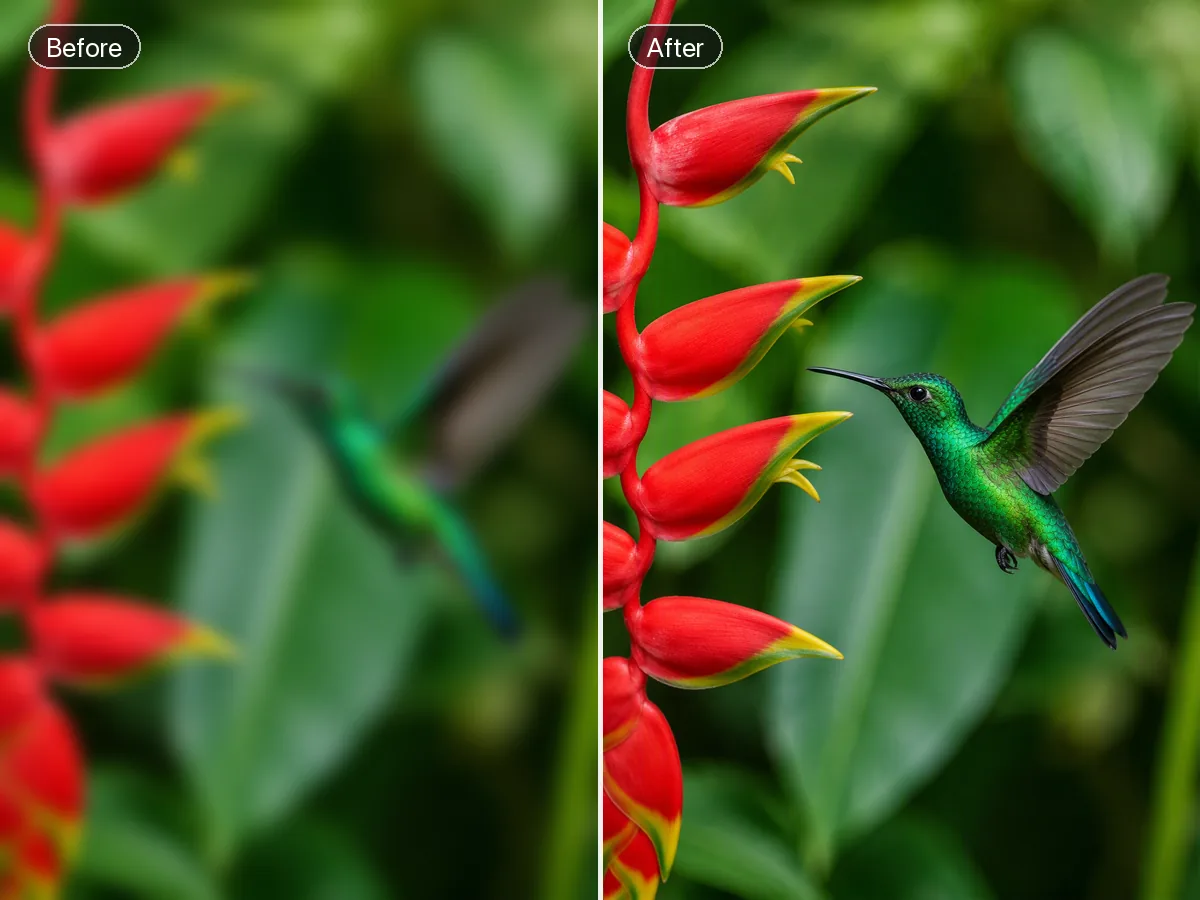
Une image peut manquer de présence sans avoir besoin d'un traitement spectaculaire. Repérez ce qui gêne : un sujet peu lisible, des textures molles ou du grain trop présent. Évaluez ensuite le rendu global, pas seulement les détails agrandis. Pour augmenter les dimensions, choisissez l'Agrandisseur d’image IA. Les visuels ci-dessous sont des illustrations de retouche, pas des résultats de cet outil.

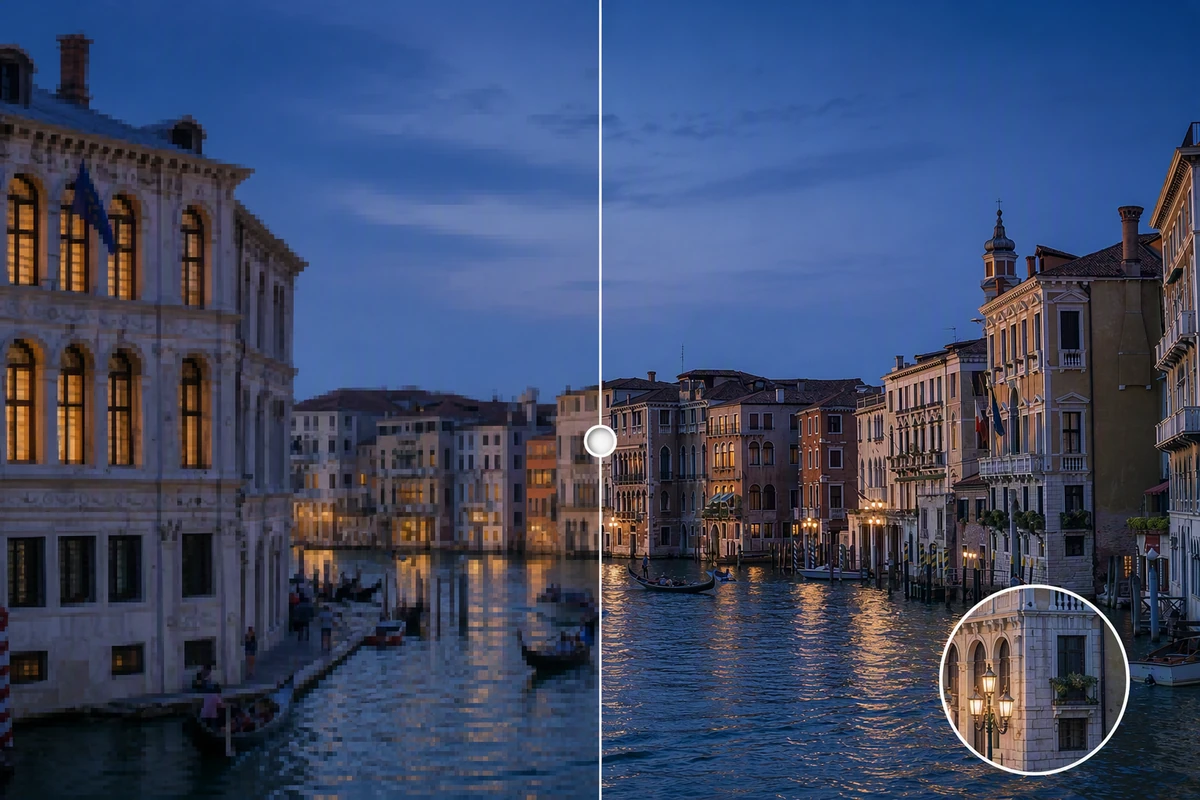
Illustration d'un canal vénitien au crépuscule, comparant des détails granuleux et plus définis, avec fenêtres éclairées et eau bleu sombre.

Garder la douceur d'une scène du soir

Dans l'illustration du canal, la lumière des fenêtres doit cohabiter avec les ombres et les reflets. Sur votre photo, vérifiez les façades, l'eau et le ciel après traitement. Si des liserés lumineux ou une texture trop dure attirent l'œil, baissez l'intensité et repartez de l'original.

Illustration d'un canapé vert dans une pièce et sur fond blanc, avec gros plan sur le tissu et le passepoil.

Éviter les matières trop accentuées

Commencez à l'intensité par défaut de 0,5. Si le tissu semble rêche ou les coussins artificiellement gravés, réduisez la valeur par petites touches et relancez depuis l'original. Le canapé illustré sert à observer les matières ; son passage d'une pièce à un fond blanc relève d'une mise en scène distincte, pas de l'amélioration.

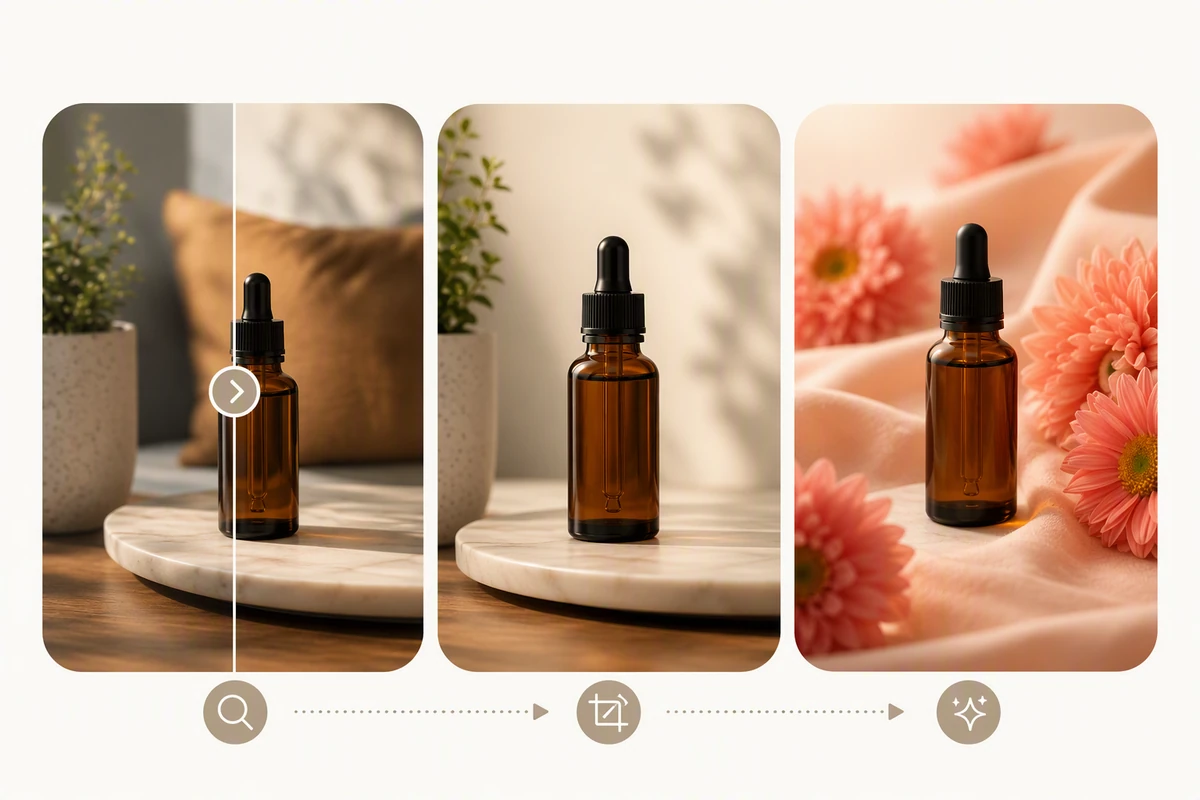
Illustration d'un flacon ambré à pipette, avec comparaison en intérieur, cadrage rapproché et composition florale séparée.

Distinguer amélioration et mise en scène

Le flacon illustré apparaît en vue rapprochée, puis dans un décor floral. Ces deux intentions sont différentes. Le réglage d'intensité ne commande ni accessoires ni nouvel arrière-plan. Pour un parti pris visuel volontaire, explorez les Effets d’image dans une autre étape.

Ce que vous pouvez faire avec Ottermind

Préparer un portrait d'équipe

Essayez une amélioration légère sur un portrait pris au téléphone avant de l'ajouter au trombinoscope. Regardez les yeux et les cheveux, mais aussi l'expression. Réduisez l'intensité si la peau paraît lissée au point de perdre son caractère.

Soigner une photo de café

Avant de publier une photo de café et de viennoiseries, testez un traitement mesuré. Examinez le feuilletage et les reflets de la tasse à la taille d'affichage réelle. Pour la seule intensité des couleurs, utilisez ensuite la Saturation d’image.

Revoir une annonce de location

Évaluez une amélioration sur une photo d'intérieur prise au téléphone. Comparez les fenêtres, les angles sombres et les murs ensemble. Gardez une version plus lisible seulement si les matériaux et l'éclairage restent représentatifs du logement.

Présenter un animal à l'adoption

Sur une photo prise en refuge, essayez un traitement doux pour mieux distinguer le chat ou le chien. Contrôlez le pelage, les marques et l'expression. Un rendu trop brillant ne doit pas remplacer l'apparence familière de l'animal.

Comment améliorer une photo en ligne

Formats acceptés : JPEG, PNG et WebP, jusqu'à 20 Mo et 4096 pixels par côté. Exportez les fichiers HEIC ou RAW dans un format accepté au préalable.

1

Sélectionnez Importer une image. Identifiez un point à améliorer, comme des textures peu définies ou du grain, pour juger le premier essai. Connectez-vous pour lancer le traitement.

2

Ouvrez Réglages et commencez avec Intensité à 0,5. Gardez Échelle à 1×, choisissez Format, vérifiez les crédits requis, puis sélectionnez Générer. Aucune consigne de retouche n'est nécessaire.

3

Utilisez Original, Résultat et Comparer. Examinez une zone texturée et une surface lisse ; baissez l'intensité et relancez depuis l'original si besoin. Le téléchargement de la version retenue nécessite une offre payante.
Améliorer ma photo

Pourquoi les créateurs choisissent Ottermind

Un dosage progressif

Réglez l'intensité par pas de 0,05 pour trouver un compromis entre un effet trop discret et un traitement excessif.

Le rendu avant les dimensions

L'échelle par défaut est de 1×, pour juger d'abord l'apparence de la photo à ses dimensions actuelles.

Pas de consigne à deviner

Dosez directement l'amélioration, sans devoir décrire un nouveau décor ni chercher une formulation de retouche.

Des outils plus ciblés à proximité

Le sélecteur de catégories donne accès aux outils de bruit et d'éclairage lorsque l'amélioration globale n'est plus adaptée.

Repartir de la source

Modifiez les réglages pour faire un nouvel essai depuis la photo importée, sans empiler les traitements sur le résultat précédent.

Poursuivre avec une retouche locale

Pour un défaut isolé, explorez la Retouche photo plutôt que de renforcer le traitement de toute l'image.

Questions fréquentes

L'amélioration photo est-elle gratuite ?

Le traitement exige une connexion et suffisamment de crédits. Vérifiez le coût affiché avant de générer ; télécharger une image générée par IA nécessite une offre payante. Changer d'intensité lance une nouvelle génération dont il faut aussi vérifier le coût. Il ne s'agit pas d'un service gratuit illimité.

Pourquoi le résultat semble-t-il trop retouché ?

Une intensité élevée peut accentuer le grain, les halos ou les textures artificielles. Diminuez-la et recommencez avec l'original. Comparez à la taille habituelle de consultation et en gros plan. Une photo déjà satisfaisante peut tout à fait rester sans traitement.

Le portrait risque-t-il d'être trop lissé ?

Ce n'est pas un mode dédié à la peau, mais l'IA peut modifier l'apparence du visage. Vérifiez l'expression et la texture, puis baissez l'intensité si nécessaire. Pour un problème de mise au point, consultez Corriger les photos floues.

Quelle différence avec l'agrandissement ou la conversion HD ?

L'amélioration concerne le rendu, notamment la netteté perçue et les textures. L'agrandissement augmente les dimensions en pixels. Pour préparer un affichage ou un tirage précis, consultez le Convertisseur de photos HD. Ici, vous pouvez commencer à 1× sans agrandir.

Peut-on modifier uniquement la lumière ou une zone ?

Ce mode propose une intensité globale, sans pinceau de correction locale ni réglage d'éclairage dédié. Changez de catégorie pour débruiter, modifier la lumière ou retirer un objet. Choisissez l'opération liée au problème observé plutôt que d'augmenter sans cesse l'intensité.

Le traitement reste-t-il sur mon appareil ?

Non. Le navigateur prépare le fichier sélectionné, mais la génération transmet l'image et une demande de traitement au service. L'accès en ligne ne signifie pas un traitement exclusivement local. Envoyez des images que vous acceptez de confier au service et gardez une copie de l'original.

Découvrir davantage

À découvrir sur le blog

Trouvez le juste dosage pour votre photo

Choisissez une image à conserver, commencez doucement et comparez à l'original. Retenez la version qui convient à votre usage.

Améliorer ma photo