Importer une image

JPEG · PNG · WebP · 20 MB · 4096 × 4096 px

Réglages
Image privée
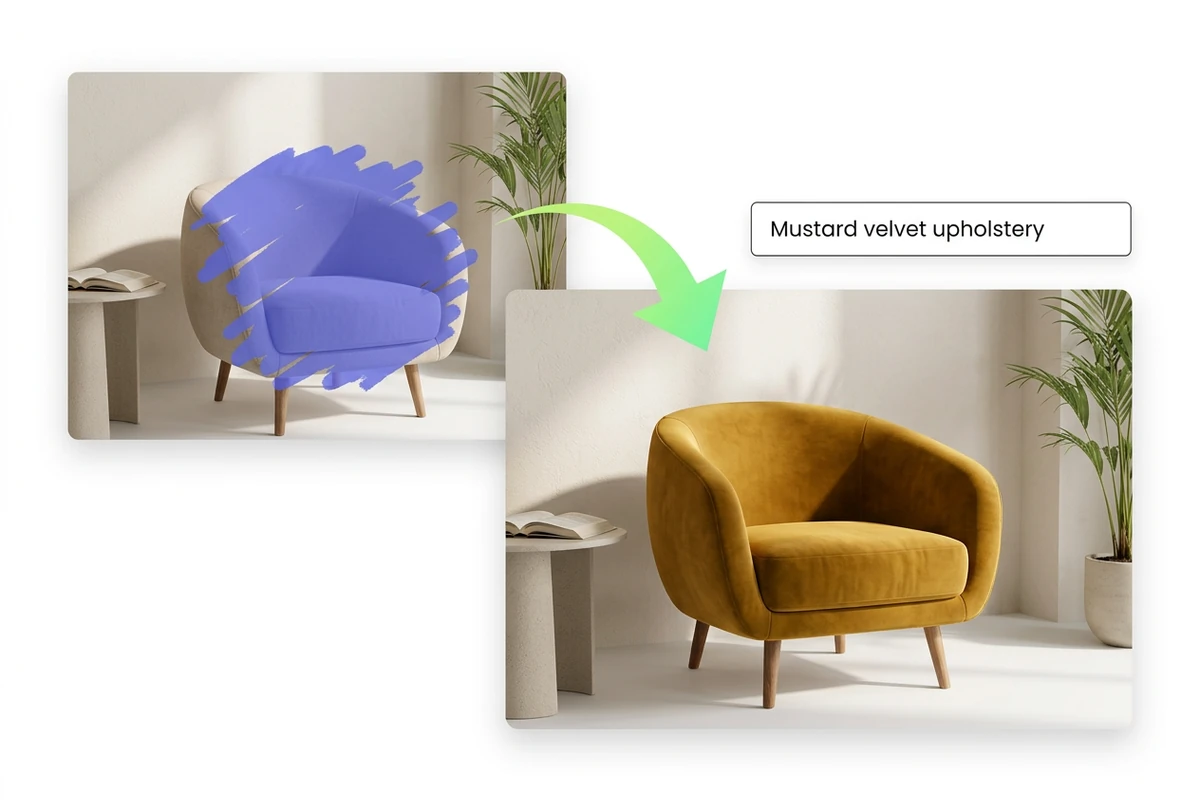
Sélection peinte sur un fauteuil, à côté du même fauteuil revêtu de velours moutarde.

Retoucher une zone avec une intention précise

Le remplissage génératif associe une sélection à une consigne écrite pour créer du contenu dans une image existante. Il convient lorsque vous savez quoi ajouter ou remplacer : une matière, un objet ou un détail du décor. Pour simplement effacer un élément et reconstituer le fond, choisissez Suppression d’objet IA.

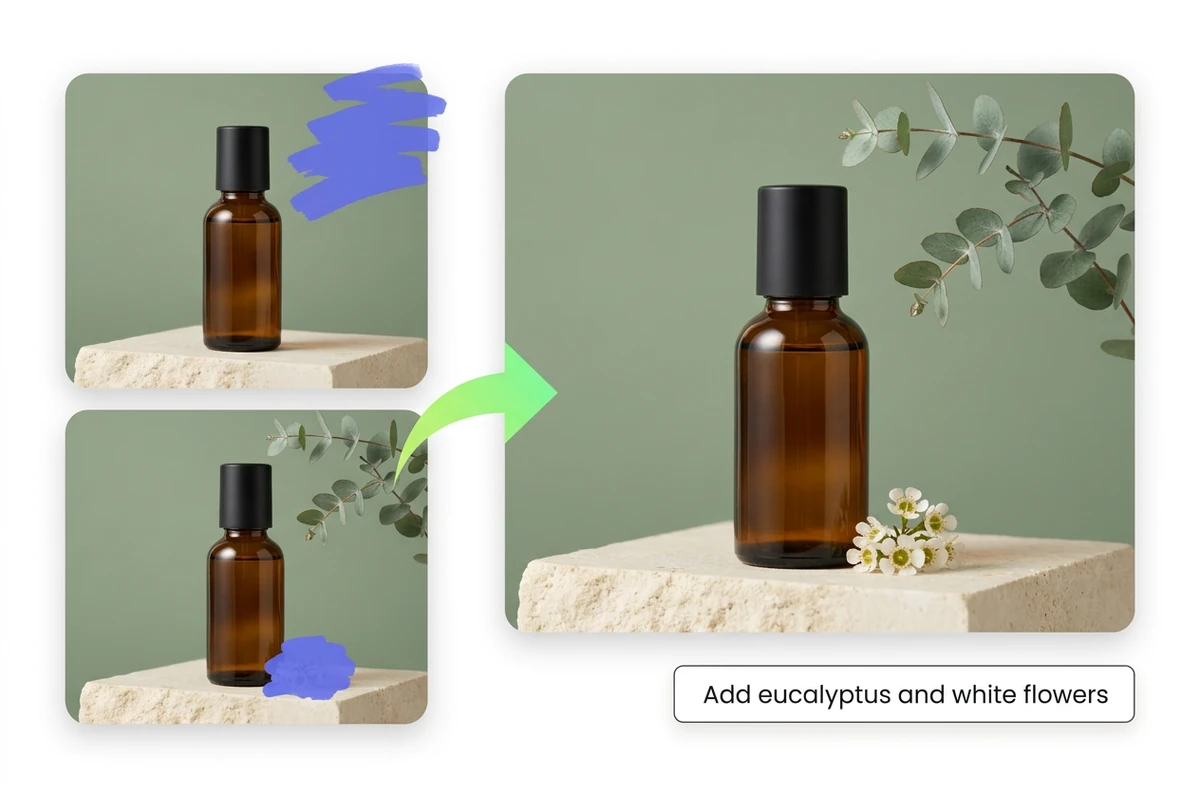
Deux sélections près d’un flacon ambré donnent une composition avec de l’eucalyptus et des fleurs blanches.

Soigner l’intégration d’un accessoire

Dans cet exemple illustratif, le flacon s’accompagne de végétaux pour enrichir la composition. Sélectionnez l’espace disponible, puis précisez l’objet, son emplacement et la lumière : « Une branche d’eucalyptus à côté du flacon, éclairée doucement depuis la gauche. » Prévoyez aussi la place de son ombre pour juger le raccord avec le support.
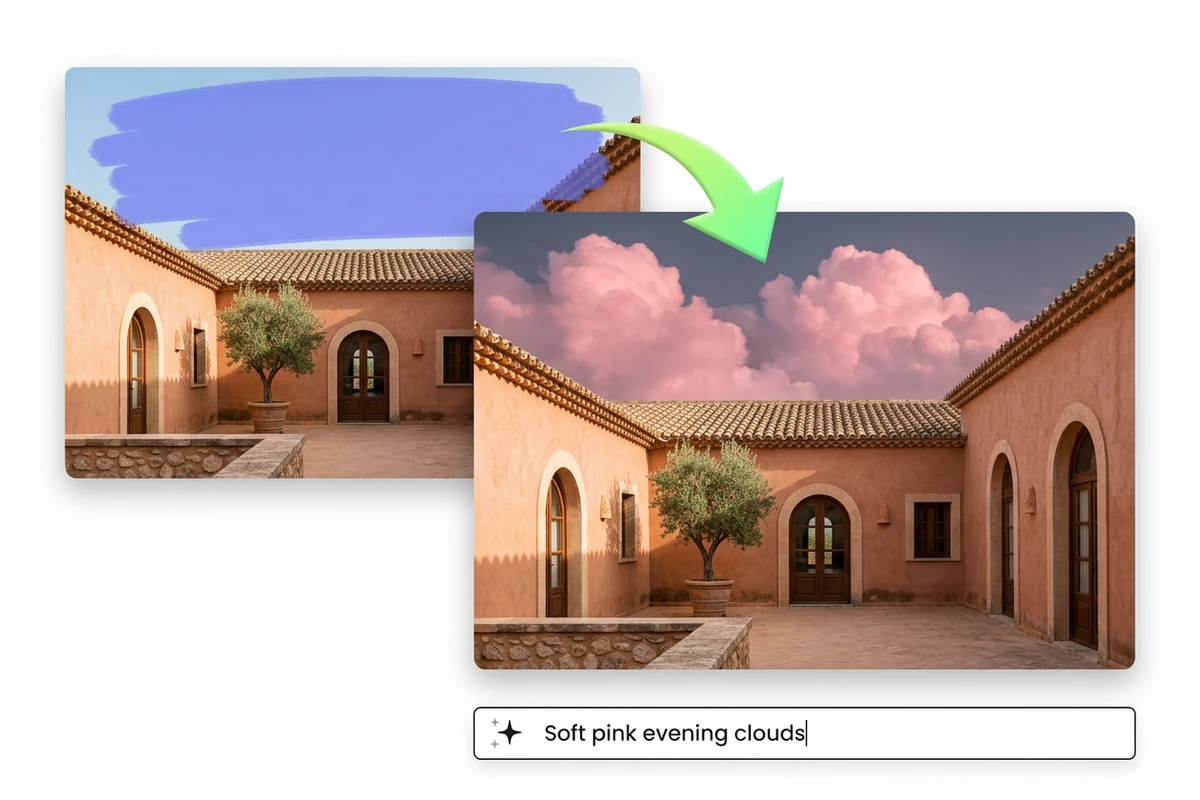
Masque sur le ciel d’une cour aux tons terre cuite, puis la même cour sous des nuages roses.

Accorder le ciel au reste du décor

Peignez le ciel au-dessus de la cour et demandez des nuages roses de fin de journée. Vérifiez ensuite la ligne des toits et la cohérence de la lumière sur les façades. Pour travailler l’ambiance de toute l’image, explorez les Effets d’image après avoir choisi les détails à conserver.

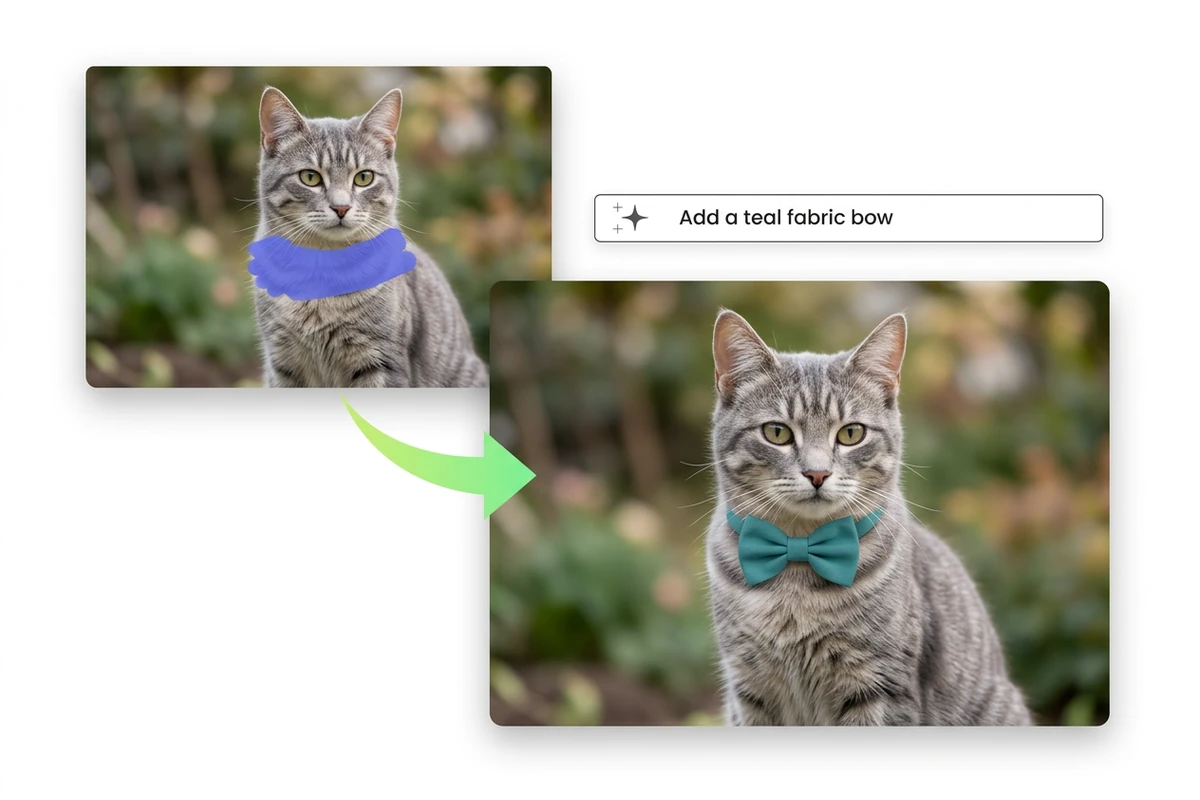
Zone sélectionnée autour du cou d’un chat tigré gris, puis portrait avec un nœud bleu canard.

Surveiller les détails autour de la retouche

Un nœud en tissu doit suivre les proportions du chat sans créer de raccord étrange avec son pelage. Examinez sa taille, l’ombre sur le cou et les poils au bord du tissu. Si l’accessoire est coupé, reprenez la sélection ; si son aspect ne convient pas, reformulez la consigne. Comparez aussi le visage et le reste du portrait.

Ce que vous pouvez faire avec Ottermind

Composer un visuel produit de saison

Partez d’une photo de flacon ou de pot et sélectionnez une place pour des feuilles ou des fleurs. Décrivez l’ajout souhaité et son emplacement. Contrôlez l’emballage, l’étiquette et les reflets avant d’utiliser la proposition pour présenter votre produit.

Comparer des tissus d’ameublement

Sur une photo d’intérieur, sélectionnez le revêtement d’un fauteuil et décrivez une autre matière, ses plis et sa couleur. L’image aide à discuter d’une piste décorative. Vérifiez ensuite des échantillons réels : la proposition générée ne garantit pas le rendu du tissu.

Adapter une illustration de campagne

Remplacez un accessoire dans une illustration existante pour évoquer un nouveau thème. Précisez le style de dessin attendu. Traitez les slogans séparément avec l’Éditeur de texte sur image et relisez chaque mot avant diffusion.

Personnaliser un portrait animalier

Ajoutez un petit nœud ou un accessoire en indiquant sa couleur et son tissu. Contrôlez le pelage, les yeux et les proportions de l’animal après génération. Une modification ciblée permet d’explorer un thème sans demander une scène entièrement nouvelle.

Comment retoucher une zone par IA

La sélection indique l’emplacement ; votre description précise ce qui doit y apparaître.

1

Importez votre photo dans l’espace de retouche et peignez la zone à modifier. Prévoyez assez de place pour le contour et l’ombre du nouvel objet. Une sélection peinte est nécessaire pour lancer cette retouche.

2

Décrivez le contenu attendu, avec sa matière, sa couleur et son éclairage si nécessaire. Connectez-vous si cela vous est demandé et consultez le coût en crédits avant de générer. Une consigne vide ne permet pas de démarrer cette opération.

3

Examinez l’ajout, ses raccords et le reste de l’image. Ajustez la sélection ou la consigne si besoin. Téléchargez le résultat lorsqu’il convient ; l’accès au téléchargement dépend de l’offre actuelle de votre compte.

Retoucher une zone

Pourquoi les créateurs choisissent Ottermind

Une zone bien choisie, une consigne précise et une vérification d’ensemble donnent un cadre clair à chaque retouche.

Un emplacement visible

Peignez la région à modifier pour situer votre demande dans la photo.

Une consigne pour le contenu

Décrivez directement ce qui doit apparaître, du tissu à la lumière sur un objet ajouté.

Une modification à la fois

Limitez chaque essai à un changement pour repérer plus facilement ce qui demande une correction.

Des crédits à vérifier

Consultez le coût indiqué avant de lancer la génération, sans supposer que chaque essai est gratuit.

L’agrandissement après la retouche

Une fois le contenu validé, utilisez Agrandisseur d’image IA si vous avez besoin d’une image plus grande.

Votre contrôle final

Comparez le résultat à l’original et à votre intention, y compris hors de la sélection.

Questions fréquentes

Peut-on ajouter un objet dans une zone vide ?

Oui. La sélection peut désigner l’emplacement d’un nouvel élément. Décrivez-le et laissez assez de place pour sa forme et son ombre. Vérifiez ensuite son échelle, sa position et son contact avec le support.

Le sujet peut-il changer en dehors de la sélection ?

La conservation exacte de chaque pixel n’est pas garantie. Comparez l’image entière, notamment les visages, les mains, les étiquettes, les lignes droites et les motifs répétitifs. Gardez le fichier d’origine pour décider si les différences sont acceptables.

Le remplissage restitue-t-il un détail disparu à l’identique ?

Il produit une proposition plausible à partir de l’image et de votre description ; il ne révèle pas ce qui était réellement présent. Utilisez-le pour une intention créative. Pour vérifier un produit, un document ou un détail d’identification, appuyez-vous sur un original fiable.

Cet outil permet-il d’étendre les bords de l’image ?

Ce flux modifie une sélection à l’intérieur de l’image. Pour créer de l’espace au-delà de ses limites, utilisez Extension d’image IA. Distinguez le remplacement d’un détail d’un élargissement de la composition.

Quels fichiers puis-je importer ?

L’espace de retouche accepte les images JPEG, PNG et WebP. Préférez une source nette, dont les contours sont faciles à examiner. L’import vérifie le fichier et signale les limites de poids ou de dimensions avant de poursuivre.

Faut-il un compte pour générer et télécharger ?

La génération utilise un compte et vérifie les crédits disponibles. Consultez le coût affiché pour votre retouche. Le téléchargement peut aussi dépendre de votre offre ; suivez les indications du compte sans présumer des essais illimités ou gratuits.

Découvrir davantage

À découvrir sur le blog

Donnez une intention claire à votre retouche

Choisissez une zone, décrivez ce qui doit y apparaître et examinez le résultat dans son ensemble avant de l’utiliser.

Retoucher une zone






