Importer une image

JPEG · PNG · WebP · 20 MB · 4096 × 4096 px

Réglages
Image privée
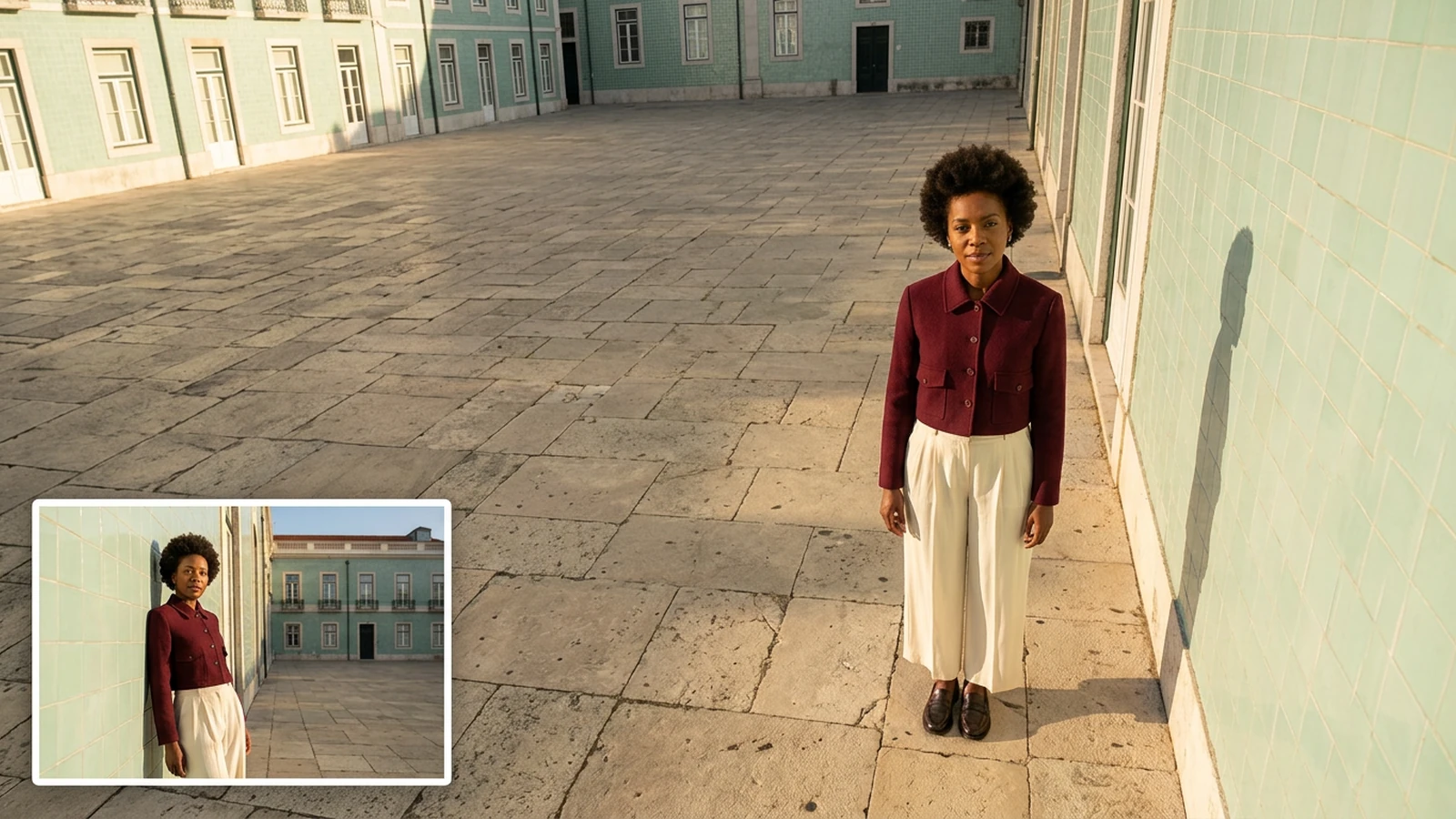
Comparaison illustrative d’une femme en veste bordeaux dans une cour vert menthe : grande vue en plongée et petite vue à hauteur des yeux.

Explorer un autre point de vue à partir d’une photo

La rotation change la direction du regard, l’inclinaison modifie la vue vers le haut ou le bas, et la distance de la caméra influence la place du sujet dans l’image. Choisissez d’abord la composition, puis affinez les détails avec Retouche photo.

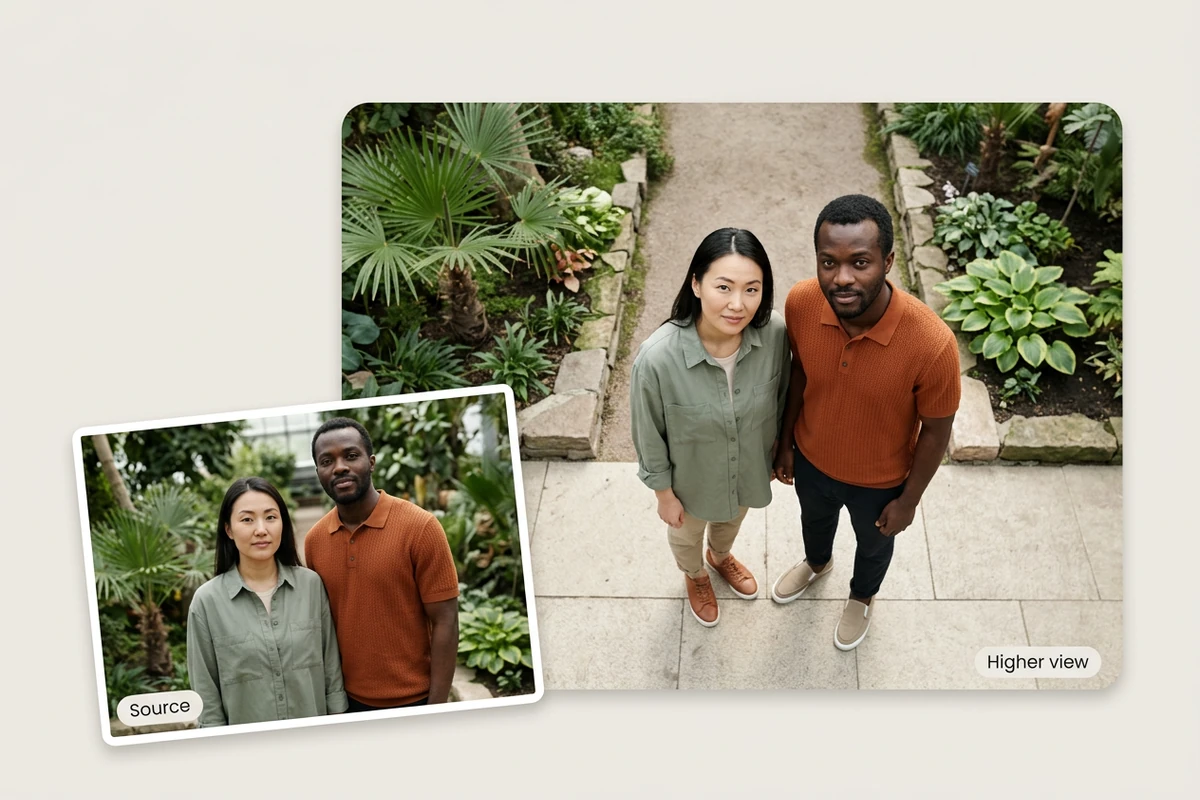
Comparaison illustrative de deux amis sur une allée de jardin, à hauteur des yeux puis depuis une position plus haute.

Voir un groupe sous un autre angle

Essayez une légère plongée pour étudier les rapports entre les personnes et leur environnement. Gardez tout le monde dans le cadre et vérifiez chaque visage, les espacements et le contact des pieds avec le sol. Les zones auparavant masquées nécessitent des détails imaginés par l’IA.
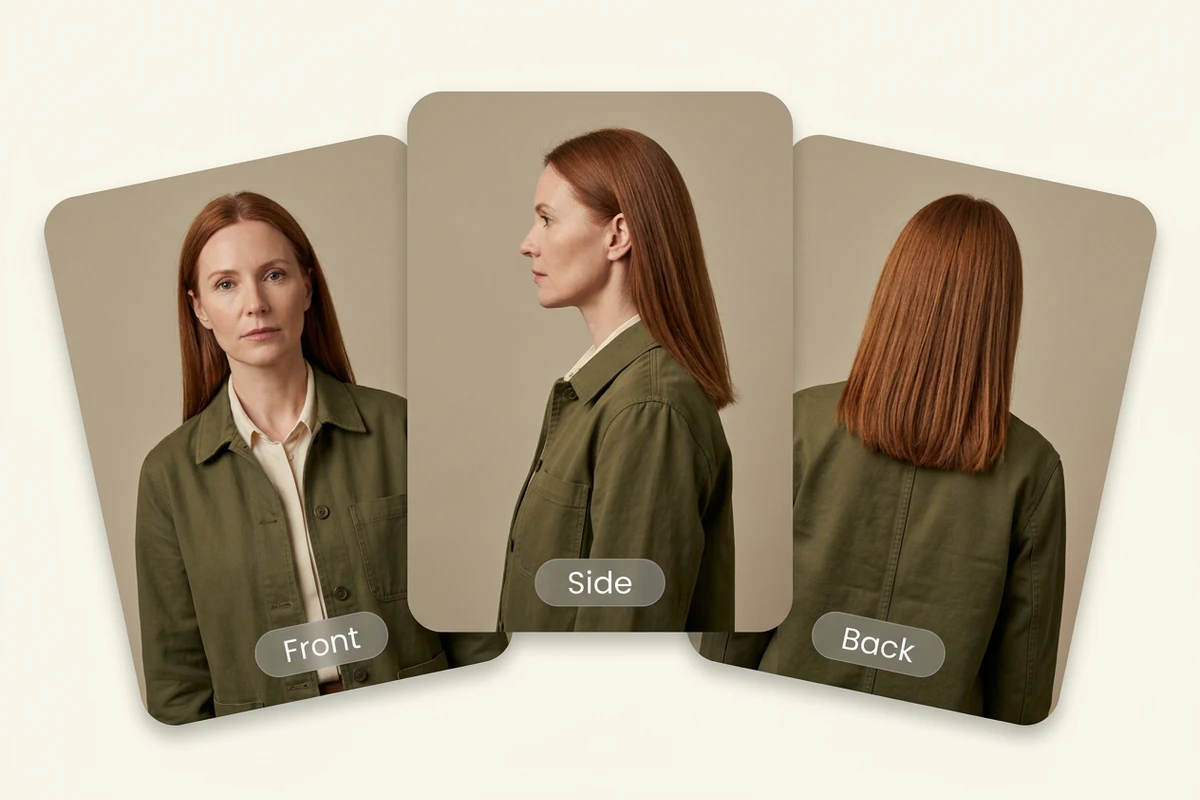
Trois cartes superposées montrent une femme aux cheveux auburn et en veste vert olive, de face, de profil et de dos.

Comparer face, profil et dos

Réglez la rotation horizontale pour comparer la coiffure, les coutures et la silhouette sous plusieurs angles. Les détails du dos absents de l’original sont une interprétation de l’IA, pas des informations retrouvées. Une fois l’angle choisi, utilisez Retouche photo pour affiner les parties visibles.

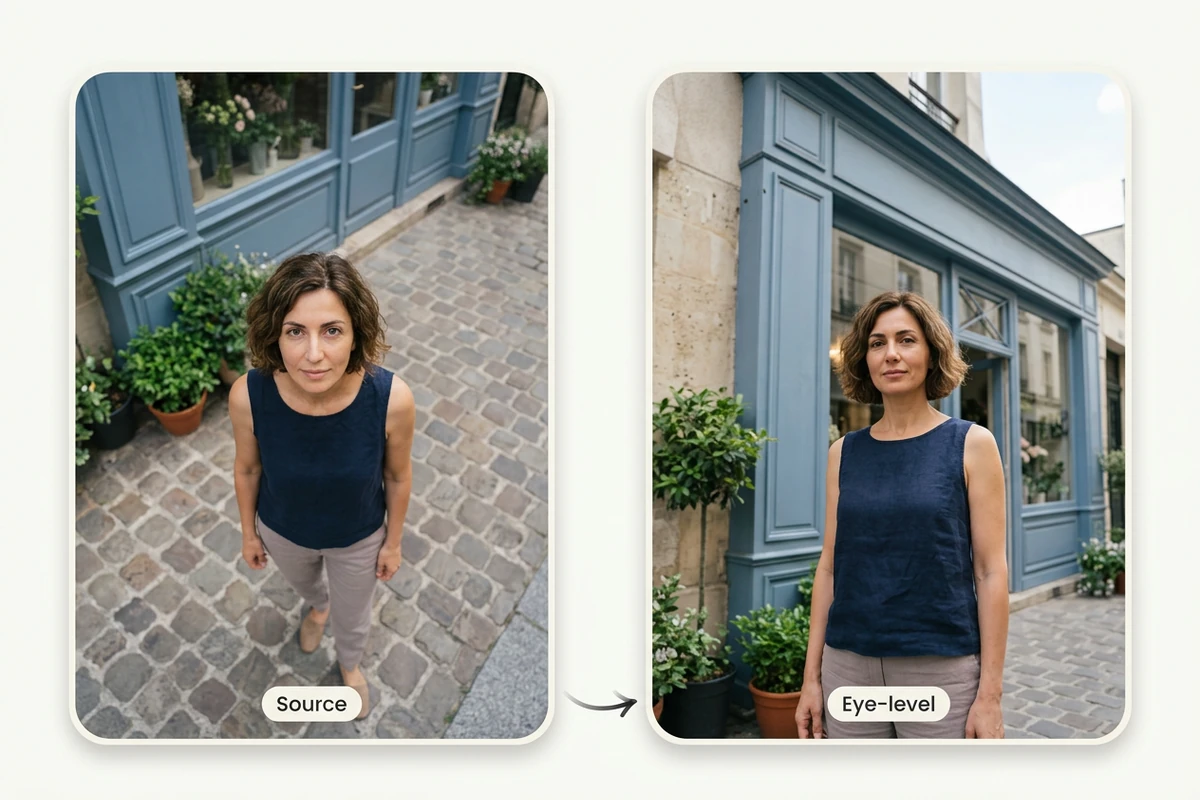
Comparaison illustrative d’une femme devant une boutique bleue, en plongée puis depuis une position plus basse, à hauteur des yeux.

Trouver un angle de portrait plus naturel

Une plongée trop marquée peut grossir la tête et raccourcir le corps. Gardez d’abord la rotation et la distance fixes, puis ajustez uniquement l’inclinaison pour observer les proportions. Modifiez ensuite la distance et le cadrage si nécessaire, un réglage à la fois.

Ce que vous pouvez faire avec Ottermind

Préparer une photo de groupe

Comparez une vue à hauteur des yeux et une légère plongée sur une photo de jardin ou d’équipe. Étudiez la disposition, l’espace entre les têtes et la place du décor pour préparer la prochaine séance. Vérifiez chaque visage et chaque posture.

Créer des références de personnage

Explorez une vue de trois quarts ou une silhouette de dos à partir d’une photo. Comparez la coiffure, la veste et l’allure générale, puis vérifiez que les détails ajoutés correspondent au personnage. L’image retenue peut servir d’image de départ avec Image en vidéo.

Comparer les angles d’un produit

Essayez une vue de trois quarts pour un sac, un flacon ou un objet artisanal. Observez le volume, le contour et le contact avec le support. Avant toute utilisation sur une fiche produit, vérifiez les structures, étiquettes et matières invisibles dans l’original à l’aide de vraies photos.

Recomposer une photo de rue ou de voyage

Comparez la place du visage, de la tenue et des bâtiments pour un carnet de voyage, une présentation de style ou une sélection éditoriale. Vérifiez les lignes du décor et les proportions du sujet, puis choisissez la composition adaptée à votre propos.

Comment changer l’angle de caméra avec Ottermind

Importez une photo nette, ajustez légèrement un réglage, puis comparez le résultat à l’original.

1

Choisissez un sujet net, aussi complet que possible dans le cadre, avec assez de décor pour juger les relations spatiales. Conservez l’original pour comparer les visages, les vêtements et les détails du produit.

2

Modifiez légèrement la rotation, l’inclinaison ou la distance de la caméra, un réglage à la fois. Choisissez le format de sortie souhaité et générez la nouvelle vue.

3

Vérifiez les visages, les vêtements, la structure du produit et le décor. Si les détails s’éloignent trop de l’original, réduisez l’ajustement et réessayez. Téléchargez le résultat retenu si les droits de votre compte le permettent.

Changer l’angle

Pourquoi les créateurs choisissent Ottermind

Gardez l’original comme repère et explorez la composition en modifiant un réglage à la fois.

Rotation

Déplacez le point de vue vers la gauche ou la droite et comparez les contours de face et de trois quarts. Plus la rotation est importante, plus l’IA doit généralement imaginer de zones invisibles.

Inclinaison

Essayez une position légèrement plus haute ou plus basse pour observer les proportions du visage et du corps ainsi que leur relation avec le décor.

Distance de la caméra

Ajustez la taille du sujet et l’espace autour de lui. Vérifiez que le cadrage ne coupe pas une partie importante.

Partir des valeurs par défaut

Commencez avec une rotation de 0, une inclinaison de 0 et une distance de la caméra de 5. De petits changements successifs facilitent la comparaison.

Choisir l’angle avant d’agrandir

Validez la composition et les détails, puis utilisez Agrandisseur d’image IA sur l’image retenue. Vous évitez ainsi d’agrandir des variantes encore insatisfaisantes.

Formats d’image courants

Les formats PNG, JPEG et WebP sont pris en charge. Choisissez celui qui convient à vos prochaines retouches ou à votre partage.

Questions fréquentes

Quelle différence avec une simple rotation d’image ?

Une rotation classique ou une déformation de perspective fait surtout tourner ou étire les pixels existants dans un plan. Le changement d’angle génère une nouvelle vue et peut ajouter ou redessiner des détails. Il ne s’agit pas d’une rotation sans perte de l’original.

Peut-on retrouver le vrai dos d’une personne ou d’un produit ?

Ce n’est pas garanti. Les motifs, étiquettes et structures absents de l’original sont interprétés par l’IA. Si une vue arrière exacte est nécessaire, prenez une vraie photo : une image générée ne prouve pas des détails inconnus.

Toutes les personnes d’une photo de groupe restent-elles identiques ?

Une conservation exacte n’est pas garantie. Les visages, les mains, les vêtements et les zones masquées peuvent changer. Faites de petits ajustements et vérifiez chaque personne, surtout dans les parties cachées ou proches du bord.

Faut-il saisir un prompt ?

Non. Le point de vue se règle avec la rotation, l’inclinaison et la distance de la caméra. Modifiez un paramètre à la fois, comparez le résultat à l’original, puis choisissez la suite.

Pour élargir le cadre, faut-il changer l’angle ?

Si le cadrage est simplement trop serré et qu’il faut prolonger les bords, utilisez Extension d’image IA. Le changement d’angle sert à explorer une autre direction de regard et peut régénérer la relation entre le sujet et le décor.

La génération et le téléchargement sont-ils gratuits ?

Cela dépend de vos crédits, de votre connexion et des droits de votre formule. Consultez les conditions affichées dans l’outil. Cette page ne promet pas de génération ni de téléchargement gratuits et illimités.

Découvrir davantage

À découvrir sur le blog

Un nouveau regard sur votre photo

Partez d’un original net, changez un réglage à la fois et comparez les résultats pour choisir la composition qui convient.

Changer l’angle





