






Saturation d’image

Téléchargez une photo, décrivez l'intensité des couleurs et les zones à protéger, puis développez une modification de saturation contrôlée dans Ottermind Studio.

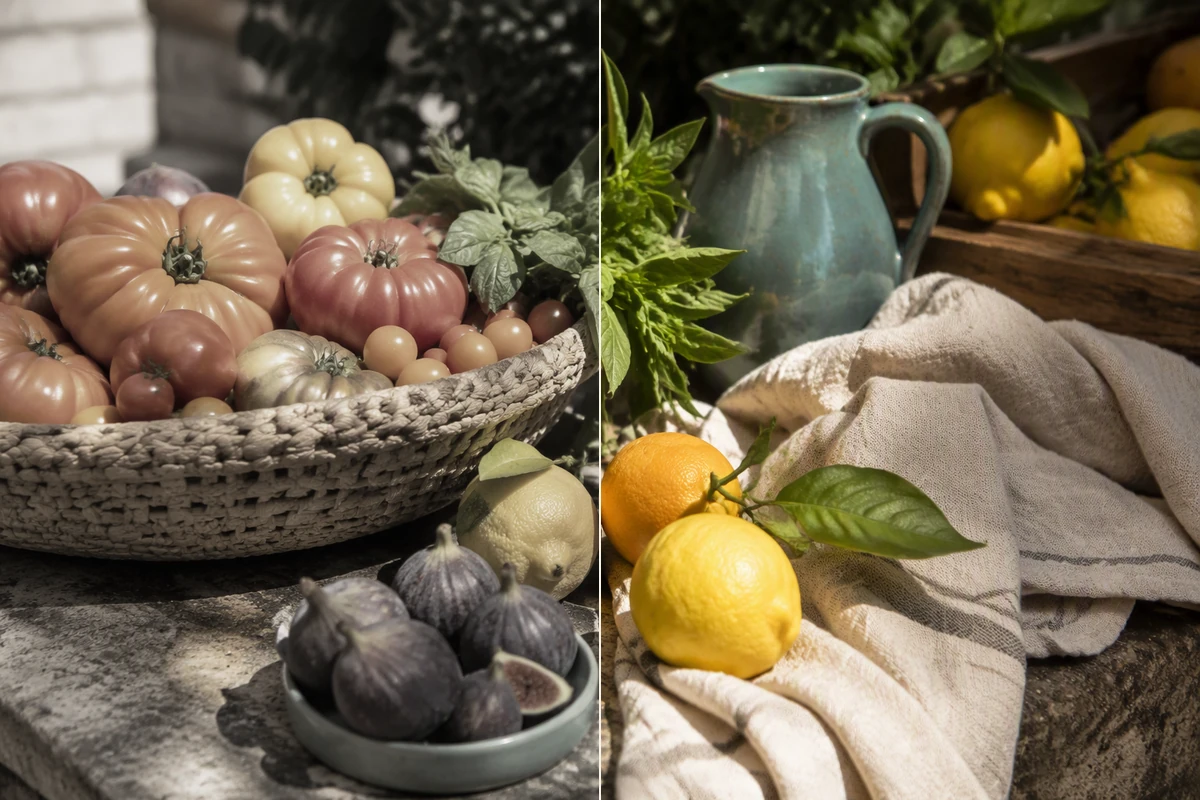
La même nature morte du marché apparaît en sourdine à gauche et naturellement plus riche en couleurs à droite.
Claude
GitHub
Google
Linear
Microsoft
Monday
Netlify
Notion
OpenAI
Sentry
Slack
Stripe
Supabase
Claude
GitHub
Google
Linear
Microsoft
Monday
Netlify
Notion
OpenAI
Sentry
Slack
Stripe
Supabase

Faire en sorte que la saturation de l'image serve le sujet

La saturation de l'image contrôle l'intensité de la couleur sur une image. Relevez-le lorsqu'une photo semble plate ; abaissez-le pour une palette plus silencieuse. Avant le montage, nommez le sujet, l'ambiance souhaitée et les couleurs qui doivent rester naturelles. Pour une transformation stylisée plus large, explorez les Effets d’image dans le cadre d'une tâche distincte.

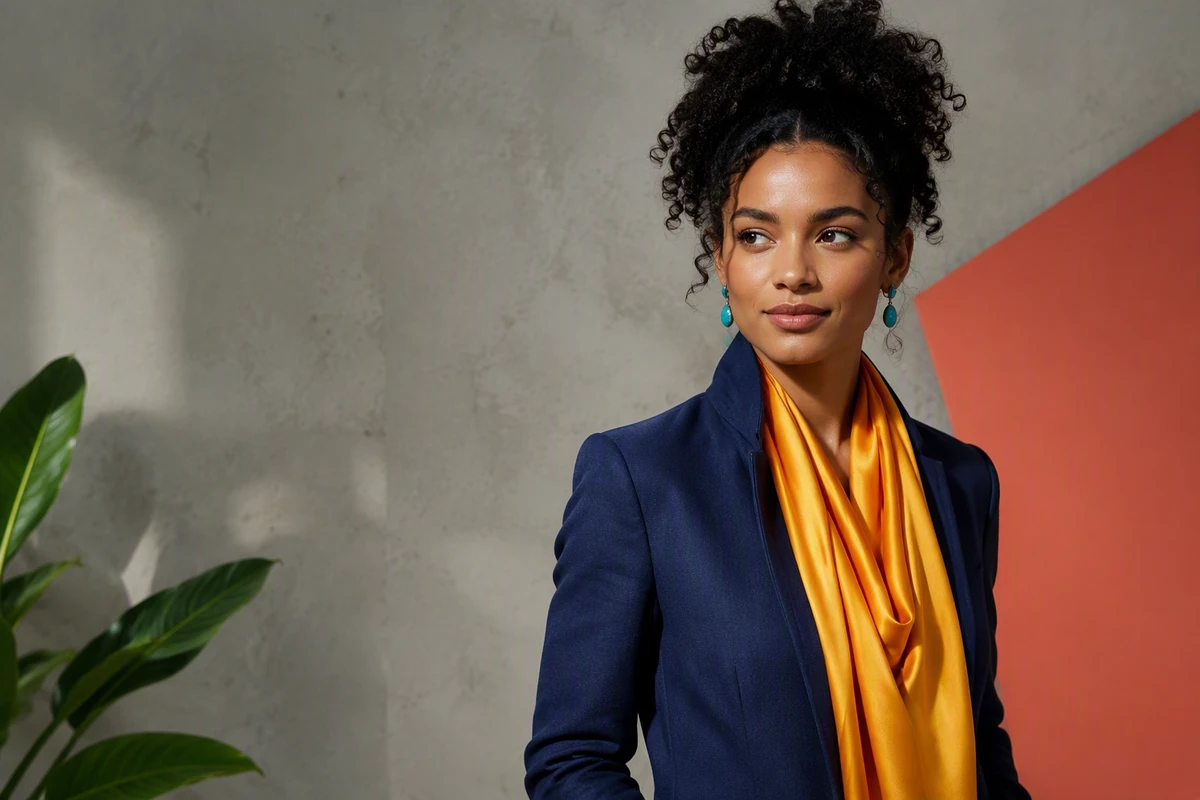
Un portrait éditorial avec des vêtements et des accents de fond vifs tandis que les tons chair restent naturels.

Protégez la peau pendant que les couleurs éclatent

Les changements de saturation peuvent pousser les visages vers l’orange ou le rouge avant que la scène ne paraisse animée. Demander un ajustement global tout en retenue et protéger la peau et les accents déjà forts. Utilisez Corriger les photos floues séparément lorsque la douceur est le problème, plutôt que de demander à la couleur de porter les détails.
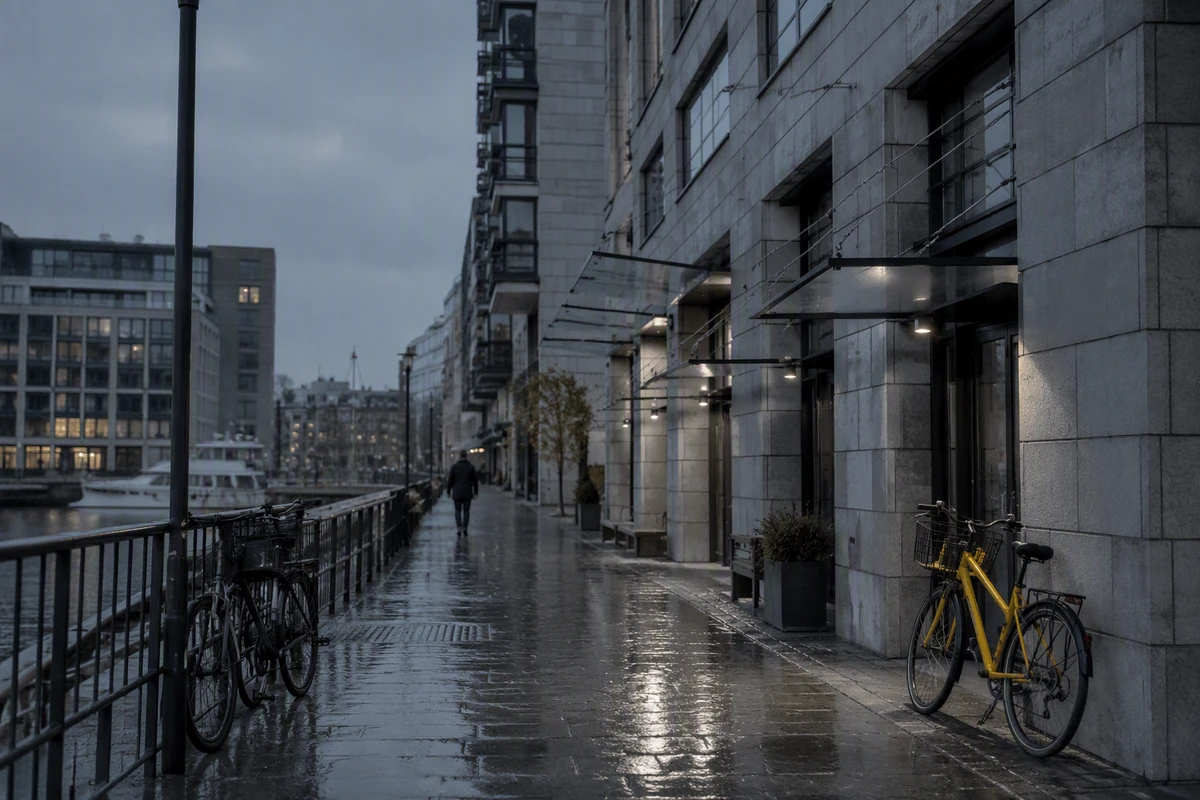
Une rue désaturée au bord de l’eau conserve des détails architecturaux et un accent de vélo jaune sobre.

Choisissez une couleur globale ou sélective

Utilisez la saturation globale de l'image lorsque l'ensemble du cadre nécessite une seule direction. Si seul un produit, un vêtement ou une teinte d’arrière-plan vous semble faible, nommez cette cible et préservez tout le reste. Utilisez la génération d’images IA lorsque vous avez besoin d'une nouvelle composition plutôt que d'une correction des couleurs mesurée.

Comment ajuster la saturation de l'image avec contrôle

Étape 01

Définir la cible

Téléchargez la source disponible la plus puissante et indiquez si vous souhaitez des couleurs plus riches, des couleurs atténuées ou une correction sélective. Nommez le sujet et l’utilisation prévue.

Étape 02

Protéger les couleurs clés

Décrivez les tons chair, les blancs neutres, les couleurs de la marque ou les zones déjà vives qui ne devraient pas changer. Demandez une option restreinte avant une variation plus forte.

Étape 03

Vérifiez avant de terminer

Comparez le résultat avec la source en taille réelle et en taille miniature. Arrêtez-vous lorsque la peau, les tons neutres, les dégradés et les détails importants semblent toujours crédibles.

Pourquoi les créateurs choisissent Ottermind

Le contexte reste attaché

Votre source, votre ambiance cible, vos couleurs protégées et vos notes de révision peuvent rester organisées autour du même projet.

Le travail visuel continue

Apportez une modification de saturation révisée aux affiches, aux éléments de campagne ou aux étapes créatives ultérieures sans reconstruire son orientation.

Itération ciblée

Demandez aux agents de réviser l’intensité des couleurs tout en gardant à l’esprit le sujet, la mise en page et les décisions visuelles approuvées.

Problèmes de netteté séparés

Utilisez Corriger les photos floues lorsque la douceur est le véritable problème, en gardant les décisions de saturation concentrées sur la couleur.

Progrès multi-appareils

Commencez sur un appareil, continuez sur un ordinateur et laissez les travaux créatifs plus longs s'exécuter dans le cloud.

Examen visible

Inspectez le travail des agents et approuvez les actions critiques des outils connectés au lieu de traiter le premier résultat de saturation comme final.

Questions fréquentes

Qu'est-ce que la saturation de l'image change ?

La saturation de l'image modifie l'intensité des couleurs. L’augmenter rend les teintes plus fortes ; le réduire les déplace vers le gris. Il ne remplace pas les décisions concernant l'exposition, le contraste, la teinte ou la balance des blancs. Nommez-les donc séparément lorsque le véritable problème mélange la couleur et le ton.

Quelle quantité de saturation dois-je ajouter ?

Il n’y a pas de valeur universelle pour chaque photo. Commencez par un ajustement discret de la saturation, comparez-le avec la source et inspectez la peau, les objets neutres, les rouges forts et les dégradés doux. Arrêtez-vous lorsque le sujet lit clairement sans que la couleur ne devienne une distraction.

Quand dois-je réduire la saturation ?

Réduisez la saturation lorsque des couleurs concurrentes dominent le sujet, que l'ambiance souhaitée est calme ou que des zones déjà vives semblent artificielles. Préservez la séparation des tons à mesure que la couleur diminue. Une image désaturée doit toujours conserver des reflets, des ombres, des textures lisibles et un point focal délibéré.

Qu'est-ce que la saturation par rapport à la vibrance ?

La saturation modifie largement l'intensité de toutes les couleurs. Vibrance met généralement l'accent sur les couleurs moins saturées et protège les couleurs ou les tons chair déjà forts, bien que les implémentations varient. Pour les portraits, demandez une intensité de couleur sobre et identifiez explicitement la peau comme une zone à protéger.

Puis-je cibler une couleur ou une zone ?

Décrivez l'objet, la teinte ou la région exacte qui nécessite un ajustement et répertoriez tout ce qui doit rester inchangé. Ajoutez une référence lorsque la précision des couleurs est importante, puis inspectez les bords et les reflets à proximité. Conservez la saturation de l'image large inchangée lorsqu'une correction sélective résout le problème.

Que se passe-t-il après la modification de saturation ?

Examinez le résultat dans son recadrage et sa mise en page finaux avant de le réutiliser. Si l'image fixe devient du contenu animé, continuez avec Image en vidéo tout en conservant la palette approuvée, l'identité du sujet et les notes de couleurs protégées jointes au projet.

Découvrir davantage

Ce qu’ils disent d’Ottermind

Avant un examen, j’ai importé mes notes de cours pour obtenir une fiche de révision simple. Les idées principales étaient claires et je savais par où commencer.

Jamie Lee - Étudiante

À découvrir sur le blog

Démarrer une modification de saturation contrôlée

Apportez votre image source, votre ambiance cible, vos couleurs protégées et l'emplacement prévu dans Studio, puis comparez un résultat sobre avant de vous engager sur des couleurs plus fortes.

Ajuster la saturation de l'image



