Déflouter une vidéo

Importez un clip, désignez la zone qui a perdu du détail et faites-la reconstruire par l'IA. Le résultat est meilleur sur un flou doux, un mosaïque ajouté par vous et une vidéo compressée.

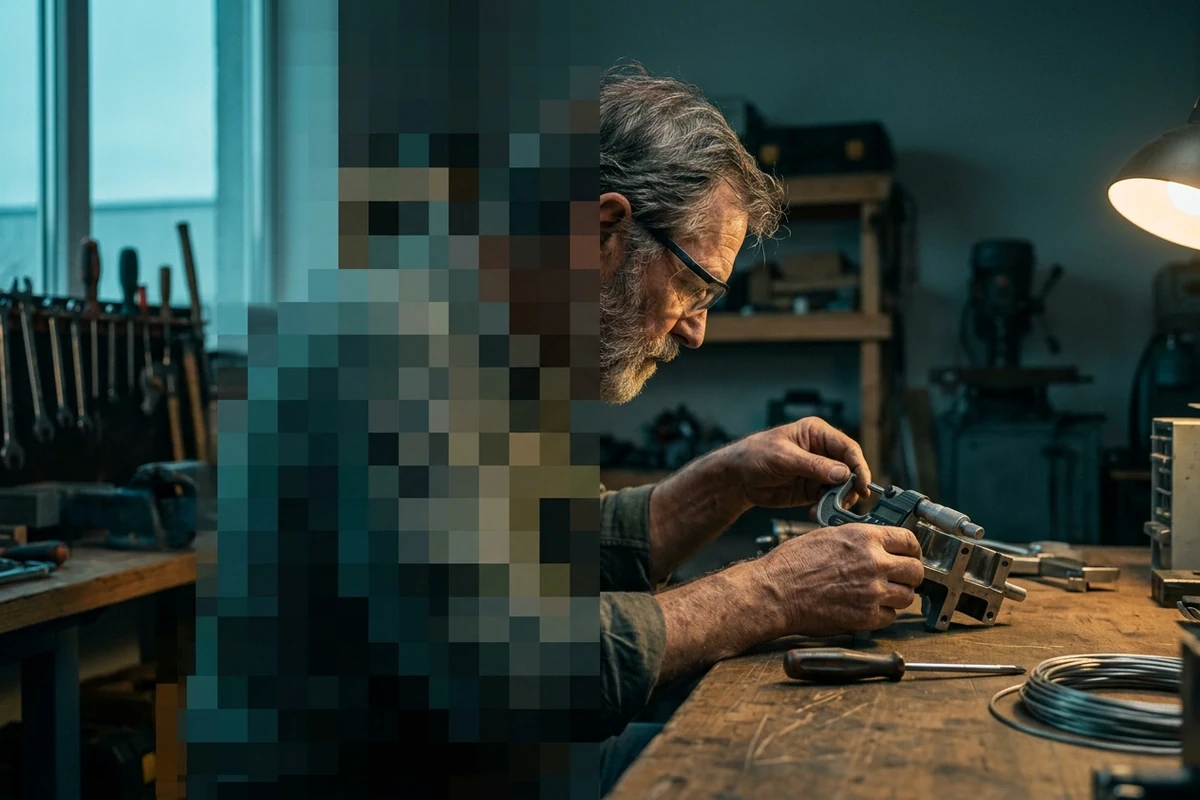
Vue coupée d'un atelier : moitié gauche en mosaïque de blocs, moitié droite avec un détail net de peau et de métal.
Claude
GitHub
Google
Linear
Microsoft
Monday
Netlify
Notion
OpenAI
Sentry
Slack
Stripe
Supabase
Claude
GitHub
Google
Linear
Microsoft
Monday
Netlify
Notion
OpenAI
Sentry
Slack
Stripe
Supabase

Ce que l'IA peut reconstruire, et pas

Le flou détruit du détail : aucun outil ne retrouve les pixels d'origine. C'est la réponse honnête à la question de comment déflouter une vidéo. Un focus mou, une bande de flou ou de la bouillie de compression reviennent de façon crédible ; un bloc de censure plein donne une invention. Une seule image abîmée passe souvent par un Amélioration d’image par IA.

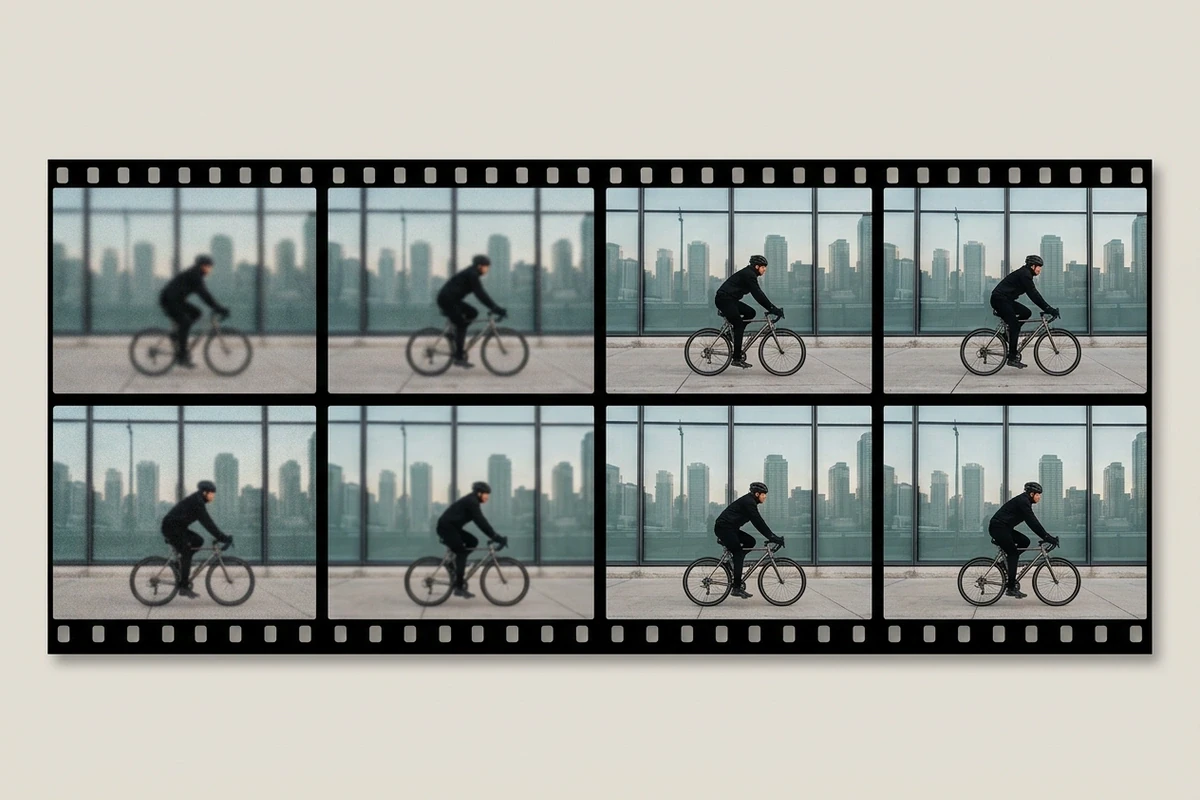
Bande de huit images de la même rue, floues à gauche et nettes à droite.

Reconstruire, pas accentuer

Un filtre de netteté ajoute du contraste à la bouillie ; il ne remet pas une arête qui n'a jamais été enregistrée. Le modèle lit chaque image, estime ce que la zone devrait contenir et la repeint, d'où une bande de flou sur un panneau qui redevient lisible, à agrandir ensuite avec un Agrandisseur d’image IA.
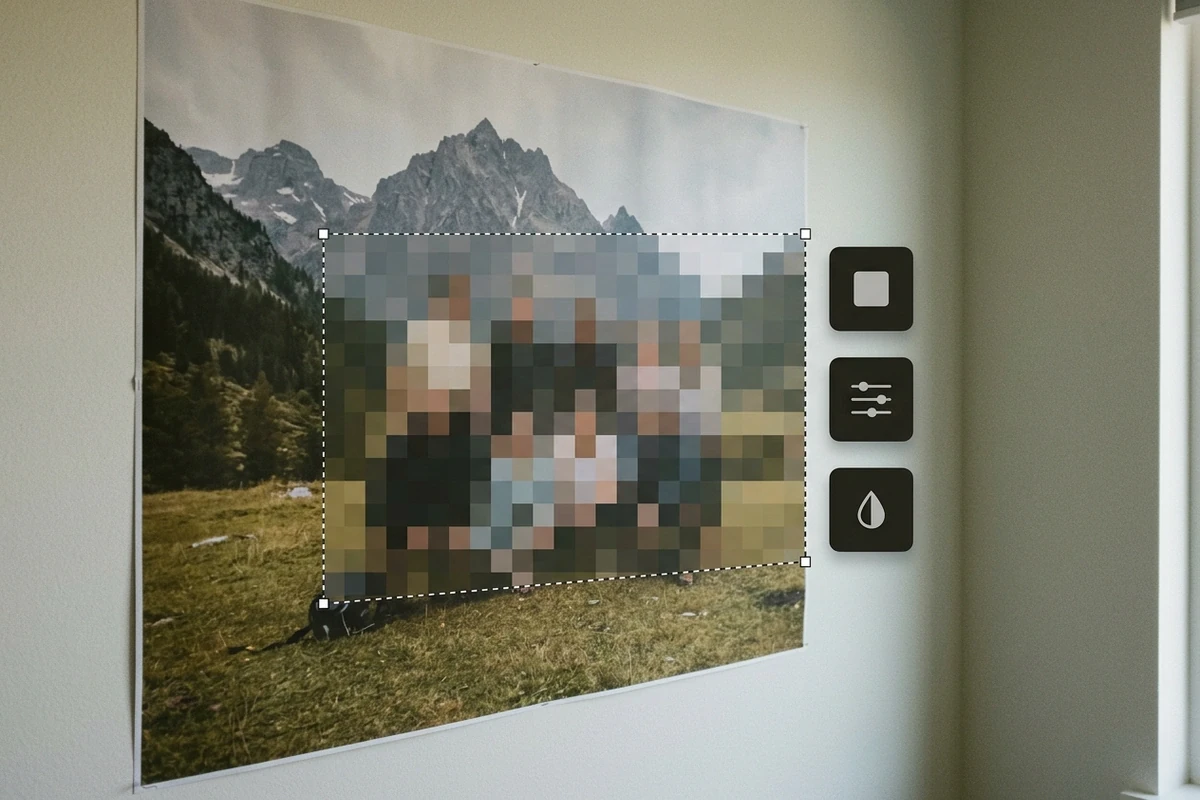
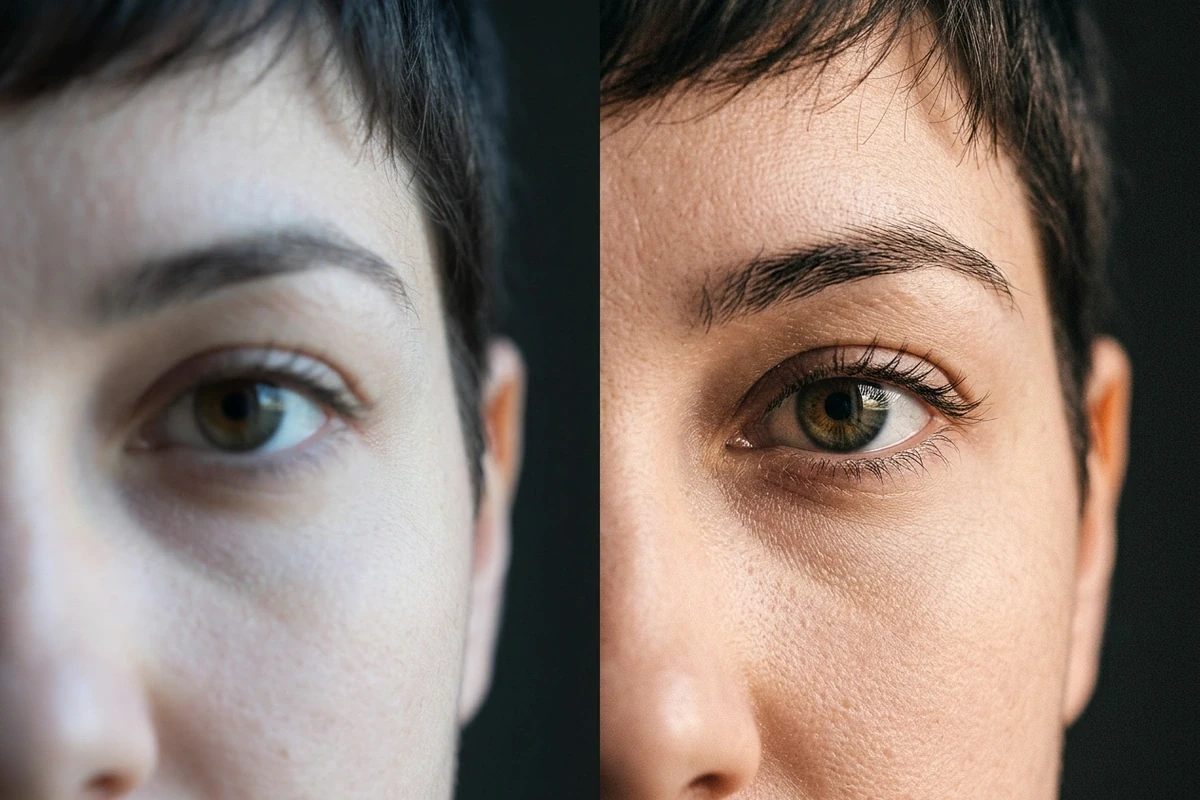
Image vidéo avec un cadre de sélection pointillé autour d'une zone pixelisée et trois puces d'icônes à côté.

Désigner la zone, pas l'image

Vous tracez le cadre, donc rien d'autre n'est repeint. Bandes, mosaïques et coins mous restent contenus, les visages hors sélection ne bougent pas, et la sélection suit le plan au lieu d'être refaite à chaque image.

Recadrages avant et après du même œil et de la même mèche, le côté restauré gardant son grain.

Garder le reste crédible

Seule la sélection change. Grain, lumière et caractère de l'objectif restent tels quels, donc la zone réparée ne ressemble pas à une pièce rapportée ; quand tout le plan est mou plutôt qu'une zone, un Agrandisseur vidéo fait le travail plus large.

Ce que vous pouvez faire avec Ottermind

Archives de famille

Des cassettes au focus mou ou traversées d'une bande floue redeviennent lisibles, donc les visages d'un mariage ou d'une enfance cessent d'être une tache.

Démos produit avec logo masqué

Nettoyez une plaque, un badge ou la marque que vous aviez masquée, puis réutilisez le plan dans la campagne sans retourner tourner ni chercher le fichier source.

Captures d'écran compressées

Corrigez la bouillie autour du texte d'un tutoriel pour que l'interface redevienne lisible, puis passez un Compresseur vidéo pour garder un fichier léger.

Banque d'images au coin mou

Récupérez un bord doux sur des images sous licence plutôt que de payer un nouveau téléchargement en plus haute résolution, et resservez le plan réparé dans une campagne avec Publicités vidéo produit IA.

Déflouter une vidéo sans la rendre artificielle

Étape 01

Importer le clip

Partez d'images dont vous avez les droits. Un clip court, stable et en haut débit se reconstruit mieux qu'une capture d'écran compressée, parce qu'il reste plus d'information de contour.

Étape 02

Marquer la zone abîmée

Encadrez la bande, la mosaïque ou le coin mou. Quand plusieurs zones ont échoué, traitez-les une par une, pour qu'une reconstruction faible n'entraîne pas le reste de l'image.

Étape 03

Comparer et continuer

Revenez à la même image et comparez à l'original. Acceptez, baissez l'intensité ou laissez la zone telle quelle, puis terminez le montage dans le même projet, sans nouvel envoi.

Pourquoi les créateurs choisissent Ottermind

Franc sur les limites

Une censure lourde détruit la donnée, et la page le dit au lieu de promettre un miracle.

Édition de zone

Seul le cadre tracé change, le reste de l'image garde son grain et sa lumière.

Vos propres fichiers

Restaurez cassettes de famille, anciennes démos et clips sous licence, pas des images que vous n'avez pas le droit de modifier.

Export dans le projet

Le plan réparé reste à côté du brief, prêt pour le montage et ses variantes.

Image en vidéo

Gratuit pour essayer

Ouvrez l'espace de travail sans compte et testez une zone avant de traiter tout le clip.

Sans installation

La reconstruction tourne dans le navigateur, sur le clip déjà ouvert dans le projet.

Questions fréquentes

Peut-on vraiment déflouter une vidéo ?

En partie. Le flou jette de l'information, donc rien ne retrouve les pixels exacts. L'IA reconstruit une version crédible et nette de la zone : le flou doux et la bouillie de compression reviennent bien, alors qu'un bloc de censure plein est remplacé par une invention.

Est-ce gratuit, et peut-on déflouter une vidéo en ligne free avec l'IA ?

Oui, avec une limite. L'espace s'ouvre sans compte et couvre quelques reconstructions gratuites, de quoi tester une zone sur un clip. Un plan long ou des passes répétées peuvent dépendre de crédits, donc commencez par le segment utile et vérifiez une image avec un Amélioration d’image par IA avant de valider.

Cela marche sur un mosaïque ou une bande ?

Sur des images dont vous avez les droits, la zone derrière un mosaïque ou une bande peut être reconstruite, et c'est la version honnête de comment retirer une bande de flou. Attendez-vous à un remplacement plausible, pas à la vérité, et n'y touchez pas si vous n'avez pas le droit de modifier l'image.

Et les visages ?

C'est la zone la plus difficile, parce qu'un écart se voit tout de suite. Un visage petit et bien éclairé dans le cadre se reconstruit mieux ; un flou large sur tout le visage donne une autre personne, et l'outil ne prétend pas le contraire.

Le reste de l'image change-t-il ?

Non. Seule la zone marquée est repeinte, donc grain, lumière et le reste du plan gardent leur aspect. C'est ce qui permet d'insérer la zone réparée dans un clip intact partout ailleurs.

Faut-il installer quelque chose ?

Non. La reconstruction tourne dans le navigateur, donc on défloute en ligne sans suite de bureau, et le résultat arrive dans le même projet où la deuxième passe ne dépend pas de la machine.

D'autres outils vidéo IA

Plus d’articles sur la vidéo

Réparez la partie qui a perdu du détail

Importez le clip, encadrez la zone abîmée et comparez une reconstruction avant de lancer tout le plan. Gardez-la seulement si le résultat ressemble encore à vos images.

Déflouter un clip