






Redimensionner une image en ligne, au pixel près

Importez une photo, indiquez les dimensions exactes en pixels, verrouillez les proportions pour éviter toute déformation et envoyez la consigne à Ottermind Studio. Comparez le résultat avant d'exporter.

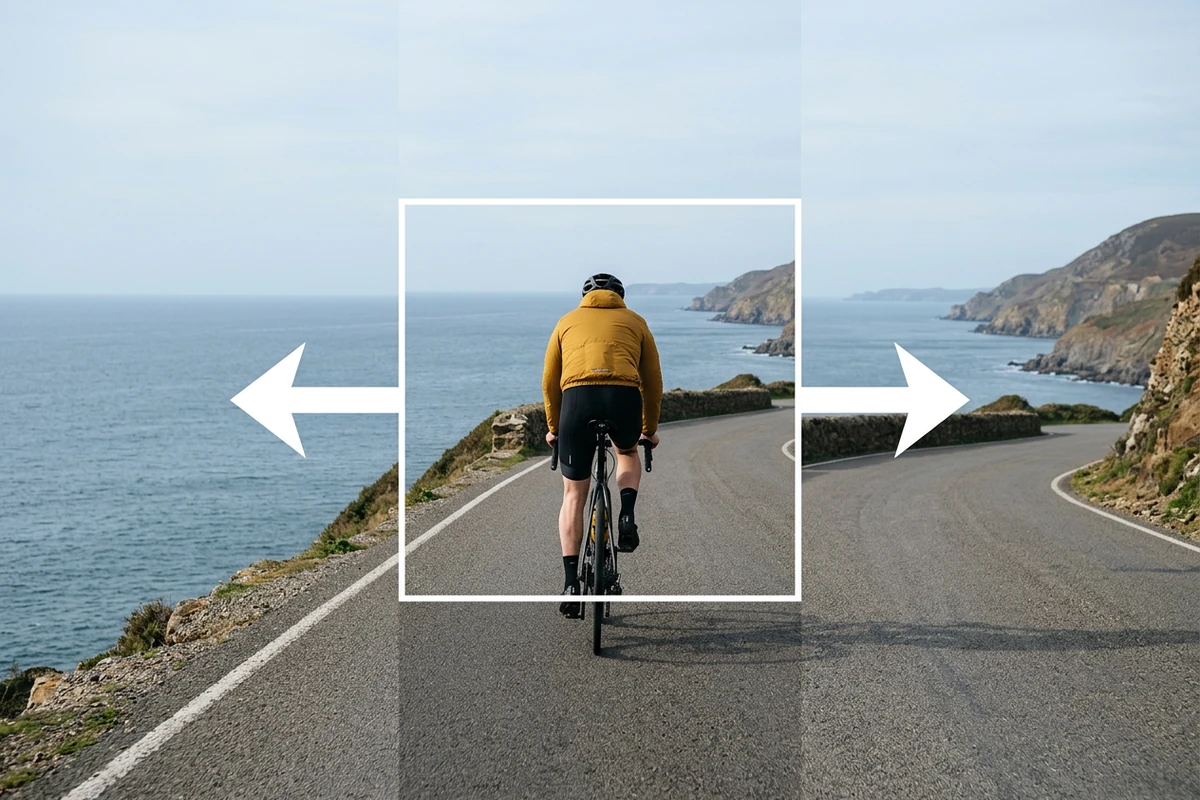
Cycliste en veste jaune dans un cadre blanc représentant le recadrage d'origine, avec des flèches vers la route côtière et la mer élargies.
Claude
GitHub
Google
Linear
Microsoft
Monday
Netlify
Notion
OpenAI
Sentry
Slack
Stripe
Supabase
Claude
GitHub
Google
Linear
Microsoft
Monday
Netlify
Notion
OpenAI
Sentry
Slack
Stripe
Supabase

Redimensionner pour une vraie destination, pas pour un préréglage

La plupart des outils en ligne pour redimensionner une photo proposent quelques recadrages prédéfinis ou laissent étirer l'image dans n'importe quelle forme. Le problème, c'est la déformation : forcer une photo paysage dans un carré écrase les visages et ruine la composition. Un bon Redimensionneur d'images IA part des dimensions exactes en pixels dont vous avez besoin et conserve les proportions pour que le résultat corresponde à votre mise en page. Avec Ottermind, nommez la destination — site web, pièce jointe, réseaux sociaux ou impression — et précisez les dimensions avant d'envoyer la consigne à Studio. Si le résultat manque ensuite de netteté, enchaînez avec le Convertisseur de photos HD, dans une étape distincte.

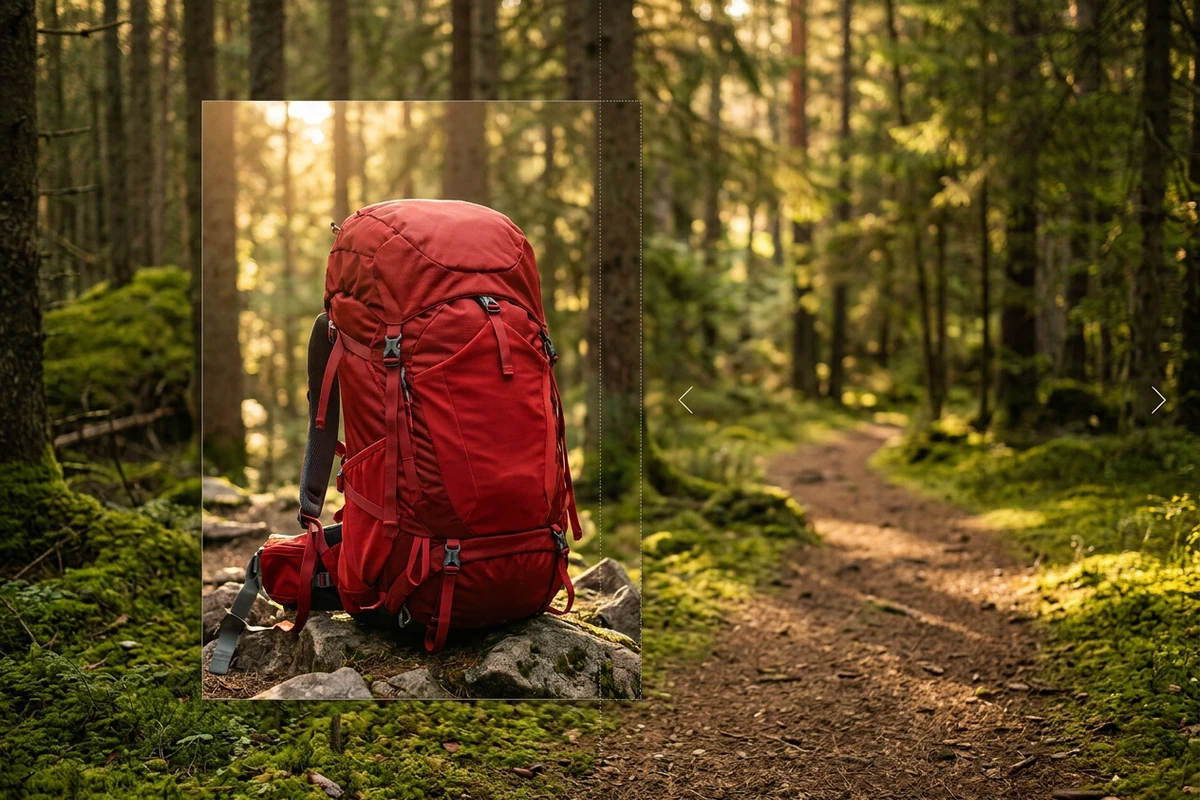
Sac à dos de randonnée rouge dans un cadre d'origine, entouré d'un sentier forestier élargi avec des flèches vers l'extérieur sur les bords.

Fixez les dimensions exactes avant de redimensionner

Les préréglages génériques sont un raccourci qui déforme souvent l'image. Indiquez la largeur et la hauteur cibles en pixels, verrouillez les proportions, et la consigne dit précisément à Studio ce qu'il doit produire. Pour l'impression, partez d'abord du DPI et du format physique : un tirage A4 à 300 DPI n'a rien à voir, en pixels, avec une bannière web à 72 DPI. Vérifiez le résultat à la taille d'affichage ou d'impression prévue avant d'exporter.
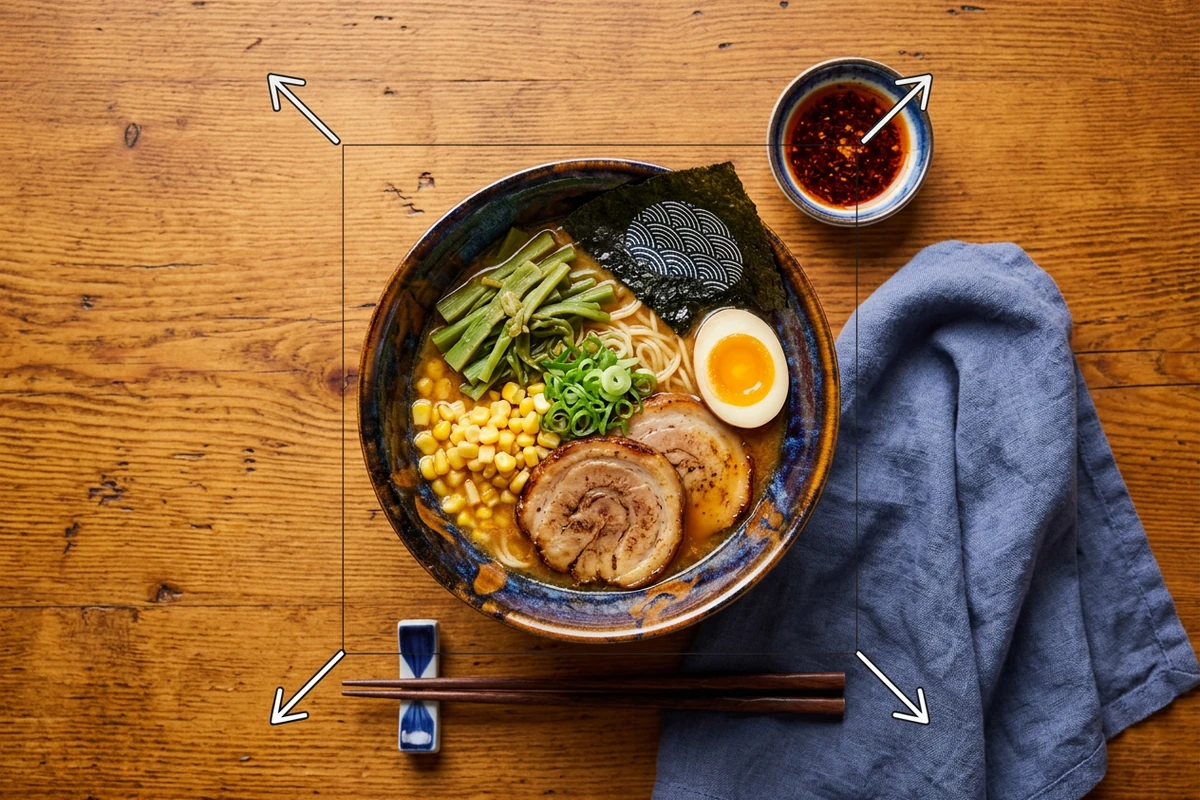
Bol de ramen vu de dessus sur une table en bois, avec des flèches dans les coins montrant la zone étendue tout autour.

Préservez la qualité pendant le redimensionnement

Réduire une image à l'aveugle peut créer du crénelage visible ou des contours flous, surtout sur les images contenant du petit texte, des lignes fines ou des motifs serrés. Une fois la consigne exécutée, comparez l'original et le résultat au même niveau de zoom. Si les contours d'une zone de détail paraissent flous, demandez une correction ciblée. Pour les images qui ont vraiment besoin d'une amélioration au-delà du redimensionnement, utilisez le Convertisseur de photos HD dans une étape distincte.

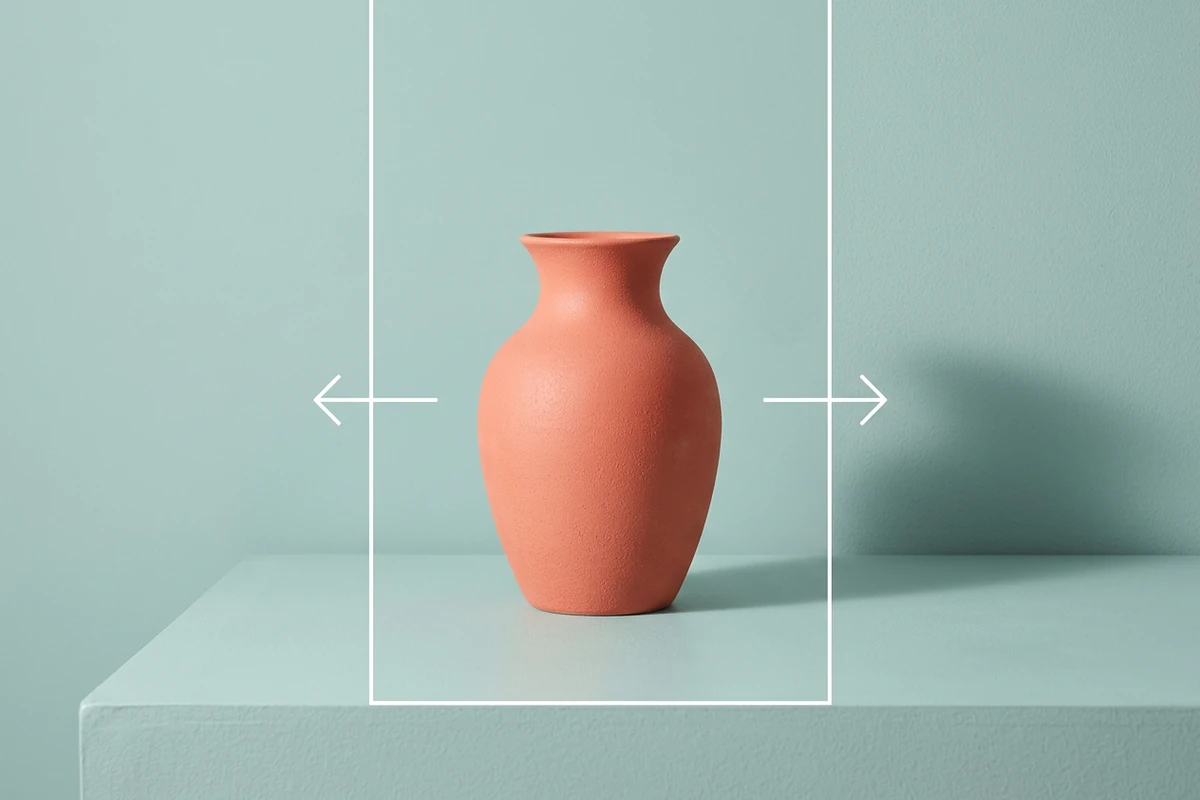
Vase corail centré sur un fond de studio bleu-vert élargi, avec des flèches marquant l'espace ajouté de chaque côté.

Dans le navigateur, sans envoi à un tiers

Quand on redimensionne une image en ligne, le trajet du fichier compte. Envoyer ses photos sur un serveur tiers ajoute une étape pour la confidentialité que beaucoup oublient. Ottermind traite la consigne de redimensionnement et livre un résultat que vous vérifiez avant de le valider. La photo d'origine reste en local ; seule la consigne est partagée avec Studio.

Ce que vous pouvez faire avec Ottermind

Mettre des photos au format des réseaux sociaux

Fixez les dimensions exactes pour Instagram (1080 × 1350), X (1600 × 900), une bannière LinkedIn (1584 × 396) ou une miniature YouTube (1280 × 720) sans déformer les visages ni le texte. Après le redimensionnement, ajoutez des filtres ou un style avec Effets d’image.

Alléger les images pour des pages web plus rapides

Précisez la largeur et la hauteur d'un en-tête de blog ou d'une vignette produit. Ramenez l'image au nombre de pixels qui garde la page rapide sans trahir le rendu voulu par le design.

Faire passer des photos sous la limite des pièces jointes

Fixez des dimensions pour une pièce jointe qui reste sous la limite de 25 Mo de Gmail. Redimensionnez avant de compresser : la perte de qualité due à la compression se remarque moins.

Préparer une photo pour l'impression

Indiquez les dimensions exactes en pixels pour le tirage — par exemple 2550 × 3300 px à 300 DPI pour un A4 — et vérifiez le résultat à la taille d'impression prévue avant de lancer la production. Si un grand format demande plus de netteté, poursuivez avec le Convertisseur de photos HD.

Comment redimensionner une photo en ligne avec précision

Étape 01

Importez et fixez les dimensions

Importez la photo à redimensionner. Indiquez la largeur et la hauteur exactes en pixels, activez le verrouillage des proportions et précisez le format et la qualité de sortie s'ils comptent pour la destination.

Étape 02

Envoyez la consigne à Studio

Envoyez la photo et la consigne de dimensions à Studio. Studio exécute le redimensionnement avec les paramètres indiqués. Le résultat arrive sous forme d'aperçu à vérifier avant l'export.

Étape 03

Vérifiez à la taille de sortie

Affichez le résultat à 100 % ou à la taille d'affichage prévue. Contrôlez les contours, le texte, les motifs et la netteté générale. Demandez une correction pour tout détail déformé ou adouci par le redimensionnement.

Pourquoi les créateurs choisissent Ottermind

Le contexte reste disponible

Vos formats de sortie préférés, vos dimensions habituelles pour le web et l'impression et vos notes de vérification restent organisés dans le même projet pour les prochains redimensionnements.

Des consignes de dimensions précises

Décrivez la largeur et la hauteur exactes en pixels, la contrainte de proportions et la destination, au lieu de demander vaguement « une image plus petite ».

Une correction ciblée après le redimensionnement

Verrouillez les dimensions validées avant de changer de format, d'ajouter un style ou d'exporter. Les modifications involontaires deviennent plus faciles à repérer et à annuler.

Des limites de qualité assumées

Agrandir au-delà des dimensions d'origine ajoute des pixels estimés. Une consigne responsable signale quand l'agrandissement produira un flou visible au lieu de le masquer.

Une vérification visible dans Studio

Inspectez le résultat à la taille de sortie prévue et validez-le avant l'export. Refusez les changements de qualité qui ne correspondent pas à la consigne de dimensions.

Questions fréquentes

Que signifie redimensionner une image en ligne ?

Redimensionner une image en ligne, c'est modifier ses dimensions en pixels — largeur et hauteur — directement dans le navigateur, sans installer de logiciel. Vous importez le fichier, fixez la taille cible et téléchargez le résultat. Dans Ottermind, la consigne de redimensionnement est envoyée à Studio, qui l'exécute et livre un aperçu à vérifier avant l'export.

Quelle différence entre redimensionner et compresser une photo ?

Le redimensionnement change les dimensions en pixels ; la compression réduit le poids du fichier sans toucher aux dimensions. Vous pouvez passer une image de 4000 × 3000 px à 1200 × 900 px (moins de pixels), puis compresser le fichier séparément pour réduire son poids en octets. Beaucoup d'outils en ligne mélangent ces deux opérations, ce qui provoque des pertes de qualité difficiles à diagnostiquer.

Que sont les proportions (ratio) et pourquoi sont-elles importantes ?

Les proportions désignent le rapport entre la largeur et la hauteur d'une image. Une photo paysage en 3:2 (par exemple 1500 × 1000 px) garde ce rapport après redimensionnement : 1200 × 800 px reste du 3:2. Verrouiller les proportions empêche l'outil d'étirer ou d'écraser l'image dans une autre forme. La plupart des décalages de mise en page — visages écrasés, texte étiré — viennent de proportions ignorées.

Redimensionner une image fait-il perdre de la qualité ?

Réduire une source de grande taille vers une sortie plus petite préserve généralement la qualité, voire l'améliore. Agrandir au-delà des dimensions d'origine oblige l'outil à estimer les pixels manquants, ce qui peut créer du flou ou des artefacts. La consigne Ottermind vous permet d'indiquer si l'agrandissement est voulu ou s'il s'agit d'une erreur. Pour les problèmes de qualité qui dépassent le redimensionnement, utilisez Corriger les photos floues ou le Convertisseur de photos HD dans des étapes distinctes.

Quels formats de fichier sont pris en charge ?

Le flux de redimensionnement d'Ottermind accepte les fichiers JPG, PNG et WebP en entrée. La sortie est en JPG par défaut, sauf si le PNG est nécessaire pour la transparence ou si le WebP est demandé pour l'optimisation web. La consigne peut nommer explicitement le format de sortie.

Que faire de la photo redimensionnée ensuite ?

Conservez ensemble, dans le projet, la photo validée, la consigne de dimensions et les notes de vérification. Exportez dans le format exigé par la destination. Si l'image doit gagner en netteté avant impression ou pour un grand écran, poursuivez avec le Convertisseur de photos HD dans une étape distincte. Pour changer de style, utilisez Effets d’image.

Découvrir davantage

À découvrir sur le blog

Redimensionnez votre photo aux dimensions exactes qu'il vous faut

Importez votre photo, fixez la largeur et la hauteur cibles en pixels, verrouillez les proportions et envoyez la consigne à Studio. Comparez le résultat à la taille d'affichage prévue avant d'exporter.

Redimensionner dans Studio


