Convertisseur de photos HD

Importez une photo en basse résolution, décrivez le résultat souhaité et envoyez à Ottermind Studio des instructions de conversion en HD pour obtenir un résultat que vous pourrez contrôler.

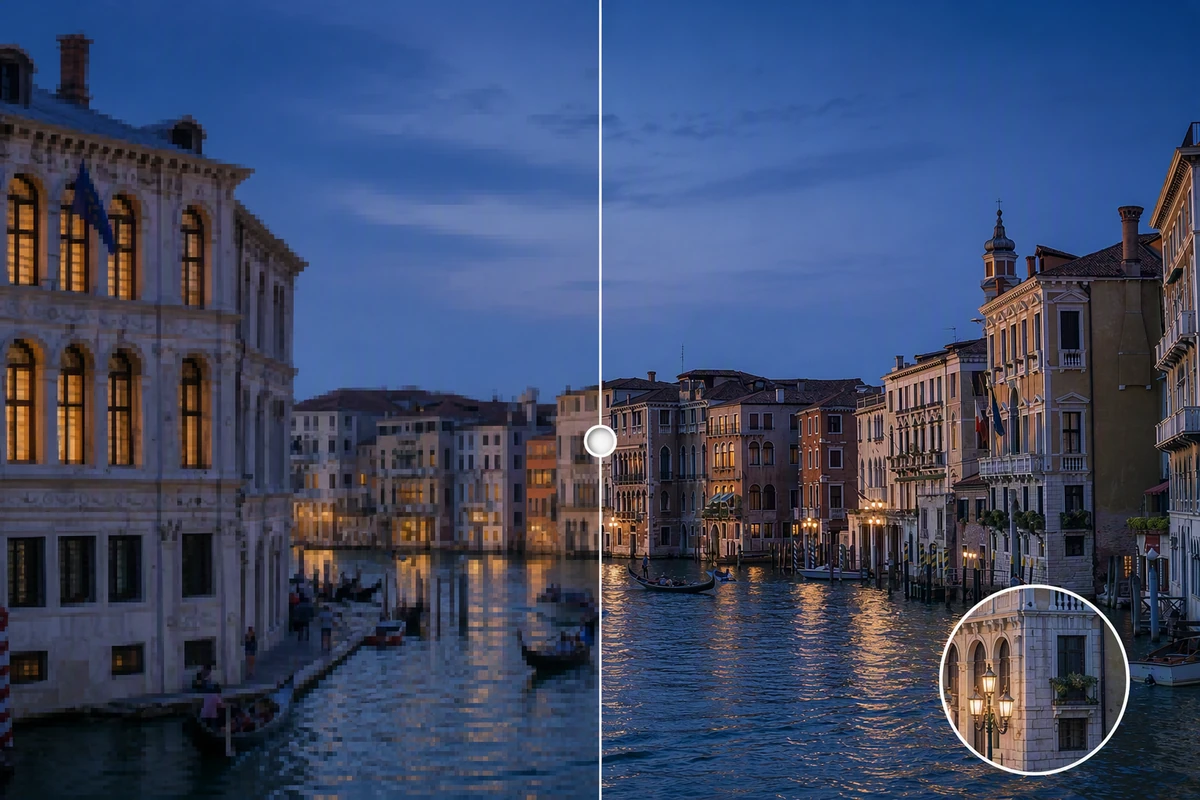
Comparaison avant-après de l’amélioration HD d’un canal de Venise la nuit, avec une moitié gauche pixellisée et une moitié droite nette.
Claude
GitHub
Google
Linear
Microsoft
Monday
Netlify
Notion
OpenAI
Sentry
Slack
Stripe
Supabase
Claude
GitHub
Google
Linear
Microsoft
Monday
Netlify
Notion
OpenAI
Sentry
Slack
Stripe
Supabase

Convertissez pour un usage réel, pas pour une simple étiquette HD

Un convertisseur de photos HD doit améliorer les dimensions utiles en pixels et la netteté pour un usage précis. Partez de la meilleure source disponible, indiquez la taille finale d’affichage ou d’impression et listez les détails à ne pas modifier. Si le flou est le principal problème, utilisez Corriger les photos floues comme étape de réparation distincte.

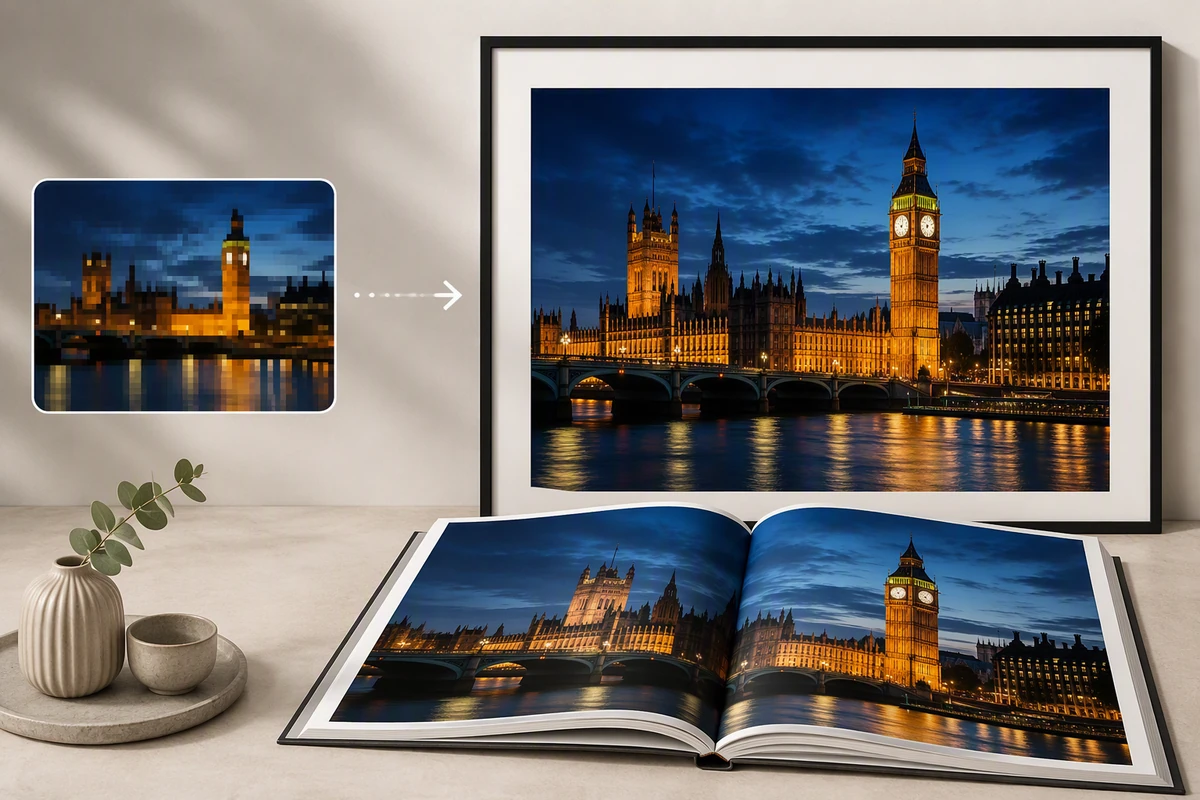
Une photo de Londres la nuit, d’abord pixellisée, transformée en tirage mural encadré net et en double page de livre photo.

Prévoyez le nombre de pixels avant l’impression

Une photo en haute résolution n’est prête à imprimer qu’en fonction des dimensions prévues. Notez la largeur et la hauteur cibles, lancez la conversion de la photo en HD, puis examinez les textures fines à la taille d’impression. Utilisez un Créateur de collages photo gratuit en ligne pour vérifier une mise en page composée de plusieurs images avant la production.

Le même fauteuil vert foncé présenté dans une photo d’intérieur en basse résolution, puis dans une image produit nette révélant les détails du tissu.

Préservez les contours et les étiquettes des produits

Pour l’e-commerce, demandez au convertisseur d’images HD de préserver la forme, la texture, la couleur du produit et la lisibilité des étiquettes. Comparez les contours fins, les reflets, les motifs et les petits caractères. Corrigez les couleurs séparément avec Saturation d’image, au lieu de considérer des pixels plus nets comme une correction colorimétrique.

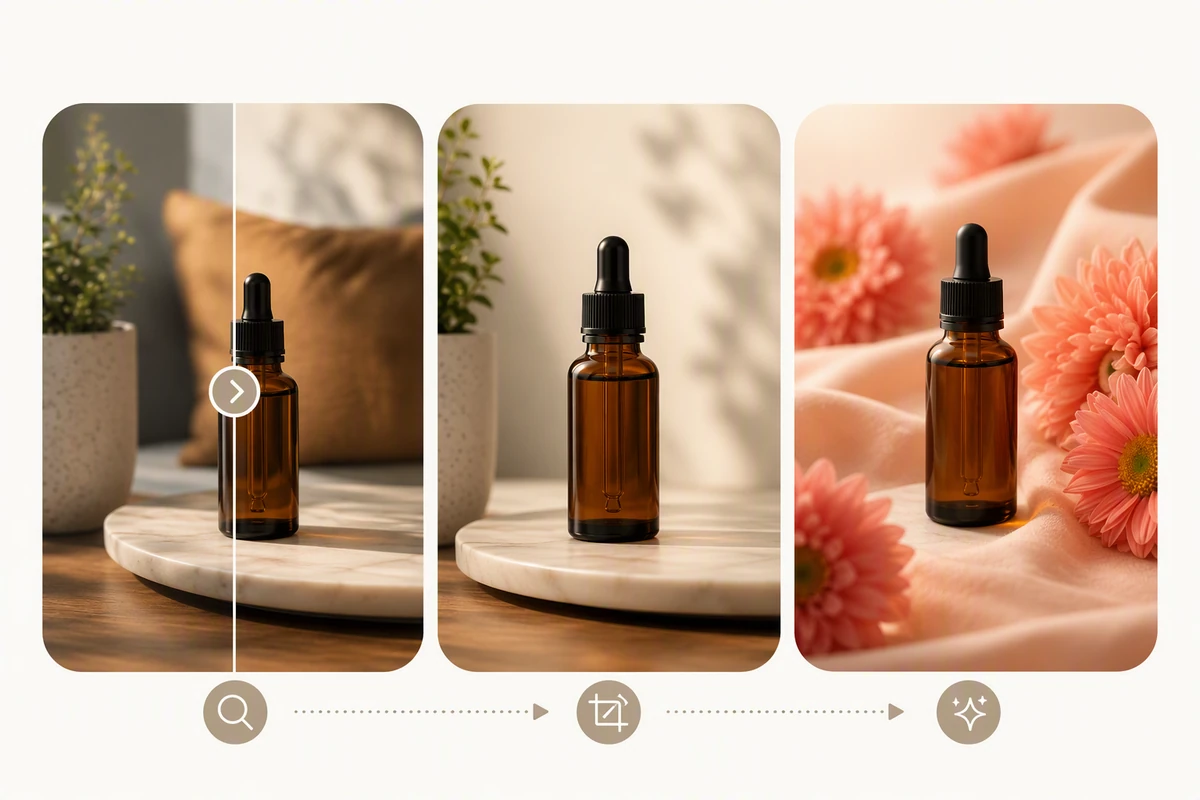
Le même flacon de soin ambré présenté lors du contrôle de netteté, après recadrage, puis sur un arrière-plan floral soigné.

Retouchez seulement après avoir contrôlé la netteté

Validez la conversion de la photo en HD avant de modifier le cadrage, l’arrière-plan ou le style. Vous repérerez ainsi plus facilement les textures inventées ou les objets altérés. Poursuivez avec Effets d’image pour appliquer un style volontaire, ou avec Retouche photo pour des corrections locales mesurées.

Comment convertir soigneusement une photo en HD

Étape 01

Choisissez la meilleure source

Importez l’original le moins compressé dont vous disposez. Notez ses dimensions actuelles en pixels, son usage final et déterminez si le principal problème vient du flou, du bruit, de la compression ou d’un simple agrandissement.

Étape 02

Définissez les instructions de conversion en HD

Indiquez les dimensions cibles en pixels et les détails à préserver, notamment les visages, les textes, les logos, les contours des produits, les couleurs et les motifs répétés. Envoyez l’image et les instructions à Studio.

Étape 03

Comparez à la taille de sortie

Affichez la source et le résultat à leur taille normale ainsi qu’avec le cadrage prévu. Refusez les halos, les visages à l’aspect cireux, les textes modifiés, les textures inventées, les contours dégradés ou les détails qui changent l’identité du sujet.

Pourquoi les créateurs choisissent Ottermind

Tout le contexte au même endroit

Regroupez la source, les dimensions cibles, les détails à protéger et les notes de contrôle au sein d’un même projet.

Des instructions de conversion précises

Décrivez le résultat concret et les règles de préservation, plutôt que de demander vaguement une meilleure qualité.

Des révisions ciblées

Demandez aux agents de reprendre une seule zone problématique tout en conservant la composition validée et les décisions précédentes.

Des limites claires sur les détails

Considérez les détails reconstruits comme une interprétation lorsque la source en basse résolution ne contient plus d’informations fiables.

Un processus créatif connecté

Réutilisez une photo haute résolution validée dans la génération d’images IA, en tant que tâche créative clairement distincte.

Un contrôle visible

Examinez le travail des agents et approuvez les actions critiques des outils connectés avant de poursuivre avec le résultat HD.

Questions fréquentes

Que modifie réellement un convertisseur de photos HD ?

Il produit davantage de pixels et peut générer une interprétation plus nette des contours et des textures. Un nombre de pixels supérieur ne prouve pas que les détails manquants ont été récupérés. Comparez soigneusement la source et le résultat au niveau des visages, des textes, des logos et des détails ayant une importance historique.

La résolution 1920 x 1080 est-elle toujours le bon format HD ?

Non. Il s’agit d’une résolution d’affichage courante, mais la cible utile dépend de l’orientation, du cadrage, de l’emplacement à l’écran ou du format d’impression. Définissez d’abord la destination, puis demandez les dimensions en pixels correspondantes au lieu d’étirer chaque image dans un cadre 16:9.

La conversion en HD peut-elle restaurer tous les détails manquants ?

Non. Lorsqu’un recadrage très serré, une forte compression, du flou, un manque de lumière ou des dommages ont supprimé des informations, l’IA ne peut qu’en déduire des détails plausibles. Conservez l’original, signalez les modifications importantes lorsque c’est nécessaire et ne considérez jamais des détails de visage ou de document générés comme des faits vérifiés.

Comment contrôler une photo de produit après la conversion ?

Comparez la silhouette, les coutures, la texture, les reflets, les motifs, l’orthographe des étiquettes et les couleurs de la marque avec la source. Examinez l’image à sa taille normale et en gros plan. Si le convertisseur d’images HD modifie un signe distinctif, corrigez-le au lieu de considérer la netteté globale comme une preuve de fidélité.

Faut-il d’abord accentuer la netteté, agrandir ou retoucher ?

Analysez la source avant de combiner les tâches. Utilisez la conversion de photos en HD pour les dimensions et la netteté, traitez le flou séparément et attendez d’avoir validé la netteté avant d’effectuer des retouches esthétiques ou d’appliquer un style. Cette séquence facilite le repérage et l’annulation des modifications indésirables.

Que puis-je faire avec la photo HD validée ?

Conservez ensemble la source, les instructions, le résultat validé et les notes de contrôle pour vos impressions, présentations, pages web ou catalogues. Si vous souhaitez ensuite l’animer, passez séparément à Image en vidéo et préservez le sujet et la composition validés.

Découvrir davantage

Ce qu’ils disent d’Ottermind

Avant un examen, j’ai importé mes notes de cours pour obtenir une fiche de révision simple. Les idées principales étaient claires et je savais par où commencer.

Jamie Lee - Étudiante

À découvrir sur le blog

Lancez une conversion en HD que vous pourrez vérifier

Importez la meilleure source disponible, indiquez la taille finale et les détails à protéger, puis envoyez les instructions du convertisseur de photos HD à Studio et comparez soigneusement le résultat.

Convertir dans Studio