






Image en vidéo

Importez une image, décrivez son mouvement et le style de caméra, puis générez une vidéo à partir de cette direction. Examinez chaque prise et affinez-la dans Ottermind.

Mode en mouvement
Portrait d’action
Scène fantastique
Poursuite surréaliste
Gros plan beauté
Fantaisie produit
Construction sur plan
Saut à l’élastique
Poursuite nocturne
Claude
GitHub
Google
Linear
Microsoft
Monday
Netlify
Notion
OpenAI
Sentry
Slack
Stripe
Supabase
Claude
GitHub
Google
Linear
Microsoft
Monday
Netlify
Notion
OpenAI
Sentry
Slack
Stripe
Supabase

Donnez vie à un visuel fixe

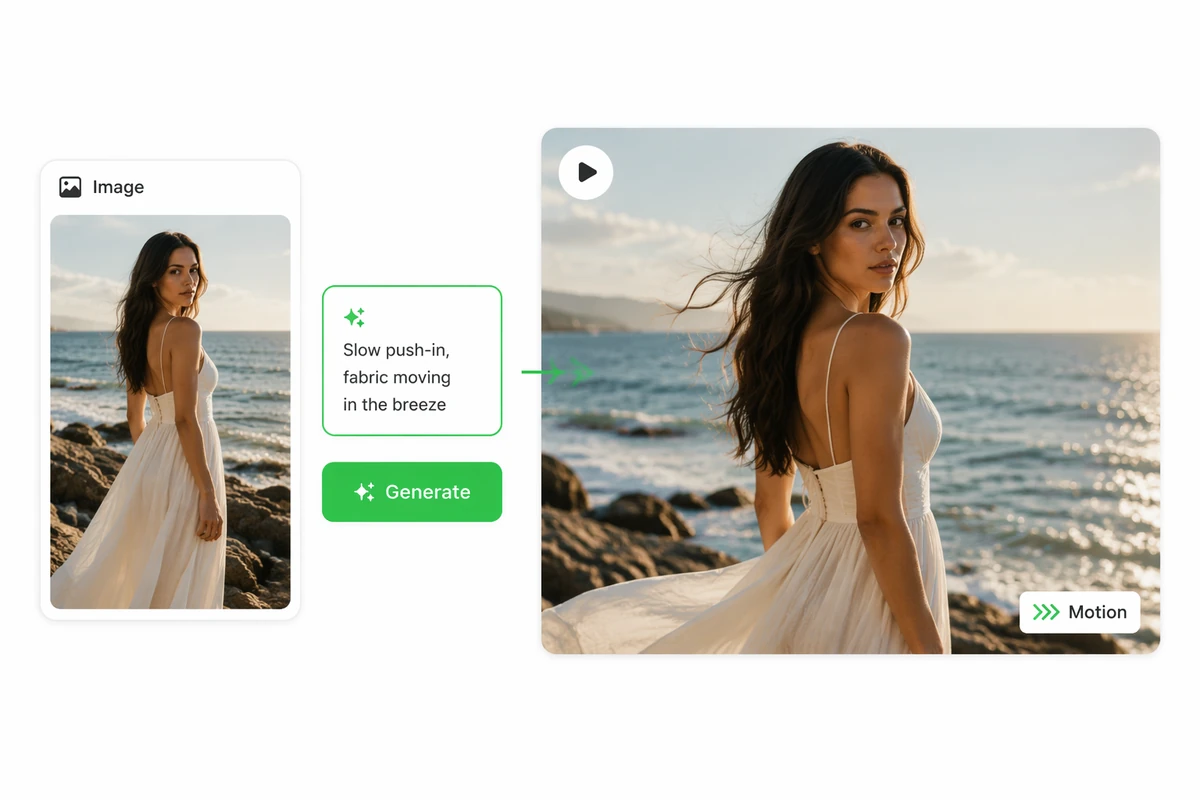
La génération image-vers-vidéo utilise une image de référence et des indications écrites pour créer une interprétation animée. Ottermind peut partir du sujet, du produit, du décor, de la palette ou de l’ambiance tandis que vous décrivez le mouvement, le comportement de la caméra, le rythme et le canal de diffusion. La source reste ainsi distincte du changement demandé. Identifiez les détails qui doivent rester reconnaissables afin d’évaluer chaque prise par rapport à la même référence.

Une photo de référence et un prompt de mouvement transformés en vidéo cinématographique

Dirigez le mouvement avec un simple prompt

Importez une image de référence et décrivez le mouvement souhaité, d’un lent travelling avant à de subtils mouvements d’ambiance. Si vous avez d’abord besoin d’une nouvelle image source, créez-la avec la génération d’images IA, puis utilisez-la comme direction visuelle pour la vidéo.
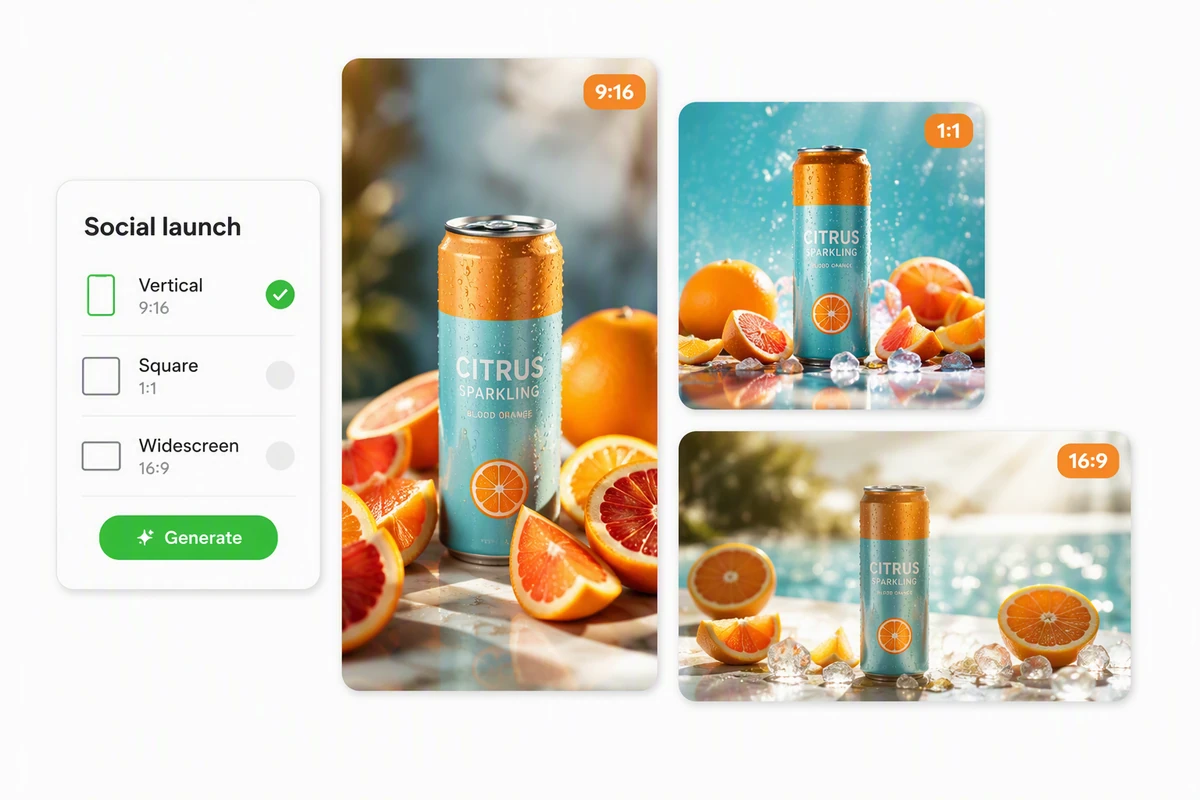
Une image produit déclinée en vidéos verticale, carrée et horizontale

Créez pour tous les écrans

Indiquez à l’agent où la vidéo sera utilisée : publication verticale, clip carré ou présentation horizontale. Pour une séquence sociale composée de plusieurs scènes, poursuivez avec Créateur de Reels IA et intégrez la meilleure direction de mouvement au brief.

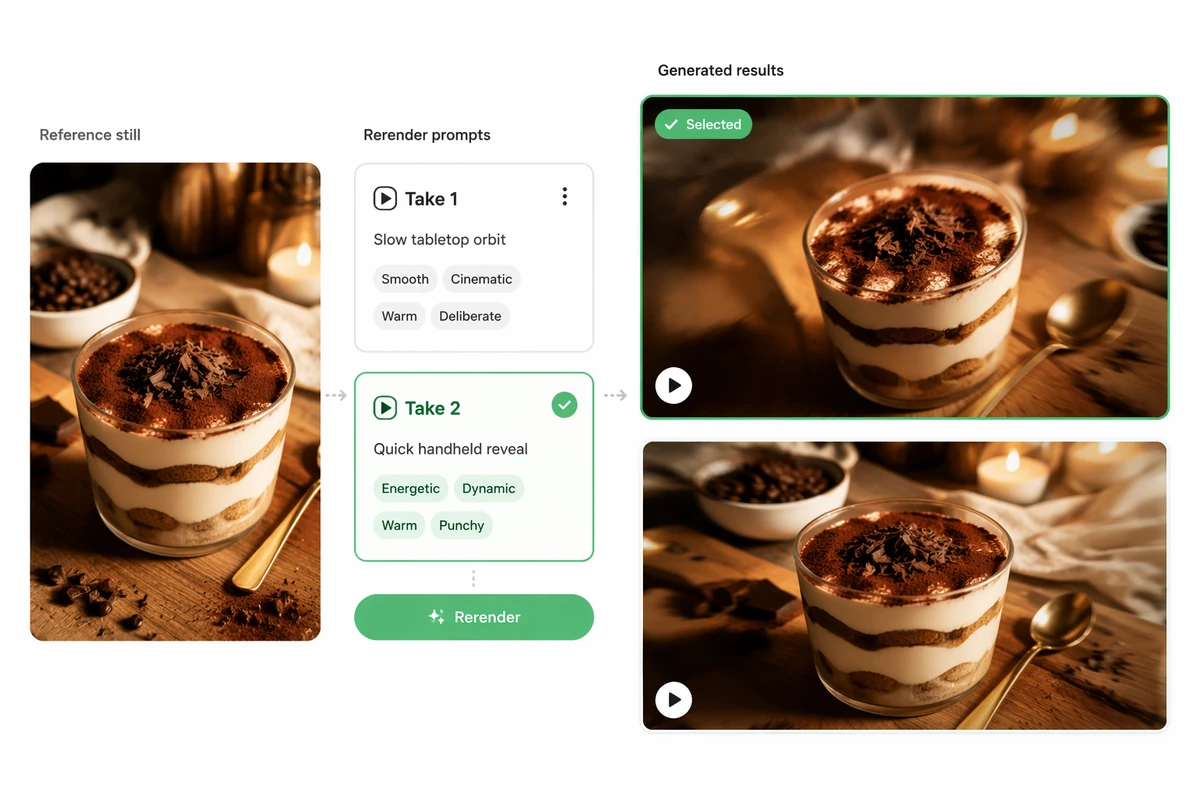
Une même image de référence générant deux prises vidéo aux mouvements distincts

Regénérez sans refaire de tournage

Modifiez le mouvement, le rythme, le style de caméra ou la direction visuelle dans votre demande, puis générez une nouvelle prise à partir de la même référence. Comparez les versions et notez l’instruction qui a le plus influencé le résultat avant de conserver la meilleure idée, sans réinstaller une caméra.

Comment transformer une image en vidéo

Étape 01

Choisissez la référence

Importez une image que vous êtes autorisé à utiliser et identifiez les éléments qui doivent guider la vidéo, comme le sujet, le produit, le décor, la palette, la composition ou l’ambiance.

Étape 02

Décrivez le mouvement

Expliquez le mouvement du sujet et de l’environnement, le comportement de la caméra, le rythme et le cadrage prévus. Pour la première demande, concentrez-vous sur l’action principale.

Étape 03

Examinez et regénérez

Repérez les changements indésirables, les mouvements maladroits et les problèmes de cadrage. Modifiez une ou deux indications, générez une nouvelle prise et comparez les versions à l’objectif initial.

Pourquoi les créateurs choisissent Ottermind

Départ guidé par une référence

Utilisez un visuel existant pour communiquer le sujet, le produit, le décor, la palette et l’ambiance.

Direction de mouvement claire

Décrivez le mouvement principal et le comportement de la caméra avec des mots simples, sans construire de timeline.

Prises vidéo originales

Générez une nouvelle interprétation de la référence plutôt que d’attendre une copie animée identique au pixel près.

Cadrage adapté à l’usage

Précisez le canal et le format pour que la composition soit pensée en fonction du contexte de visionnage prévu.

Comparaison des versions

Comparez les propositions visuelles ou explorez un concept plus large guidé par le texte avec le générateur vidéo IA.

Poursuivez dans Studio

Transférez la meilleure direction vidéo dans Studio en conservant les références et retours associés.

Questions fréquentes

Qu’est-ce que la génération image-vers-vidéo par IA ?

La génération image-vers-vidéo utilise une image fixe et des indications écrites de mouvement pour créer un nouveau visuel animé. La référence peut guider le sujet, la composition, la palette ou l’ambiance, tandis que le prompt explique comment la scène et la caméra doivent bouger.

Quels types d’images puis-je animer ?

Vous pouvez partir d’une image produit, d’un portrait, d’une illustration, d’un environnement ou d’une création originale que vous êtes autorisé à utiliser. Pour un rendu de livre illustré peint à la main, essayez Générateur de vidéos Ghibli. Les résultats varient selon la qualité de l’image, la complexité du sujet, le mouvement et la composition.

Comment rédiger un prompt image-vers-vidéo ?

Nommez le sujet principal, le mouvement le plus important, le comportement de la caméra et le rythme souhaité. Ajoutez le canal ou le format d’image lorsqu’il est pertinent. N’ajoutez les mouvements secondaires qu’une fois la première action réussie, au lieu d’empiler des actions contradictoires dans la demande initiale.

La vidéo générée conservera-t-elle chaque détail à l’identique ?

La conservation exacte de l’identité, de l’action ou des pixels n’est pas garantie. Considérez la source comme une direction visuelle pour une vidéo originale générée, puis examinez soigneusement le résultat afin de repérer les changements involontaires avant toute diffusion publique.

Puis-je créer une autre version sans refaire de tournage ?

Oui. Conservez la même référence, modifiez le mouvement, le rythme, le cadrage ou l’ambiance, puis demandez une nouvelle prise. Comparez directement les versions et gardez les détails du prompt qui ont produit le meilleur résultat.

Que faut-il vérifier avant de partager la vidéo ?

Vérifiez la cohérence du sujet, la qualité du mouvement, le cadrage, les informations factuelles ou produit ainsi que les droits liés à l’image de référence. Avant publication ou livraison, confirmez aussi que le résultat final respecte les exigences actuelles du canal en matière de format et de signalement.

Découvrir davantage

Ce que les créateurs vidéo disent d’Ottermind

Ottermind nous a aidés à transformer un brief de campagne encore approximatif en plusieurs pistes visuelles solides, sans perdre l’intention de départ. Nous avons pu comparer différentes compositions, garder les références à côté du travail et affiner le concept le plus convaincant au même endroit. L’ensemble du processus de validation est ainsi devenu plus rapide et beaucoup plus ciblé.

Maya Chen - Responsable marketing produit

À découvrir sur le blog

Donnez vie à votre image de référence

Importez un visuel, décrivez le mouvement et le style de caméra, puis générez une prise vidéo originale que vous pouvez examiner, regénérer et continuer à affiner dans Studio.

Animer une image


