Transformer une photo en aquarelle
Importez une image nette pour créer une aquarelle, comparez-la à l’original, puis continuez à affiner la direction artistique dans Ottermind Studio.
Glissez une image ici ou cliquez pour l’importer












Explorez les styles de transformation d’image
Explorez différentes transformations d’image et trouvez le style qui correspond à votre idée.
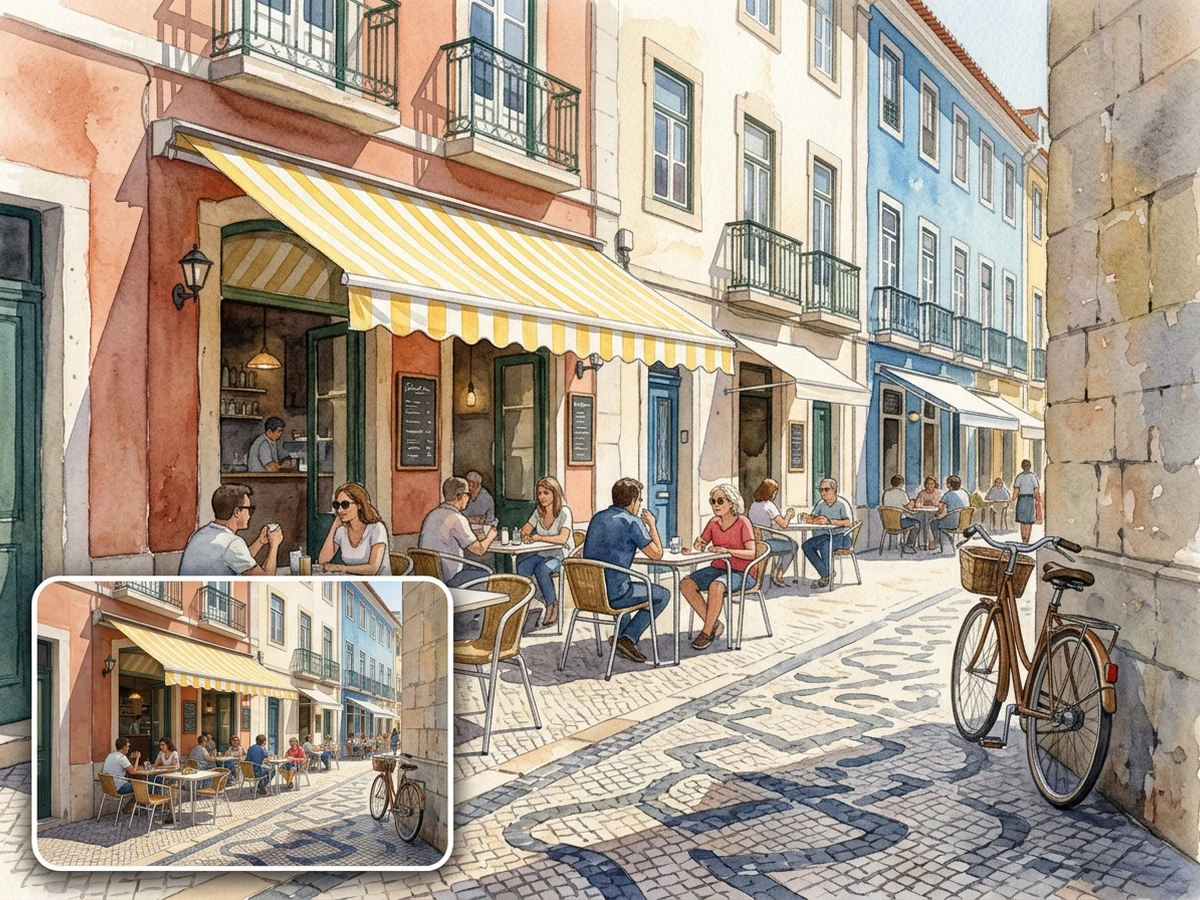
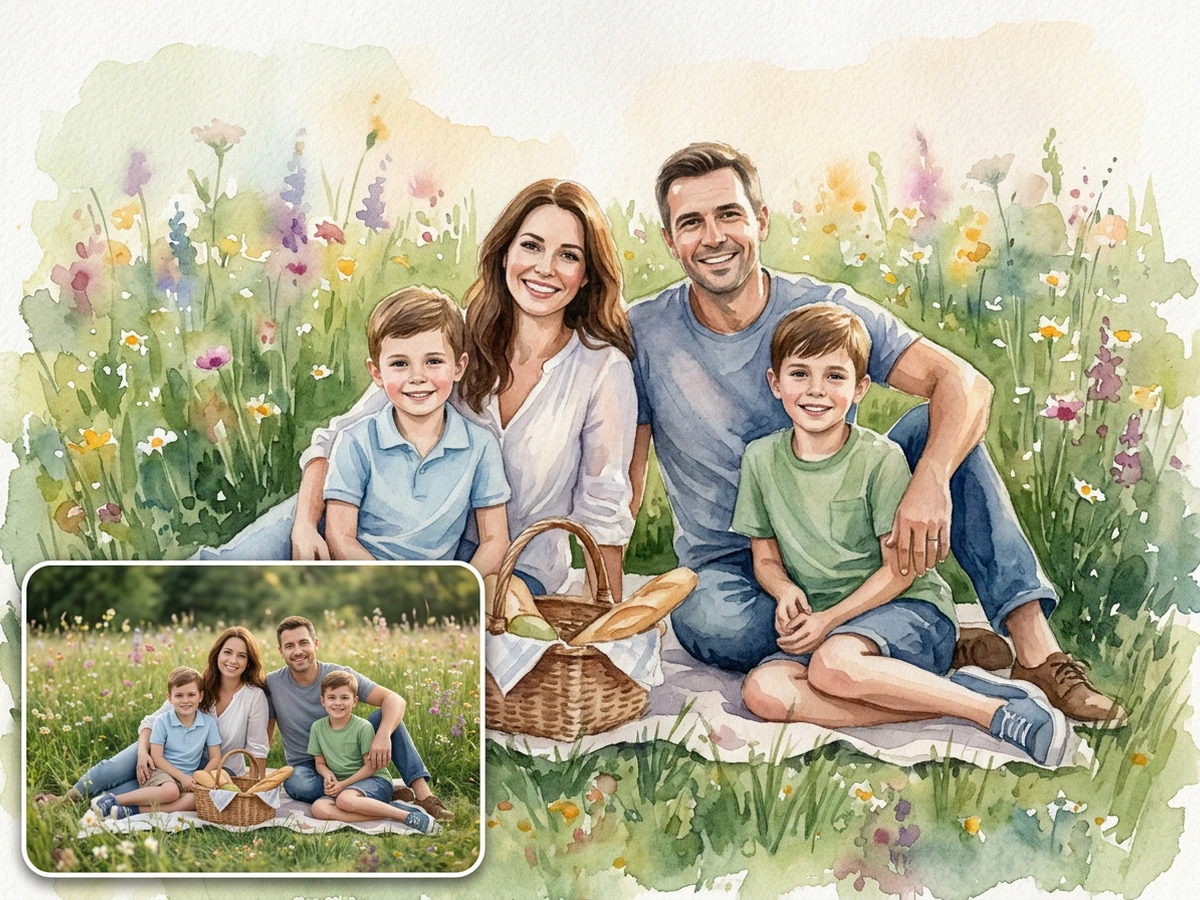
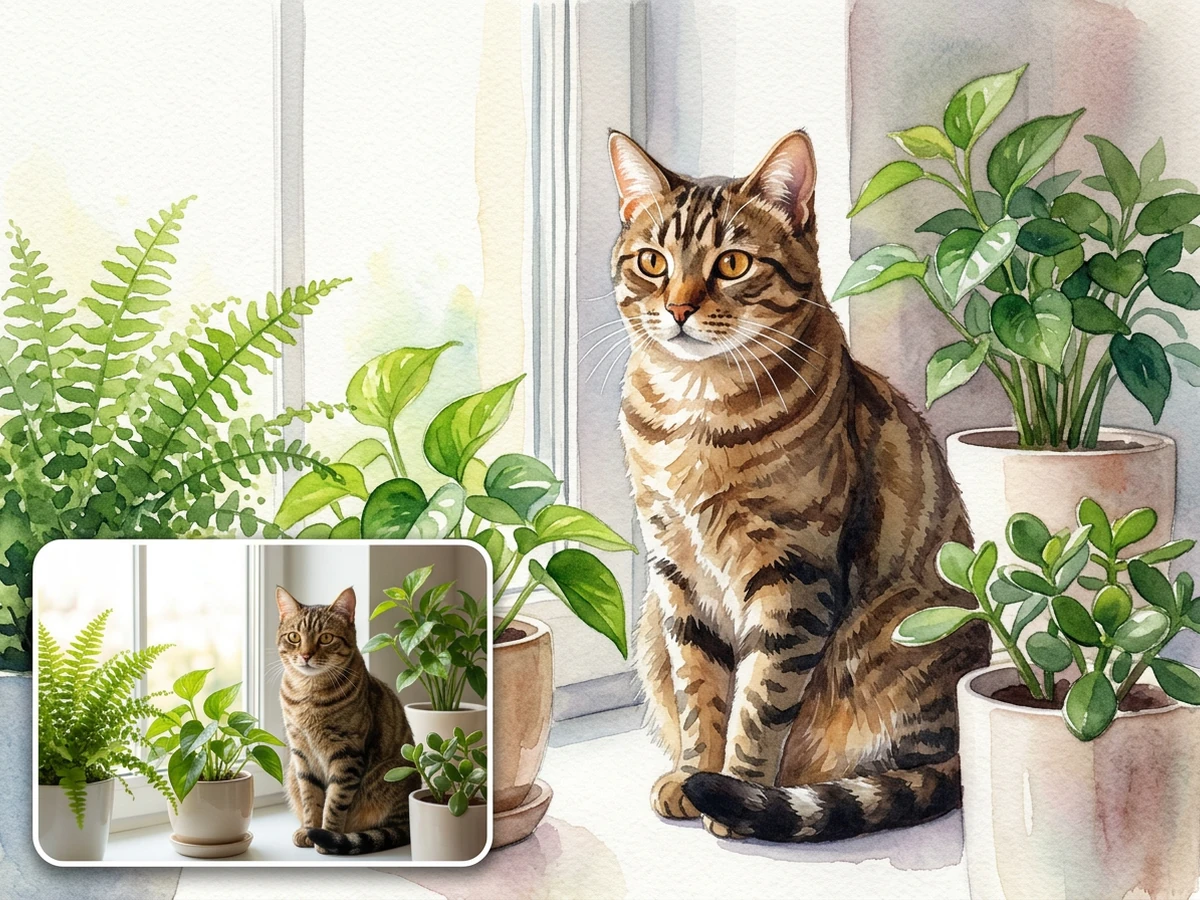
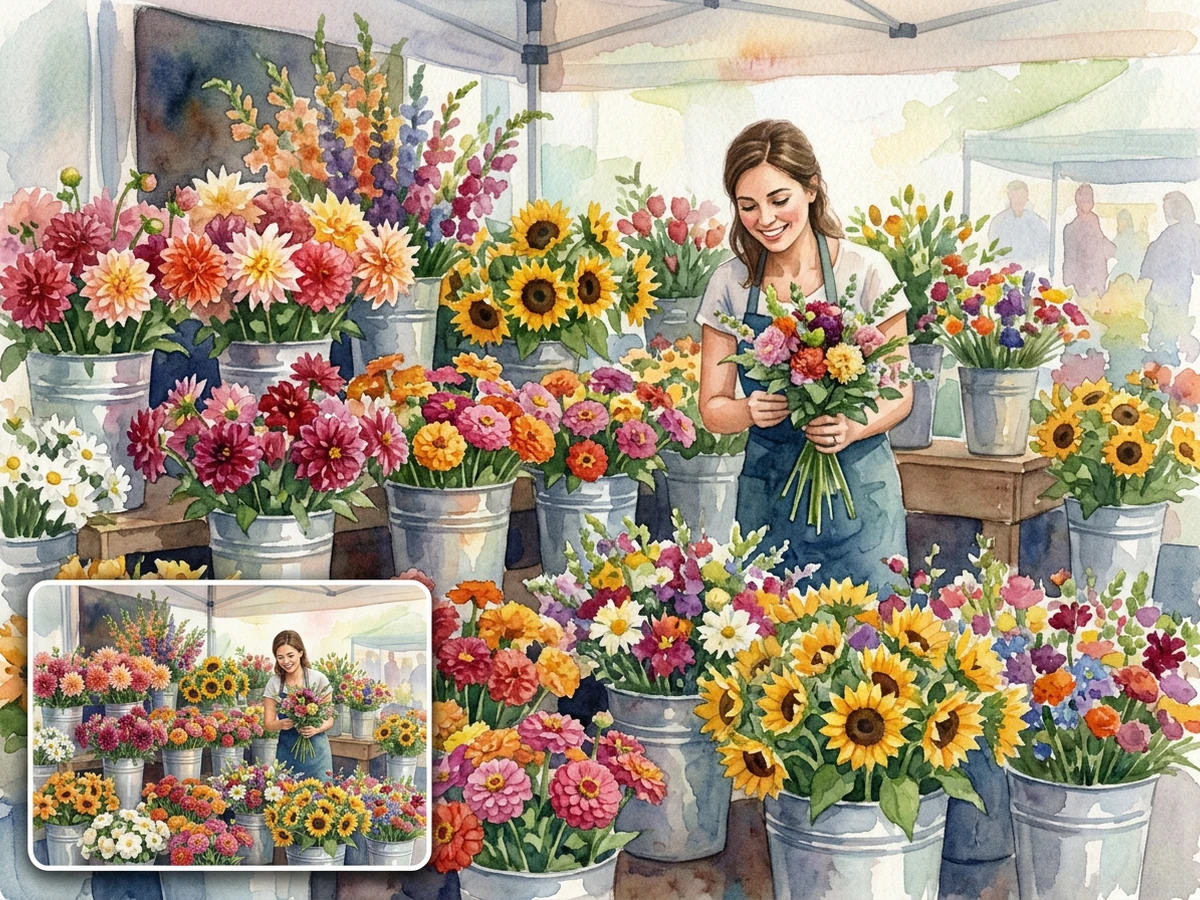
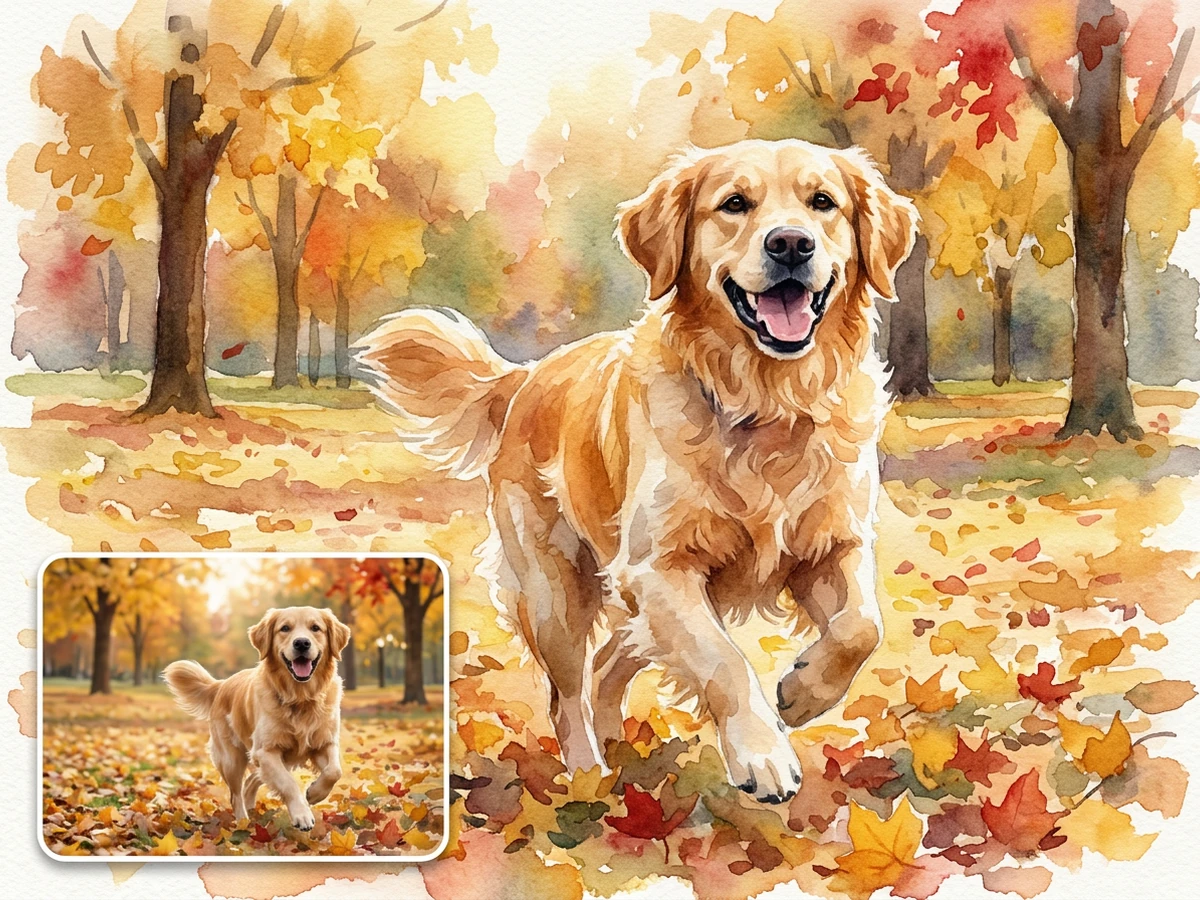
Donner un rendu pictural sans perdre le sujet
Une bonne méthode pour transformer une photo en aquarelle modifie les contours photographiques, les transitions de couleur et la texture de surface tout en gardant le sujet lisible. Partez d’une image nette et bien éclairée, puis précisez le rendu souhaité : lavis translucide, grain du papier, palette et douceur des contours. Comparez le résultat à l’original avant de l’affiner. Pour découvrir davantage de traitements, explorez les Effets d’image ou lancez une tâche distincte de génération d’images IA.
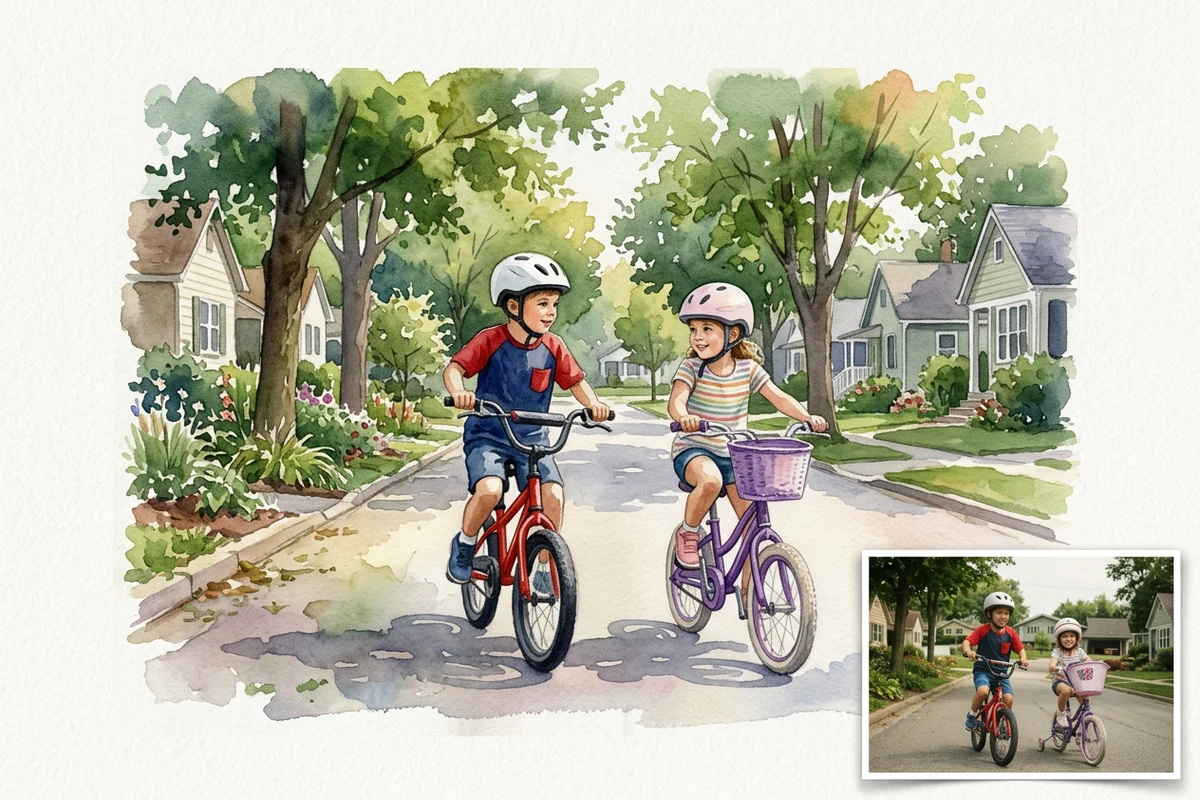
Commencer par un sujet bien défini
La scène à vélo fonctionne parce que les deux enfants restent faciles à identifier sur une rue arborée et épurée. Choisissez une photo à la lumière nette, au cadrage stable, avec des visages ou des traits distinctifs visibles. Si l’original manque de netteté, utilisez Corriger les photos floues avant de demander au traitement aquarelle d’interpréter les détails manquants.
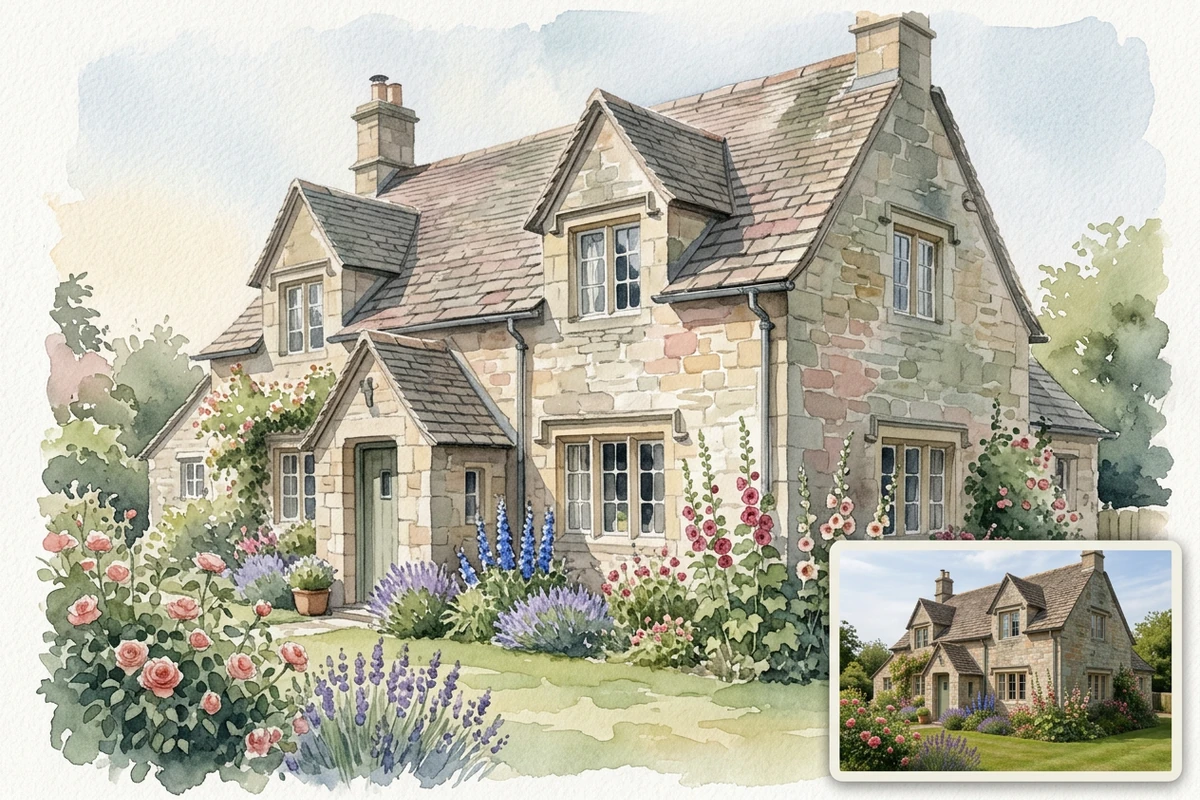
Décrire l’aquarelle, pas seulement le sujet
Pour la maison en pierre, précisez un lavis botanique transparent, un grain de papier pressé à froid, une palette sobre de verts et d’ocres, ainsi que des contours architecturaux nets. Cette consigne en quatre parties donne à Studio une direction artistique plus claire que le seul mot « aquarelle ». Ajustez séparément les couleurs avec Saturation d’image si c’est le seul point restant à corriger.
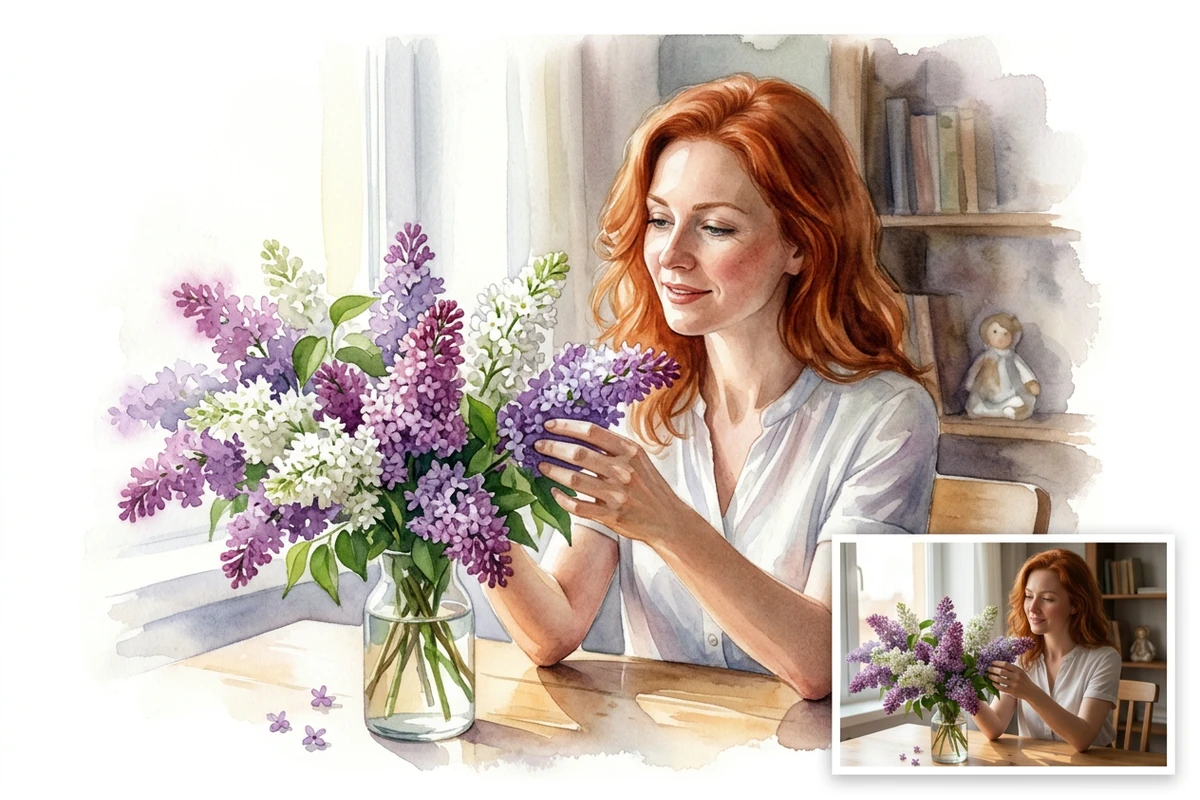
Vérifier ce que l’aquarelle adoucit naturellement
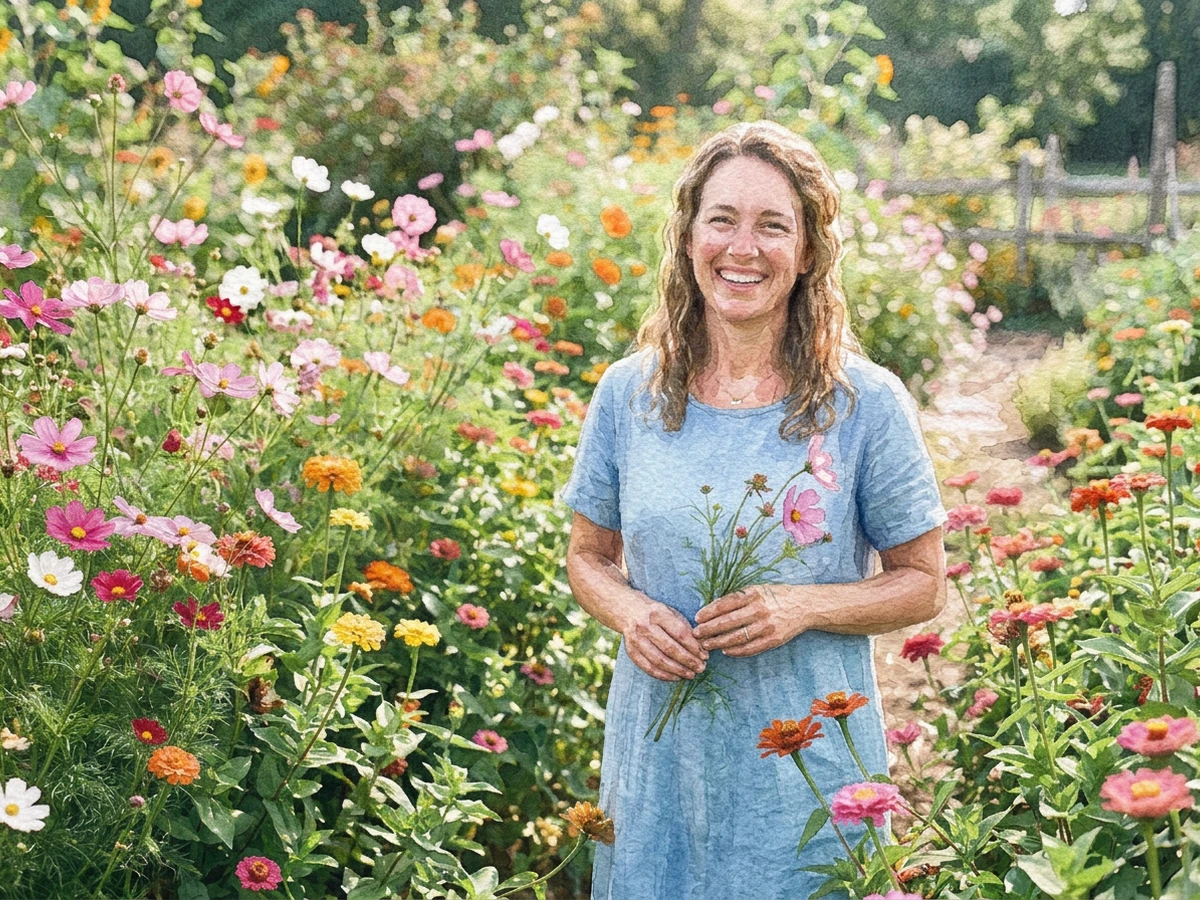
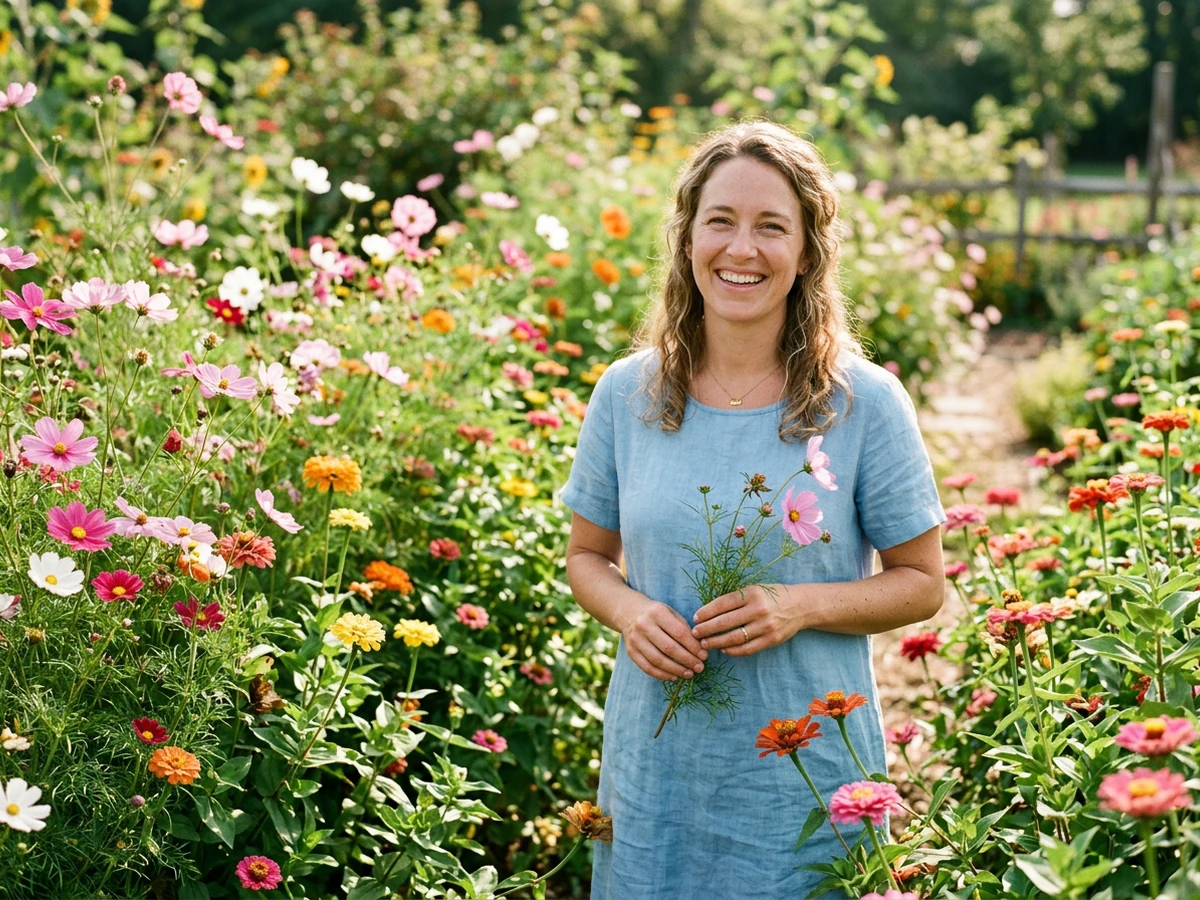
Le portrait aux lilas garde la femme et le bouquet reconnaissables, tandis que la table, les fleurs et l’arrière-plan se fondent dans des pigments plus libres. Vérifiez les yeux, les mains, les marques des animaux, les lignes des bâtiments et tout texte minuscule avant d’utiliser le résultat. Pour un processus consacré aux animaux, poursuivez avec le Générateur de portraits d'animaux par IA.
Ce que vous pouvez faire avec Ottermind
Peindre un souvenir de mariage
Transformez une photo importante de couple ou de lieu en souvenir aquarellé délicat tout en préservant les personnes et le lieu reconnaissables.
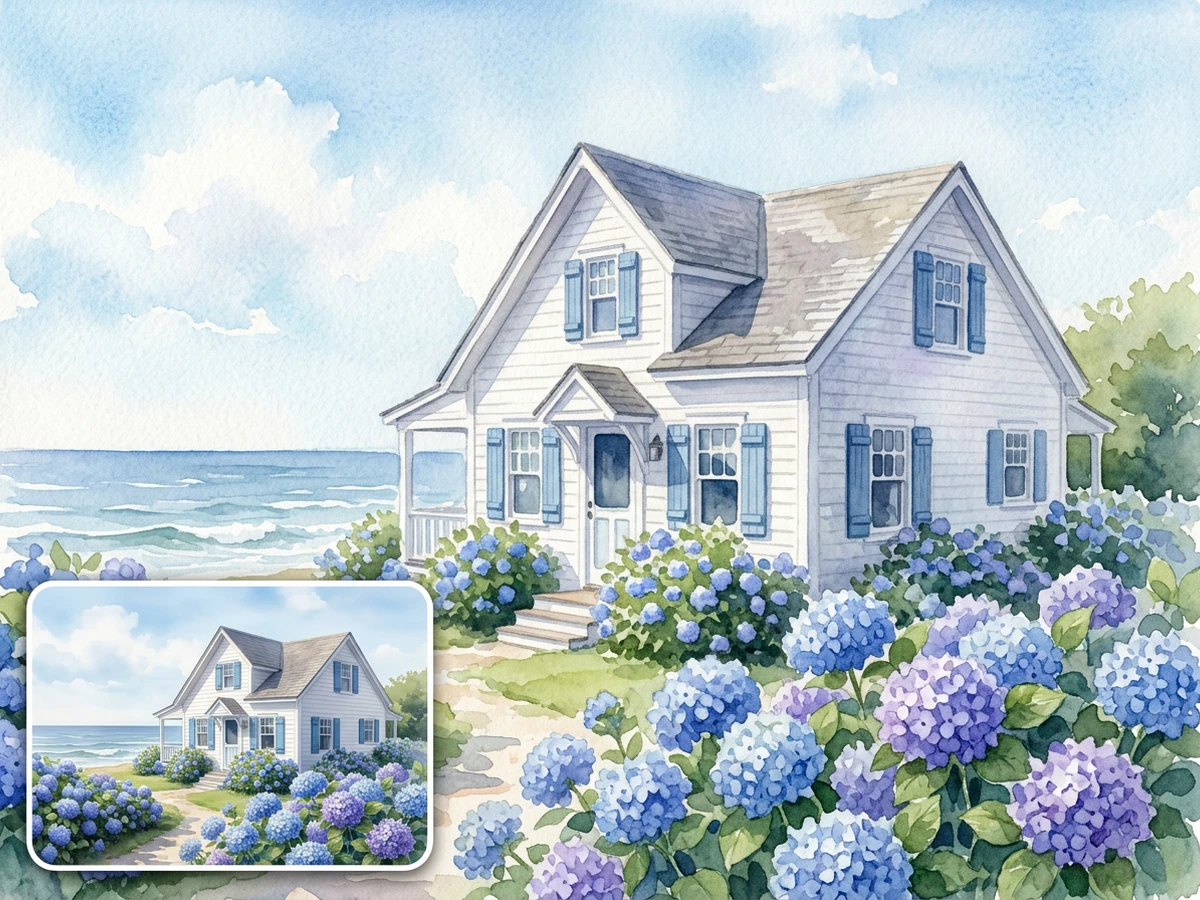
Créer le portrait d’une maison
Transcrivez l’architecture, le jardin, la saison et la lumière en tableau prêt à offrir sans perdre les détails structurels distinctifs.
Créer une affiche de voyage
Transformez un paysage ou une scène de rue en lavis superposés qui préservent les monuments et l’atmosphère de la destination.
Développer une série de portraits
Appliquez une palette, une texture de papier et une douceur de contours cohérentes aux images de famille, d’animaux ou d’équipe.
Transformer une photo en aquarelle en 3 étapes
Étape 01
Choisir une photo nette
Importez une image nette avec un sujet principal lisible, un éclairage équilibré et assez d’espace autour des contours importants. Évitez le flou de mouvement, les ombres bouchées, les visages minuscules et les scènes riches en texte.
Étape 02
Créer la première peinture
La page utilise sa direction artistique préparée pour créer un premier résultat. Comparez le sujet, le cadrage, la palette, les formes principales et la séparation de l’arrière-plan avec la photo originale.
Étape 03
Affiner une seule variable
Continuez dans Studio et modifiez une qualité à la fois : transparence du lavis, texture du papier, palette ou douceur des contours. Conservez le sujet et la composition validés tout en corrigeant une différence précise.
Pourquoi les créateurs choisissent Ottermind
Comparaison avec l’original
Gardez l’original à côté du résultat à l’aquarelle pour vérifier l’identité, le cadrage et les formes principales.
Direction artistique précise
Décrivez le lavis, le papier, la palette et les contours au lieu de vous fier à un seul terme de style vague.
Affinage ciblé
Corrigez une différence à la fois tout en conservant les parties de la peinture qui fonctionnent déjà.
Contexte du projet
Organisez les fichiers sources, les décisions, les traitements préférés et les retours autour de la tâche créative.
Retouches photo complémentaires
Corrigez les éléments gênants de la photo source avant d’appliquer la direction aquarelle, puis comparez l’image transformée à cet original validé.
Vérification humaine
Examinez les visages, les mains, les marques, la géométrie et le texte avant de partager, imprimer ou animer l’image.
Questions fréquentes
Quel type de photo convient le mieux à l’aquarelle ?
Utilisez une image nette et bien éclairée, avec un sujet lisible et une silhouette claire. Portraits, animaux, bâtiments, fleurs et scènes de voyage peuvent tous convenir. Les arrière-plans chargés, le flou de mouvement, les petits visages, les ombres profondes et les compositions riches en texte offrent moins de détails fiables à préserver lors de l’interprétation à l’aquarelle.
Comment rédiger une meilleure consigne d’aquarelle ?
Précisez quatre éléments : le lavis, le papier, la palette et les contours. Demandez par exemple des lavis translucides mouillé sur mouillé, un grain de papier pressé à froid, une palette botanique atténuée et des contours nets autour du visage. Le Écrire des prompts IA qui fonctionnent vraiment peut vous aider à structurer des directions créatives plus détaillées.
Comment garder un visage reconnaissable ?
Partez d’un portrait de face ou de trois quarts sous une lumière uniforme, puis demandez explicitement de préserver les yeux, la forme du visage, l’expression, la ligne des cheveux et la pose. Comparez le résultat à l’original. Si un trait change, corrigez cette différence avant de modifier la palette, l’arrière-plan ou le traitement des coups de pinceau.
Pourquoi les petits détails ou le texte sont-ils devenus flous ?
Le style aquarelle met souvent l’accent sur les lavis, la texture du papier et les contours adoucis. Les petites lettres, les visages éloignés, l’architecture fine et les motifs complexes nécessitent donc une vérification attentive. Utilisez un cadrage plus simple ou demandez explicitement de préserver les contours essentiels. Pour finaliser le lettrage, traitez cette tâche séparément avec l’Éditeur de texte sur image.
Puis-je créer une aquarelle d’un animal, d’une maison ou d’un paysage ?
Oui, ces sujets conviennent à la même méthode de transformation d’une photo en aquarelle lorsque l’original est net. Préservez les marques de l’animal, gardez lisibles la ligne du toit et les fenêtres d’un bâtiment, ou précisez l’horizon et le point focal d’un paysage. Vérifiez ces repères propres au sujet avant d’évaluer le lavis plus libre de l’arrière-plan.
Que vérifier avant de partager ou d’imprimer l’image ?
Assurez-vous d’avoir le droit d’utiliser la source, puis vérifiez les visages, les mains, les marques des animaux, la géométrie des bâtiments, le texte, les logos, le cadrage et les dimensions de sortie. Validez d’abord l’image fixe. Si vous souhaitez ensuite l’animer, transférez l’illustration approuvée et ses contraintes vers Image en vidéo.
Découvrir davantage
Générateur d’images produit IASuppresseur de filigrane GeminiTraducteur d’imagesOutline PicturesRetouche photoConvertisseur photo en animeChanger la couleur d'une imageÉditeur de photo pour CVSuppresseur de filigraneGénérateur de CV IASuivi de reçus par IAConfigurateur de PC IAGénérateur de logo par IACréateur de brochures IAGénérateur de menus par IAGénérateur de citations IA
À découvrir sur le blog




Créez une aquarelle qui préserve l’histoire
Importez une photo nette, comparez la première peinture à l’original, puis affinez le lavis, le papier, la palette et les contours tout en conservant le contexte créatif.
Créer une aquarelle