Suppresseur de filigrane
Importez une image que vous pouvez modifier, décrivez la marque visible et comparez une interprétation nettoyée avant de choisir le résultat à conserver.


Glissez une image ici ou cliquez pour l’importer












Explorez les styles de transformation d’image
Explorez différentes transformations d’image et trouvez le style qui correspond à votre idée.
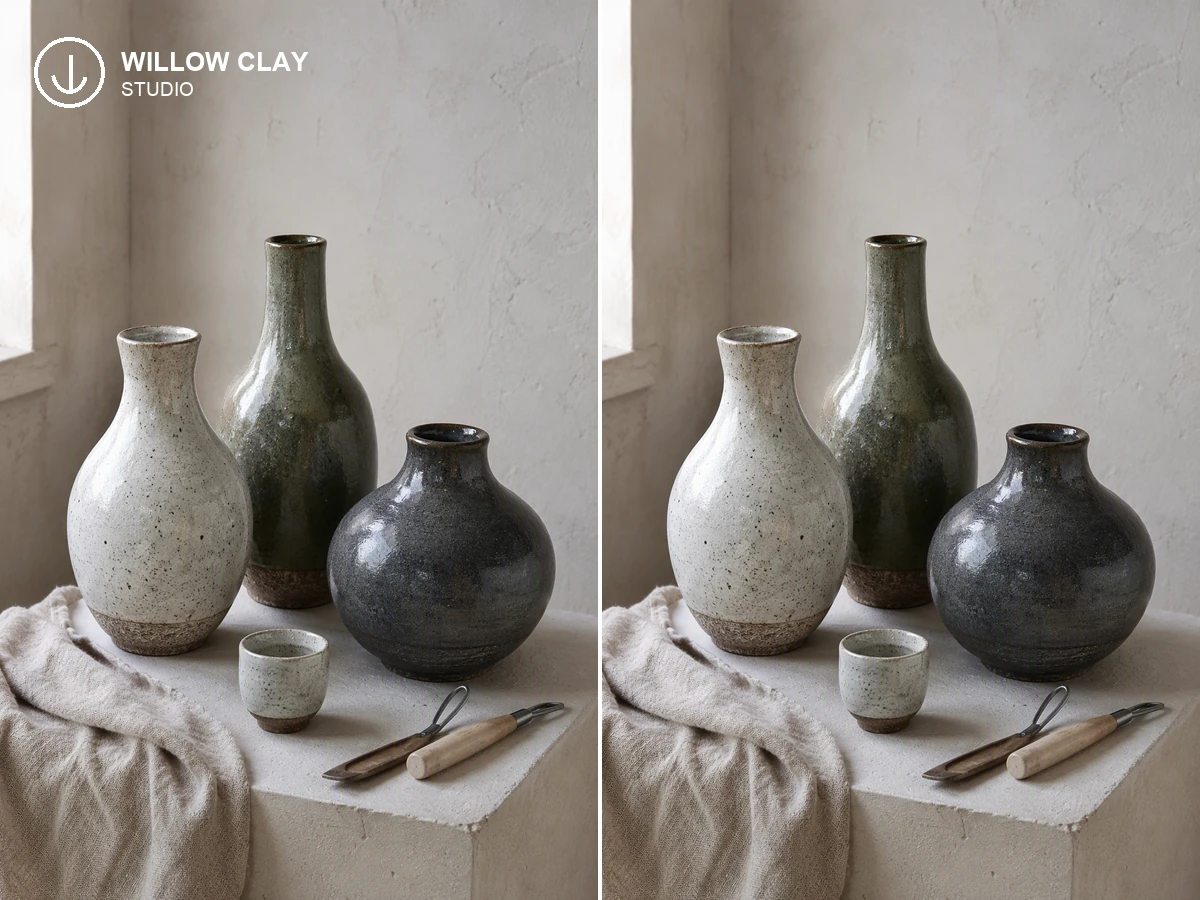
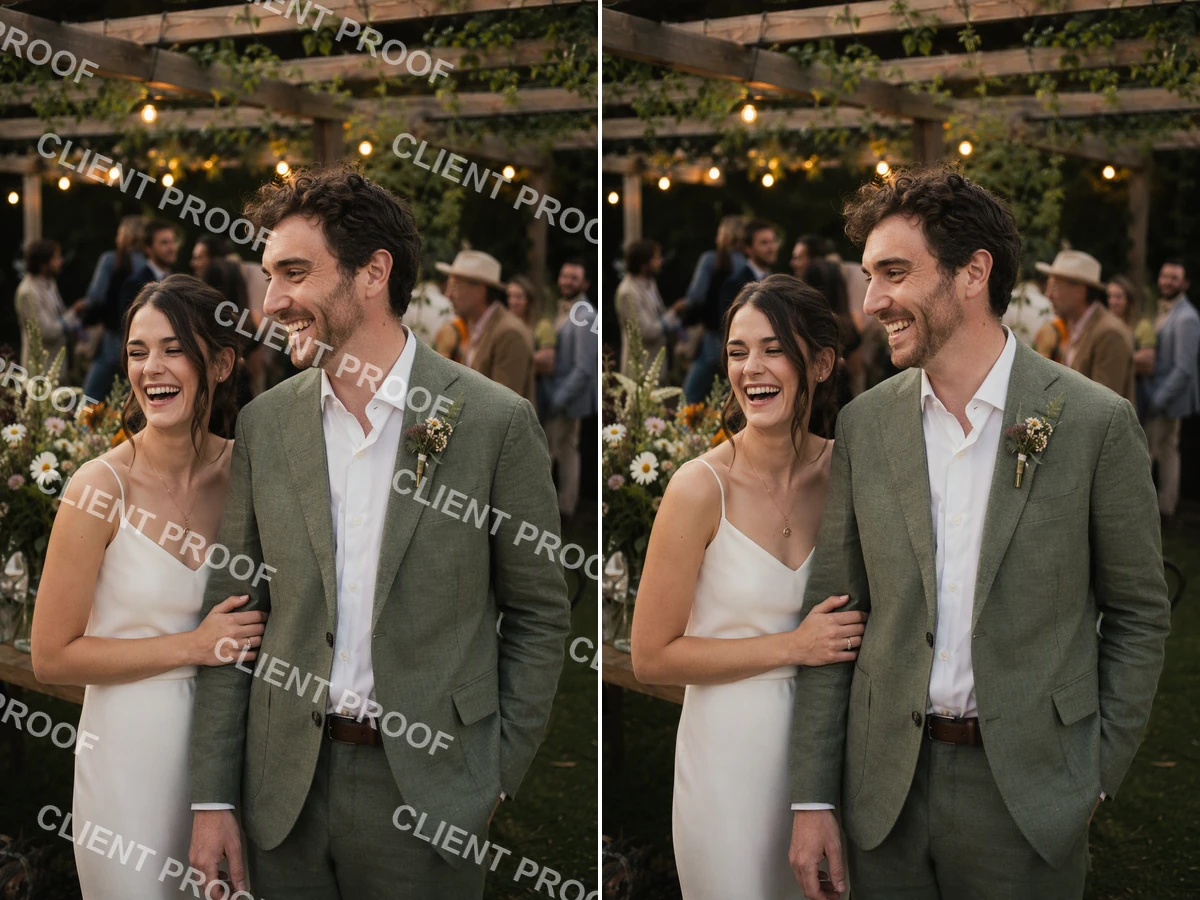


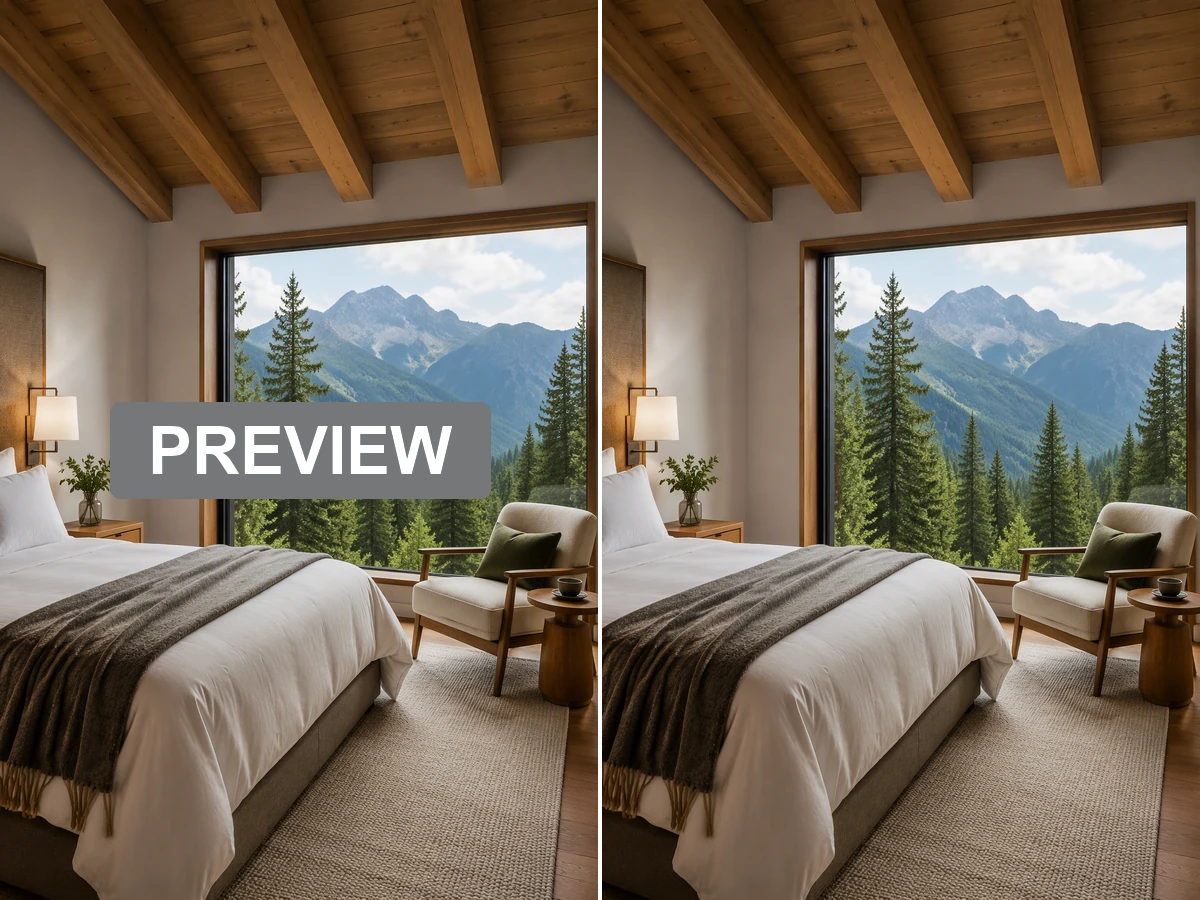
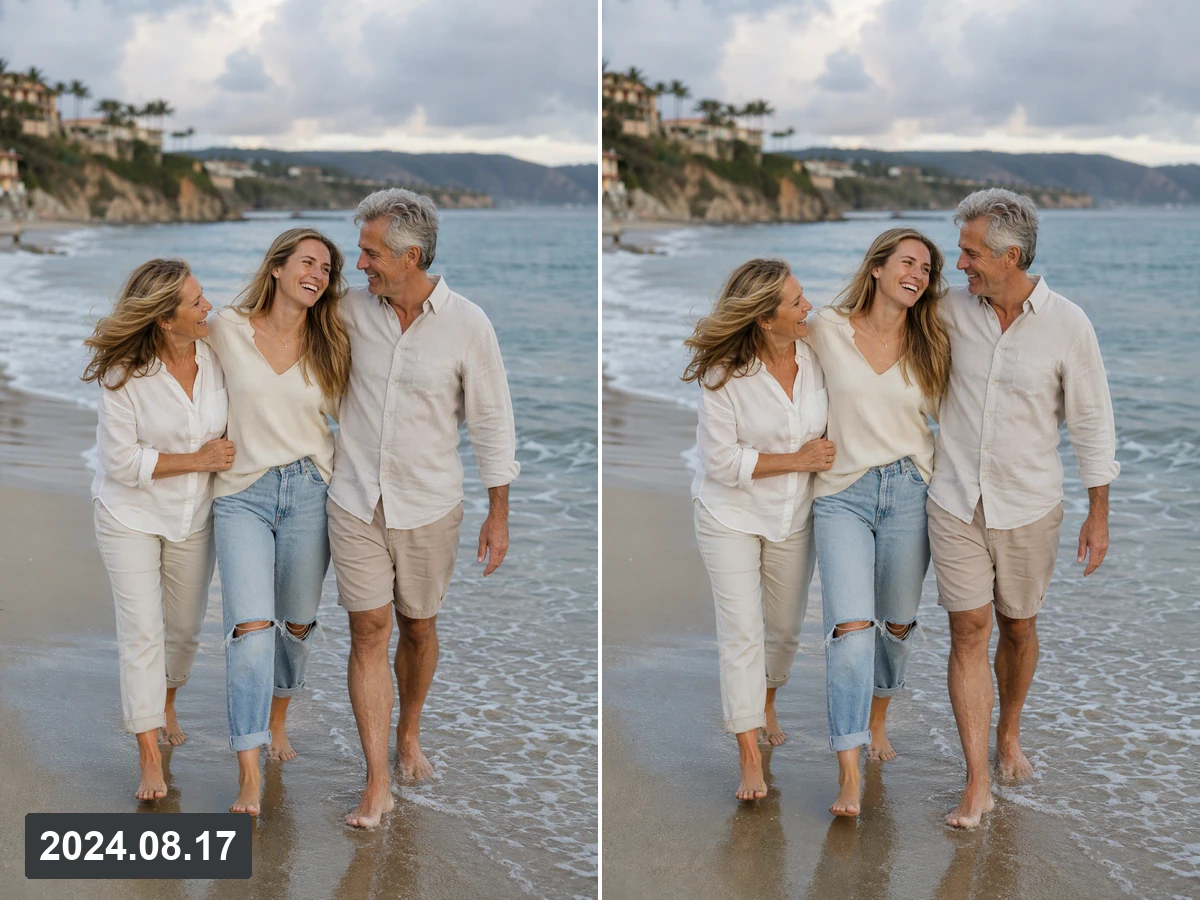
Supprimez les marques visibles sans perdre la trace de vos vérifications
Un suppresseur de filigrane peut reconstruire les pixels masqués par un logo, une date, une mention d’épreuve ou du texte superposé, mais le résultat reste une interprétation et non une récupération des données d’origine. Commencez par une image qui vous appartient ou que vous êtes autorisé à modifier, conservez la source à côté de chaque résultat et examinez les zones où la marque recouvre des visages, des lettres, des motifs ou les contours d’un produit. Pour apporter ensuite des modifications créatives plus larges, planifiez-les séparément avec les Effets d’image.
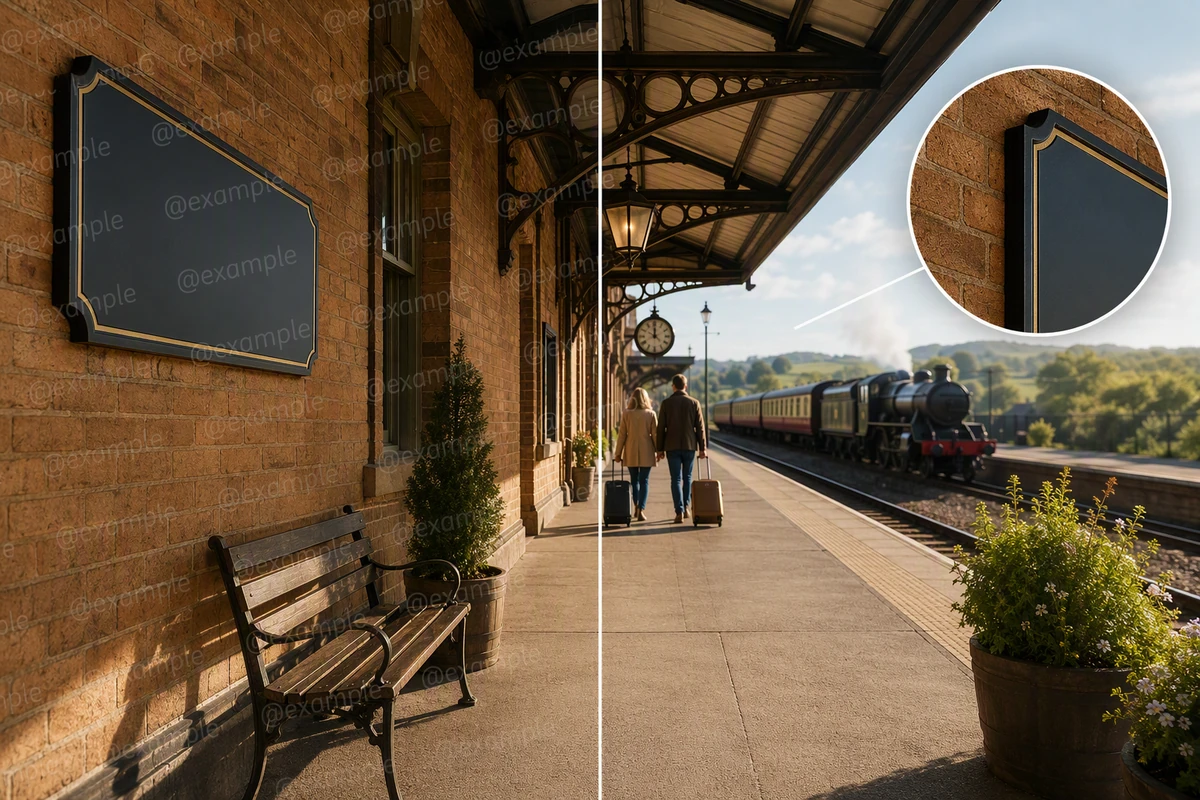
Vérifiez la texture reconstruite après la suppression du filigrane
Une suppression de filigrane convaincante préserve la continuité des lignes de briques, des contours des panneaux, des ombres et des textures répétitives. Comparez d’abord les images à taille normale, puis zoomez sur chaque limite traversée par la marque. Si l’image source manque elle aussi de netteté, utilisez Corriger les photos floues dans un processus distinct, plutôt que de demander à une seule retouche de résoudre les deux problèmes.

Appliquez les mêmes critères de vérification à toute une collection
Pour plusieurs photos approuvées, consignez avant la retouche le type de filigrane, les détails à protéger, le niveau de reconstruction acceptable et la limite à ne pas dépasser. Examinez chaque image séparément, car les visages, les caractères, les tissus et les produits réfléchissants ne présentent pas les mêmes défauts. Réunissez les résultats retenus avec le Créateur de collages photo gratuit en ligne uniquement lorsque chaque comparaison entre source et résultat a satisfait la même liste de contrôle.
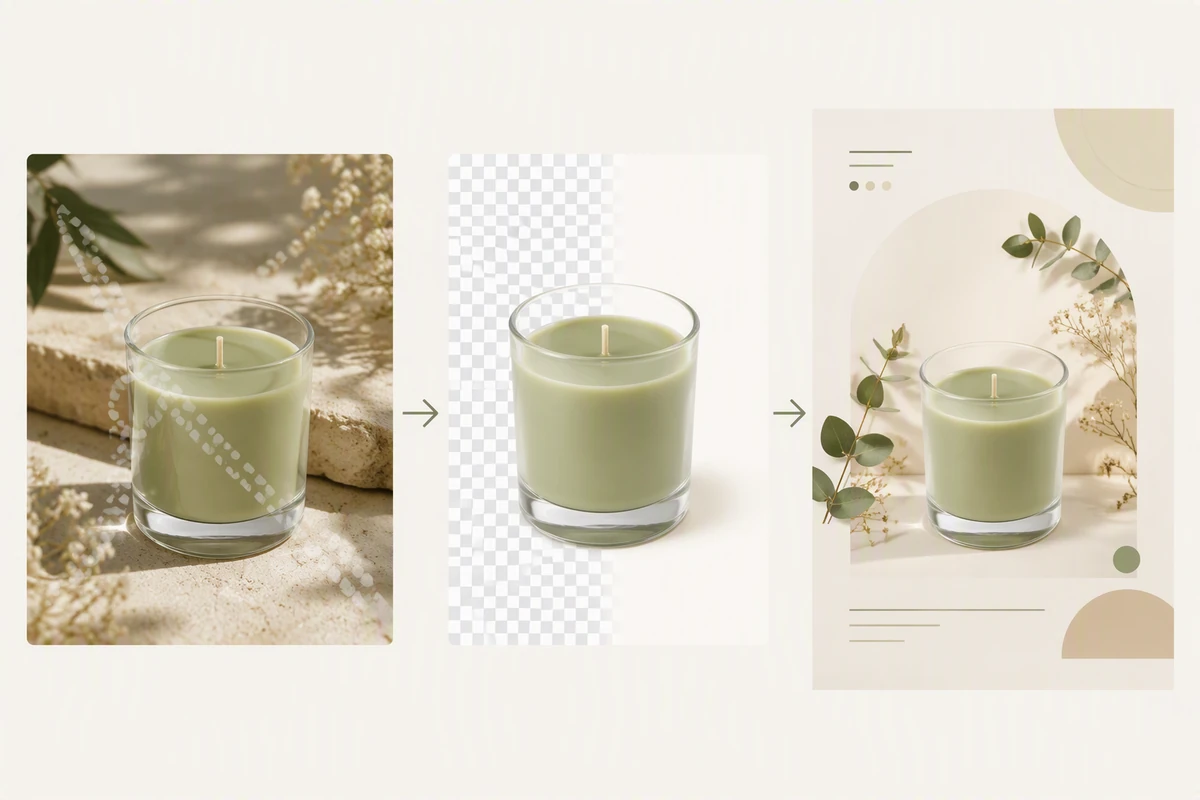
Dissociez le nettoyage de la retouche créative suivante
Validez la source nettoyée avant d’en modifier l’arrière-plan, le recadrage, les couleurs ou la mise en page de campagne. En séparant ces décisions, vous repérerez plus facilement les altérations involontaires et conserverez un point de comparaison fiable. Si le projet nécessite une nouvelle composition, utilisez la référence approuvée dans la génération d’images IA et présentez le résultat comme une interprétation créative.
Ce que vous pouvez faire avec Ottermind
Nettoyer votre propre illustration exportée
Supprimez une marque de brouillon obsolète d’un fichier qui vous appartient en vérifiant que la texture et les détails restent cohérents.
Restaurer une image d’archive autorisée
Effacez un ancien calque institutionnel lorsque vous en avez l’autorisation, en préservant soigneusement le document ou la photographie sous-jacente.
Préparer une image de stock sous licence pour une mise en page
Supprimez le filigrane d’aperçu uniquement après avoir obtenu la licence appropriée, puis vérifiez le résultat par rapport à la source sous licence.
Récupérer un master de campagne net
Corrigez une source autorisée avant d’effectuer des modifications distinctes de recadrage, de couleur, de texte ou d’Effets d’image.
Comment utiliser le suppresseur de filigrane avec précaution
Étape 01
Vérifiez la source
Utilisez une image qui vous appartient ou que vous êtes autorisé à modifier, cherchez d’abord s’il existe un original sans marque et relevez chaque visage, mot, contour, motif et objet recouvert par le filigrane.
Étape 02
Décrivez la marque
Importez l’image et indiquez à Ottermind si la surimpression visible est une date, un logo, un motif d’épreuve, un autocollant ou un identifiant, ainsi que les détails alentour qui doivent rester inchangés.
Étape 03
Comparez et affinez
Examinez côte à côte la source et l’interprétation nettoyée, repérez toute texture déformée ou tout détail inventé, puis ne corrigez que la zone douteuse avant de réutiliser le résultat.
Pourquoi les créateurs choisissent Ottermind
Instructions de nettoyage précises
Nommez la marque visible et les détails à protéger plutôt que de demander un nettoyage parfait mais vague.
Comparaison avec la source
Conservez ensemble l’original, le prompt, le résultat et les notes de vérification pendant l’examen des zones reconstruites.
Corrections ciblées
Demandez à l’agent de reprendre une seule limite suspecte sans écarter un résultat par ailleurs satisfaisant.
Limites clairement établies
Lorsque le filigrane visible masque entièrement la source, considérez les pixels recouverts comme une interprétation générée.
Suite du processus
Utilisez une image fixe approuvée dans Image en vidéo comme une tâche créative distincte.
Décisions visibles
Examinez le résultat de l’agent et validez les actions critiques avant de poursuivre avec l’image nettoyée.
Questions fréquentes
Dans quels cas peut-on supprimer un filigrane ?
N’utilisez un suppresseur de filigrane que sur une image qui vous appartient, que vous êtes autorisé à modifier ou sur laquelle vous avez vous-même ajouté la marque. Supprimer un filigrane ne vous accorde aucun droit d’utilisation. Lorsqu’un original sous licence et sans marque existe, il est plus fiable de vous le procurer à nouveau que de reconstruire les pixels masqués.
La suppression d’un filigrane peut-elle restaurer les pixels d’origine ?
Non, pas lorsqu’une marque opaque les a remplacés. Un suppresseur de filigrane peut déduire des couleurs et des textures voisines plausibles, mais pas prouver ce qui était caché. Avant d’utiliser le résultat, confrontez les visages, la géométrie des produits, les documents et les autres détails sensibles à une source indépendante.
Comment éviter une zone floue après la suppression ?
Décrivez les contours et les textures à protéger, puis examinez la limite réparée à taille normale et de près. Recherchez les bavures, les motifs répétés, les halos, les lignes tordues et les lettres altérées. Ne réglez la Saturation d’image qu’après avoir validé la correction locale.
Ce processus supprime-t-il les marqueurs de provenance invisibles ?
Ce processus de suppression de filigrane cible les surimpressions visibles. Il ne prétend pas supprimer les systèmes de provenance invisibles, les métadonnées ni les identifiants intégrés. Un aperçu propre ne prouve pas que ces signaux sont absents. Conservez la source et notez ce qui vous autorise à la modifier.
Puis-je supprimer les filigranes de plusieurs images en une seule fois ?
Cette page ne promet pas de commande de traitement par lots. Utilisez des instructions et une liste de contrôle communes, mais examinez chaque résultat séparément, car les marques recouvrent des visages, des textures, du texte et des contours différents. N’utilisez un collage pour comparer les résultats qu’après les avoir vérifiés individuellement.
Que faut-il vérifier avant d’utiliser l’image nettoyée ?
Confirmez votre autorisation, comparez chaque zone recouverte, relisez le texte visible, examinez l’identité et la forme du produit, puis contrôlez les zones intactes. Pour un portrait professionnel, l’Éditeur de photo pour CV propose un processus de vérification distinct pour modifier l’arrière-plan et les vêtements après le nettoyage.
Découvrir davantage
Générateur de portraits d'animaux par IAGénérateur d’images produit IASuppresseur de filigrane GeminiÉditeur de texte sur imageTraducteur d’imagesOutline PicturesTransformer une photo en aquarelleConvertisseur photo en animePhoto en peinture à l’huilePhoto en dessinChanger la couleur d'une imageGénérateur de CV IASuivi de reçus par IAConfigurateur de PC IAGénérateur de logo par IACréateur de brochures IA
À découvrir sur le blog




Supprimez un filigrane avec précaution
Importez une image que vous êtes autorisé à modifier, décrivez la marque visible et les détails à protéger, puis comparez l’interprétation nettoyée à sa source avant de poursuivre.
Supprimer mon filigrane