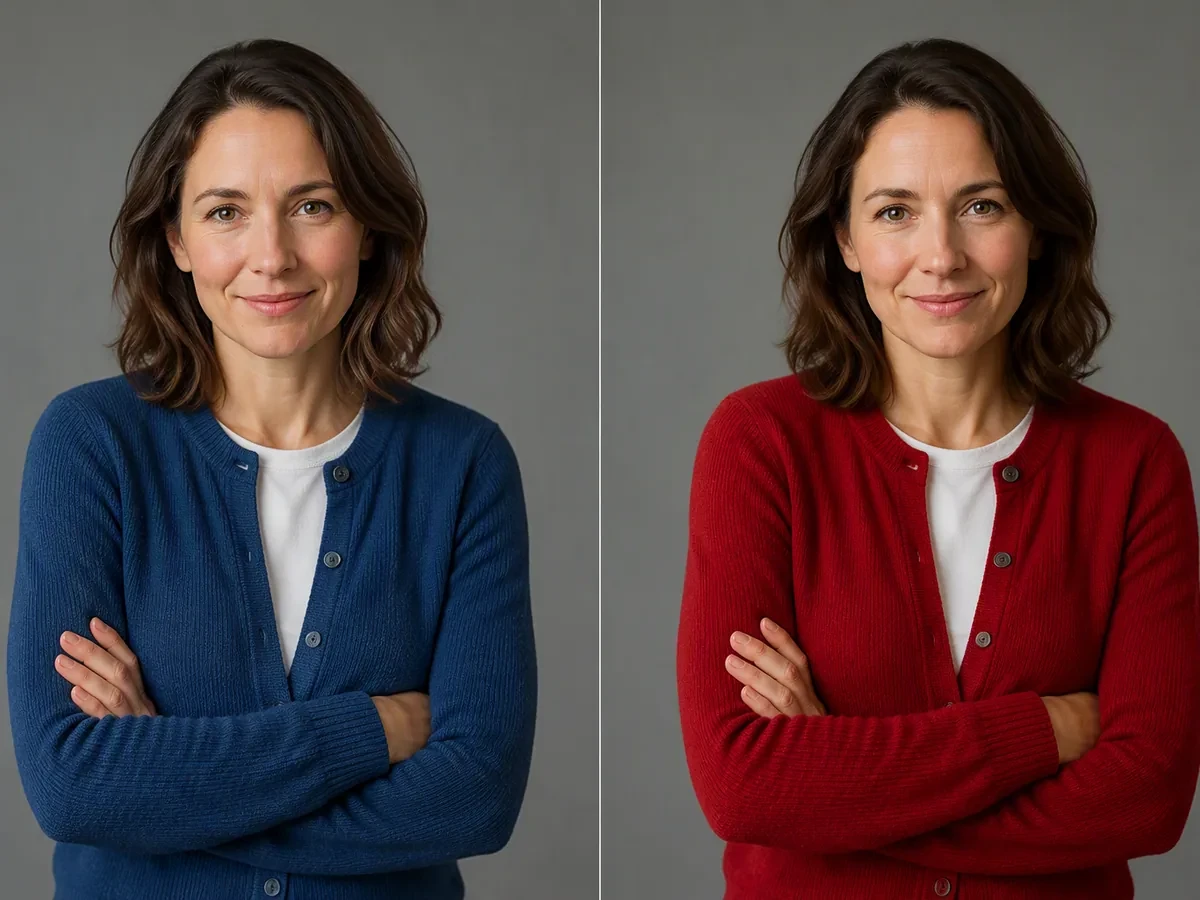
Changer la couleur d'une image
Importez une photo, indiquez l'objet à recolorer et la couleur souhaitée, puis vérifiez que le reste de l'image demeure intact dans Studio.
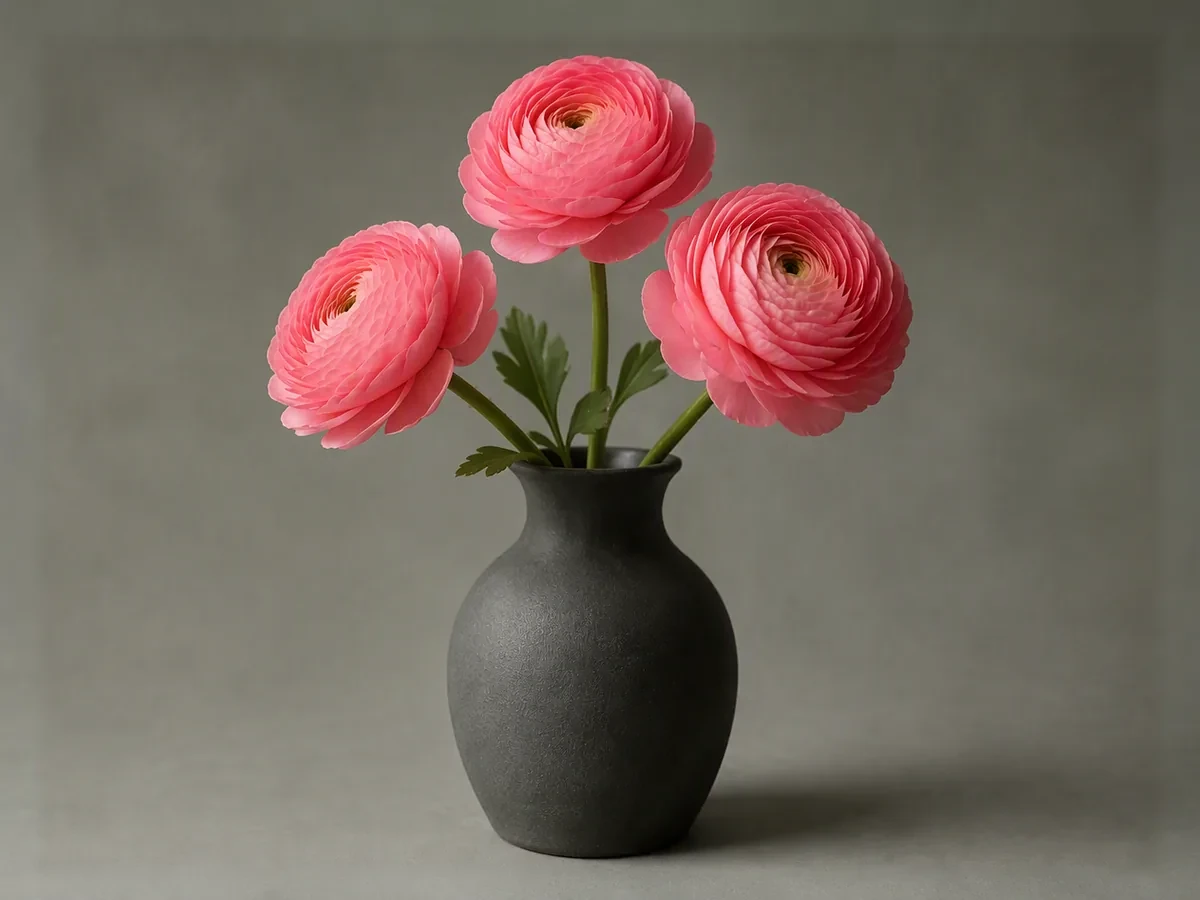
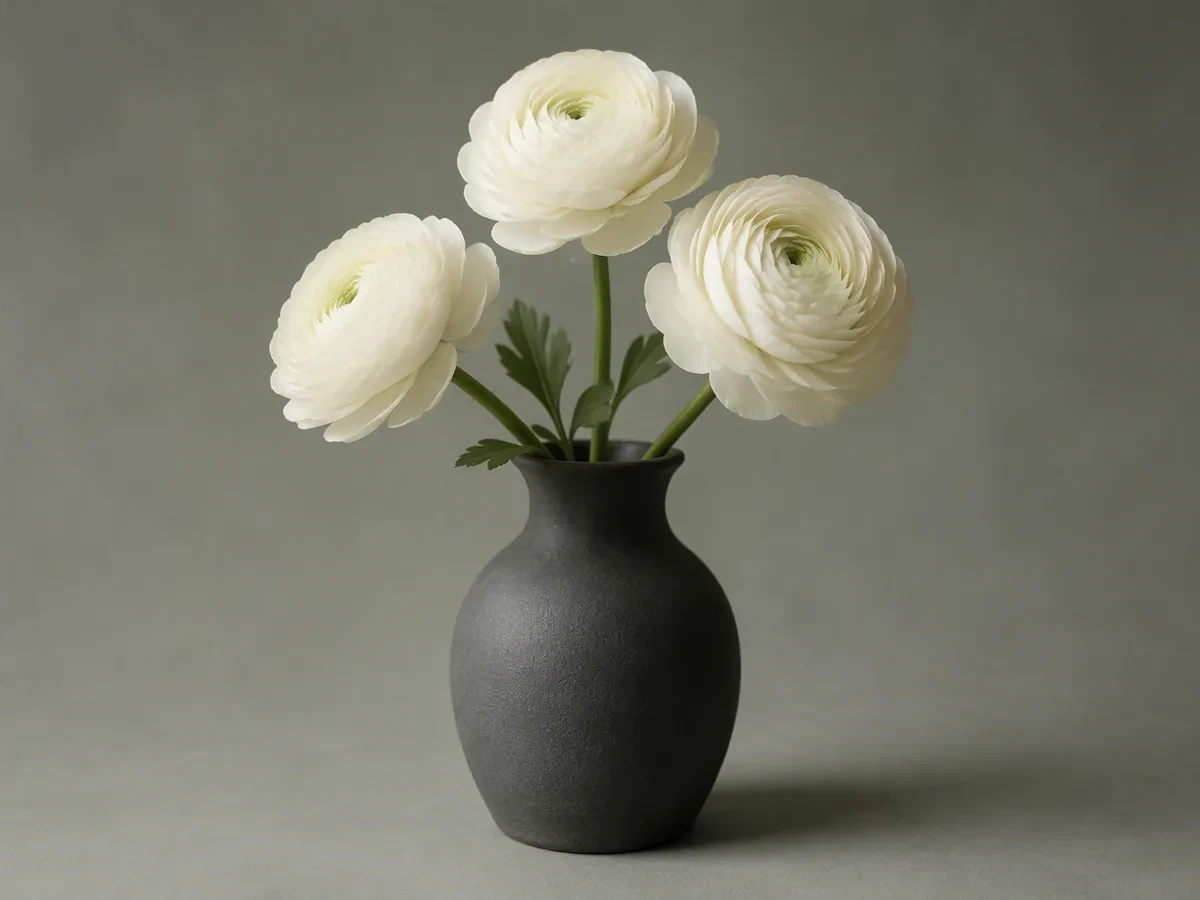
Glissez une image ici ou cliquez pour l’importer












Explorez les styles de transformation d’image
Explorez différentes transformations d’image et trouvez le style qui correspond à votre idée.
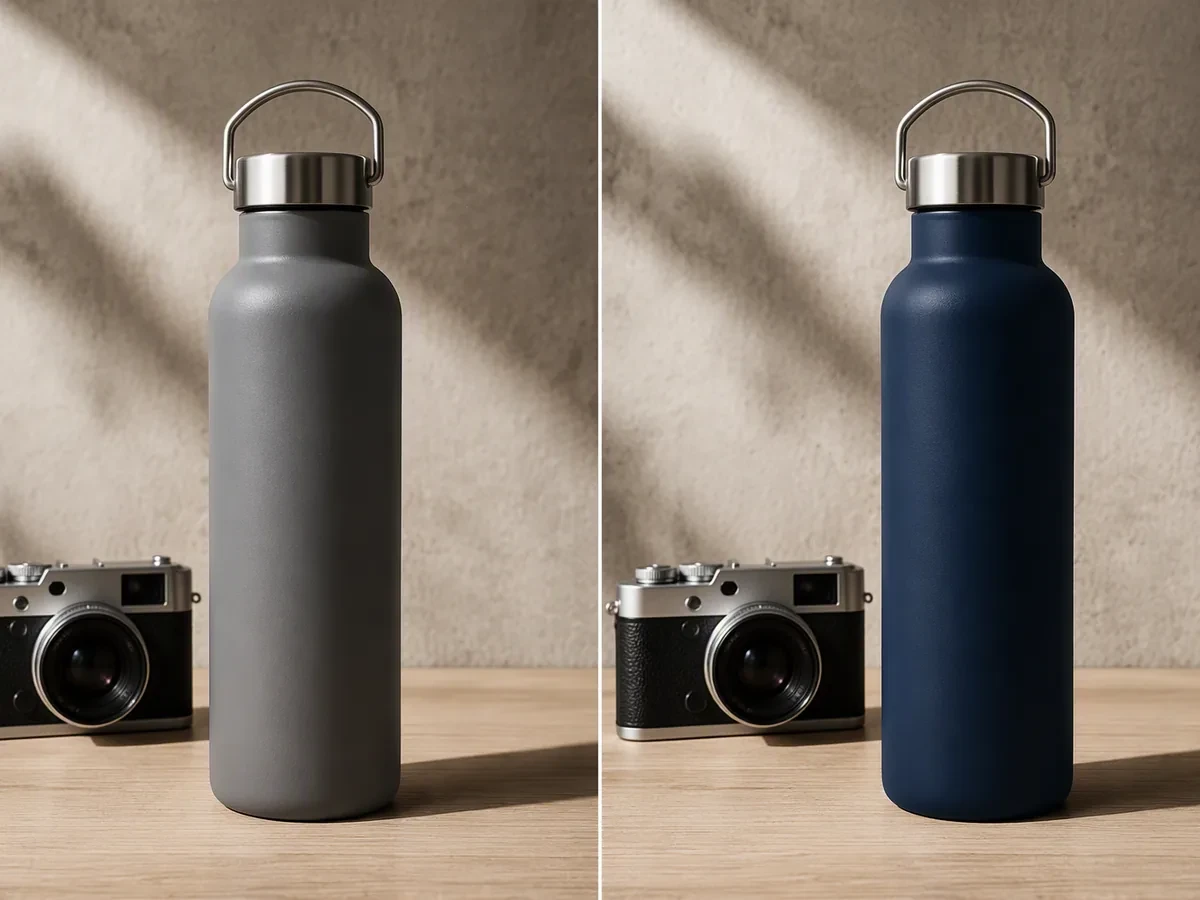
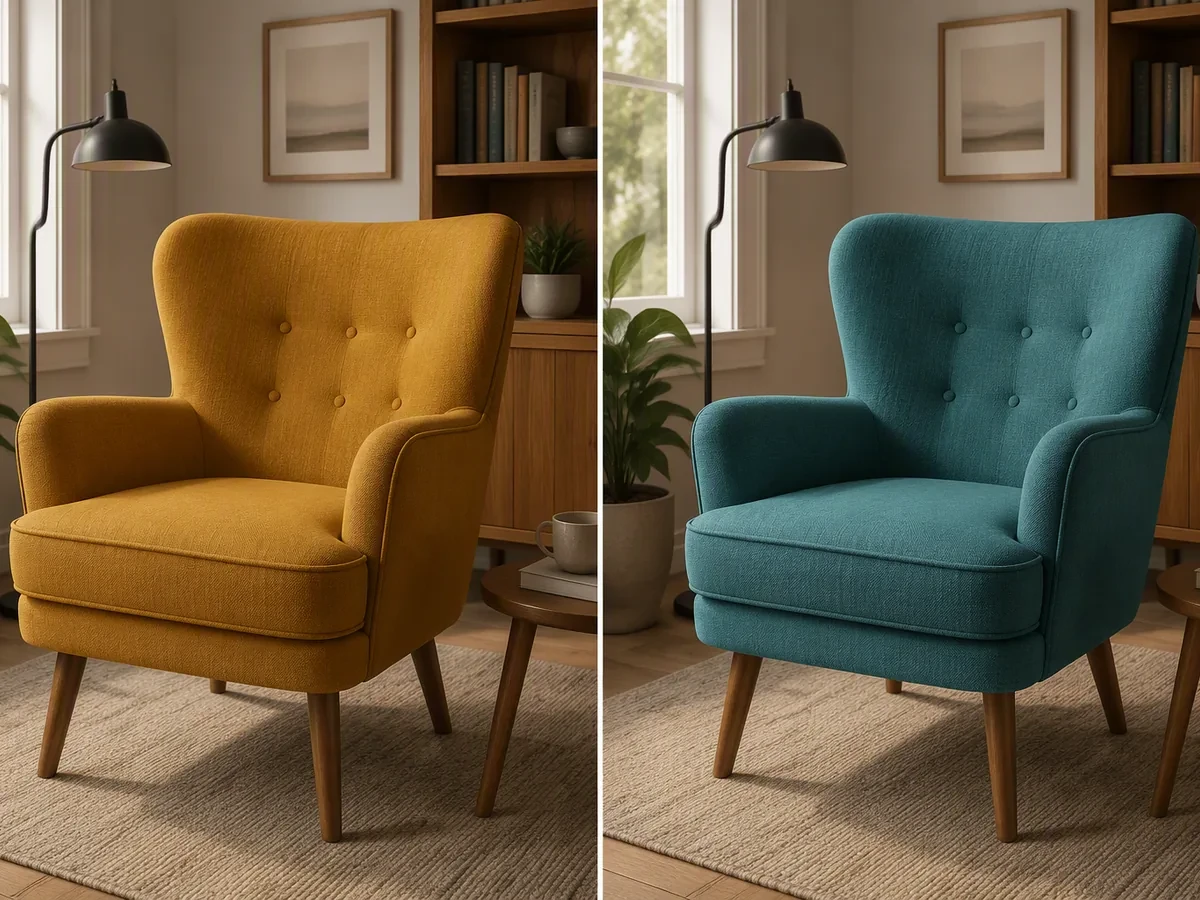
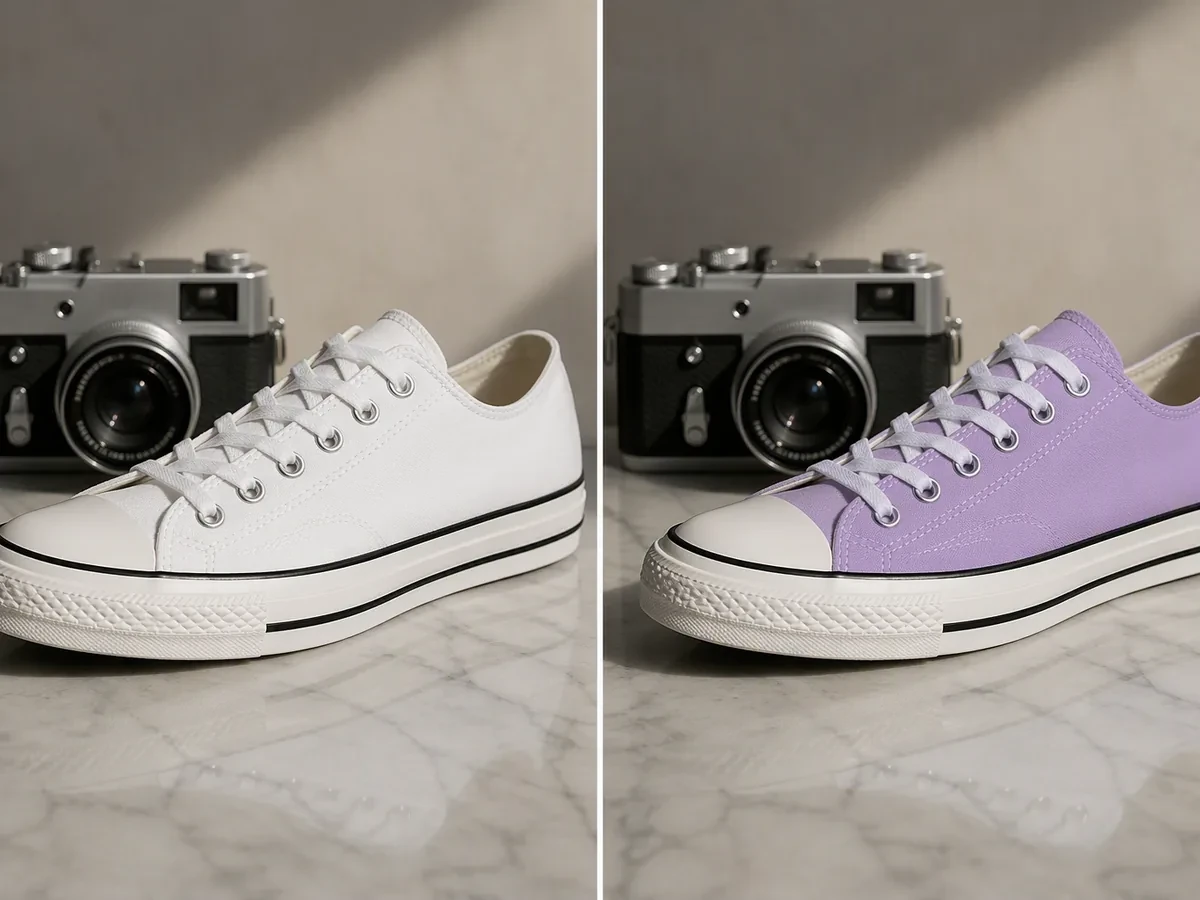
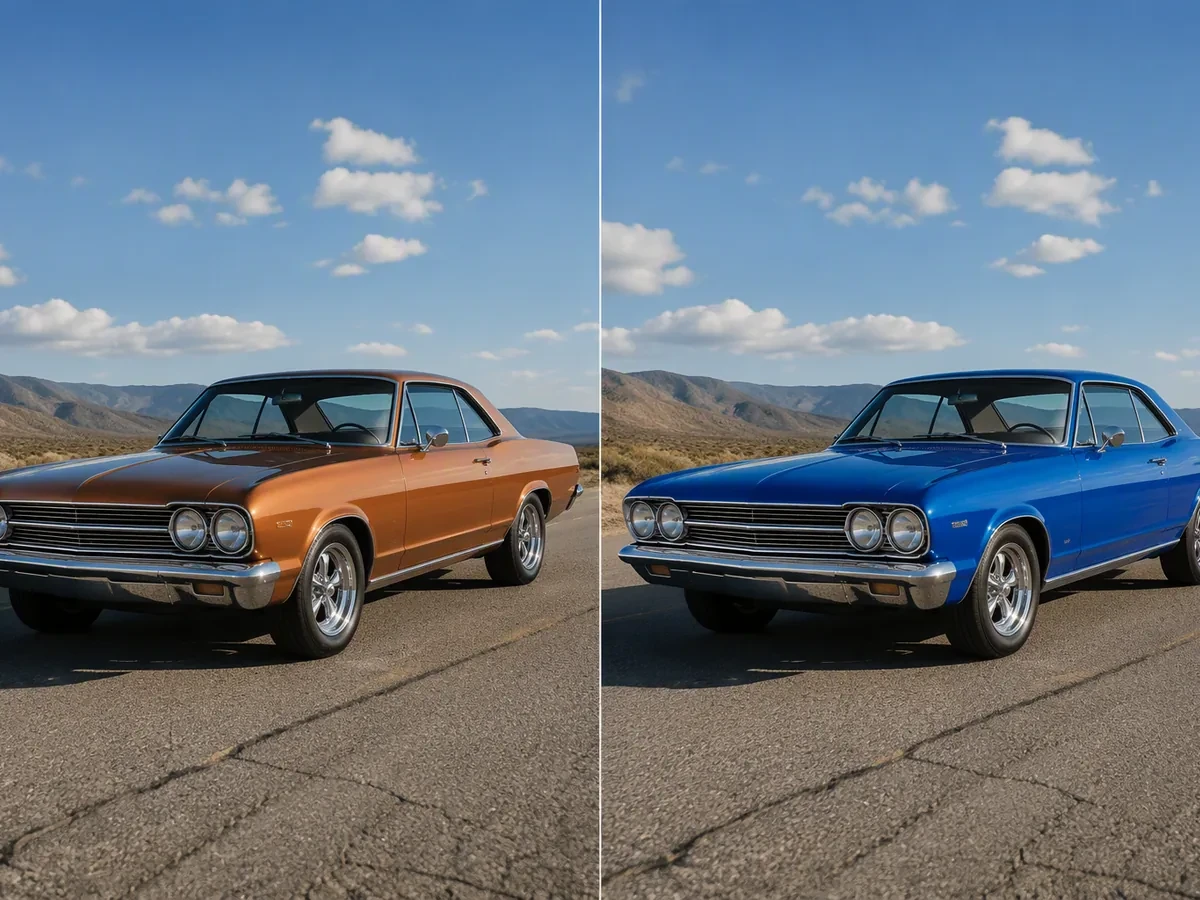
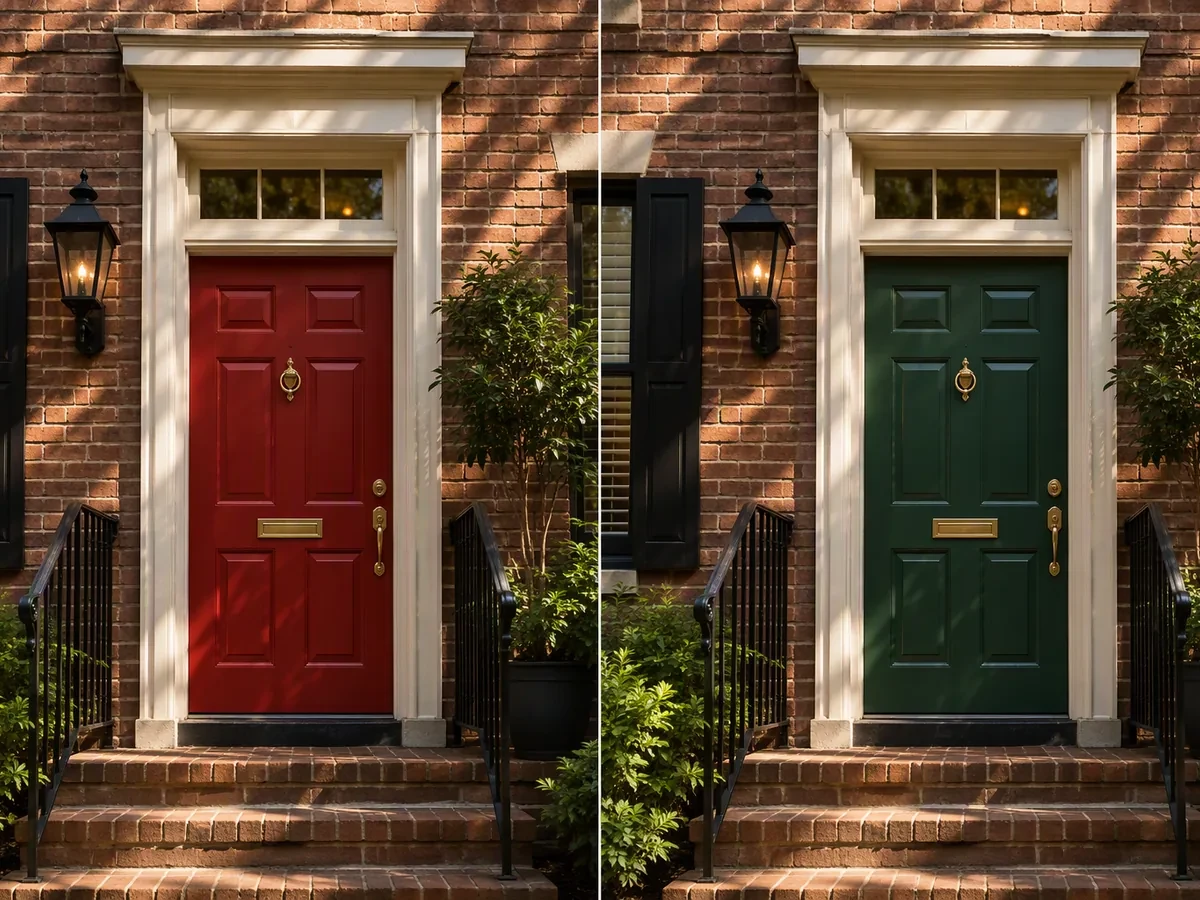
Changez une couleur sans dénaturer la photo
Importez une image que vous avez le droit d'utiliser, puis formulez la demande comme une retouche locale : nommez précisément l'objet, la nouvelle couleur et ce qui doit rester inchangé. Ottermind transmet l'image et vos consignes à Studio pour les vérifier et les affiner. Pour créer une nouvelle composition, commencez par la génération d’images IA ; pour transformer toute l'image, utilisez les Effets d’image.
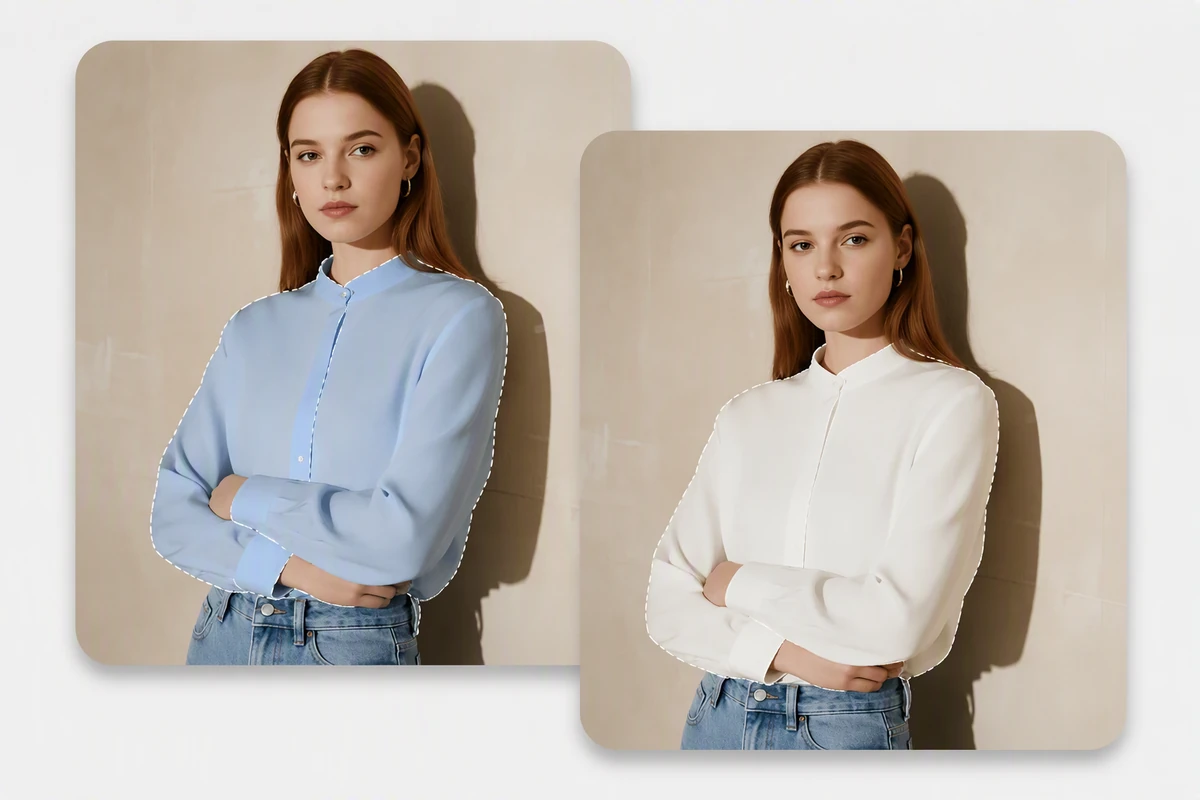
Désignez précisément la zone
Une simple couleur peut entraîner la modification de toutes les teintes proches. Désignez la cible par son sens — chemisier, flacon, fauteuil ou porte — et précisez les détails voisins à conserver. Ces indications offrent à l'agent une limite bien plus nette qu'une demande générale de changement de couleur.
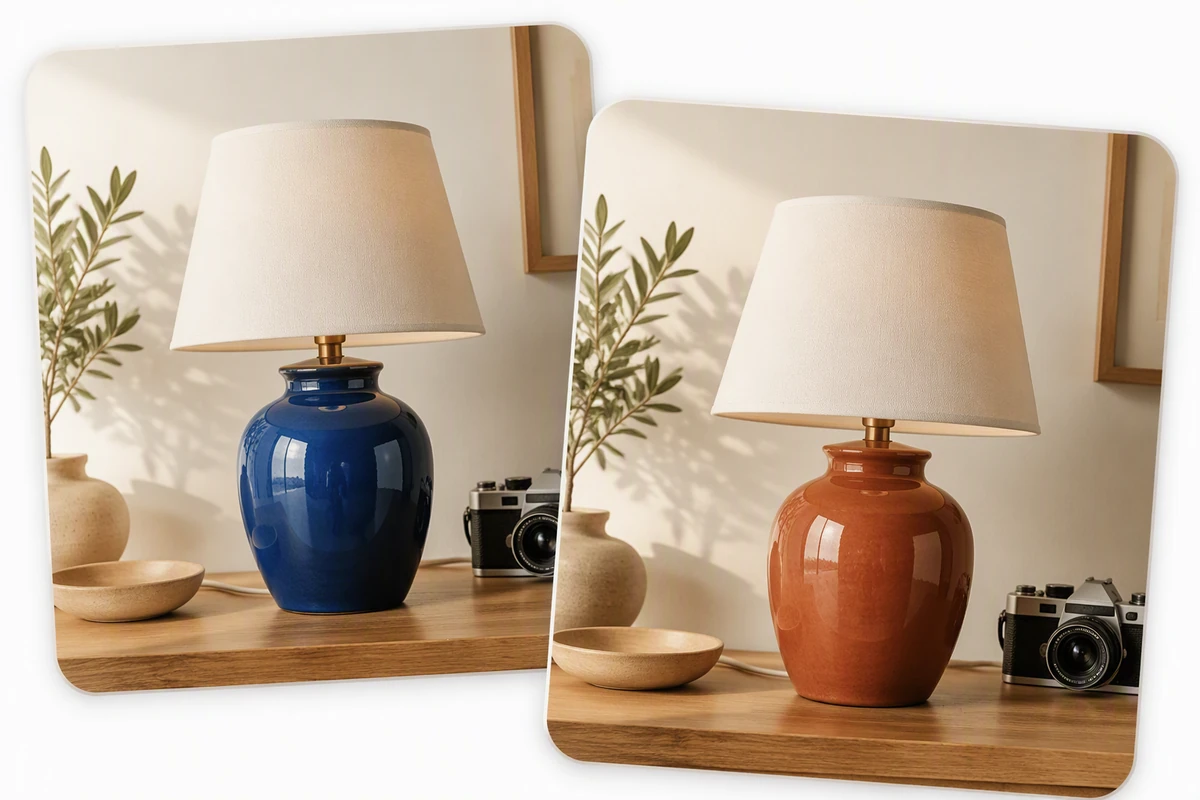
Contrôlez contours, matière et lumière
Une recoloration réussie conserve les hautes lumières, les ombres, la matière et les contours au lieu d'aplatir la cible. Comparez le résultat à l'original à taille normale puis en gros plan. Pour un traitement différent de l'image entière, poursuivez avec les Effets d’image.
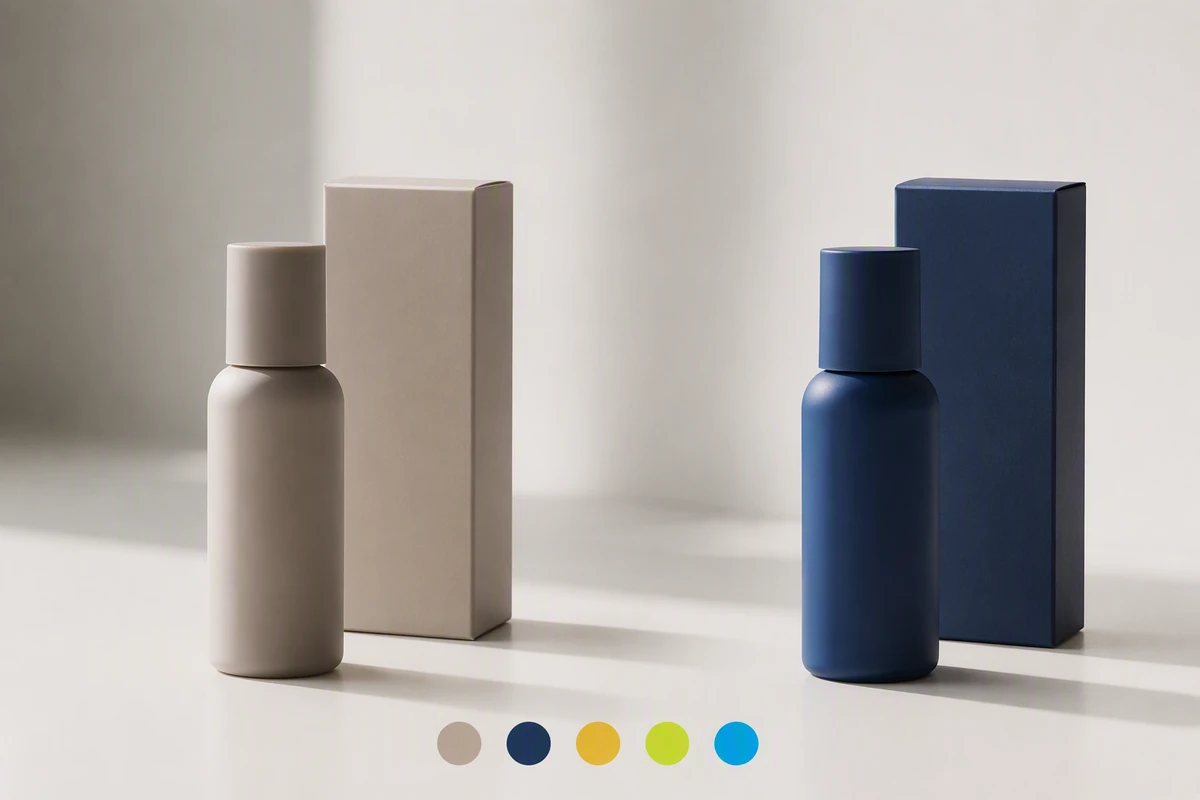
Créez une direction couleur vérifiable
Pour décliner un produit ou une campagne, consignez la couleur retenue, la source approuvée et les éléments qui ne doivent pas bouger. Garder ces décisions dans le projet rend les retours suivants plus précis. Disposez les variantes validées avec le Créateur de collages photo gratuit en ligne seulement après avoir appliqué la même liste de contrôle à chacune.
Ce que vous pouvez faire avec Ottermind
Prévisualiser une déclinaison de couleur produit
Modifiez une zone du produit avec une couleur approuvée tout en préservant la texture, les reflets, les ombres, les étiquettes et les objets environnants.
Tester une finition intérieure
Comparez les couleurs d’un mur, d’un placard, d’un tissu ou d’un meuble dans la même pièce sans modifier l’éclairage ni les matériaux non concernés.
Harmoniser les tenues d’une campagne
Ajustez un vêtement ou un accessoire pour correspondre à la palette tout en protégeant la peau, les cheveux, les contours et les plis réalistes.
Corriger une couleur distrayante
Ciblez précisément une enseigne, un accessoire, un élément d’arrière-plan ou un accent plutôt que de modifier toutes les teintes similaires de l’image.
Comment changer la couleur d'une image en 3 étapes
Étape 01
Importez l'original
Choisissez une photo que vous avez le droit d'utiliser, importez-la ici et gardez l'original comme référence fixe pour la composition, l'identité et les détails.
Étape 02
Indiquez l'objet et la nouvelle couleur
Dans Studio, nommez l'objet ou la zone à recolorer, indiquez la couleur souhaitée et listez les matières, lumières, ombres et sujets qui doivent rester inchangés.
Étape 03
Comparez et corrigez
Comparez les contours, la texture, les reflets, les ombres et les autres couleurs à la source ; demandez une seule correction précise à la fois avant de valider.
Pourquoi les créateurs choisissent Ottermind
Consignes contextualisées
L'image importée et vos instructions restent liées pendant la recoloration et la vérification dans Studio.
Contrôle par la source
Gardez l'original à côté de chaque résultat pour repérer les changements imprévus de forme, de lumière ou de texture.
Retours ciblés
Demandez une seule correction à la fois afin de juger plus facilement chaque nouvelle version.
Mémoire de projet
Conservez les couleurs approuvées, les contraintes et les retours dans le projet pour vos prochains travaux visuels.
Prêt pour l'animation
Une fois l'image validée, transmettez sa direction couleur à Image en vidéo dans une tâche distincte.
Validation maîtrisée
Le travail des agents reste visible et les actions critiques nécessitent votre accord avant de poursuivre.
Questions fréquentes
Comment changer la couleur d'une image en ligne ?
Importez la photo, puis indiquez dans Studio l'objet ou la zone à recolorer et la nouvelle couleur. Précisez ce qui ne doit pas changer, comparez le résultat à l'original et demandez une correction ciblée si la couleur déborde ou si la texture et la lumière ne sont plus fidèles.
Puis-je saisir une couleur HEX ?
Un code HEX aide à préciser la teinte voulue, mais cette page ne garantit pas un résultat colorimétrique exact. Les reflets, les ombres, les matières et l'écran influencent le rendu : comparez-le à votre référence et validez-le visuellement.
Pourquoi d'autres zones ont-elles changé de couleur ?
Des teintes proches ou une cible ambiguë peuvent élargir la retouche. Nommez l'objet plutôt que la seule couleur d'origine et listez les zones voisines à protéger. Si le débordement persiste, demandez une sélection plus étroite ou une correction précise.
Comment conserver des ombres naturelles ?
Décrivez la cible comme une matière, et non comme un aplat, puis demandez de préserver les reflets, les ombres, les réflexions, le grain et la texture de surface. Comparez les zones claires et sombres à la source avant de valider.
Puis-je changer la couleur de plusieurs objets à la fois ?
Commencez par une seule cible : plusieurs changements simultanés compliquent le diagnostic des écarts. Validez d'abord l'image, puis transférez-la vers Image en vidéo, en gardant la source approuvée comme référence.
Quels formats d'image puis-je importer ?
Le module d'importation accepte les images PNG, JPEG, WebP, HEIC et HEIF. Choisissez une source nette où la cible, ses contours et les couleurs proches sont visibles, puis gardez le fichier d'origine pour la comparaison dans Studio.
Découvrir davantage
Générateur de portraits d'animaux par IAGénérateur d’images produit IACorriger les photos flouesSuppresseur de filigrane GeminiÉditeur de texte sur imageTraducteur d’imagesTransformer une photo en aquarelleRetouche photoConvertisseur photo en animePhoto en peinture à l’huilePhoto en dessinÉditeur de photo pour CVGénérateur de CV IASuivi de reçus par IAConfigurateur de PC IAGénérateur de logo par IA
À découvrir sur le blog




Changez la couleur d'un objet sur votre photo
Ajoutez l'image source, désignez l'objet et la couleur voulue, puis comparez le résultat à l'original avant de le valider.
Importer une image