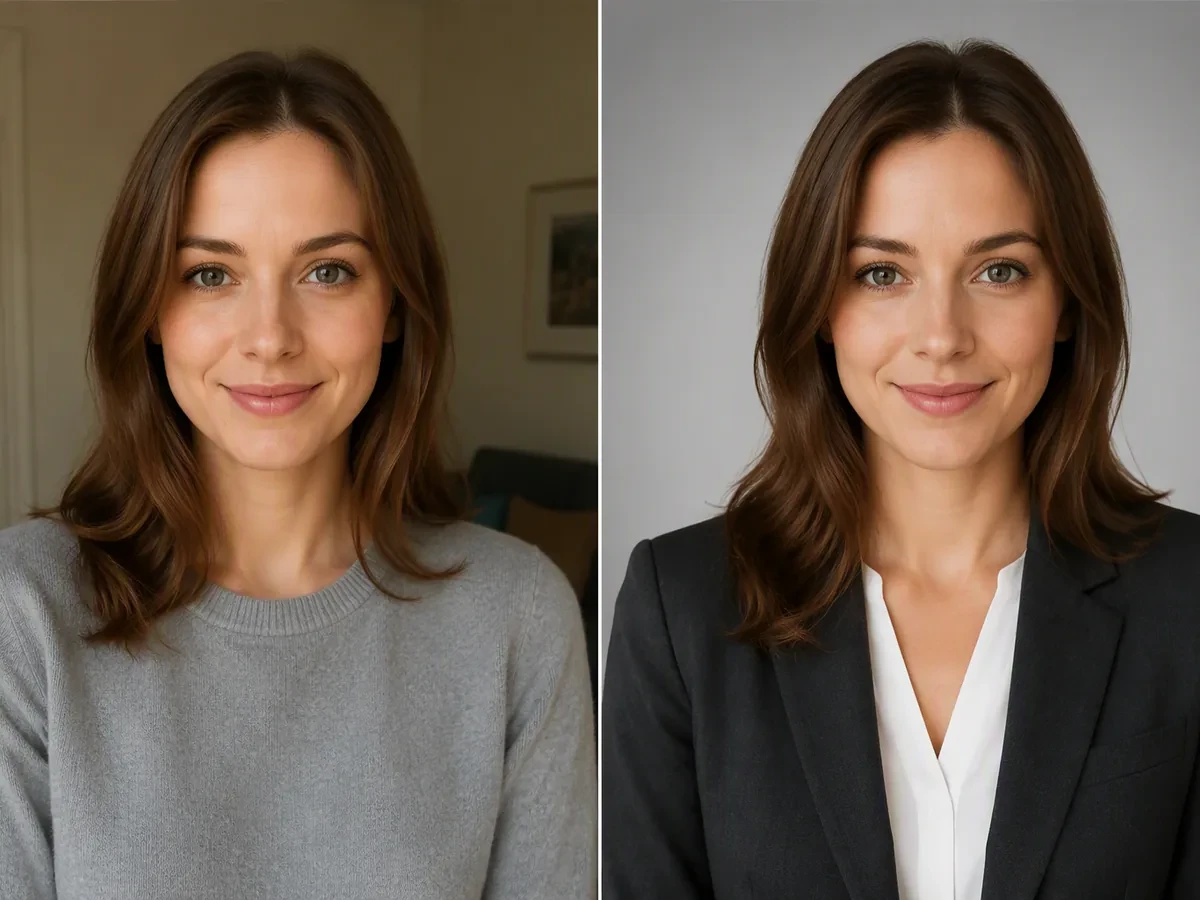
Éditeur de photo pour CV
Importez un portrait dans l’Éditeur de photo pour CV, comparez l’orientation professionnelle, puis poursuivez dans Studio pour préciser le poste, l’usage et les détails.
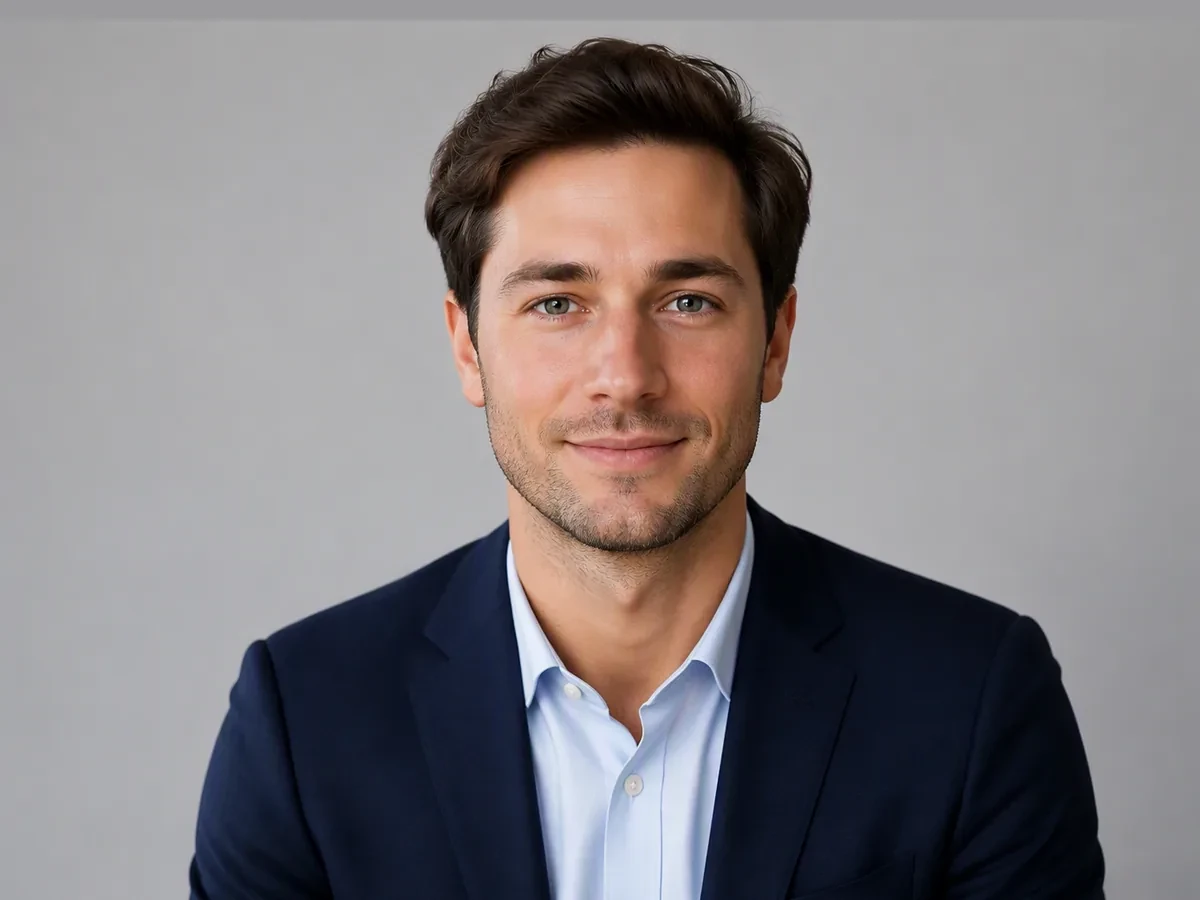
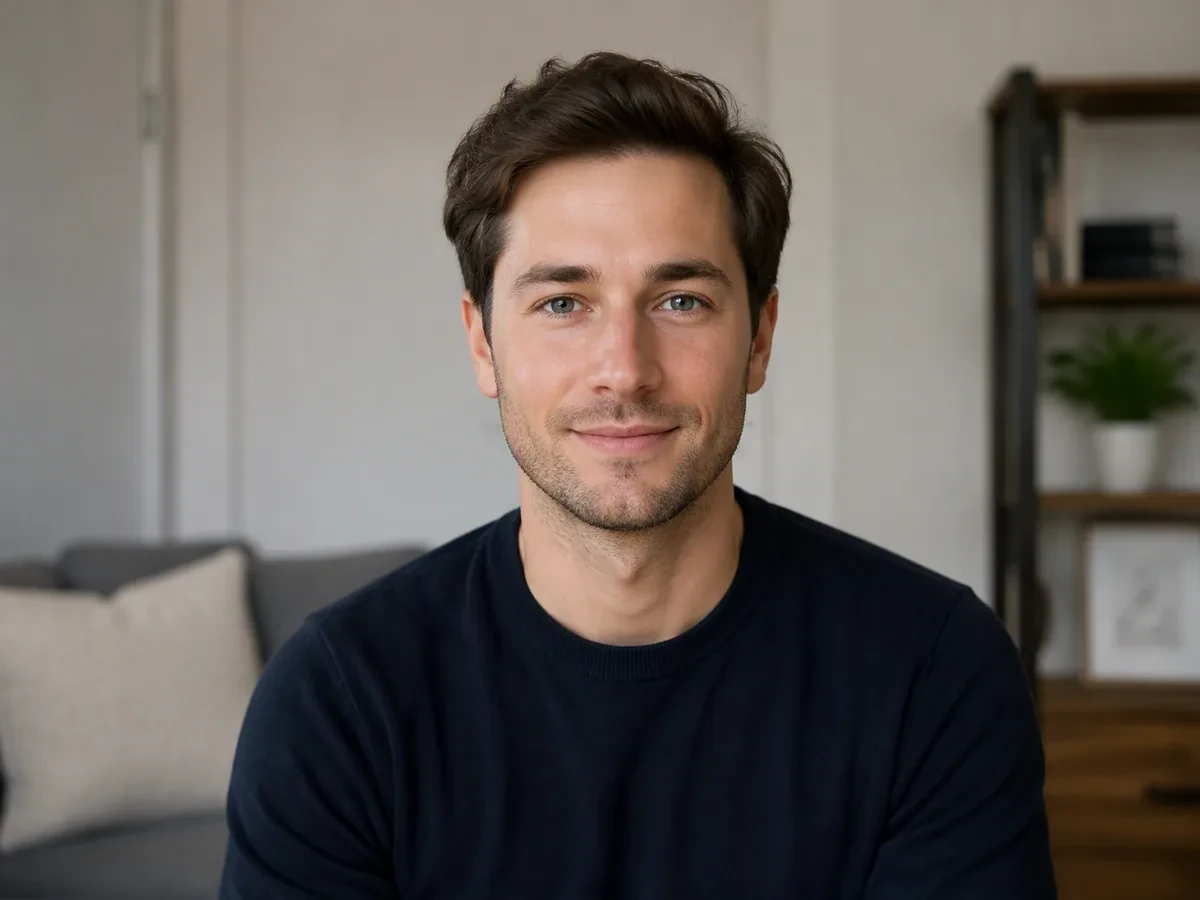
Glissez une image ici ou cliquez pour l’importer












Explorez les styles de transformation d’image
Explorez différentes transformations d’image et trouvez le style qui correspond à votre idée.
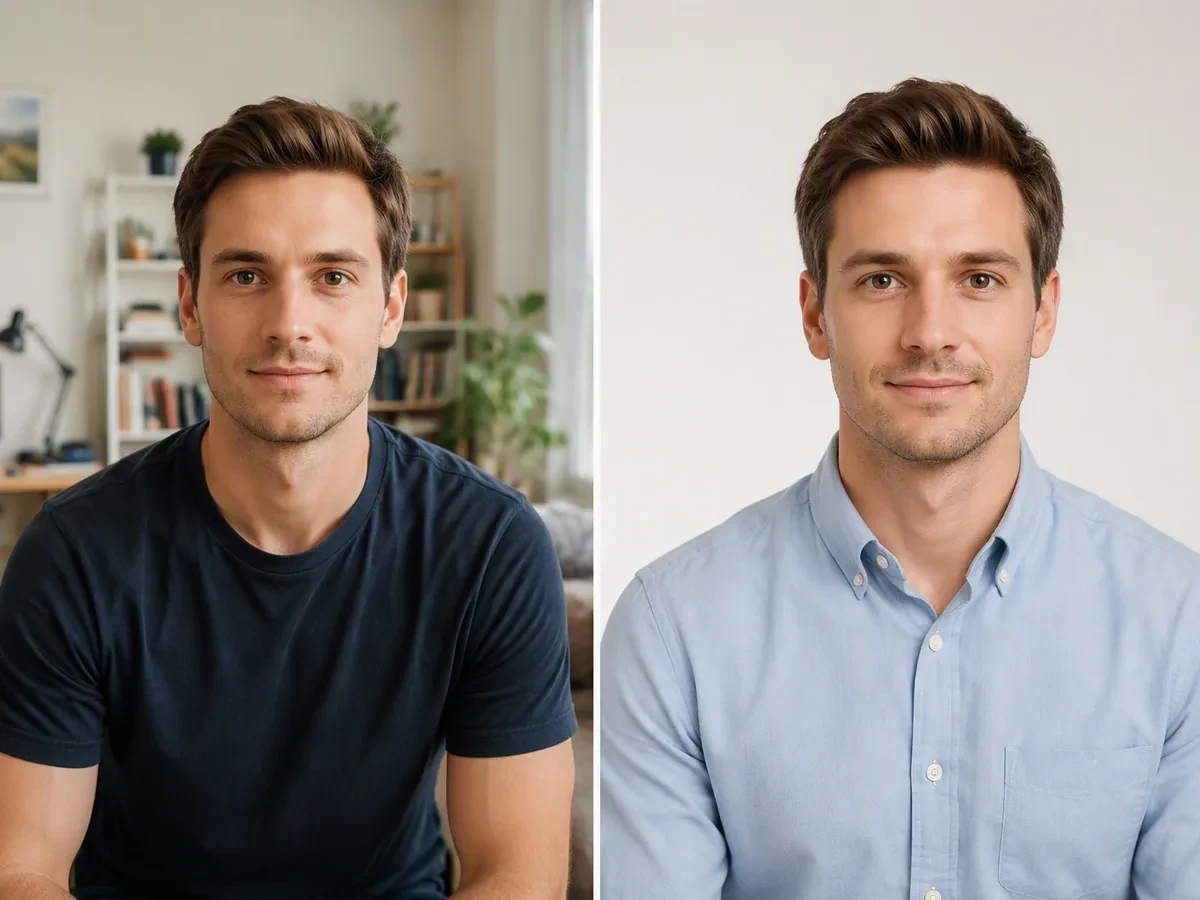
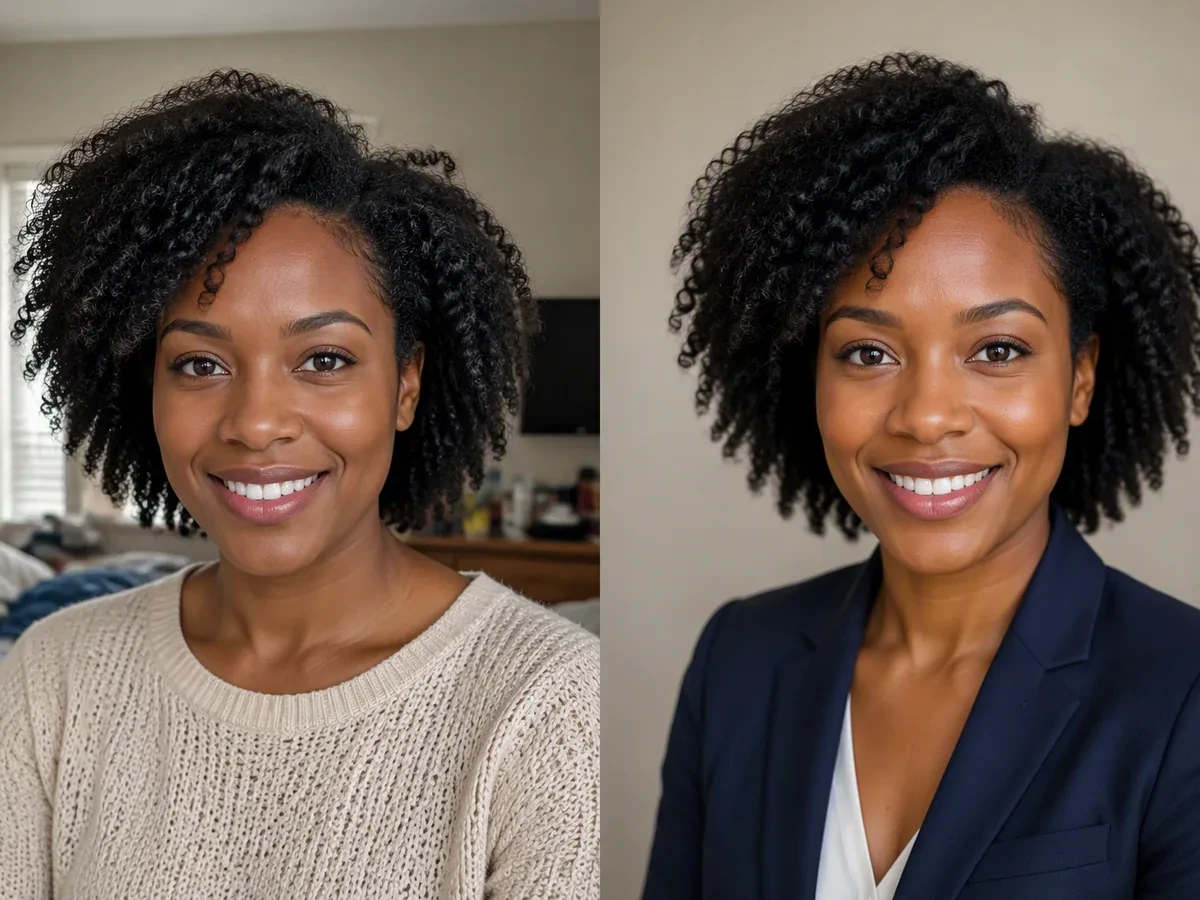
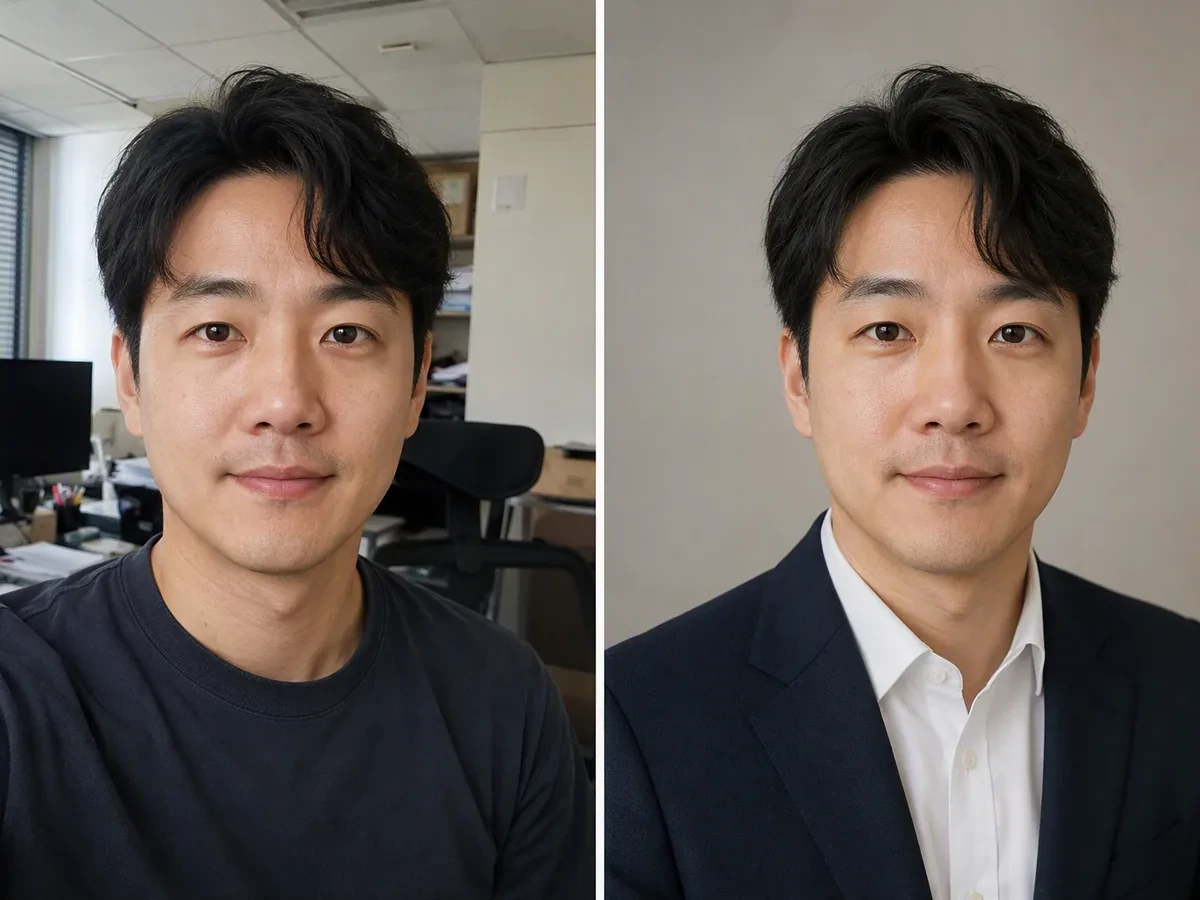
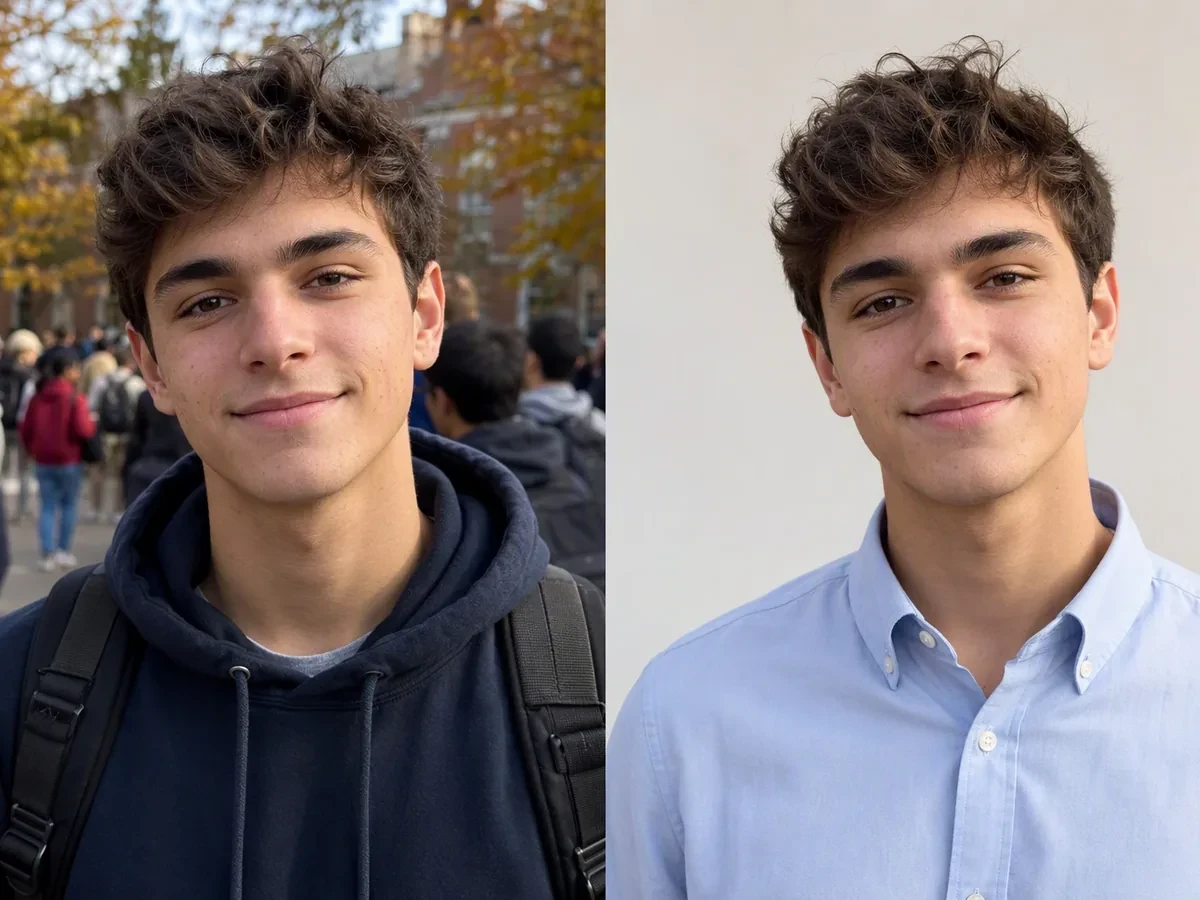
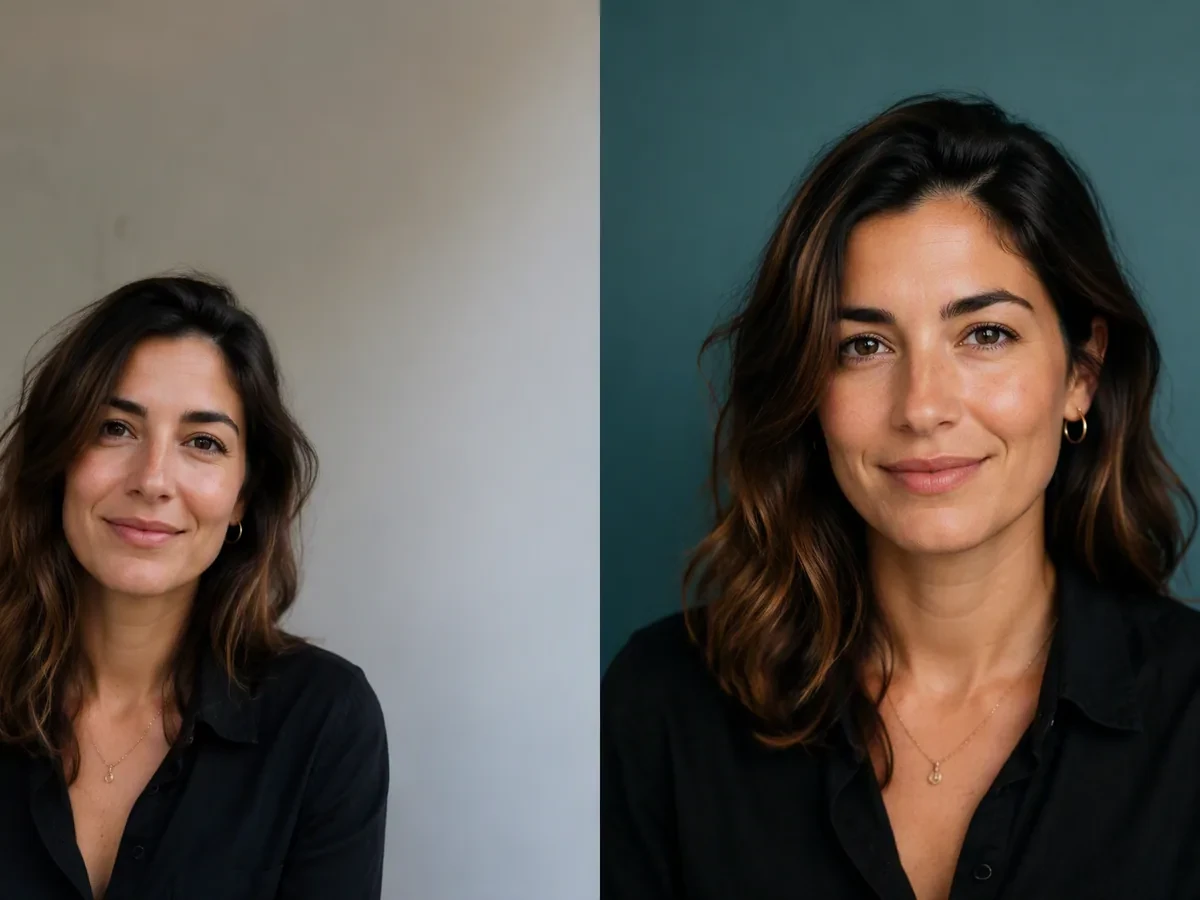
Un Éditeur de photo pour CV pensé selon sa destination
Un bon Éditeur de photo pour CV ne se contente pas de remplacer un fond. Il tient compte de l’endroit où le portrait sera utilisé, préserve l’identité de la personne et facilite la comparaison de chaque modification avec l’original. Vérifiez d’abord les usages locaux de candidature, puis associez le portrait approuvé au Générateur de CV IA si le document doit aussi être adapté.
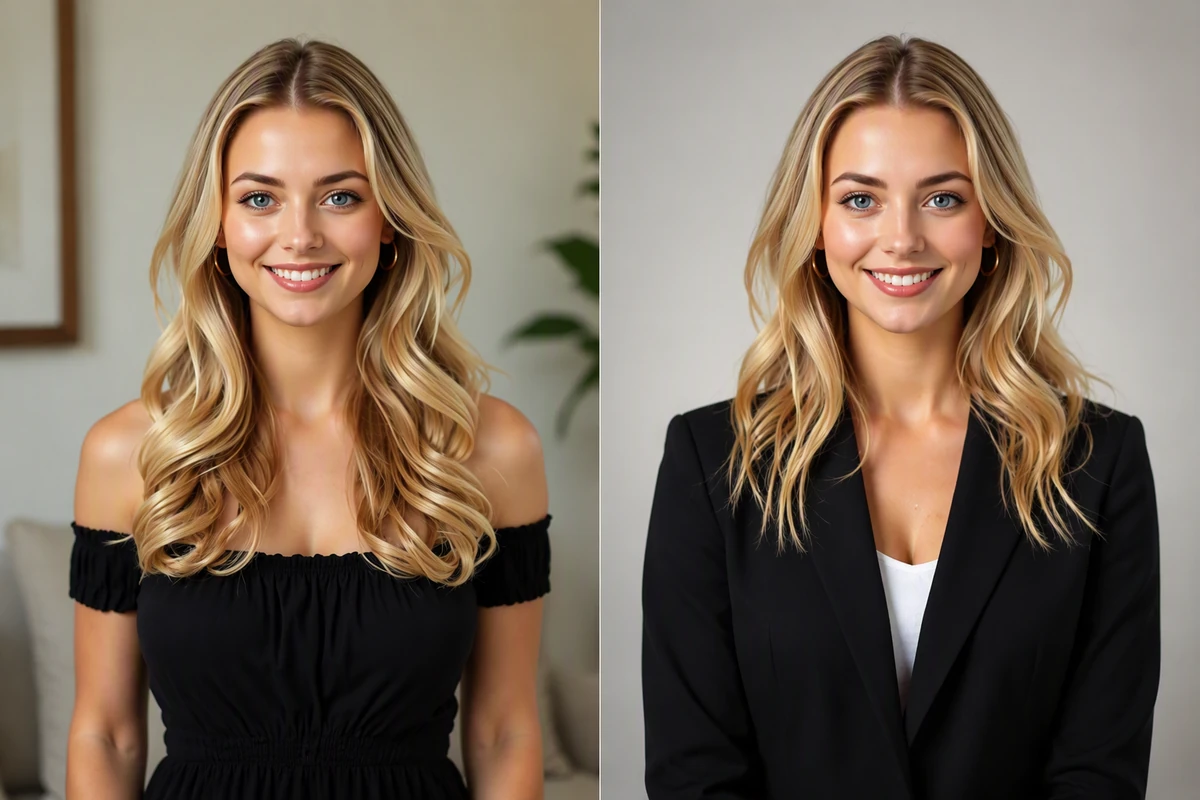
Créez un portrait professionnel à partir d’une bonne source
Commencez par un portrait net et de face, puis décrivez le poste, la tenue, le fond et le niveau de formalité. Si la source est trop floue pour être évaluée, utilisez Corriger les photos floues avant de demander une photo de CV. Vérifiez les proportions du visage, les cheveux, le teint et l’expression.
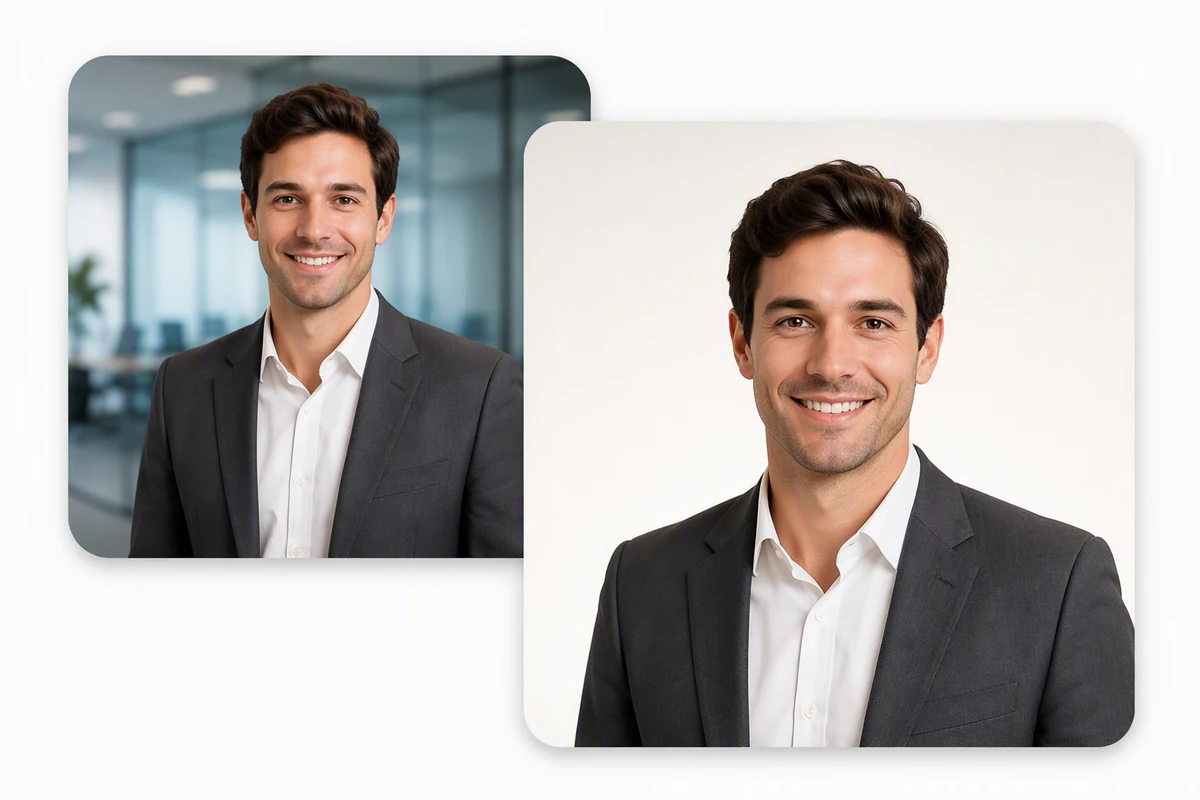
Supprimez les distractions, pas la personne
Un éditeur de photo de CV peut placer un portrait sur un fond simple et adapté au poste tout en préservant le visage et les contours des vêtements. Vérifiez les cheveux, les lunettes, les ombres et les épaules à taille normale. Utilisez la génération d’images IA uniquement si une nouvelle interprétation visuelle, plutôt qu’une retouche fidèle, est acceptable.
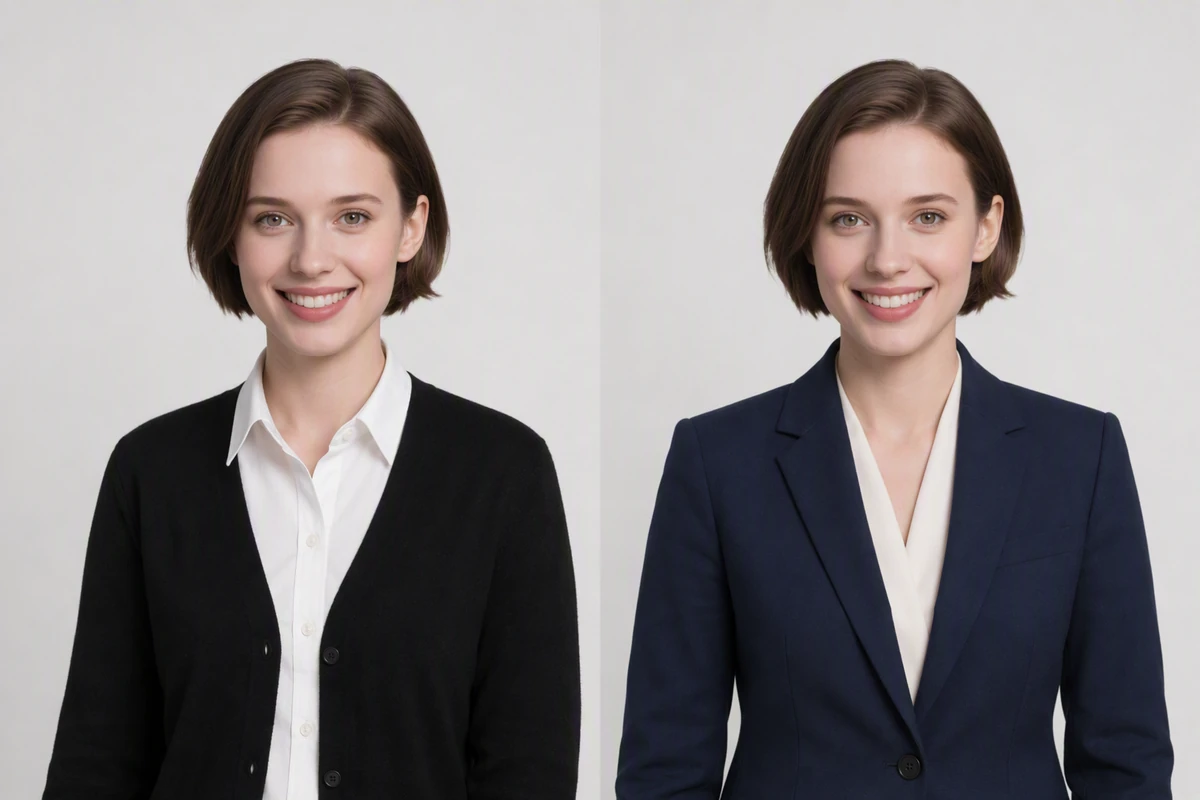
Essayez une tenue professionnelle sans travestir la réalité
Un changement de tenue permet de comparer différents niveaux de formalité, mais les tissus et la géométrie corporelle générés doivent être vérifiés. Demandez de préserver la pose et l’identité, comparez les revers et l’encolure à l’original, et utilisez la génération d’images IA pour des variantes créatives clairement présentées comme des interprétations.
Ce que vous pouvez faire avec Ottermind
Préparer une photo pour une candidature
Créez un portrait soigné, adapté au poste, tout en préservant le visage, la coiffure, les vêtements et une apparence authentique.
Remplacer un arrière-plan distrayant
Placez le sujet dans un décor neutre et sobre, avec des contours, une lumière et une séparation crédibles.
Uniformiser les photos de profil d’une équipe
Harmonisez le cadrage, l’échelle, l’arrière-plan et le traitement des couleurs entre les portraits des employés, sans les rendre tous identiques.
Adapter un portrait à plusieurs plateformes
Créez des cadrages adaptés aux CV, profils professionnels et annuaires, tout en conservant la retouche approuvée.
Comment utiliser l’Éditeur de photo pour CV
Étape 01
Choisissez la destination
Déterminez si l’image sera utilisée sur un CV, un profil professionnel, une messagerie ou une page d’équipe ; les usages et les cadrages varient selon la destination.
Étape 02
Importez une source fiable
Ajoutez un portrait récent et net que vous êtes autorisé à utiliser. L’import transmet un brief professionnel à Studio, où vous pouvez préciser le poste, le fond, la tenue, le cadrage et les éléments à conserver.
Étape 03
Comparez avant d’approuver
Comparez le visage, les cheveux, le teint, les contours des vêtements et le fond à l’original ; refusez toute dérive d’identité ou tout détail que vous ne pourriez pas assumer en personne.
Pourquoi les créateurs choisissent Ottermind
Prompts selon la destination
Décrivez le poste et l’emplacement afin d’orienter la retouche vers un usage professionnel précis.
Comparaison avec la source
Gardez l’original, les modifications demandées et les retours ensemble pour comparer chaque photo de CV.
Révisions ciblées
Modifiez un seul fond, cadrage ou détail vestimentaire sans perdre une orientation qui fonctionne déjà.
Variantes honnêtes
Traitez les changements génératifs importants comme des interprétations et vérifiez que le portrait vous ressemble toujours.
Continuité du CV
Transférez la photo approuvée dans le Générateur de CV IA avec le contexte de la candidature.
Travail de l’agent visible
Examinez les résultats et gardez les imports ou publications sensibles soumis à votre approbation.
Questions fréquentes
Faut-il mettre une photo sur son CV ?
Cela dépend de la destination. Stanford et Yale déconseillent les photos sur les CV pour les candidatures aux États-Unis, tandis que les usages diffèrent ailleurs. Vérifiez les conventions locales et les consignes de l’employeur ; un profil professionnel peut être un meilleur emplacement.
Une photo de CV créée avec l’IA peut-elle encore me ressembler ?
Elle doit rester clairement reconnaissable. Comparez la forme du visage, les yeux, la ligne des cheveux, le teint, l’expression et les signes d’âge à l’original. LinkedIn exige qu’une photo de profil reflète votre apparence : refusez donc une retouche qui modifie l’identité plutôt que la présentation.
Quelle photo source offre le meilleur point de départ ?
Utilisez un portrait récent, net et de face, avec une lumière uniforme et assez d’espace autour de la tête et des épaules. Évitez les photos de groupe, les filtres prononcés, le visage masqué et les recadrages minuscules. Si la source manque de netteté, essayez Corriger les photos floues avant la mise en forme professionnelle.
L’Éditeur de photo pour CV peut-il changer ma tenue ?
Vous pouvez demander une interprétation vestimentaire, mais vérifiez le col, les revers, les épaules, les contours des cheveux et les proportions corporelles. Le résultat doit correspondre à une tenue que vous porteriez réellement ; une image soignée ne doit pas créer une fausse impression.
Quel fond convient à une photo professionnelle de CV ?
Choisissez un fond simple qui détache le sujet sans distraire. Le blanc, le gris ou des couleurs douces et neutres constituent de bons points de départ, mais l’employeur ou la destination peut imposer autre chose. Vérifiez les contours des cheveux et des lunettes après le remplacement.
Puis-je réutiliser la même photo sur plusieurs profils ?
Oui, si le cadrage, le niveau de formalité et les règles de la plateforme conviennent. Conservez une version principale validée, puis créez des cadrages adaptés sans régénérer le visage. Si le document doit aussi être retravaillé, poursuivez avec le Générateur de CV IA en gardant les deux décisions liées.
Découvrir davantage
Générateur de portraits d'animaux par IAGénérateur d’images produit IASuppresseur de filigrane GeminiÉditeur de texte sur imageTraducteur d’imagesOutline PicturesTransformer une photo en aquarelleRetouche photoConvertisseur photo en animePhoto en peinture à l’huilePhoto en dessinChanger la couleur d'une imageSuivi de reçus par IAConfigurateur de PC IAGénérateur de logo par IACréateur de brochures IA
À découvrir sur le blog




Créez une photo de CV que vous assumez
Importez un portrait net, comparez l’orientation professionnelle prévue, puis poursuivez dans Studio pour préciser la destination et confronter la photo retouchée à l’original.
Retoucher ma photo