
画像をアップロード
JPEG · PNG · WebP · 20 MB · 4096 × 4096 px
非公開画像
商品画像生成 AI
商品写真をアップロードして必要なシーンを伝えるだけ。Ottermindで、比較・確認しながら調整できる商品画像を作成できます。












画像変換スタイルを見る
さまざまな画像変換を見比べ、アイデアに合うスタイルを見つけましょう。
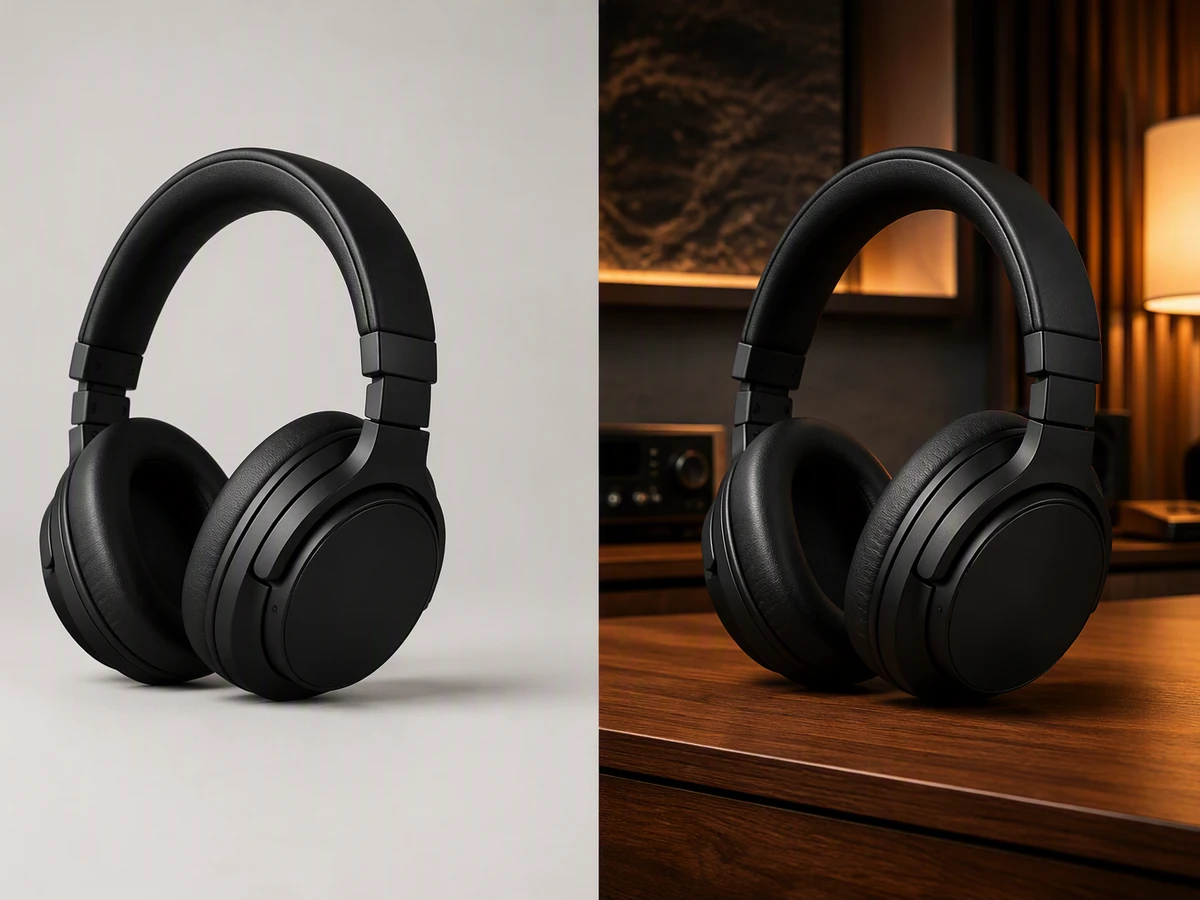
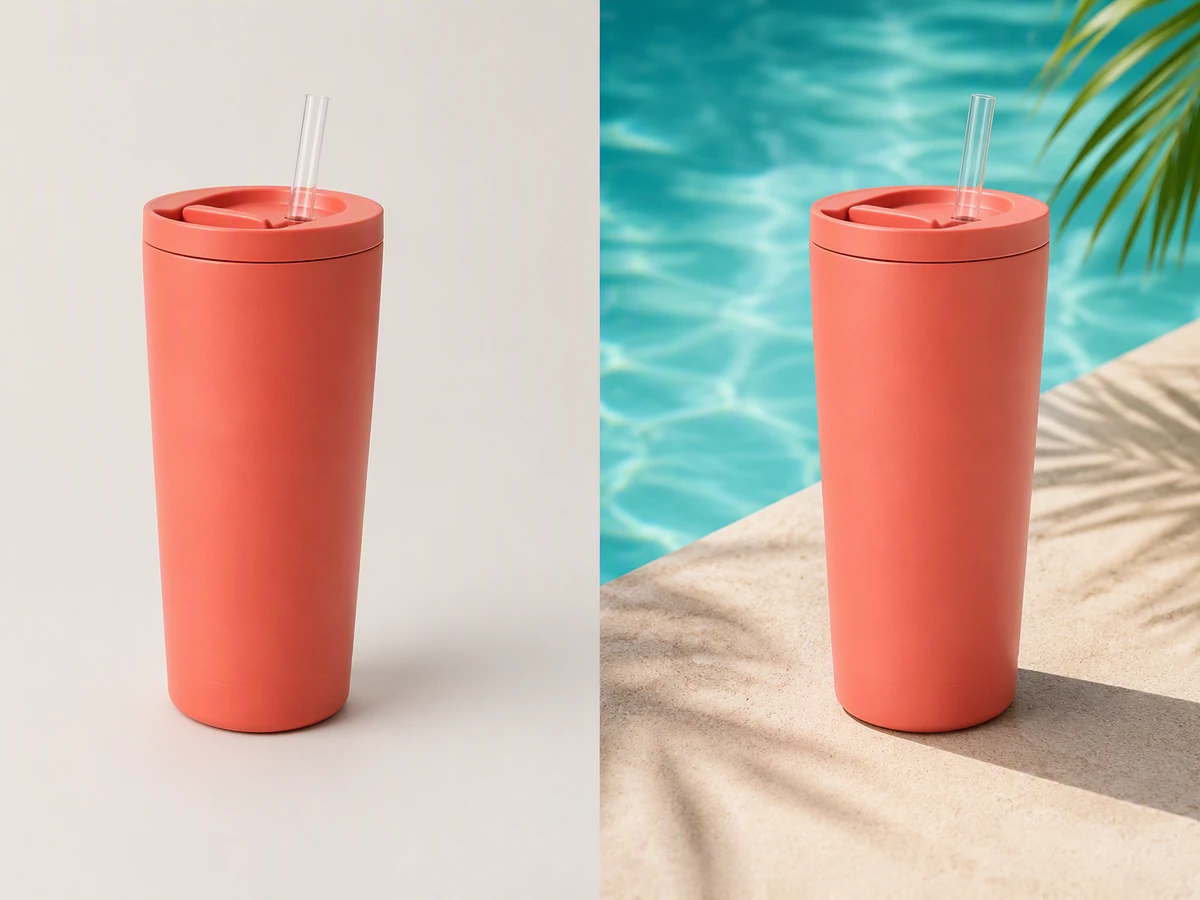
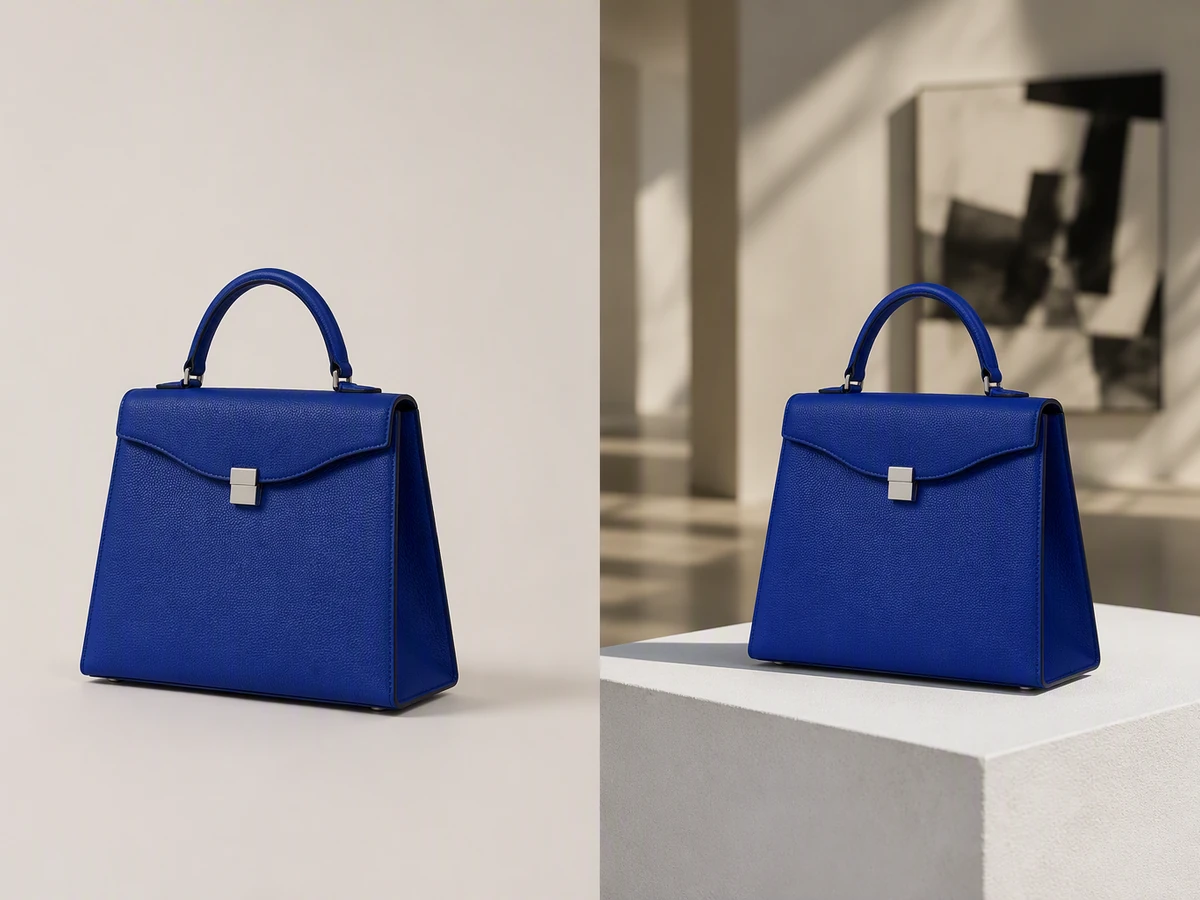
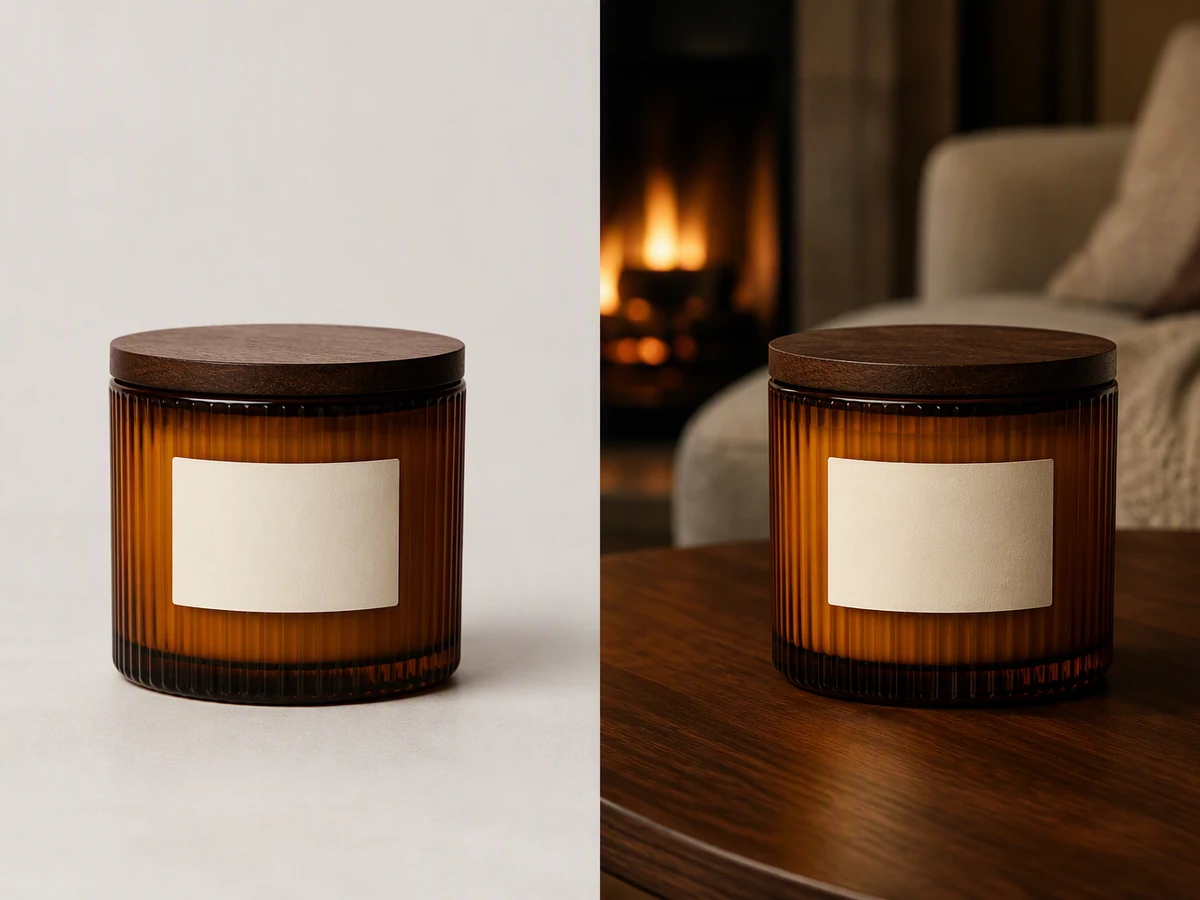
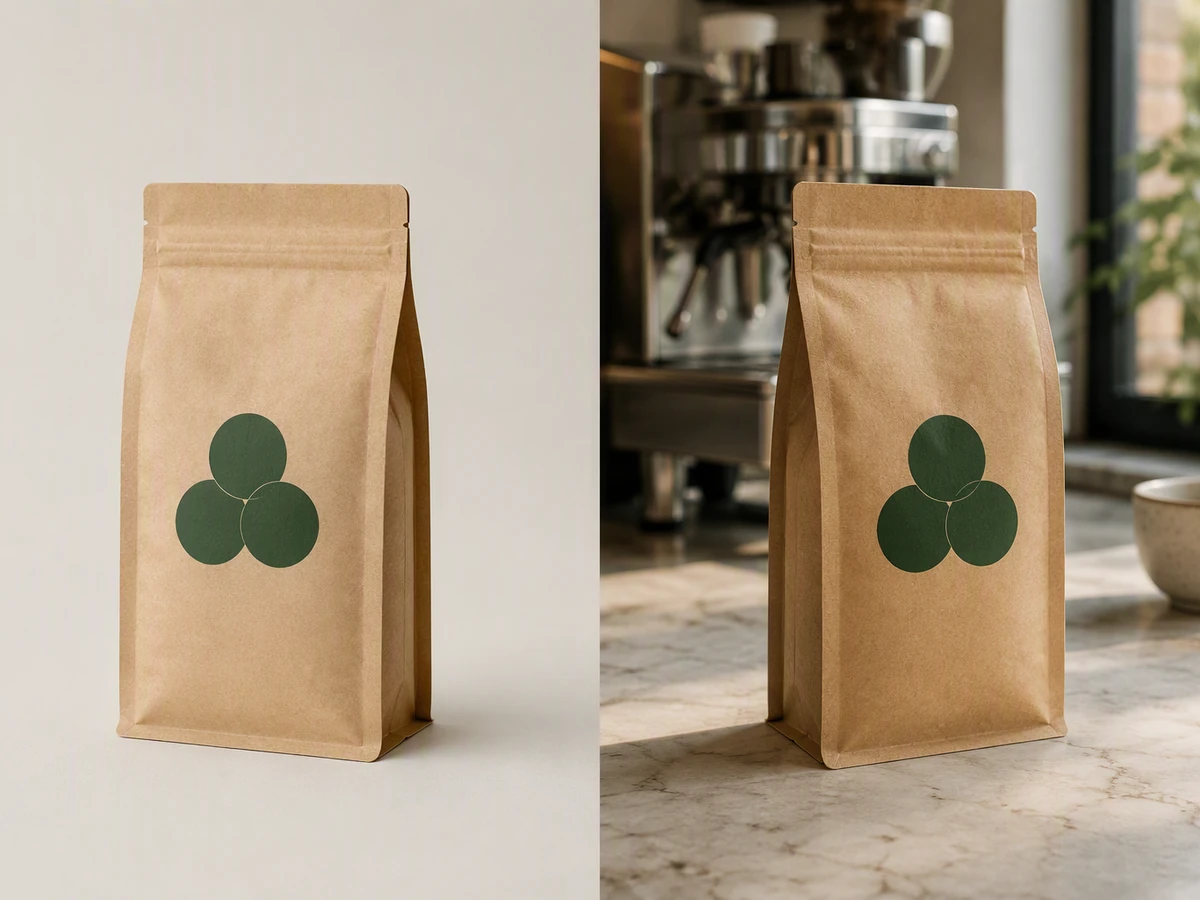
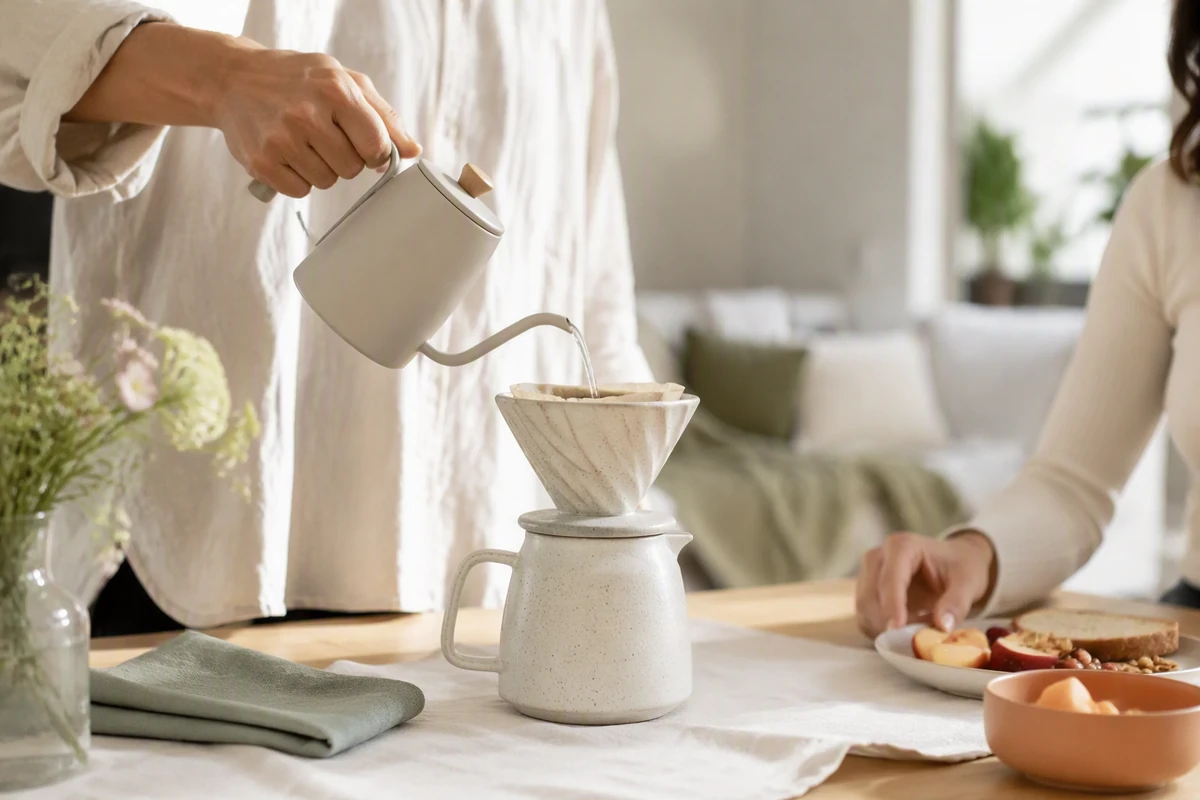
商品を自然なライフスタイルシーンに配置
背景が商品より目立ちすぎないようにしながら、実際の生活に商品がなじむ様子を見せましょう。場所、時間帯、小物、人物との関わり方を指定し、サイズ感や接地部分を確認します。商品画像の構図そのものが整ってから、必要に応じて写真エフェクトを適用してください。
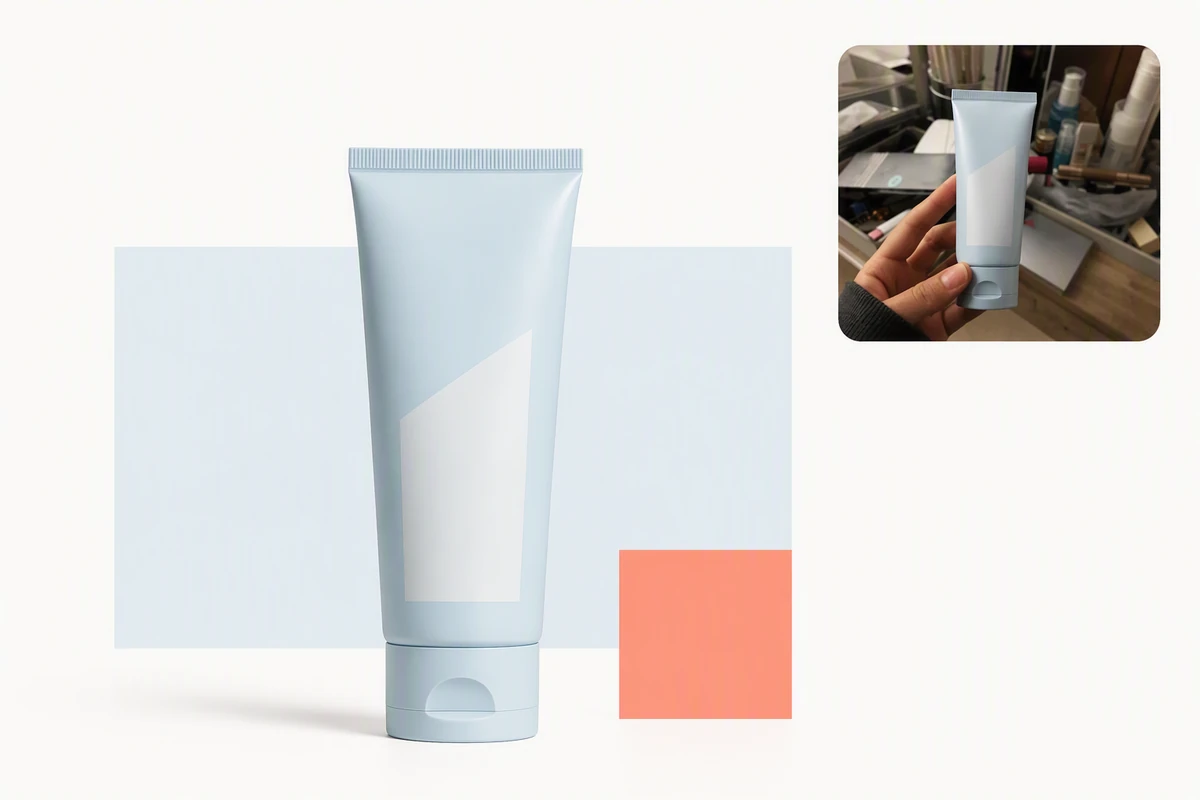
すっきり統一されたブランド背景を作成
雑然とした元写真を、余白、光、影、アクセントカラーに一貫性のあるカタログ向けの表現に変えられます。画像一式を承認する前に、商品の輪郭や素材感を元写真と比較してください。問題がシーン設計ではなく色の強さにある場合は、画像彩度調整を別工程で調整しましょう。
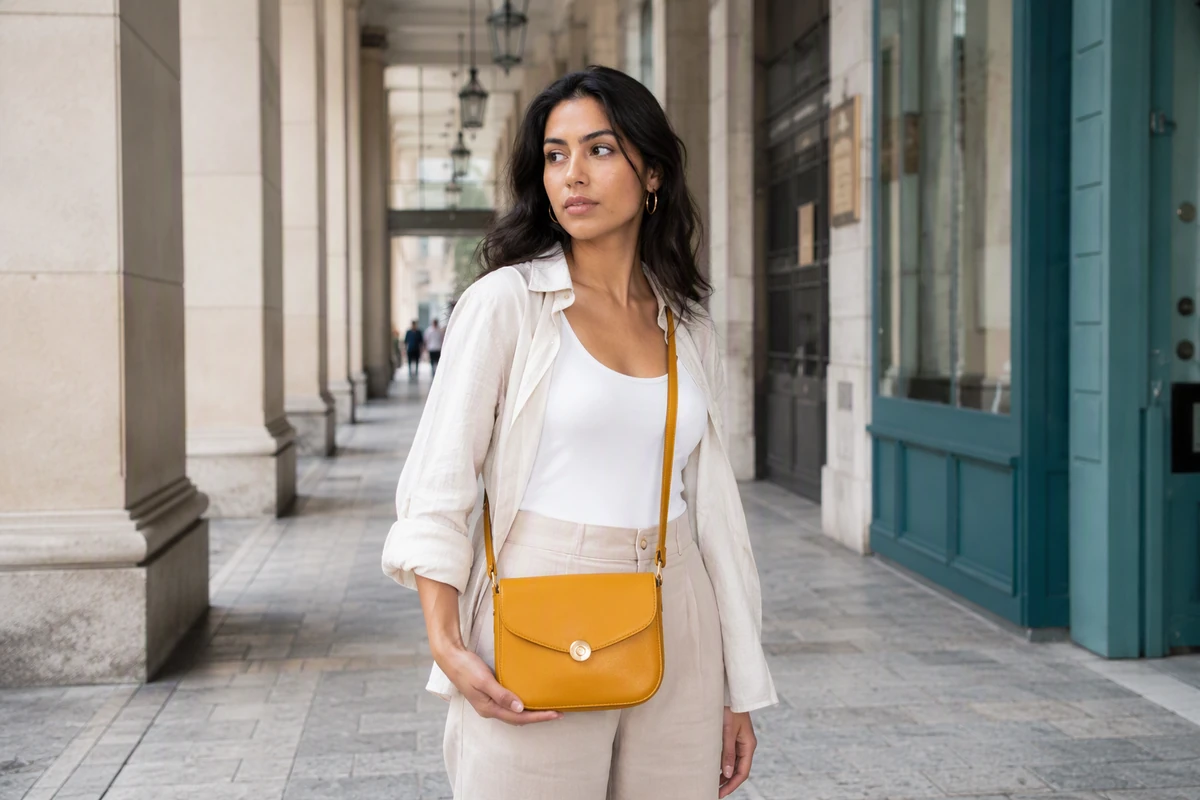
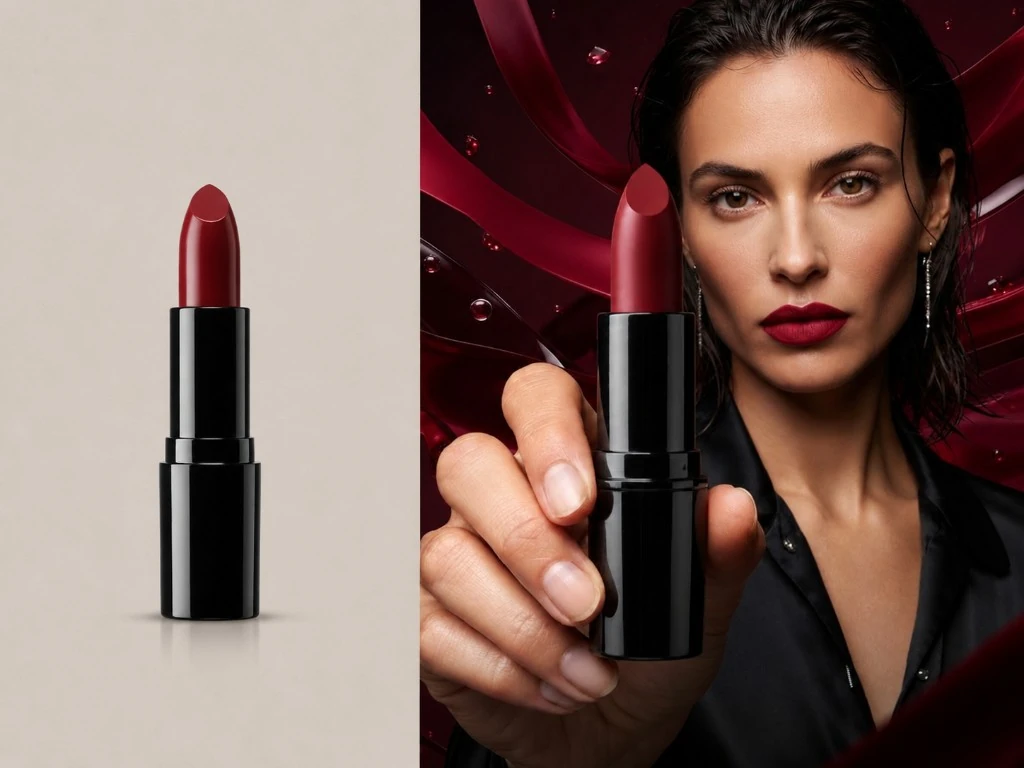
手持ちやモデル着用のリアルな画像を作成
サイズ、フィット感、持ち方が商品の説明に役立つ場合は、人物を取り入れましょう。通常の表示サイズと拡大表示の両方で、手、ストラップ、留め具、人物と商品の比率を確認します。静止画を承認した後は、画像から動画AIを使い、選んだビジュアルの方向性を独立した動画制作ブリーフに引き継げます。
Ottermindでできること
クリーンなカタログ画像を作成
確認済みの商品を管理された背景に配置し、一貫した照明、サイズ感、輪郭、マーケットプレイス用トリミングの余白を確保します。
ライフスタイルキャンペーンを作成
背景が商品を主張しすぎないようにしながら、信頼できる自宅、旅行、仕事、屋外のシーンで商品を見せます。
手持ち・着用イメージをプレビュー
人物を通じてサイズ、フィット感、使い方を伝え、手、接点、商品の形状を慎重に確認します。
承認済みの静止画を動画向けに展開
承認済みの商品詳細を保ちながら、完成画像を別途商品動画広告AIのブリーフへ展開します。
3ステップでAI商品画像生成ツールを使う方法
ステップ 01
鮮明な元画像を追加
使用権限のある商品画像をアップロードします。形、輪郭、色、素材、ラベル、重要な構造の細部が、後で比較できる程度にはっきり写っているものを選んでください。
ステップ 02
販売シーンを指定
Ottermindがビジュアルの方向性を作る際に必要な媒体、背景、照明、構図、小物、雰囲気と、変更してはいけない細部を指定します。
ステップ 03
正確さを確認
形状、色、素材、ラベル、反射、影、サイズ感、輪郭を実物の商品と比較します。相違点があれば修正し、問題がないことを確認してからキャンペーン素材として扱ってください。
クリエイターがOttermindを選ぶ理由
元画像に基づくディレクション
実際の商品を表示したまま、新しい背景、雰囲気、構図を指定できます。
具体的なクリエイティブブリーフ
媒体、対象ユーザー、シーン、光、小物、変更できない商品の細部を具体的に伝えられます。
次の工程にも引き継げるコンテキスト
選択した画像、判断、フィードバックを同じキャンペーンプロジェクト内で整理できます。
焦点を絞った修正
エージェントに相違点の確認と方向性の調整を依頼し、プロジェクトのコンテキストを保ったまま再試行できます。
確認しやすいエージェントの作業
各バージョンを比較し、公開前に重要な操作を承認できます。
より的確なプロンプト設計
本当に使える AI プロンプト の書き方を参考に、制約と確認基準を明確にしましょう。
よくある質問
AI商品画像生成ツールとは?
AI商品画像生成ツールは、商品写真と文章による指示を使い、すっきりしたカタログ用背景やライフスタイルシーンなど、新しいビジュアル表現を作成するツールです。各出力はAIによる解釈として扱い、公開前に実物の商品と比較してください。
どのような元写真をアップロードすればよいですか?
編集する権利があり、商品が鮮明に遮られず写っている画像を使用してください。重要な形状、素材、色、ラベル、留め具、反射面が見えるようにすると、完成した商品画像を確認する際に役立つ基準になります。
商品を正確に表現するには?
元画像を表示したまま、形、比率、色、ラベルの位置、小さな金具、質感、反射、影、輪郭の品質を確認します。通常の表示サイズで見た後、拡大して細部も確認してください。顧客が受け取る商品について誤解を招く可能性がある部分は、再生成または修正しましょう。
複数の背景案を作成できますか?
はい。複数の異なる方向性を指定して結果を比較できますが、Ottermindはすべてのバージョンで商品の細部が完全に保持されることを保証しません。画像一式に一貫性があると決めつけず、承認済みの商品特性を固定したうえで、シーンごとに個別に確認してください。
商品画像を動画のコンセプトに展開できますか?
はい。まず静止画を承認してから、別の次工程としてAI動画生成を使用します。選んだ商品画像、シーンの方向性、正確さに関するメモを動画制作ブリーフに引き継ぎ、確認する人が同じ参照資料を使えるようにしてください。
生成した商品写真はそのまま公開できますか?
自動的に公開可能になるわけではありません。元画像と生成素材を使用できることを確認し、画像上の表現を実際の商品と比較したうえで、掲載先の最新ルールを確認してください。ラベル、素材、比率、必要な開示事項には人による確認が欠かせません。



