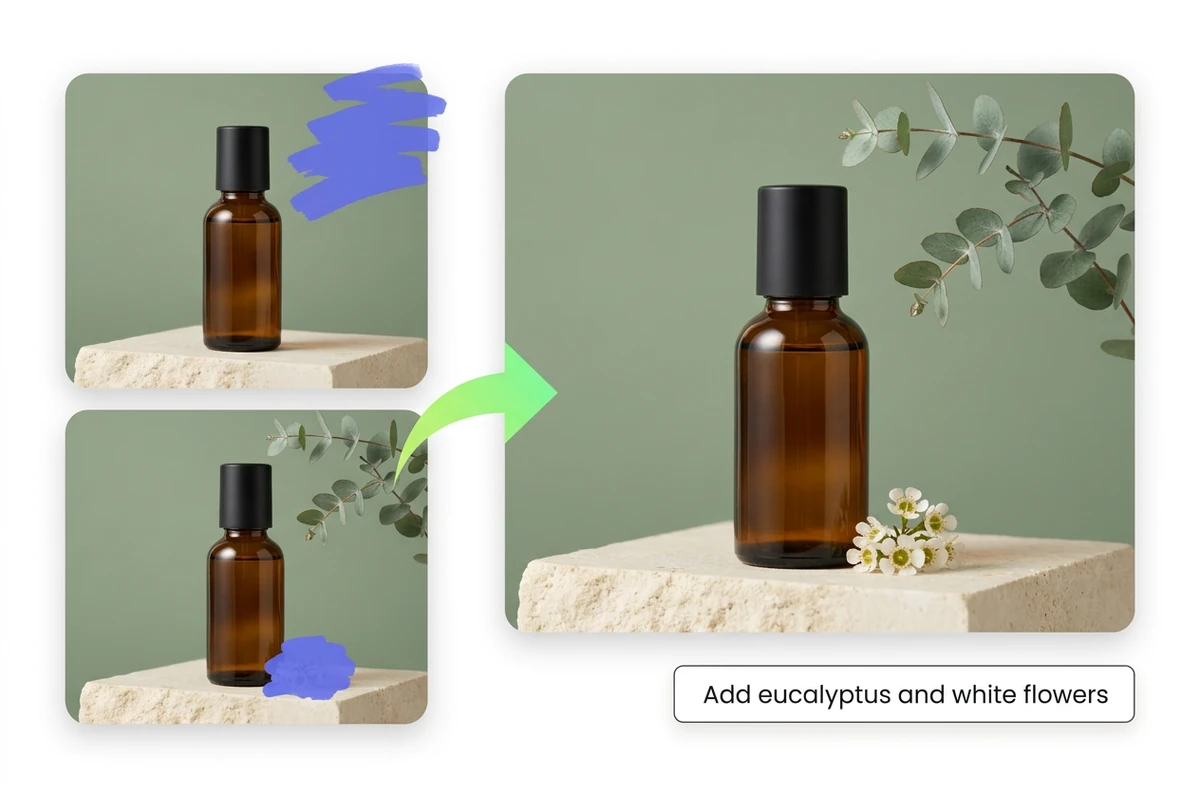
追加する小物の形まで考えて塗る
商品写真に植物を添えるときは、枝葉だけでなく影の入る場所も必要です。この作例ではボトル横の空間を塗り、「ボトルの横にユーカリの枝。左からの柔らかな光」と指定します。範囲が狭すぎないか確認し、生成後は台との接地感を見てください。
JPEG · PNG · WebP · 20 MB · 4096 × 4096 px
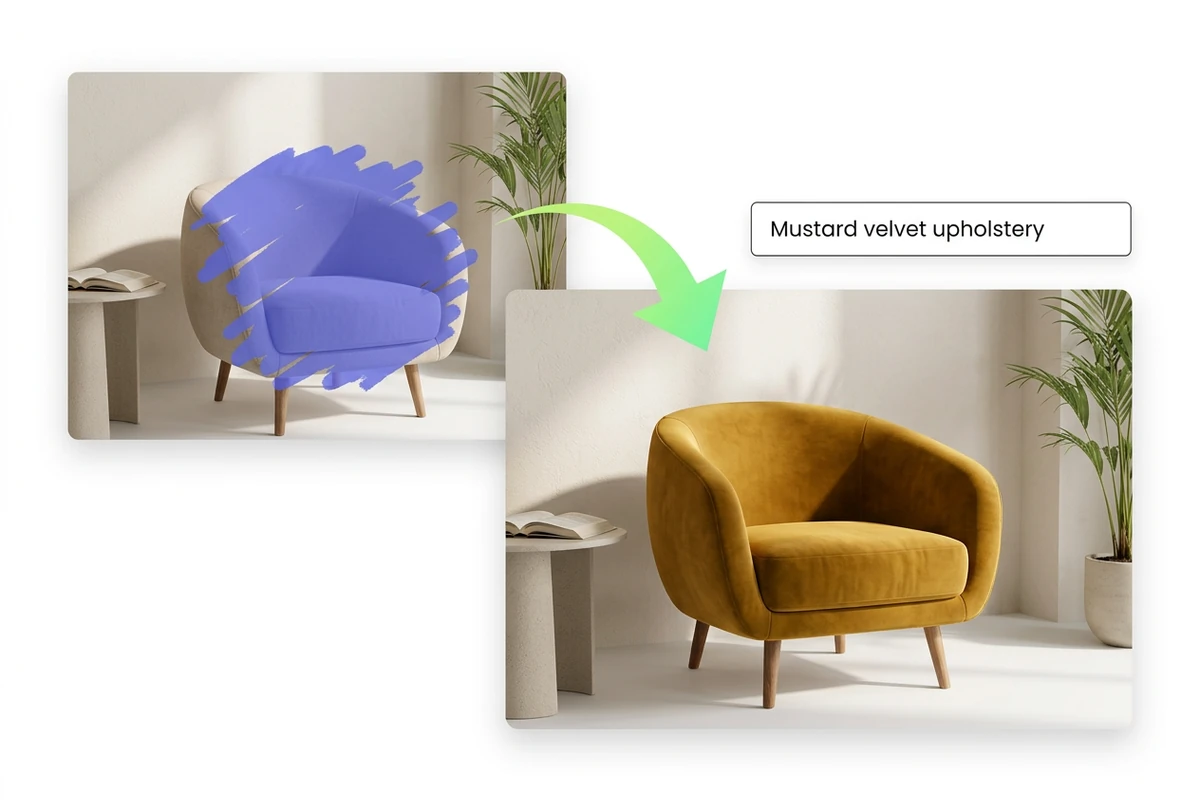
インペイントは、塗った範囲とプロンプトを組み合わせて、既存の画像の一部に新しい内容を生成する編集です。素材を替える、小物を追加するなど、仕上がりの方向が決まっているときに使えます。不要な物を消して背景を補いたいだけなら、AI不要物削除を選んでください。
商品写真に植物を添えるときは、枝葉だけでなく影の入る場所も必要です。この作例ではボトル横の空間を塗り、「ボトルの横にユーカリの枝。左からの柔らかな光」と指定します。範囲が狭すぎないか確認し、生成後は台との接地感を見てください。
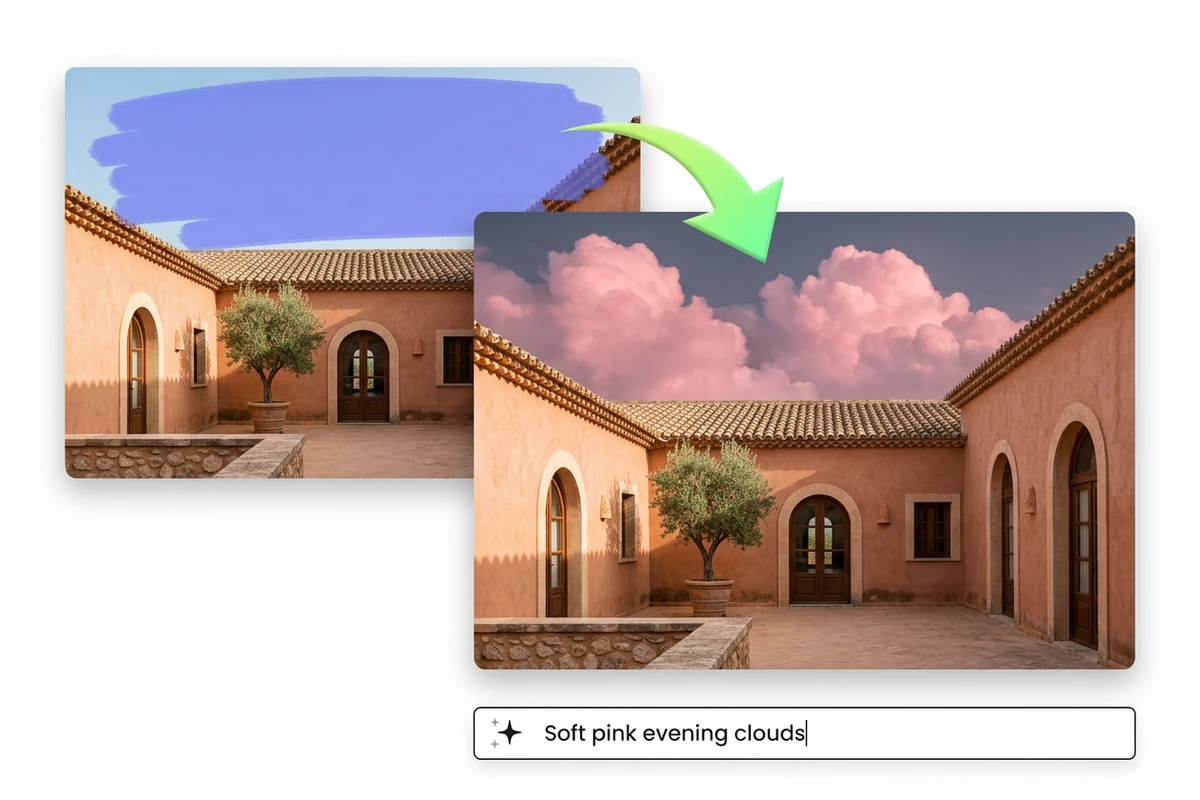
中庭の空を選び、淡いピンク色の夕雲を指定します。雲が好みでも、屋根の境目や壁の明るさが合わないと不自然に見えます。局所的な変更が決まったら、画像全体の表現には写真エフェクトも活用できます。
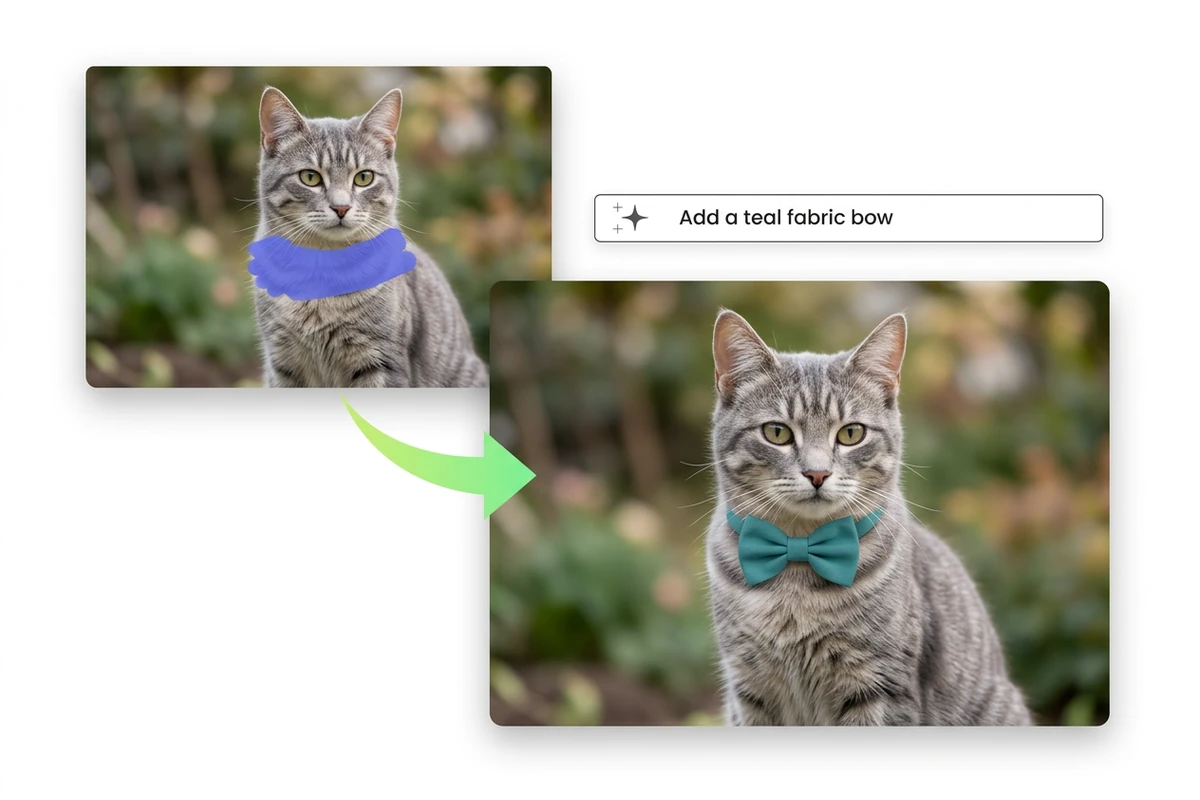
猫に布製リボンを付けるなら、大きさ、首元の影、布と毛の境目を見ます。リボンが切れている場合は選択範囲を見直し、色や質感が違う場合はプロンプトを修正してください。追加部分だけでなく、目や顔つきなど元の写真の細部も確認しましょう。
選択範囲で「どこを」、プロンプトで「何に変えるか」を伝えます。
編集画面に写真をアップロードし、描き直したい部分をブラシで塗ります。新しい物の輪郭や影が収まる余裕も設けてください。この編集にはブラシで塗った選択範囲が必要です。
範囲内に生成したい物を入力し、必要に応じて素材、色、光も加えます。案内があればログインし、表示された必要クレジットを確認して生成してください。空のプロンプトでは開始できません。
新しい細部、境目、周囲の画像を見比べます。必要なら範囲や説明を修正し、意図に合う結果をダウンロードしてください。ダウンロードの利用条件はアカウントの現在のプランに従います。
一度に一つの変更を考え、範囲を丁寧に選び、最後は画像全体で判断しましょう。
変更したい領域を塗り、要望に明確な位置を与えます。
布の種類や色、物に当たる光など、欲しい内容を具体的に説明できます。
一回の生成を一つの変更に絞ると、次に何を直すべきか判断しやすくなります。
編集画面に表示される必要量を見てから開始してください。再試行が毎回無料とは限りません。
編集内容に納得できたら、必要に応じてAI画像アップスケーラーで画像を大きくできます。
元の写真と目的を基準に、選択範囲の外も含めて結果を確認します。
まず、新しい物の形と影が選択範囲に収まるか確認してください。途中で切れるなら範囲を、素材や光が合わないなら説明を見直します。一度に多くを変えず、調整した結果を比較すると原因を見分けやすくなります。
画素単位での維持は保証されません。顔、商品ラベル、直線、繰り返し模様など、画像全体を元の写真と比較してください。採用前に変化を確認できるよう、元ファイルを残しておきましょう。
画像と説明をもとに自然に見える内容を生成しますが、そこに実際に何があったかを示すものではありません。創作や構想の検討に使い、商品、文書、人物の識別に関わる細部は信頼できる原本で確認してください。
この操作は既存の画像内にある選択範囲を編集します。現在の端より外に余白や背景を作りたい場合は、AI画像拡張を使ってください。部分修正と構図の拡張を分けて考えると選びやすくなります。
JPEG、PNG、WebPに対応しています。修正する境界が分かる鮮明な画像を選んでください。小さすぎる画像や圧縮の強い画像は結果を確認しにくくなります。アップロード時にファイルが確認され、容量や寸法の制限が表示されます。
生成ではアカウントと利用可能なクレジットが確認されます。今回の編集に表示される条件を確認してください。ダウンロードもプランに左右される場合があるため、無制限の編集や無料ダウンロードを前提にせず、アカウントの案内に従ってください。







