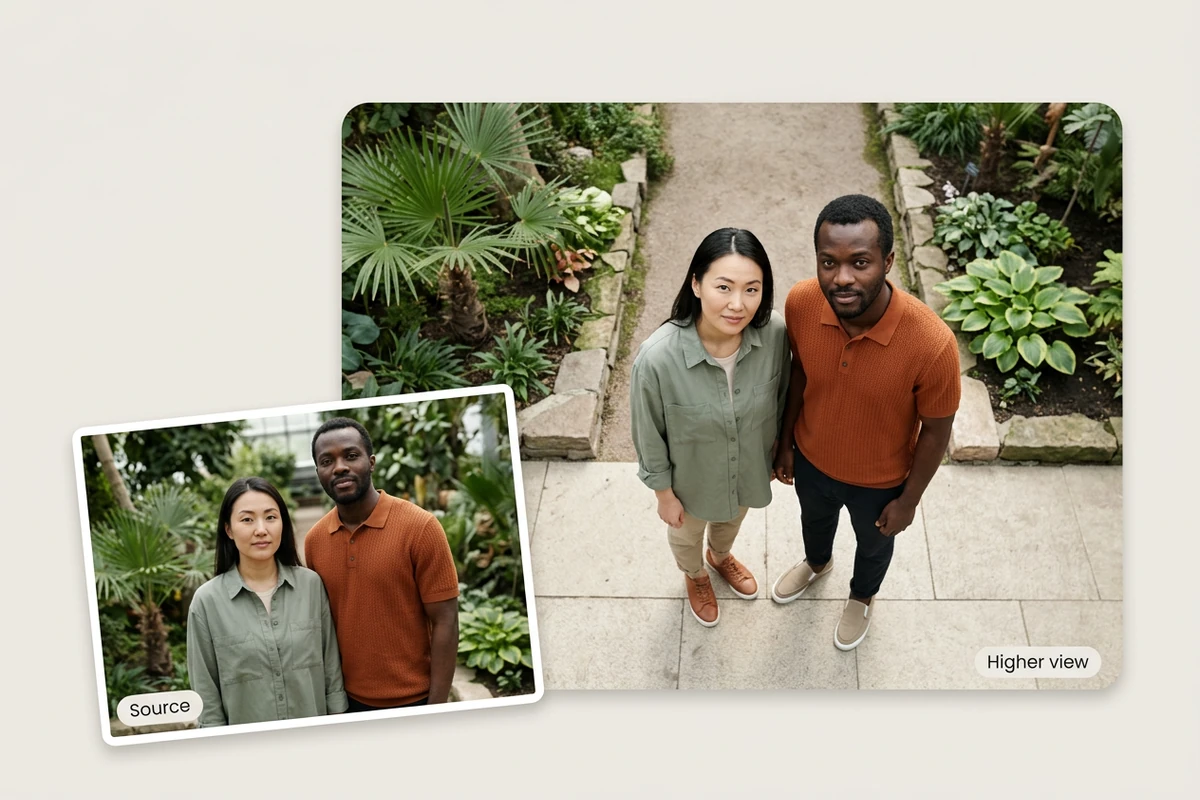
集合写真を別の視点から
少し高い位置から見た構図で、人物と周囲の関係を確認します。全員が画面に収まるようにし、顔、人物間の間隔、足元の接地を一人ずつチェックしてください。元画像で隠れていた部分が見える場合、その細部はAIが推測します。
JPEG · PNG · WebP · 20 MB · 4096 × 4096 px
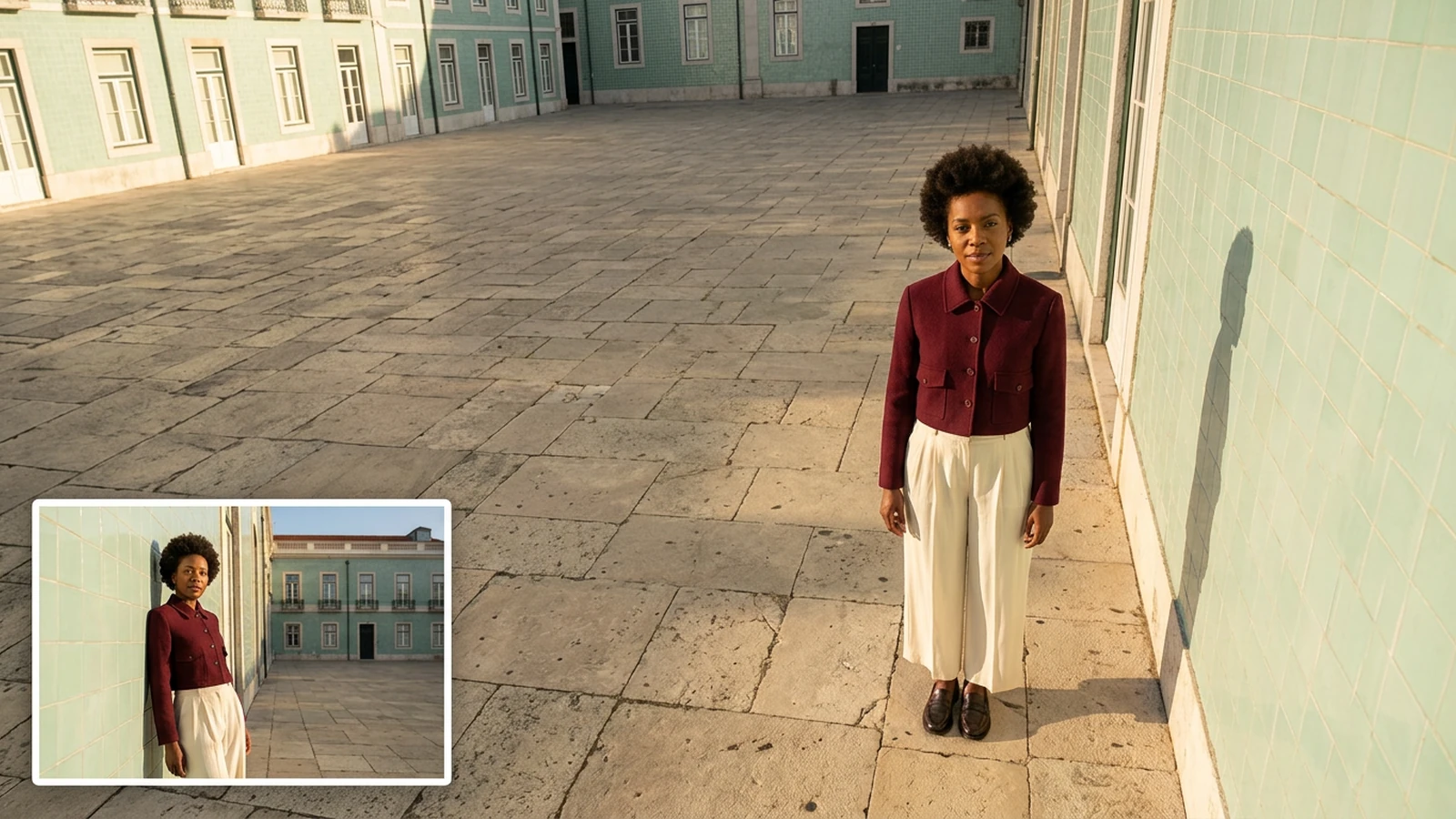
回転で被写体を見る方向を、傾きで視点の高さを、カメラ距離で画面内の被写体の大きさを調整します。構図を決めてから、写真レタッチ で細部を仕上げましょう。
少し高い位置から見た構図で、人物と周囲の関係を確認します。全員が画面に収まるようにし、顔、人物間の間隔、足元の接地を一人ずつチェックしてください。元画像で隠れていた部分が見える場合、その細部はAIが推測します。
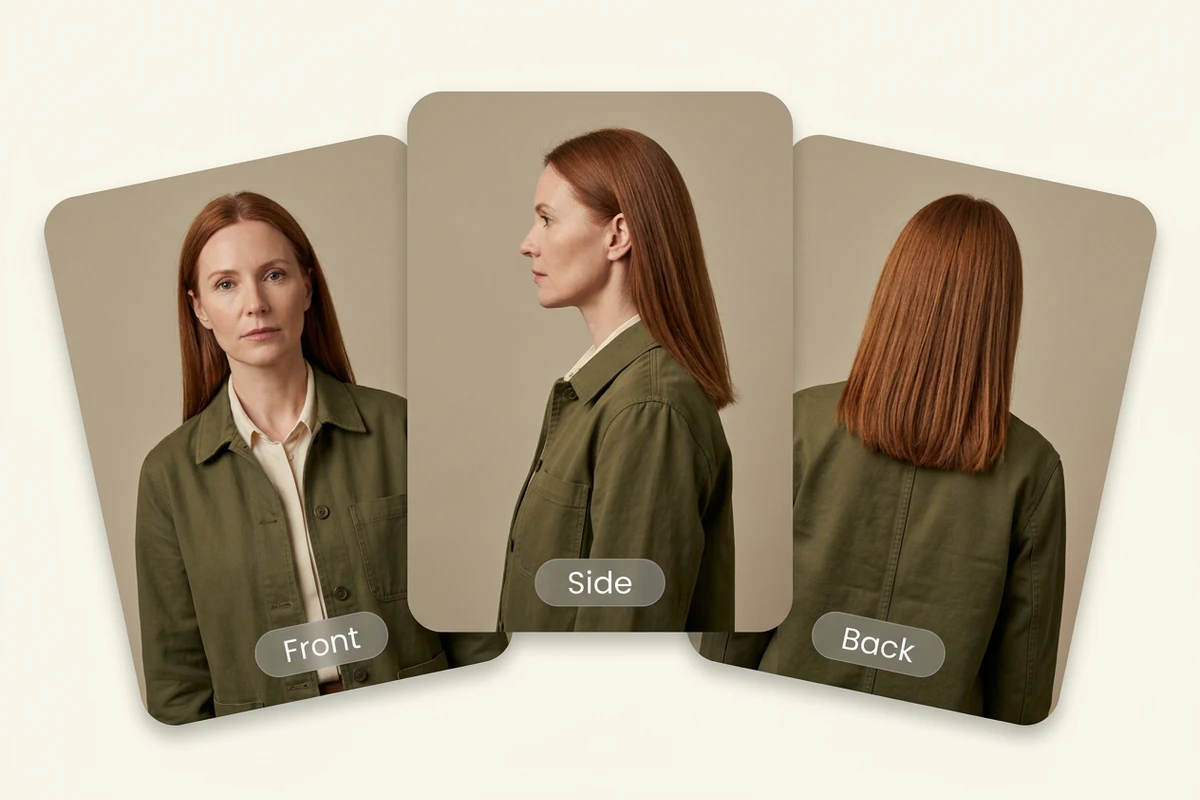
水平方向に回転させ、髪型、服の縫い目、シルエットを見比べます。元画像に写っていない背面の細部はAIによる推測であり、実物の情報を復元するものではありません。アングルを選んだ後は、写真レタッチ で見える部分を整えられます。
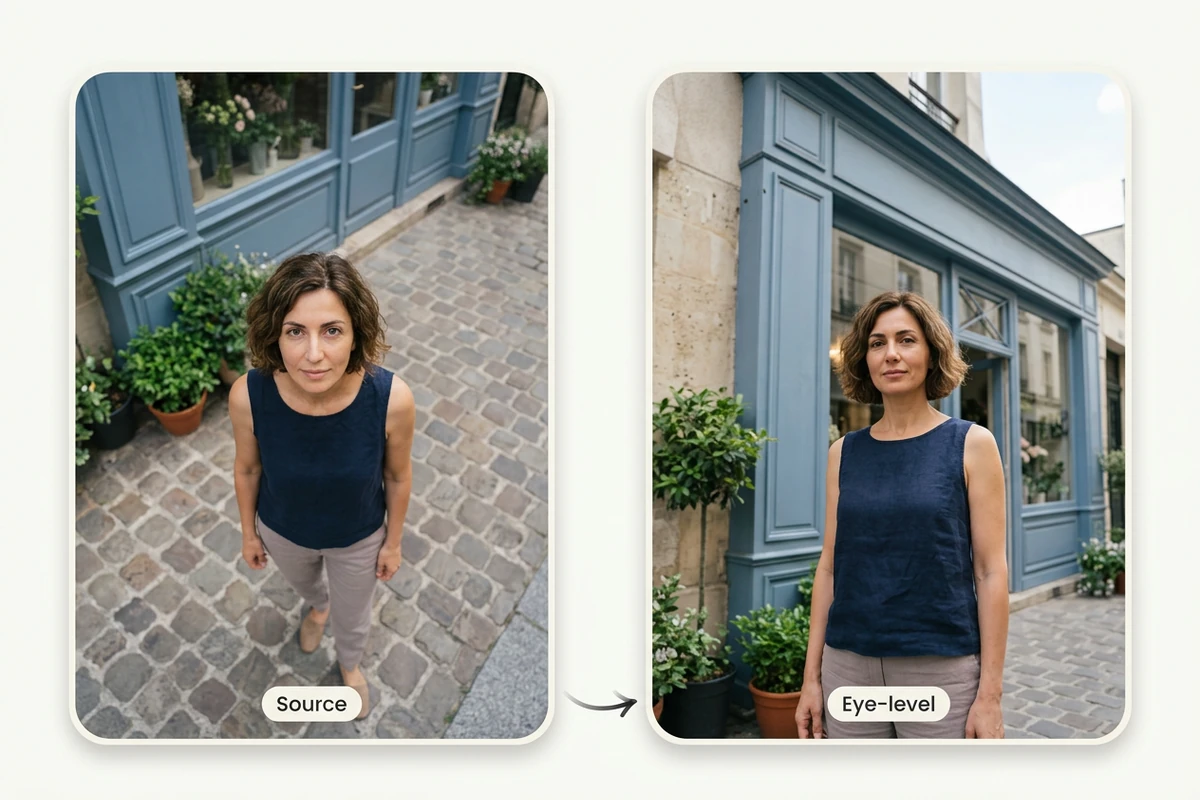
上から見下ろす角度が強いと、頭が大きく、体が短く見えることがあります。まず回転とカメラ距離を固定し、傾きだけを調整して比率を確認。その後で距離や切り取り方を整えると、変更の影響を把握しやすくなります。
鮮明な写真をアップロードし、設定を少しずつ変えて元画像と比較します。
被写体が鮮明で、できるだけ全体が写った写真を選びます。位置関係を判断できる背景も必要です。顔、服装、商品の細部を照合できるよう、元画像を保存しておきましょう。
回転、傾き、カメラ距離のうち、まず1つだけを少し変えます。必要な出力形式を選び、新しい視点を生成してください。
顔、服装、商品の構造、背景との関係を確認します。元画像との差が大きければ変更幅を小さくして再生成。気に入った結果は、アカウントの権限に応じてダウンロードできます。
元画像を基準に、アングルを決める設定を1つずつ試せます。
視点を左右に動かし、正面と斜めからの輪郭を比較します。大きく回すほど、写っていない部分の推測が増える傾向があります。
少し高い位置や低い位置を試し、顔や体の比率、被写体と背景の関係を確認します。
画面内の被写体の大きさと余白を調整します。大切な部分が切れていないかも確認してください。
回転 0、傾き 0、カメラ距離 5 を基準に、1項目ずつ少し変えると結果を比較しやすくなります。
構図と細部を確認した後、AI画像アップスケーラー で選んだ画像を拡大します。未完成の候補を先に拡大する手間を省けます。
PNG、JPEG、WebPに対応。編集や共有の目的に合わせて出力形式を選べます。
通常の回転や遠近補正は、主に既存の画素を平面上で回したり引き伸ばしたりします。アングル変更は別の視点の画像を生成するため、細部が追加・描き直される場合があります。元画像を無劣化で回す処理ではありません。
保証できません。写っていない模様、ラベル、構造はAIが推測します。背面を正確に示す必要がある場合は実際に撮影し、生成画像を未知の細部の証拠として使わないでください。
完全な保持は保証できません。顔、手、服装、重なり方が変わる場合があります。変更幅を小さくし、隠れている部分や画面の端も含めて一人ずつ確認してください。
必要ありません。回転、傾き、カメラ距離の操作で視点を調整します。1つずつ変更して生成結果を比較すると、次に調整する箇所を判断しやすくなります。
単に切り取りが窮屈で、画像の外側を補いたい場合は AI画像拡張 が適しています。アングル変更は見る方向を変える用途で、被写体と背景の関係が再生成されることがあります。
生成とダウンロードは、クレジット残高、ログイン状態、プランの権限によって異なります。ツール画面の表示をご確認ください。無制限の無料生成やダウンロードを約束するものではありません。







