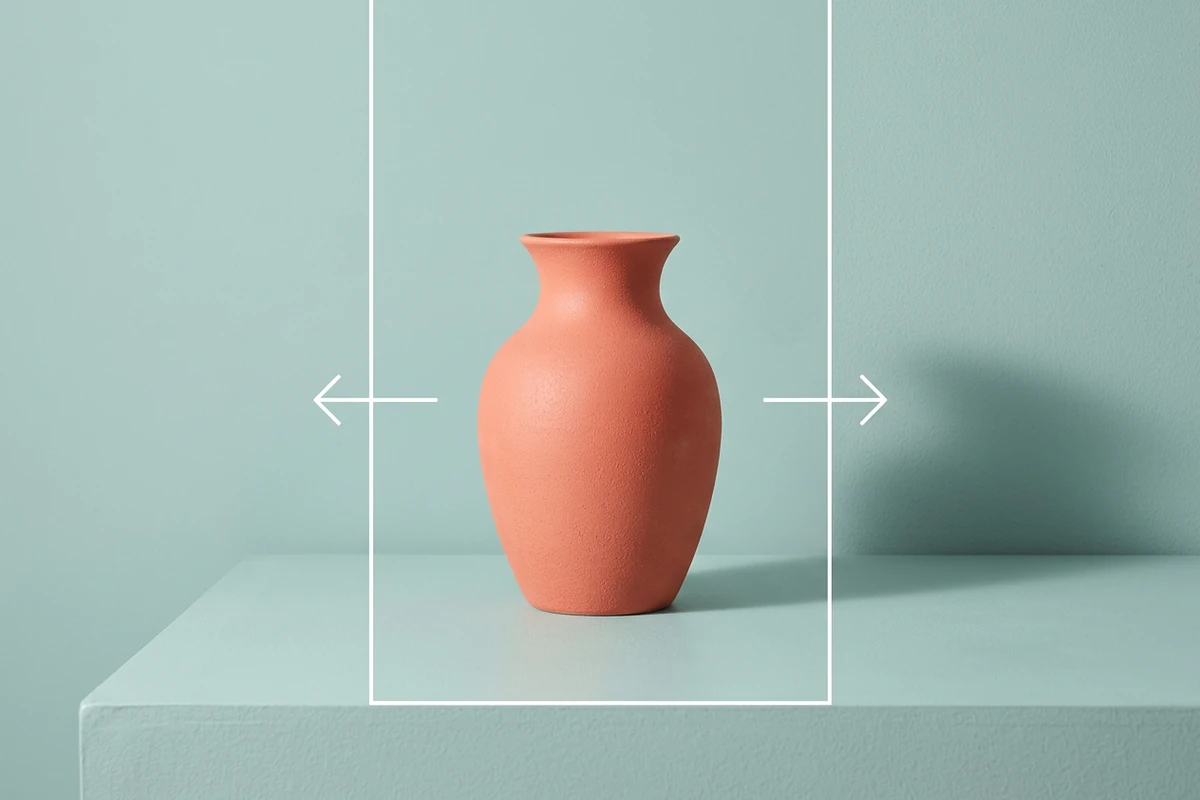
先に用途と余白の位置を決める
花瓶の例では、左右に背景を加えることで被写体の周囲に空間が生まれています。正方形の商品画像、4:5の人物写真、横長バナーでは必要な余白が異なります。被写体をどこに置き、文字をどこに重ねるかまで指定しましょう。
JPEG · PNG · WebP · 20 MB · 4096 × 4096 px
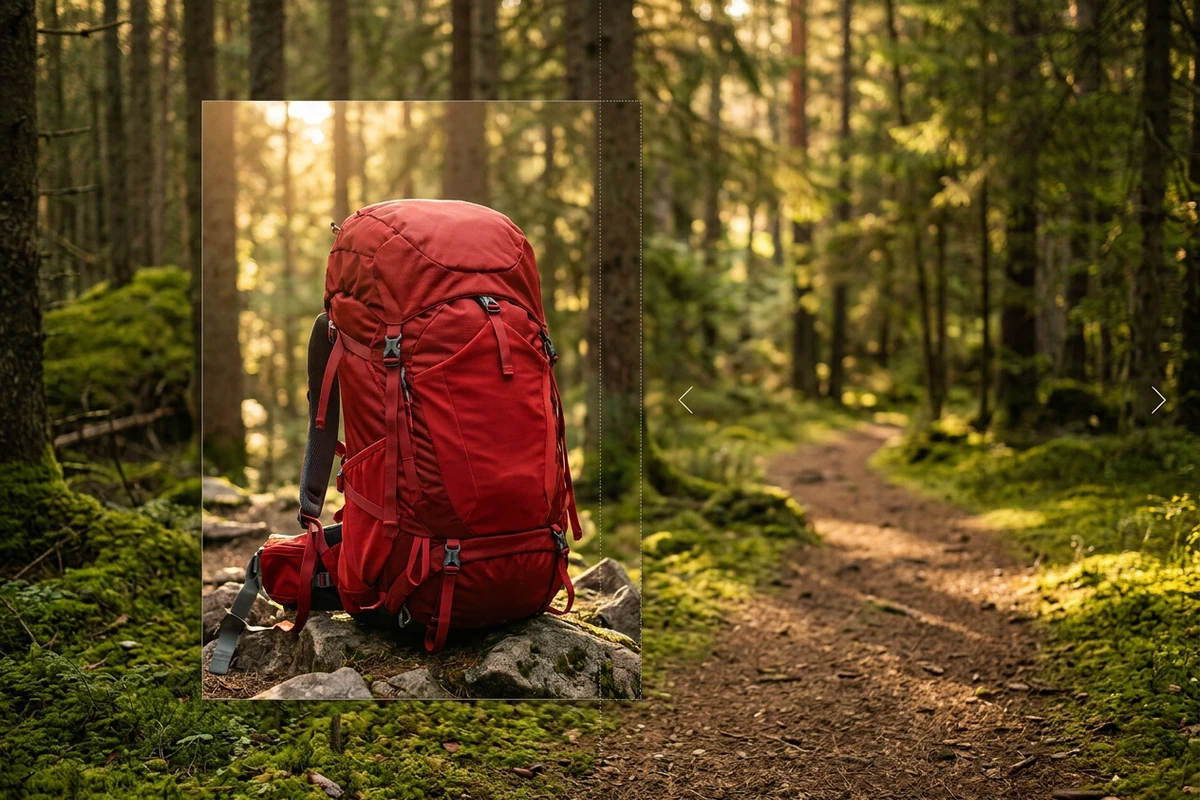
見出しを入れる余白がない、縦長にすると人物が切れてしまう。広げたい方向と構図を伝えて、Ottermind Studioで新しい背景を確認しましょう。












記事の見出し画像に使うには横幅が足りない。縦長投稿に合わせると、人物の頭上に余白がなくなる。AI画像拡張は、元の枠の外側に背景を生成して、配置を見直すための方法です。必要な縦横比、広げる方向、被写体の位置を具体的に伝えてください。追加部分は見えている情報から作る推測であり、写っていなかった実際の景色を復元するものではありません。ピクセル数だけを変えたい場合は、AI画像リサイズを使えます。
花瓶の例では、左右に背景を加えることで被写体の周囲に空間が生まれています。正方形の商品画像、4:5の人物写真、横長バナーでは必要な余白が異なります。被写体をどこに置き、文字をどこに重ねるかまで指定しましょう。
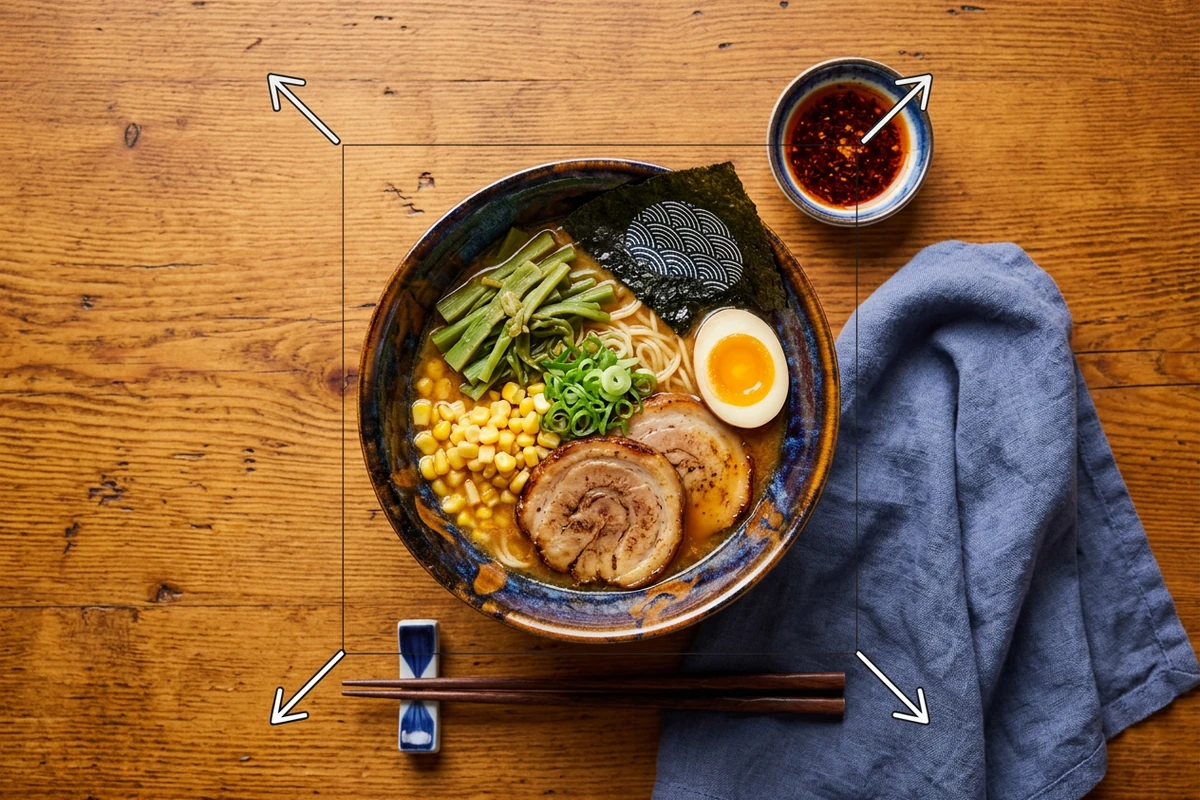
ラーメンの写真なら、木目の向き、真上からの視点、器の影が背景を延ばす手がかりになります。壁、空、草木でも、元画像の光や質感を引き継ぐよう伝えてください。継ぎ足した部分だけ色や奥行きが変わっていないか確認します。
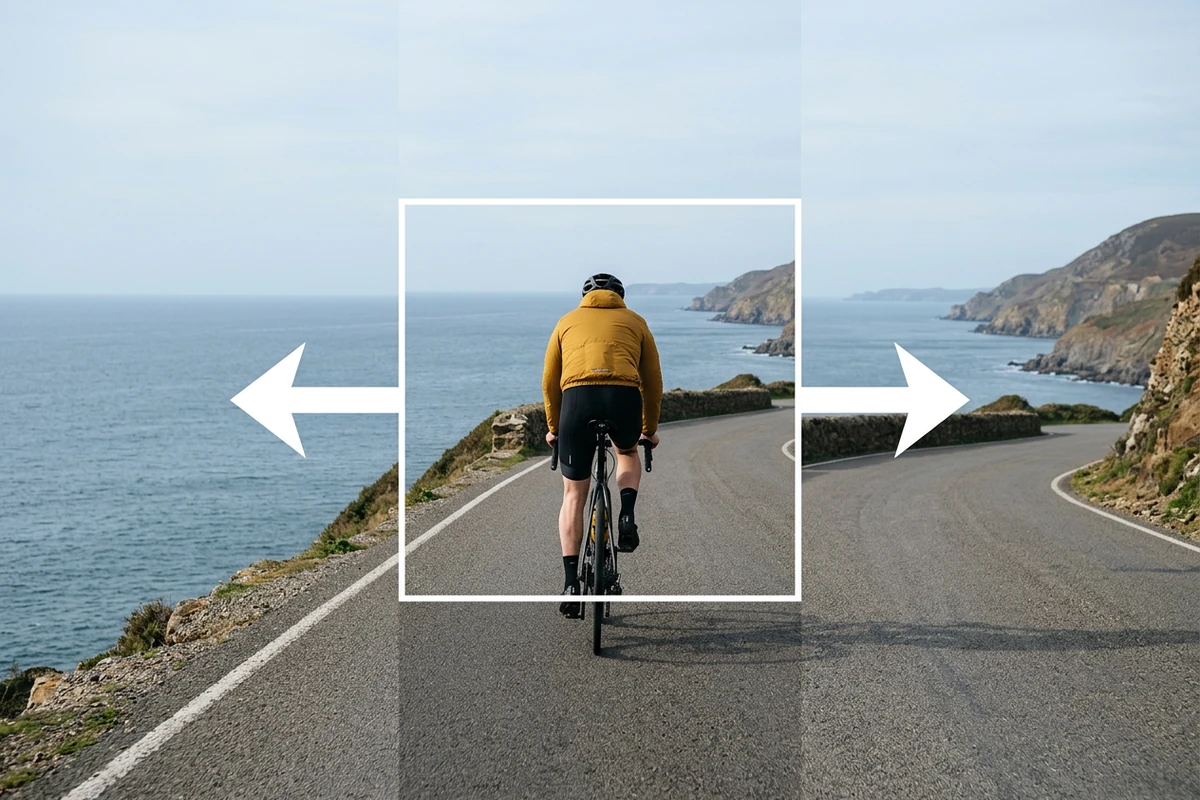
サイクリストの写真では、道路、海岸線、水平線が追加部分へ自然につながっているかを見ます。影や模様の繰り返しだけでなく、人物にも意図しない変更がないか確認してください。不自然な部分は修正を依頼するか、範囲を狭めて使います。
手順01
画像をアップロードし、出力サイズ、縦横比、広げる方向を伝えます。構図の基準にしたい人物や商品も指定します。
手順02
光、遠近感、質感、必要な余白を説明し、Studioへ依頼します。後から文字を入れる場所は、シンプルな背景にするよう指定しましょう。
手順03
元画像と比較し、境目、形状、顔、手、ロゴ、文字を確認します。用途に合わない生成部分は、個別に修正するかトリミングします。
よく使う比率や出力サイズ、確認メモを同じプロジェクトに残して、次の構図づくりに役立てられます。
幅、高さ、縦横比、掲載先を伝え、被写体と余白の位置も具体化します。
先に画面の範囲を決め、その後に形式やスタイルを調整します。意図しない変化を見つけやすくなります。
枠の外側に追加される情報は推測です。鮮明さと場面の整合性を確認し、実際の記録とは区別してください。
実際に使う大きさで構図を見直し、依頼した条件に合っているか確かめてから書き出します。
元画像の色、質感、光、遠近感を参考に、枠の外側へ新しい背景が生成されます。自然に見える可能性のある延長であり、切り取られた元の場面を正確に戻す機能ではありません。
異なります。拡張は新しい背景を追加して構図を変えます。ピクセル単位のサイズ変更だけなら、AI画像リサイズを利用してください。
AIは続きを推測できますが、見えていない部分の実際の形は分かりません。顔、手、ロゴ、文字、商品の細かな形状は、生成結果を慎重に確認してください。
仕上がりの縦横比、広げる方向と範囲、被写体の位置を指定します。引き継ぎたい背景、光、遠近感を補足し、文字用の場所はシンプルな余白として伝えます。
元画像と追加部分の色、模様、影、線のつながりを確認し、問題を絞って修正を依頼します。改善しない場合は拡張範囲を減らすか、使わない部分をトリミングします。
はい。拡張後の画像と並べて保存しておくと、追加部分や被写体の変化を比較できます。必要に応じて元画像から構図を考え直すこともできます。



