
画像をアップロード
JPEG · PNG · WebP · 20 MB · 4096 × 4096 px
非公開画像
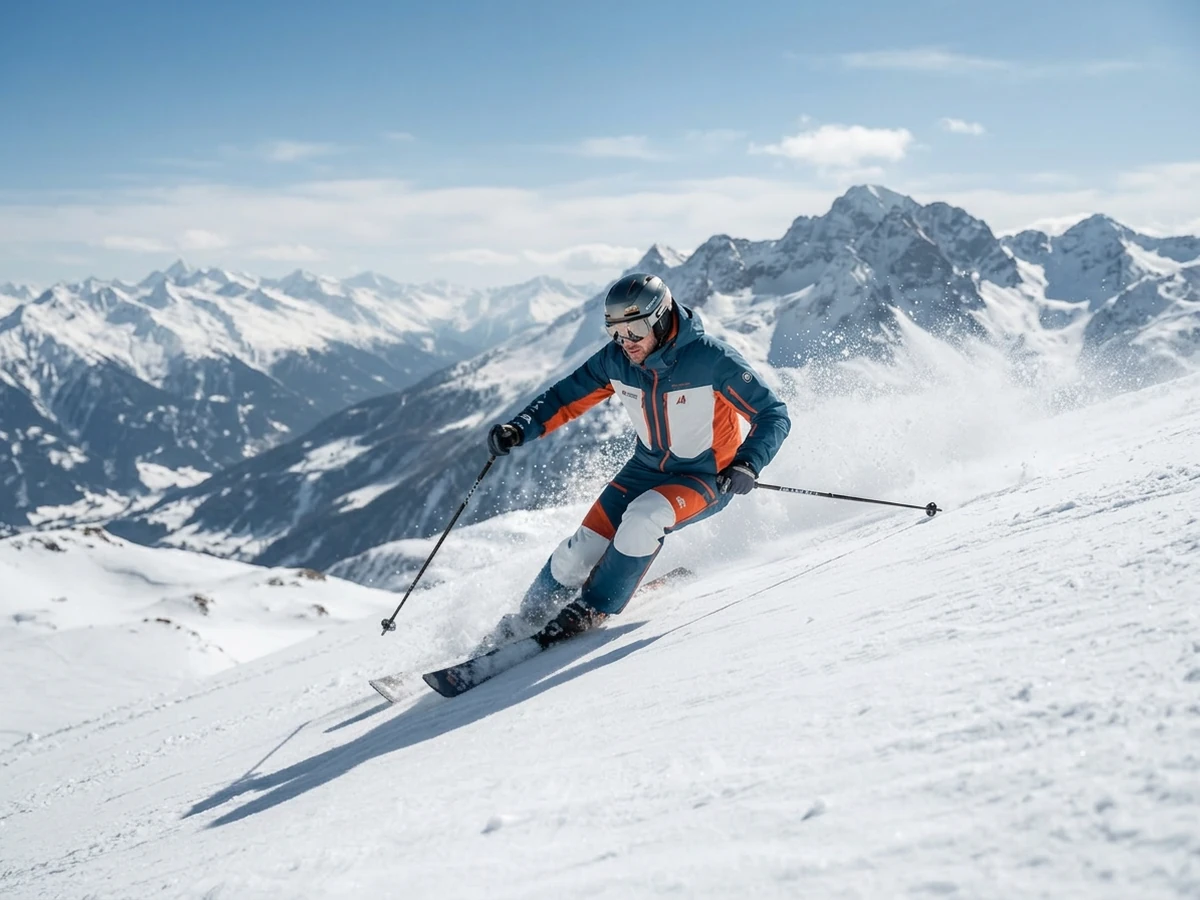
写真 ブレ 補正
ぼやけた画像をアップロードし、残したい部分を伝えると、確認・調整できる、より鮮明な解釈を作成できます。












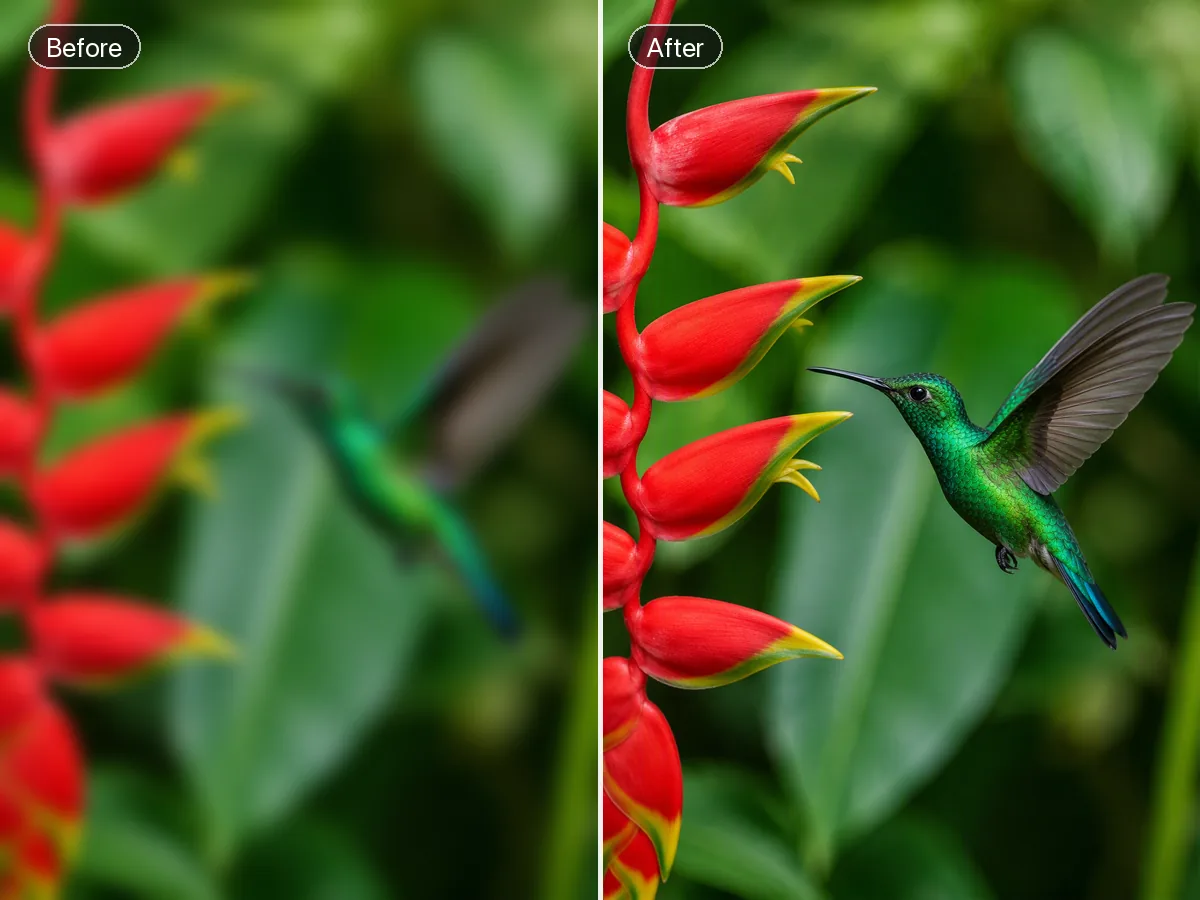
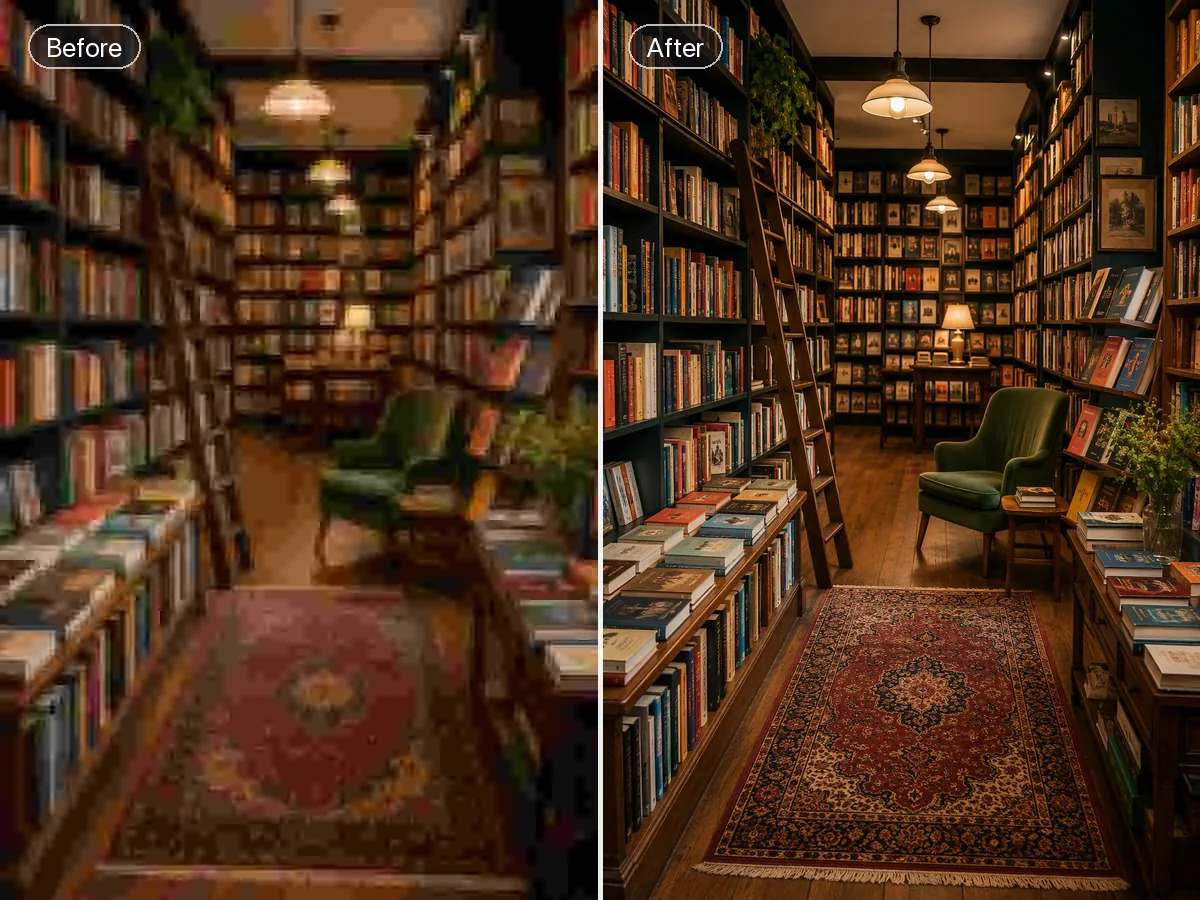
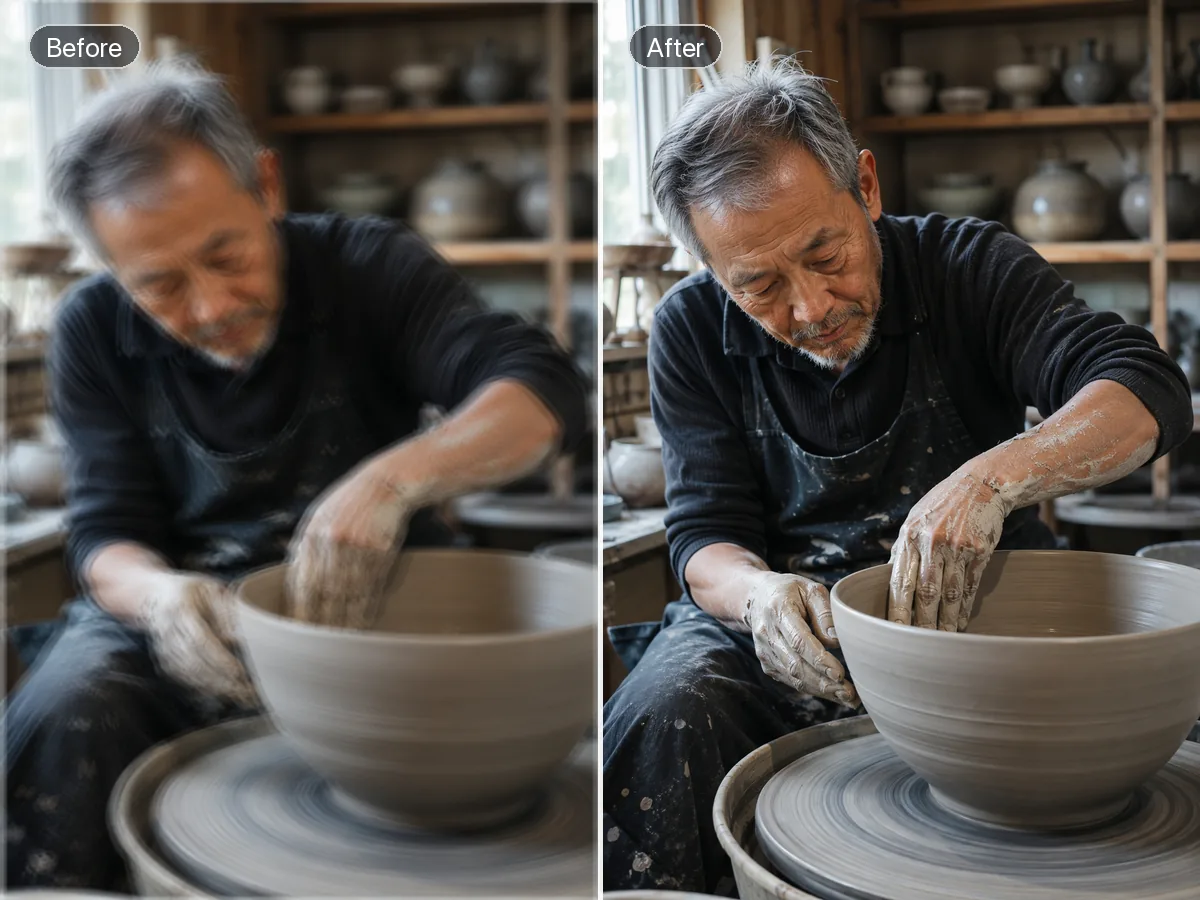
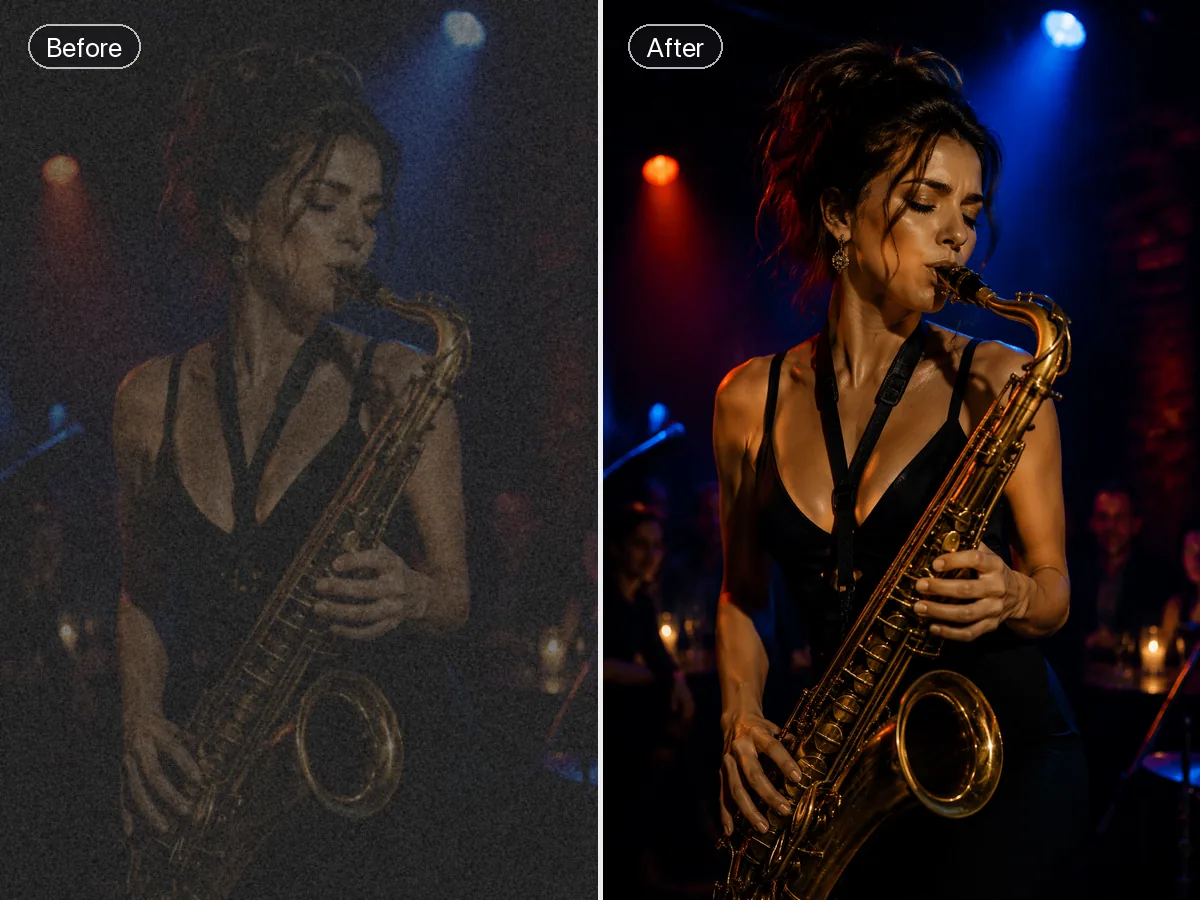
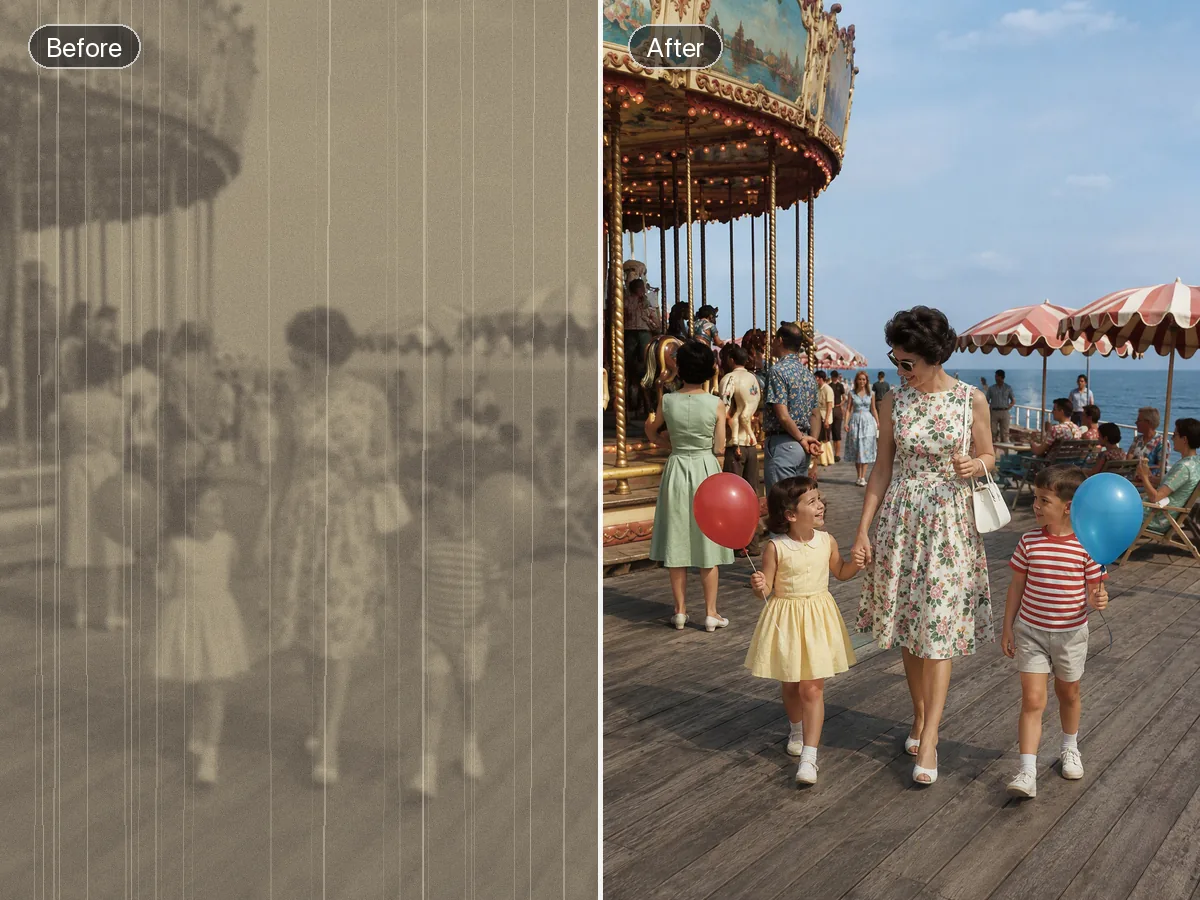
ぼやけた写真を実用的に改善する
ブレ補正は、元画像と「どの部分が重要か」の具体的な説明から始まります。Ottermindはその文脈をもとにより鮮明なビジュアル解釈を作成し、レビューメモもつながったまま調整できます。激しいモーションブラー、ピント外れ、圧縮では情報が失われていることもあるため、生成された質感を復元事実とみなさず、必ず元画像と比較してください。
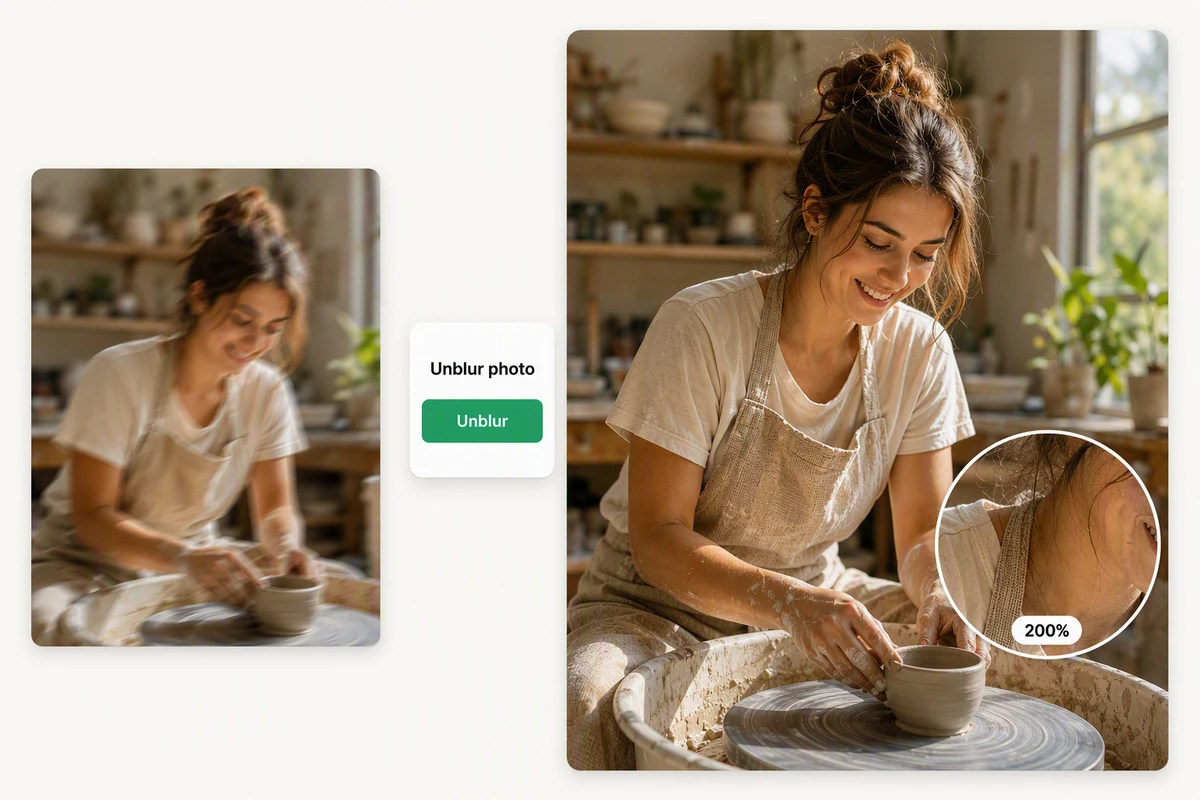
自然な質感でソフトなポートレートを
陶芸家の例では、顔・髪・エプロン・粘土の質感を保ったままモーションブラーが抑えられています。補正ではなく新しいビジュアルが必要なら、AI画像生成を別解釈として使いましょう。被写体、質感、構図をチェックポイントに、元画像と結果を比較してください。
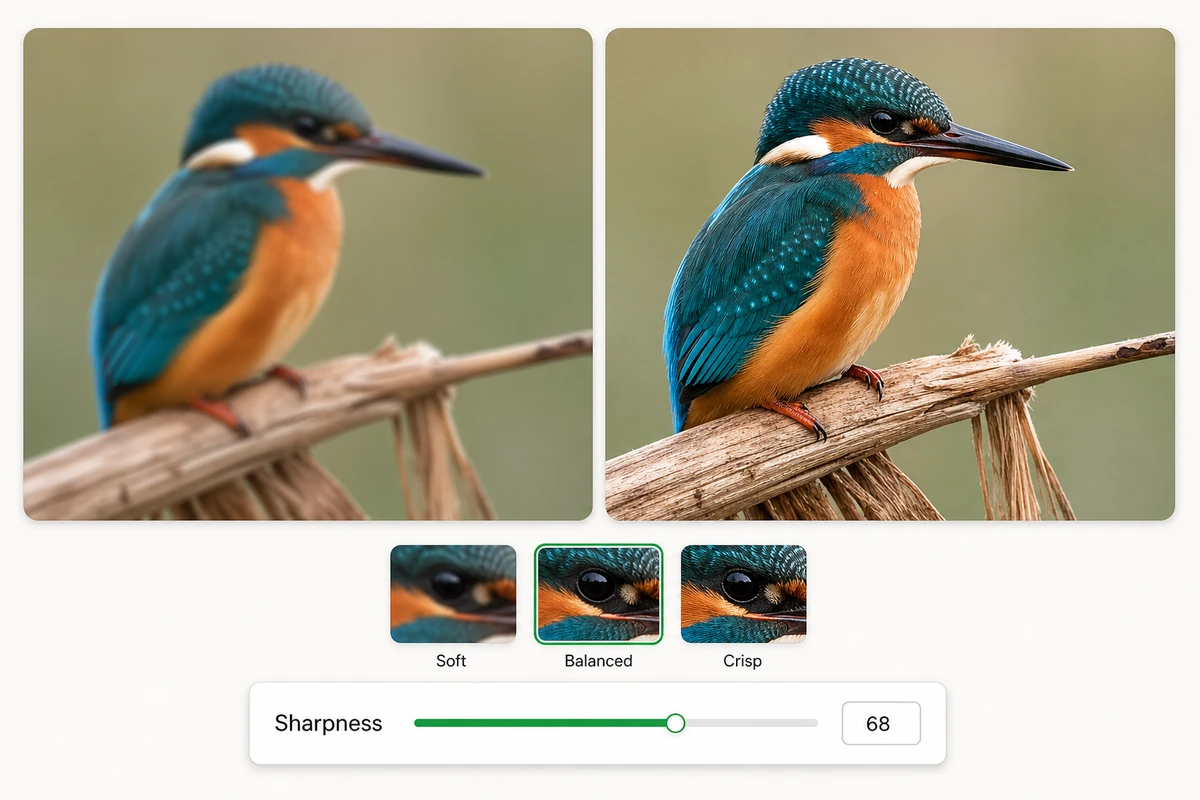
精密にシャープネスを調整
カワセミの例では、ソフト・バランス・シャープの3段階で、エッジの強さを1つの処理に固定せず比較できます。静止画を承認してから画像から動画AIへ進み、動きは別の創作工程として扱いましょう。
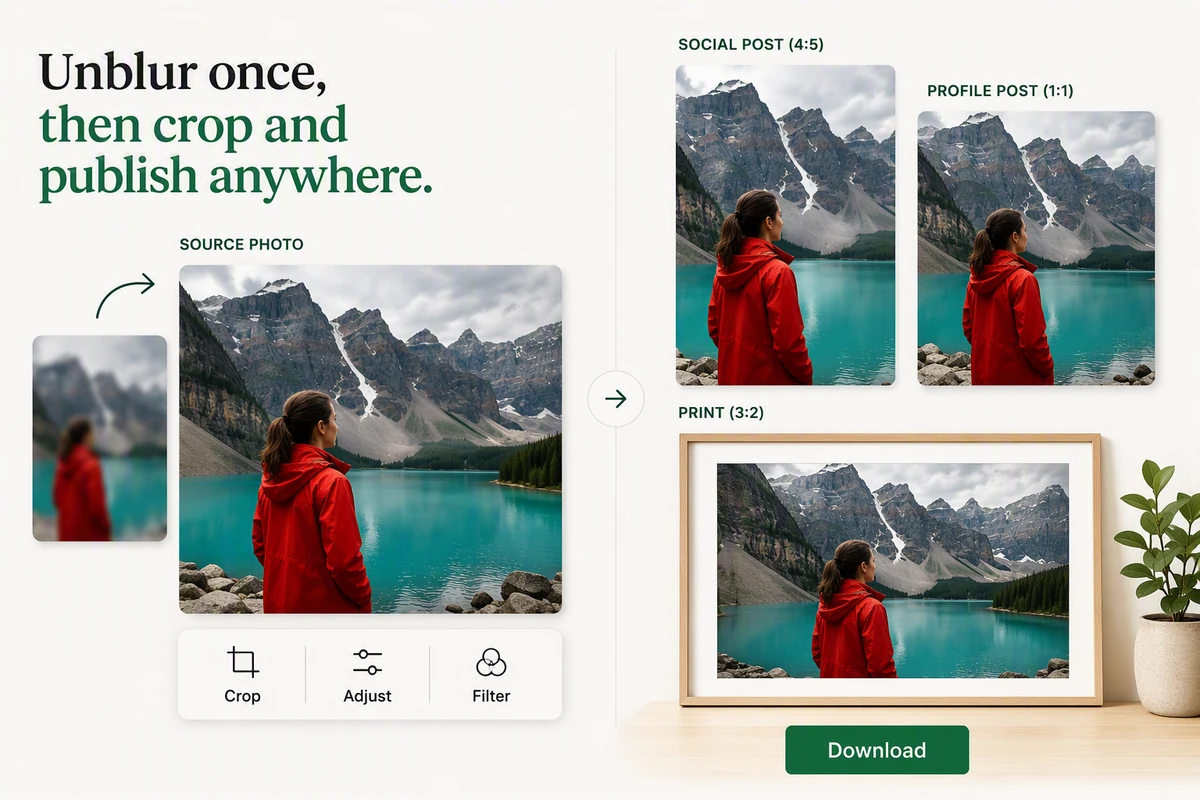
補正後も制作を続ける
アルプスの旅行写真例では、鮮明化後にプロフィール、SNS、印刷向けクロップまで整えています。別方向の創作なら、承認した参考画像をAI動画生成へ。承認結果をプロジェクトに残し、後続工程も同じビジュアル方針で進められます。
Ottermindでできること
家族写真の救出
欠落情報を事実と断定せず、閲覧や小さな印刷向けに顔と重要な部分の読みやすさを改善できます。
商品スナップの明瞭化
リストやキャンペーンに使う前に、輪郭・素材・ラベルを確認しやすくできます。
動きブレ被写体の改善
イベント、ペット、スポーツ写真から最も使えるフレーム感を取り出し、二重輪郭や顔の変化を確認できます。
プレゼン用画像の準備
実際のスライドサイズで読みやすさを上げ、作り込まれた文字や質感がないか元画像と比較できます。
3ステップで写真ブレを補正
ステップ 01
画像を追加
使用できる写真を選び、ぼやけの原因がモーション、ピント、圧縮、低解像度のどれかを先に確認してから変更を依頼します。
ステップ 02
重要な部分を伝える
被写体、輪郭、表情、照明、文字、商品の特徴など、残したい要素を伝え、自然に見える鮮明化の方向を指定します。
ステップ 03
確認して調整
解釈を元画像と比較し、作り込まれた部分や過度なシャープネスを指摘します。実用的な読みやすさが上がる変更だけを、信頼できる文脈を保ったまま修正します。
クリエイターがOttermindを選ぶ理由
文脈を踏まえた指示
「もっとシャープに」だけでなく、画像が伝えるべき内容を説明できます。
つながった比較
元画像、判断、フィードバックを並べたまま、各解釈を評価できます。
焦点を絞った修正
弱い部分だけを見直し、うまくいっている方向は捨てません。
創造的な代替案
復元が現実的でない場合は、確信を装わず新しいサポートビジュアルを検討できます。
ワークフローの連続性
レビュー済み画像を文脈付きでAIリール作成ツールへ進められます。
見えるエージェント作業
出力を確認し、重要な次のアクションを承認してから続行できます。
よくある質問
AIは失われた写真のディテールを本当に復元できる?
必ずしも復元できません。シャープ化は既存のエッジを強調する一方、生成解釈は撮影されていない質感を足すことがあります。顔、文字、商品の細部は慎重に扱い、使う前に必ず元画像と比較してください。
自然にぼやけた写真を改善するには?
被写体と鮮明にしたい部分を具体的に伝え、控えめな変更を依頼します。輪郭、肌の質感、文字、背景のハローや作り込みを確認し、全体を一気に変えるより小さく狙った修正のほうが判断しやすいです。
無料でオンライン補正できる?
その検索意図はよくありますが、Ottermindのアクセス、料金、アカウント要件はこのページでは確定しません。現在の製品画面で利用可否を確認し、無料ツールの約束ではなく元画像との一致で結果を判断してください。
ブレからクリアへの変換ツールとは?
ソフトな画像を見やすく・使いやすくするワークフローを指します。結果はエッジ強調と生成解釈の組み合わせになるため、鮮明=歴史的に正確とは限りません。証拠、書類、本人確認には別途検証が必要です。
共有前に何を確認すべき?
顔の特徴、文字、ロゴ、商品形状、背景物体、照明を元画像と比較します。動画化するなら、無料AI写真動画化は別の創作工程として試してください。
補正した写真を動画で使える?
使用・加工の許可があり、生成による変化を確認したうえで、創作参考として使えます。ナレーション付き解説ならAI動画デモ作成へ進み、元画像・レビューメモ・承認方向をセットで残してください。



