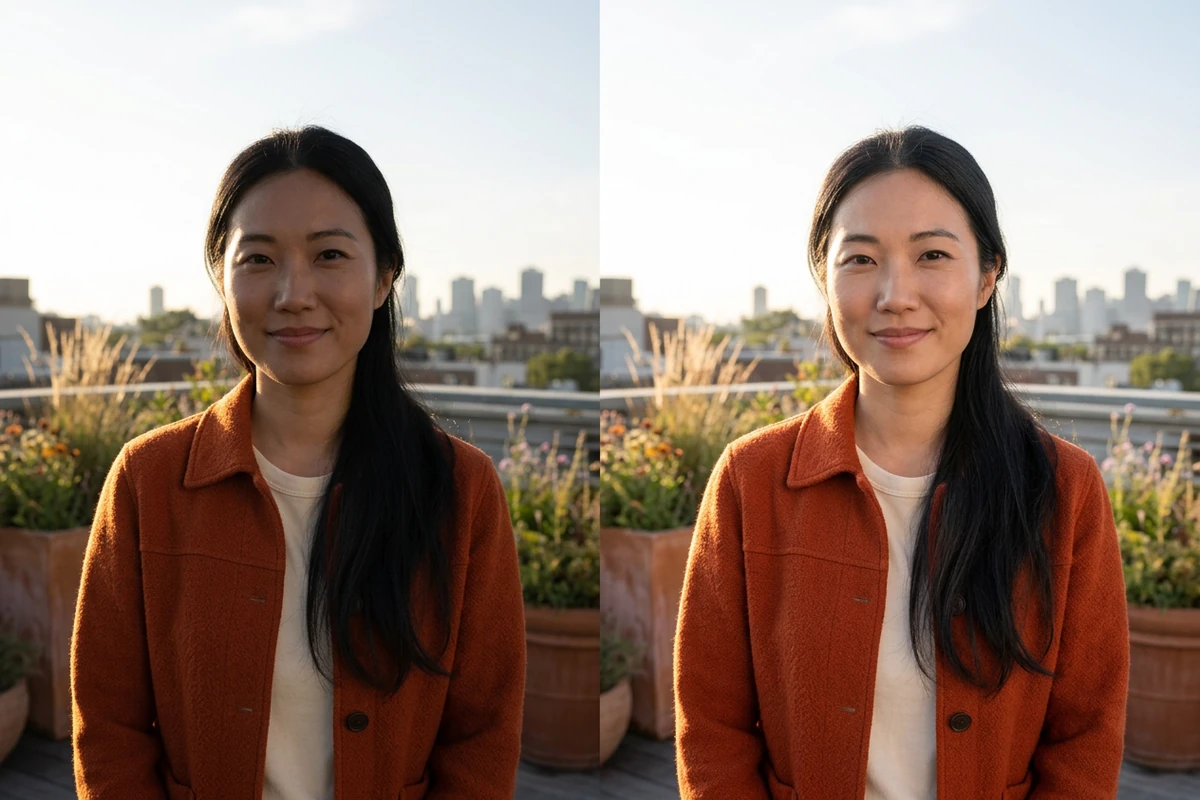
暗い影の中の顔を見やすく
背景が明るい屋外の写真では、顔が暗くなりがちです。自然光を控えめな強さで試し、顔だけでなく空や周囲も確認しましょう。比較イメージは、顔の立体感を生む影を残しつつ、目鼻立ちを見やすくするバランスを示しています。
JPEG · PNG · WebP · 20 MB · 4096 × 4096 px
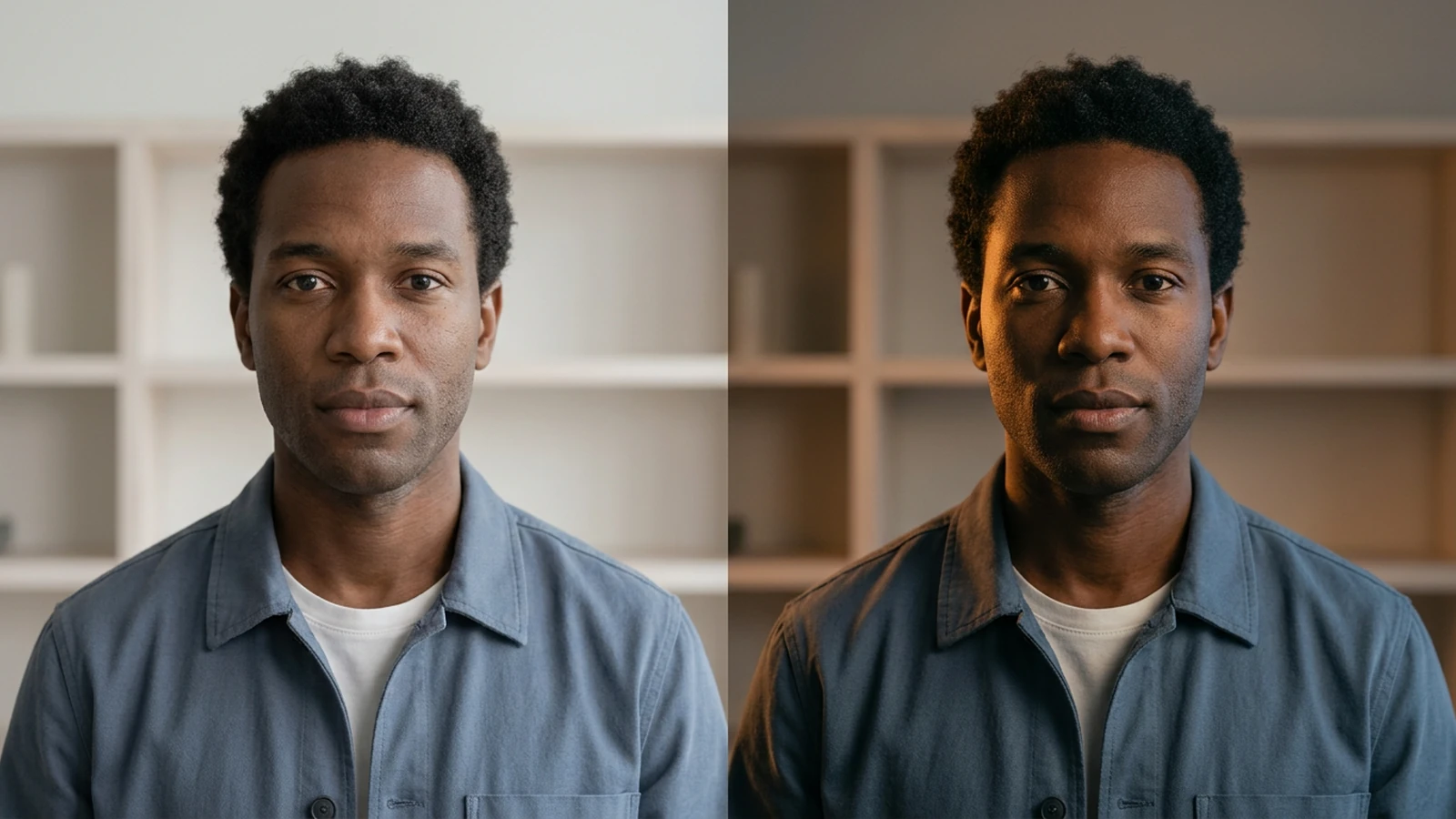
AI によるライティング調整で、同じ被写体を異なる光で照らした見え方を探れます。原図を確認しながら、光の方向、影のバランス、雰囲気を調整しましょう。肌の小さな傷や飛び出した髪などの修正には、写真レタッチを使えます。ここでは画面への光の当たり方を検討します。
背景が明るい屋外の写真では、顔が暗くなりがちです。自然光を控えめな強さで試し、顔だけでなく空や周囲も確認しましょう。比較イメージは、顔の立体感を生む影を残しつつ、目鼻立ちを見やすくするバランスを示しています。
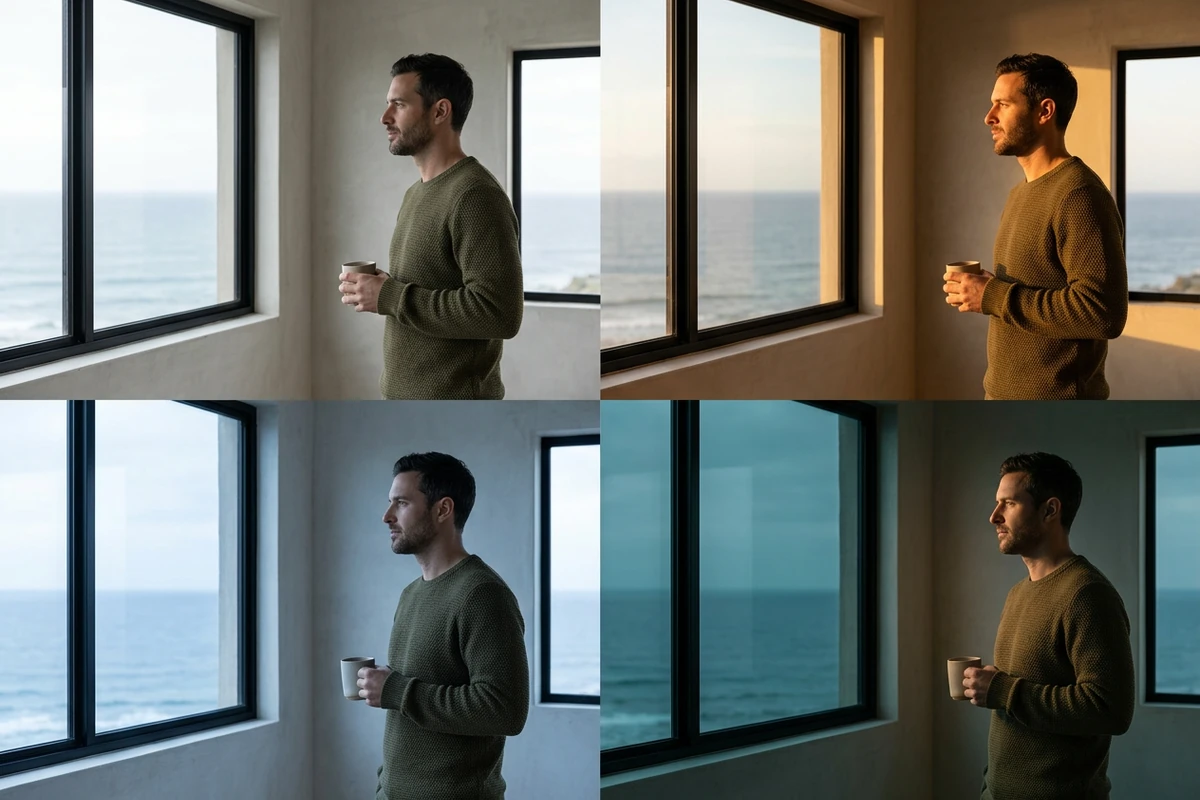
同じ窓辺のシーンでも、明るい午後、暖かな夕方、涼しげな夜を表現できます。照明スタイルを試し、制作の意図に合うか比較しましょう。4 分割の画像は照明の構想を示すものです。色の鮮やかさだけを変えるなら、画像彩度調整を使えます。
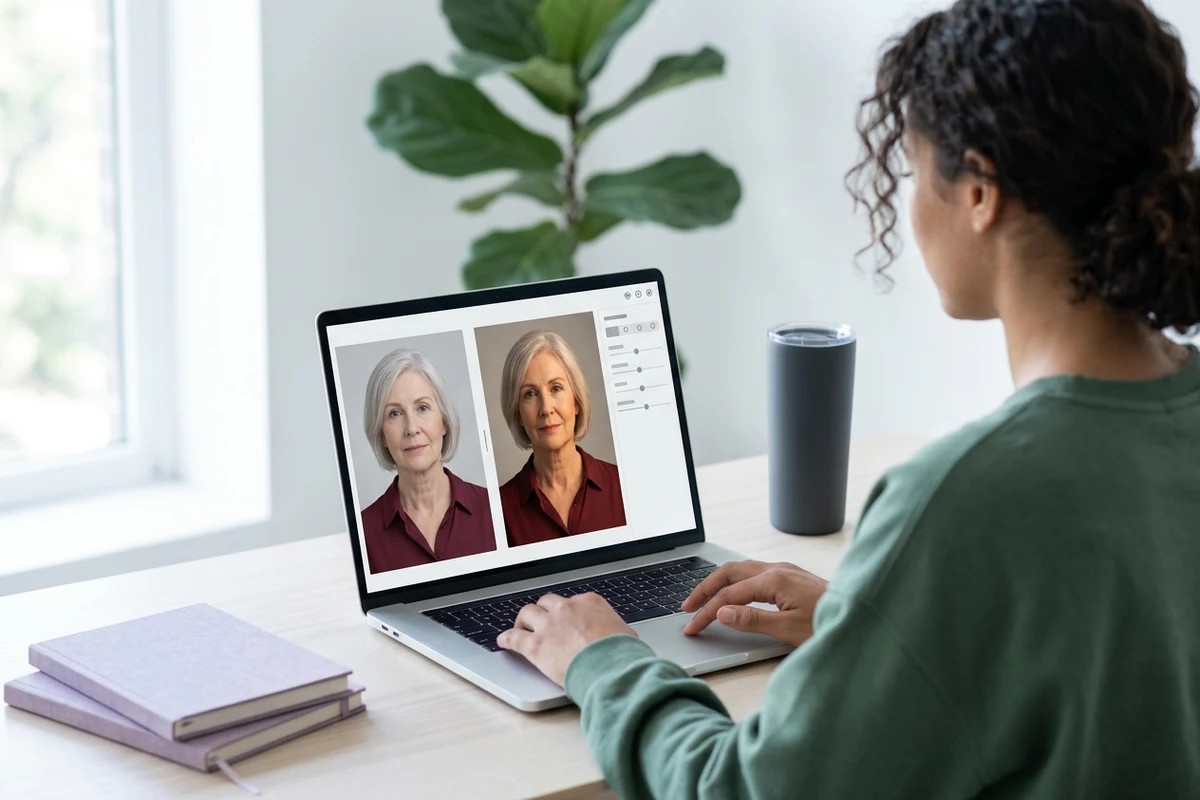
まず自然光を選び、元の光源に近い方向と中程度の強さで生成します。その結果を確認してから次の設定を変えましょう。影が強すぎる場合は強さを下げ、雰囲気が違う場合はスタイルを変更します。顔の影、髪のハイライト、背景の光を一緒に確認する流れを、編集画面のイメージで示しています。
原図を選び、照明設定を試し、元の写真と比較して結果を評価しましょう。
顔や商品の細部が分かる写真を選びます。設定を変える前に、最も強い光が来る方向と、変えたい影を確認しましょう。
光の方向と、自然光、スタジオ、夕日、月光のスタイルを選びます。中程度の強さから始め、画面に表示される生成条件を確認して生成します。
影の方向、ハイライト、重要な細部を原図と比較します。必要に応じて一つの設定を調整し、アカウントの案内に従って目的に合う画像をダウンロードしましょう。
繰り返し調整できる設定と比較用の原図を使って、意図に合う照明を選びましょう。
前、後ろ、左、右、上、下からの光を、編集の出発点として選べます。
自然光、スタジオ、夕日、月光を出発点に、写真の雰囲気を検討できます。
最初から最も強い効果に決めず、強さを変えながら比較できます。
人物の特徴、構図、素材、場面の重要な細部を確認するために、元の写真を残しておきましょう。
照明を決めた後、AI画像アップスケーラーでサイズを大きくできます。
影を見やすくするのか、光の方向で印象を強めるのか、雰囲気を変えるのかを、生成前に決めましょう。
明るさの調整は、画像全体の明暗を変える操作です。ライティング調整では、光の方向や影のバランスなど、照明の表現を変えます。元の光が適切で露出を少し直すだけなら、基本的な写真調整で十分な場合があります。
原図から失われた本来の細部を確認することはできません。生成結果は、明るすぎる部分や暗すぎる部分に、もっともらしい内容を補う場合があります。顔、素材、商品の正確さが重要なら、露出のよい原図を使い、新たに現れた質感を確認してください。
完全な保持は保証されません。光に加え、顔、文字、輪郭、素材の変化も原図と比較してください。局所的な修正が残る場合は、写真レタッチで別途対応できます。
この作業画面では自由入力のプロンプトではなく、方向、スタイル、強さで調整します。強さを比べる間は方向を固定し、雰囲気がまだ合わない場合に別のスタイルを試しましょう。
結果を判断できる細部を含む、鮮明な JPEG、PNG、WebP を使ってください。小さなサムネイルや強く圧縮された画像は避けましょう。アップロード画面のファイル容量と寸法の条件に従い、比較用に最も品質のよい原図を残してください。
現在のアカウントと編集内容について、作業画面に表示される条件を確認してください。生成にはログインとクレジットが必要な場合があり、ダウンロードはプランにより制限されることがあります。無制限の無料利用を前提にせず、案内を確認してから進めてください。







