野鳥の羽毛は、背景と一緒に確認
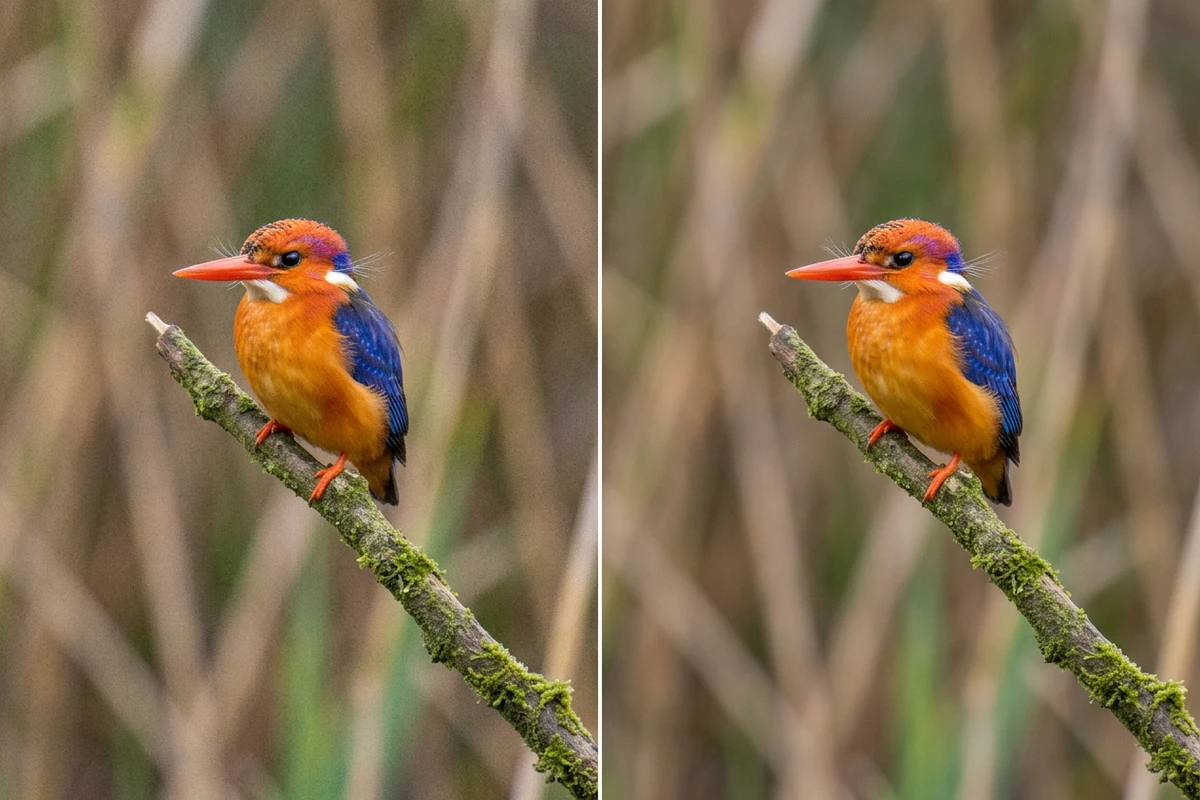
カワセミの比較イメージでは、背景だけでなく目や羽毛の模様、枝の表面を見比べてください。自分の写真を処理するときは、使う予定のトリミング範囲で確認します。羽毛の細かな境目がつながり始めたら、強度を上げるのはそこまで。多少のざらつきを残すほうが、鳥の質感に合う場合もあります。
JPEG · PNG · WebP · 20 MB · 4096 × 4096 px
ノイズが気になる写真をアップロードし、強度を調整して元画像と比較。ざらつきの少なさだけでなく、大切な質感が残っているかを見て選びましょう。
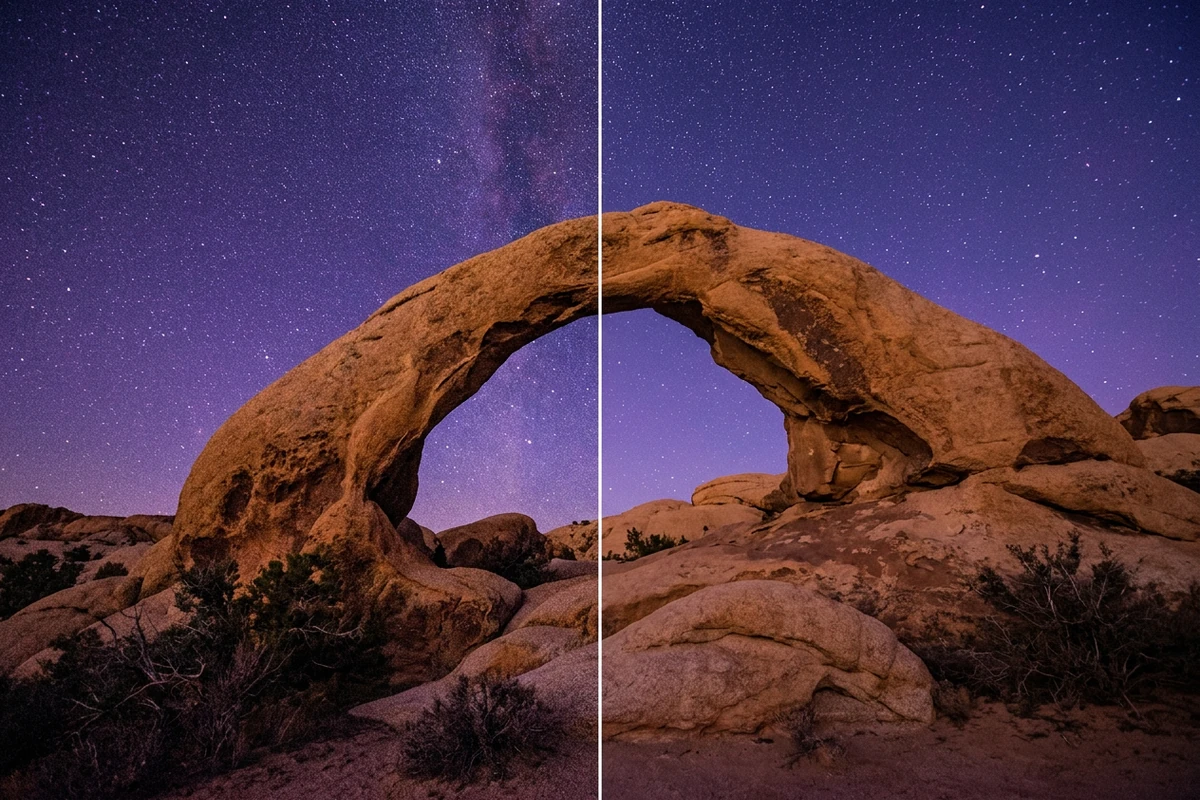
暗い場所や高感度で撮った写真には、ざらつきや色の斑点が目立つことがあります。ノイズ除去では、背景が滑らかになったかと同時に、被写体がのっぺりしていないかも確認しましょう。拡大表示と実際に使うサイズの両方で判断します。見た目の細かな修整は写真レタッチで別に行えます。以下の比較画像は確認箇所を示すイメージであり、Ottermindの実測結果ではありません。
カワセミの比較イメージでは、背景だけでなく目や羽毛の模様、枝の表面を見比べてください。自分の写真を処理するときは、使う予定のトリミング範囲で確認します。羽毛の細かな境目がつながり始めたら、強度を上げるのはそこまで。多少のざらつきを残すほうが、鳥の質感に合う場合もあります。
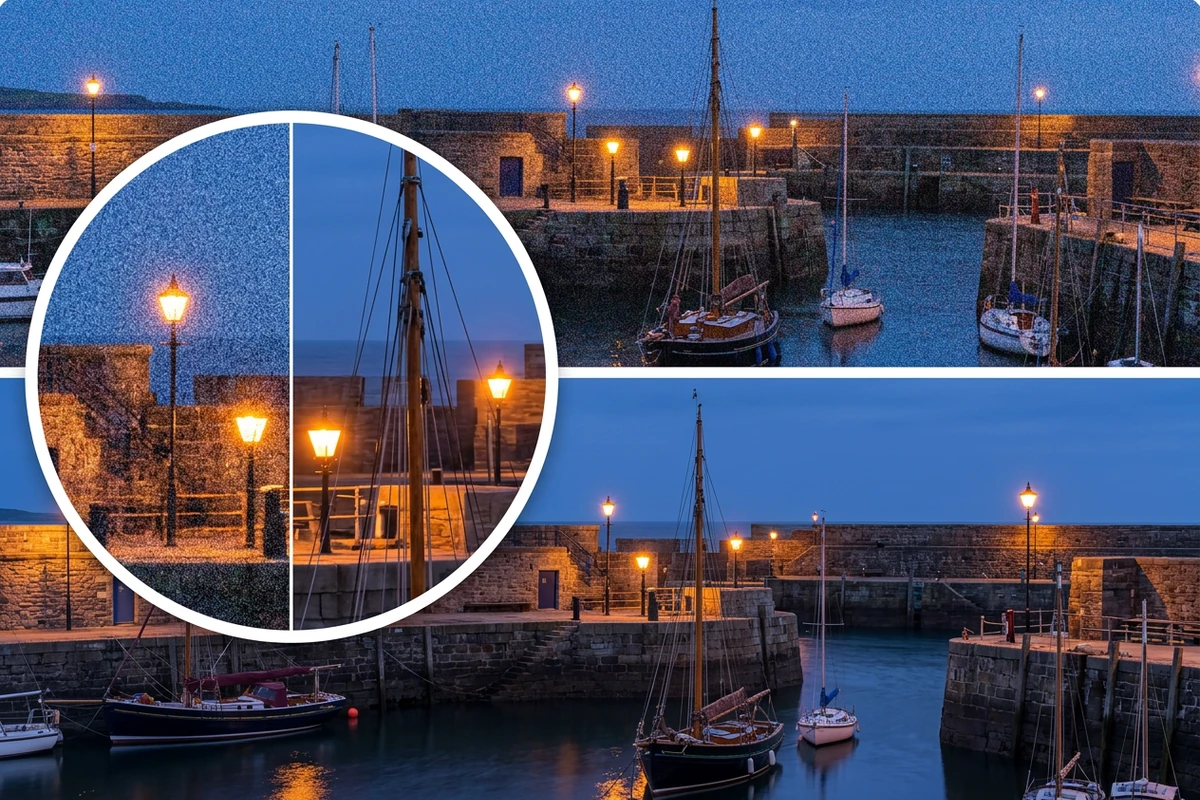
港の写真では、空や水面とともに、小さな明かりや細いマストも確認します。このイメージが示すのはノイズの違いで、空が明るくなったかどうかではありません。同じ倍率で見比べ、点光源がそれぞれ区別できるかを確認しましょう。光の当たり方を変える場合は、AI 画像ライティングで別の編集として行います。
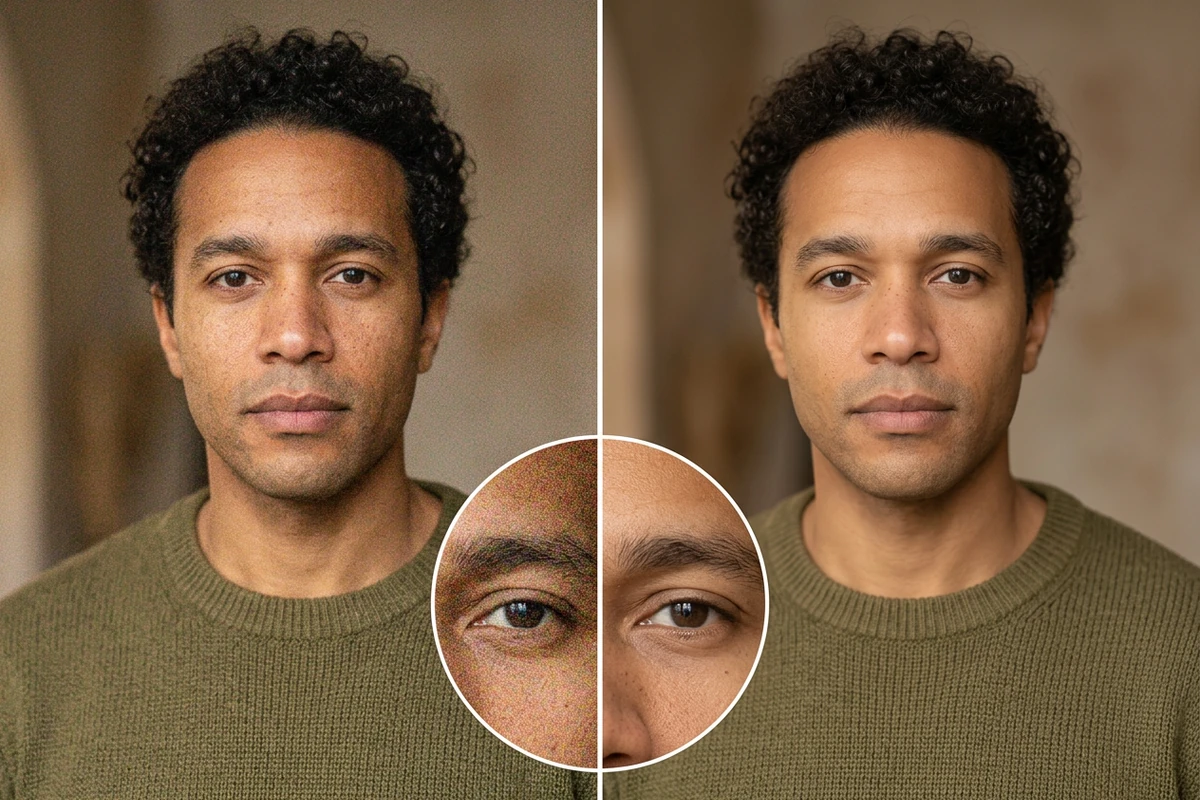
室内ポートレートは中程度の強度から始め、頬、眉毛、まぶたを確認します。背景の壁だけを見て判断しないことが大切です。肌がろうのようになったら、強度を一段下げて元画像から再生成してください。比較イメージを参考に、斑点が目立ちにくく、肌の質感に無理のない結果を選びましょう。
元画像を基準に、強度を一段ずつ変えて確認します。
JPEG、PNG、WebPをアップロードします。ノイズが目立つ平坦な場所と、肌・羽毛・布など残したい質感を一つずつ決めておきましょう。
強度は中程度から始め、出力形式を選びます。画面に表示されるアカウントとクレジットの条件を確認してから生成してください。このワークスペースでは文章のプロンプトは不要です。
元画像と結果を同じ倍率で比較します。質感が潰れたら強度を一段下げ、元画像から再生成。選んだ画像は、表示されるアカウント条件に従ってダウンロードします。
滑らかさを競うのではなく、写真の中に残したい細部を基準に判断できます。
ノイズが残りすぎるときも、質感が薄れるときも、強度を変えて試せます。
粒状感や色の斑点を確認し、照明、色調、見た目の修整は別の編集として扱います。
これ以上処理すると大切な質感が分からなくなるなら、多少のざらつきを残す選択もできます。
ノイズと細部のバランスを確認し、より大きなサイズが必要ならAI画像アップスケーラーを使えます。
生成やダウンロードの前に、アカウント、クレジット、プランの条件を確認できます。
拡大して質感の変化を確認したら、最終的な表示サイズでノイズが気になるか判断します。
異なります。ノイズは粒状感や不規則な色の斑点、ぼけは輪郭や細部が広がった状態です。両方がある写真もあります。このページはノイズ処理が中心です。ピンぼけや輪郭のぼやけが主な問題なら、写真ブレ補正を別の処理として検討してください。
必ずしもそうではありません。フィルムの粒子感は写真の味になる一方、スキャナー由来のノイズは余分なものです。残したい質感を決めてから試し、慎重に比較してください。すべての粒子を欠点とみなさず、元のスキャンデータも保存しましょう。
新しく見える質感が、撮影時の事実とは限りません。目やラベル、細かい模様がノイズに埋もれていた場合、結果には推測が含まれる可能性があります。正確さが重要なら良い元画像を優先し、確認できない細部は採用しないでください。
プロンプトは不要です。現在のワークスペースには強度の設定があり、輝度ノイズとカラーノイズを別々に調整するスライダーはありません。粒状感と色の斑点を結果で確認し、質感とのバランスに合わせて強度を調整します。
現在のアップロードはJPEG、PNG、WebPに対応しており、カメラのRAWには対応していません。必要に応じて高品質なコピーを書き出し、RAW原本は保管してください。圧縮保存の繰り返しは避けましょう。圧縮によるブロック状の乱れとセンサーノイズは別の問題で、処理方法も異なる場合があります。
ご利用のアカウントと編集内容について、画面に表示される条件をご確認ください。生成にはログインやクレジットが必要な場合があり、ダウンロードはプランによって制限される場合があります。無制限に試せる、無料で保存できるとは限りません。







