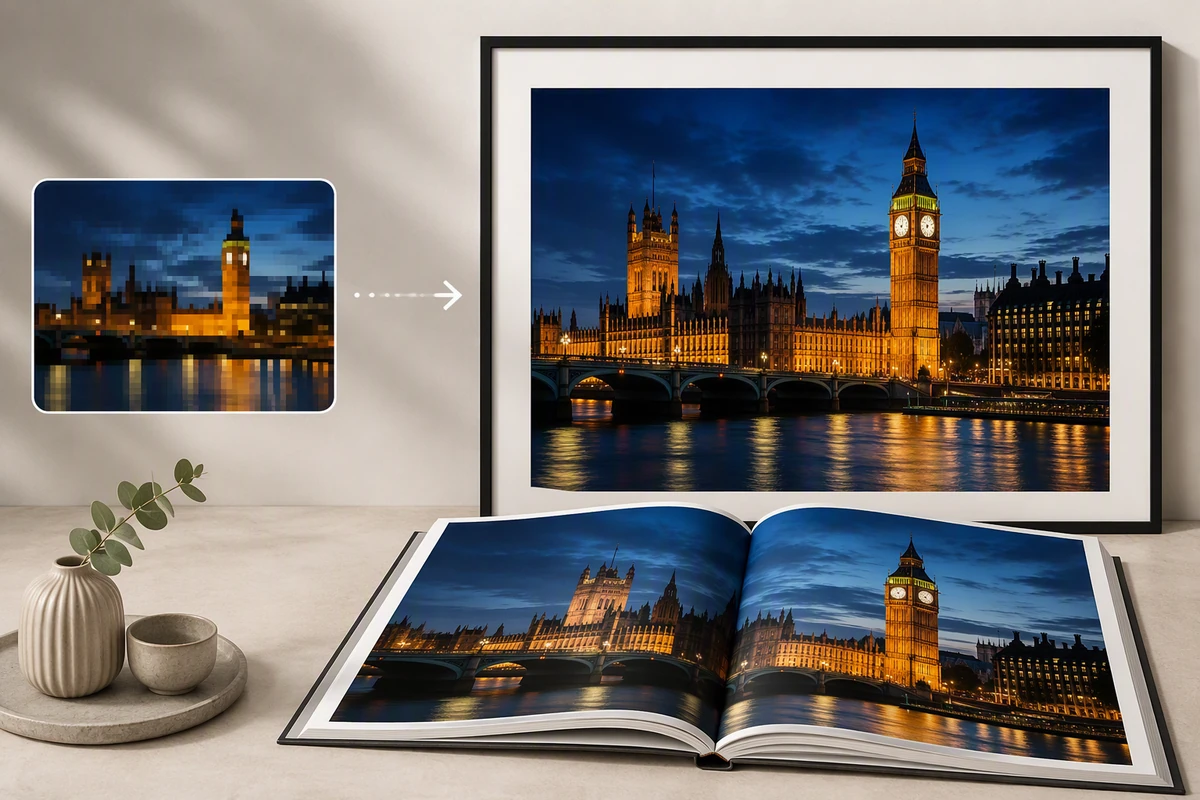
印刷サイズから倍率を決める
フォトブックの見開きと額装写真では、必要な画素数が異なります。1200 × 800の画像は、2倍で2400 × 1600、4倍で4800 × 3200の出力をリクエストします。必要なサイズを満たす低めの倍率を選び、試し刷りで確認してください。図は用途のイメージで、実測結果ではありません。別の変換用途は画像高画質化もご覧ください。
JPEG · PNG · WebP · 20 MB · 4096 × 4096 px
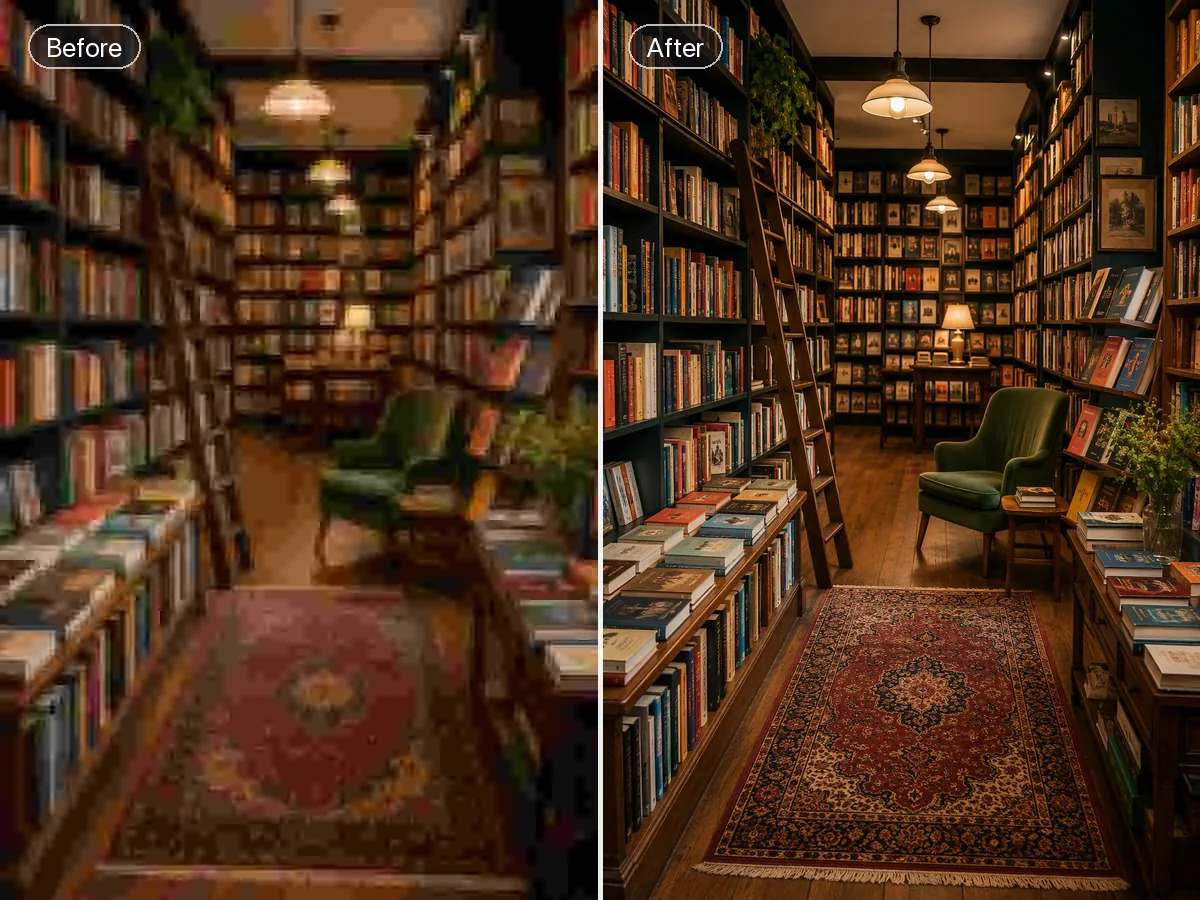
写真やイラストを2倍・4倍に拡大。顔の復元も選択できます。
商品写真や表紙のイラストを配置すると、小さくて足りないことがあります。2倍・4倍では幅と高さをそれぞれ拡大し、用途に必要な画素数を目指せます。仕上がりの確認も忘れずに。サイズは十分で画質だけを調整したい場合は、AI画像高画質化をご利用ください。
フォトブックの見開きと額装写真では、必要な画素数が異なります。1200 × 800の画像は、2倍で2400 × 1600、4倍で4800 × 3200の出力をリクエストします。必要なサイズを満たす低めの倍率を選び、試し刷りで確認してください。図は用途のイメージで、実測結果ではありません。別の変換用途は画像高画質化もご覧ください。

大きな商品画像では、素材や縫製も目に入りやすくなります。このソファの例なら、張り地の柄、縫い目、肘掛けの曲線を原画像と照合します。鮮明に見えても、実物にない縫い目や形の変化があれば採用しないでください。比較図は例示であり、すべての画像で同じ改善を保証しません。
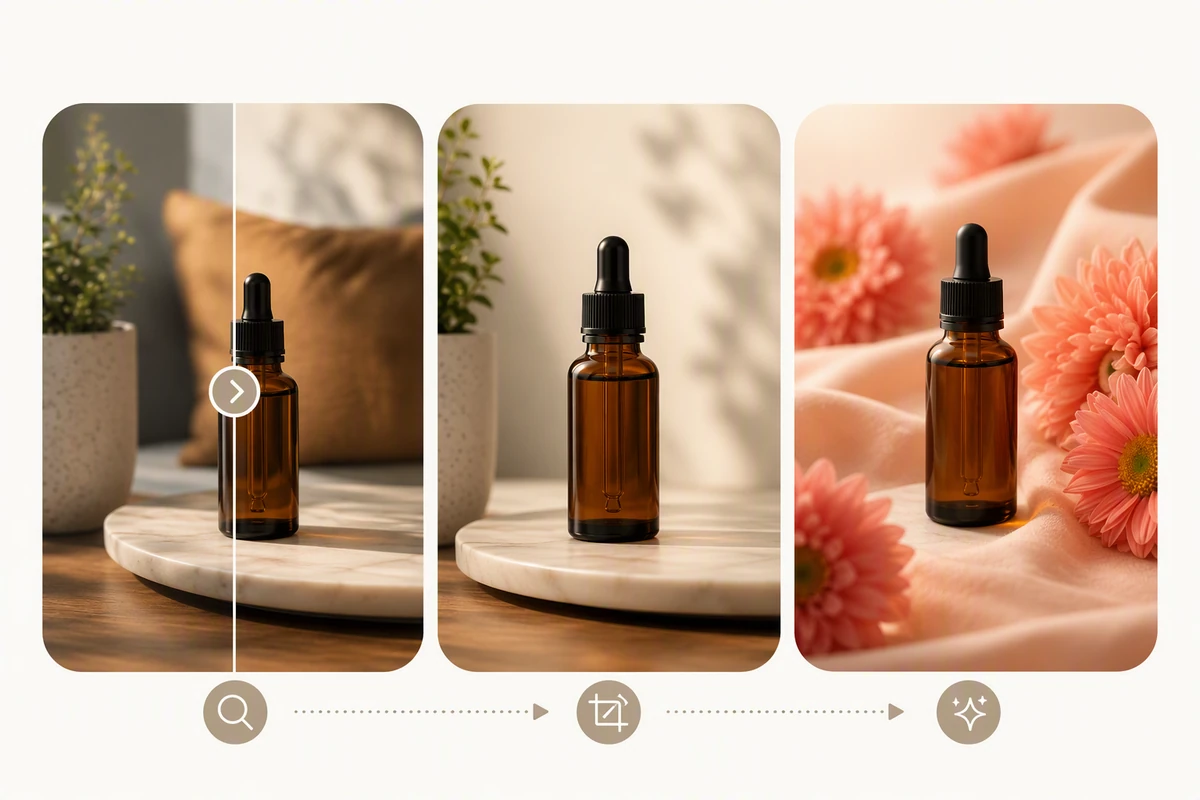
切り落とした部分の画素は、最終画像には使えません。構図を決めてから、残った画像に必要な倍率を計算しましょう。ボトルの図にはトリミングと花柄背景への変更も含まれますが、これらは別の編集です。拡大は元の画面内の画素を増やす処理で、周囲を描き足す機能ではありません。
JPG・PNG・WebPをアップロードし、画素数を確認します。スクリーンショットや何度も保存した画像より、細部の残っている元ファイルを優先してください。
2倍・4倍と、PNG・JPEG・WebPを選びます。1200 × 800の原画像なら、どちらの倍率でも出力上限内です。必要に応じて「顔の復元」や「イラスト」を試し、処理前にクレジット数を確認してください。
ログインして処理を開始します。顔、文字、輪郭を使用時のサイズで原画像と比較し、適切ならダウンロードしてください。ダウンロードの利用条件はプランにより異なる場合があります。
編集ソフトや公開先で使えるPNG・JPEG・WebPを選べます。
作業画面に表示される消費クレジットを見てから、拡大を実行するか判断できます。
元画像と結果を見比べ、画素が増えたことで用途に合う画像になったかを確認できます。
アカウントの履歴から完了した処理を開き、以前の画像を比較・ダウンロードできます。
次の目的が画質の調整なら、さらに拡大するのではなくAI画像高画質化を利用できます。
各辺4096ピクセル以下の結果は作業画面で編集を続けられます。それより大きい出力はダウンロードして次の工程へ進めてください。
いいえ。4倍は幅と高さをそれぞれ4倍にする指定で、4Kは出力サイズを表します。960 × 540なら4倍で3840 × 2160をリクエストしますが、500 × 500なら2000 × 2000です。必要な縦横の画素数から選んでください。
出力は合計16,777,216画素以内、かつ各辺8192ピクセル以内に収める必要があります。2400 × 1600を4倍にすると9600 × 6400で両方の上限を超えますが、2倍の4800 × 3200なら範囲内です。片方の条件だけを満たしても処理できません。
JPG・PNG・WebPをアップロードできます。20 MB以下、各辺4096ピクセル以下が条件です。出力はPNG・JPEG・WebPから選べます。HEICなど未対応の形式は先に変換してください。読み込み可能な画像でも、倍率によっては出力上限を超えます。
小さな画像を大きなサイズで使いやすくできる場合はありますが、失われた情報を忠実に復元する保証はありません。自然に見える文字や顔の細部も、実際の情報とは限りません。重要な部分はより良い原画像で確認し、意図した部分修正は写真レタッチで別途行ってください。
画像の処理にはログインが必要で、アカウントのクレジットを使用します。実行前に消費量と残高を確認してください。ダウンロードもプランにより制限される場合があります。ページの閲覧やローカルプレビューの読み込みに、無料処理や無制限のダウンロードが含まれるわけではありません。
顔の細部が気になる写真には「顔の復元」、描画作品には「イラスト」を試せます。任意の設定であり、本人らしさや線が完全に維持される保証ではありません。通常の拡大結果と比べて適したものを採用してください。文字やロゴには、入手できるなら元の制作データを使いましょう。







