被写体の輪郭を避けて塗る
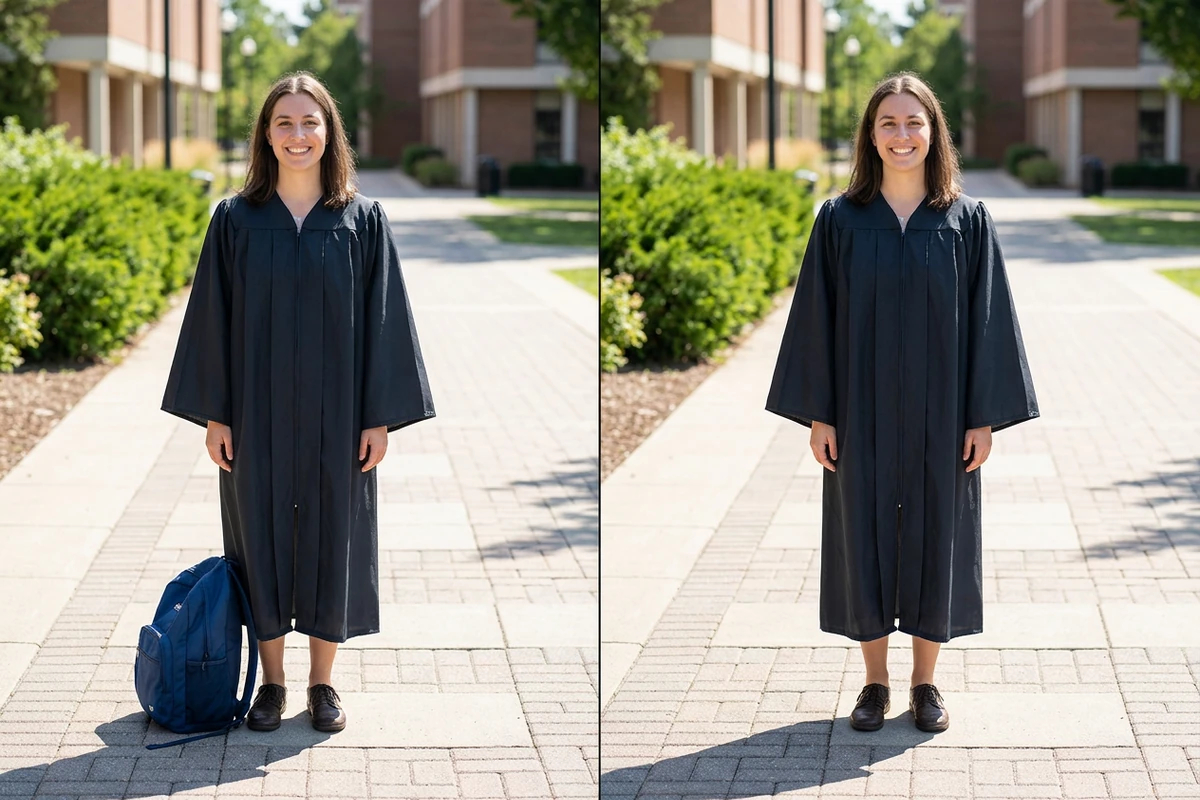
靴のすぐ横にあるバッグは、何もない壁の前の物より慎重に選ぶ必要があります。「ブラシサイズ」を調整してバッグ全体を塗り、人物にはみ出した部分は「選択を消去」で戻します。消えるのは選択の印で、写真の画素ではありません。「生成」を押す前に境界を見直し、クレジットを使う範囲を確認しましょう。
JPEG · PNG · WebP · 20 MB · 4096 × 4096 px
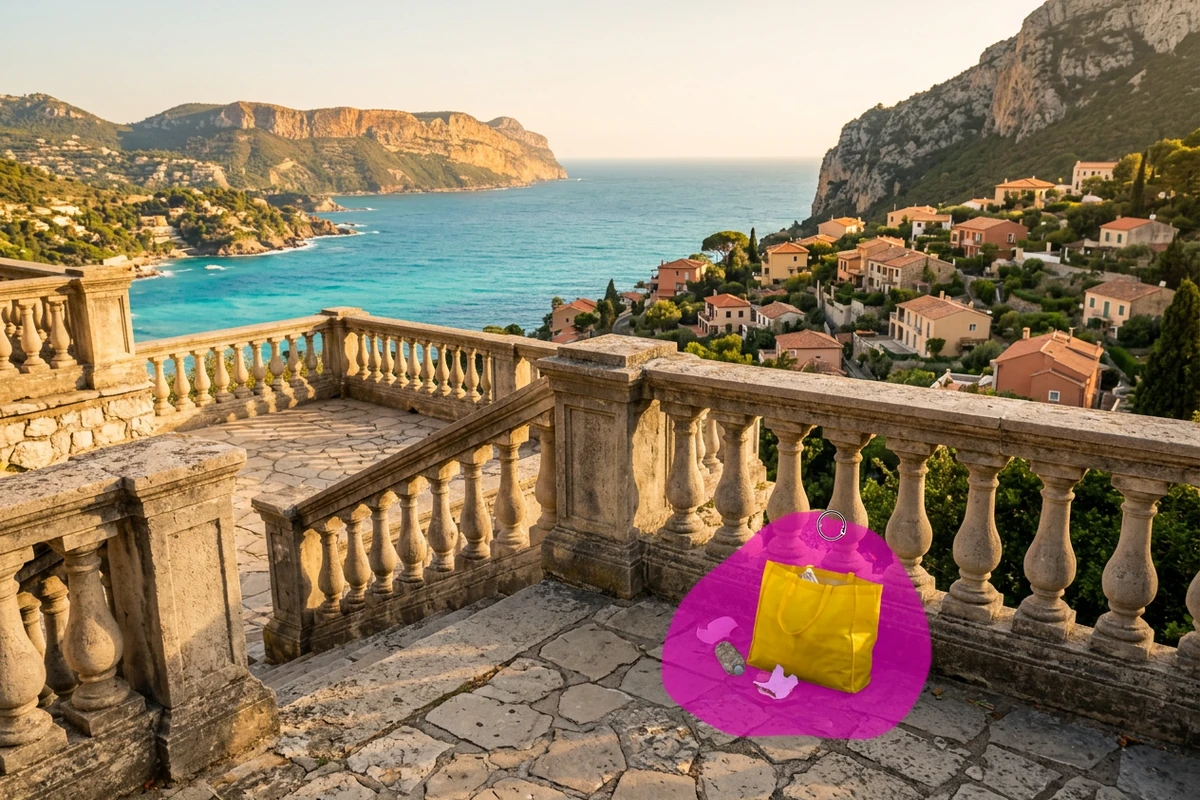
不要なものをブラシで選択し、その範囲の背景を再構築します。
表情も構図も気に入っているのに、端に余計な物が写っている。そんな写真は、トリミングする前にブラシで不要物を塗り、削除を試せます。隠れていた背景はAIが推測して補うため、保存前に周囲とのつながりを確かめてください。被写体を背景全体から切り抜きたい場合は、AI背景透過を使います。 以下の比較画像は編集場面を説明するためのイメージで、本ツールを使った実測結果ではありません。
靴のすぐ横にあるバッグは、何もない壁の前の物より慎重に選ぶ必要があります。「ブラシサイズ」を調整してバッグ全体を塗り、人物にはみ出した部分は「選択を消去」で戻します。消えるのは選択の印で、写真の画素ではありません。「生成」を押す前に境界を見直し、クレジットを使う範囲を確認しましょう。
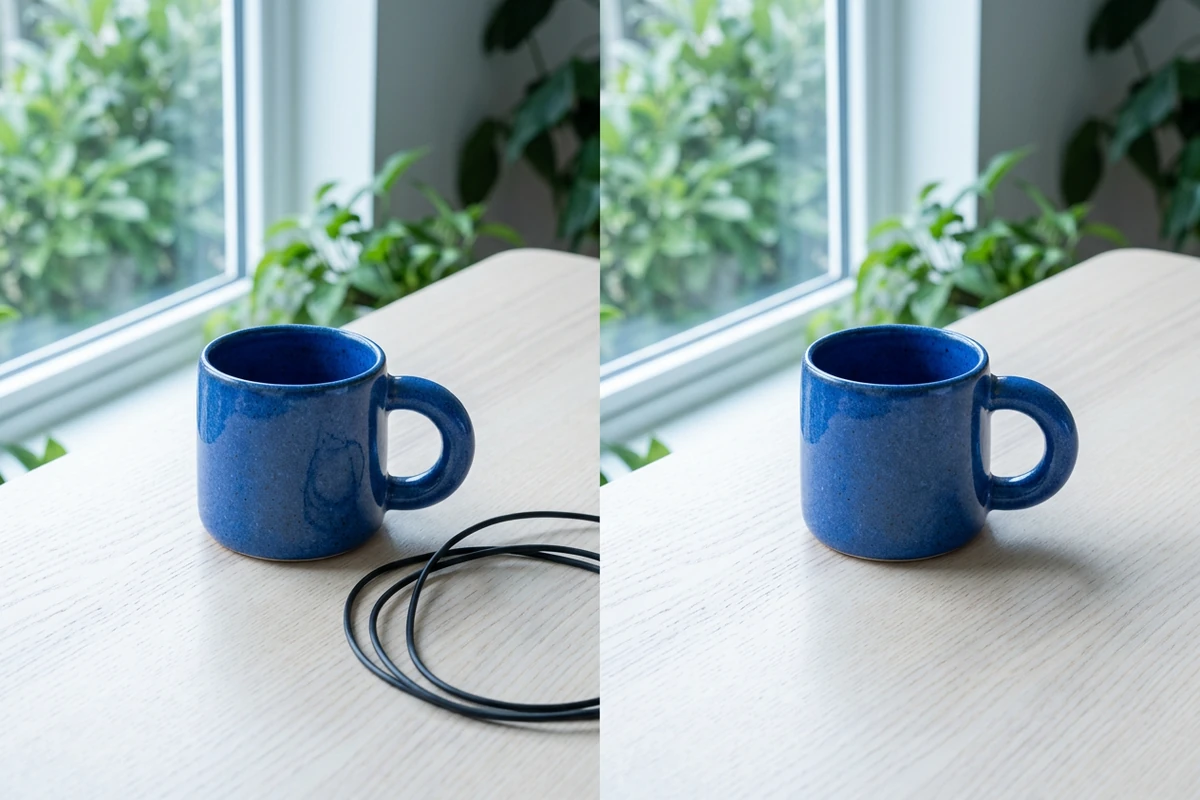
マグカップを引き立てたい写真に充電ケーブルが写っていても、机ごと切り取る必要はありません。ケーブル全体を塗って削除を試し、残った影や細い端がないか確認します。選択範囲は必要な場所に絞ってください。周囲まで広く塗るほど、AIが描き直す余地も広がります。
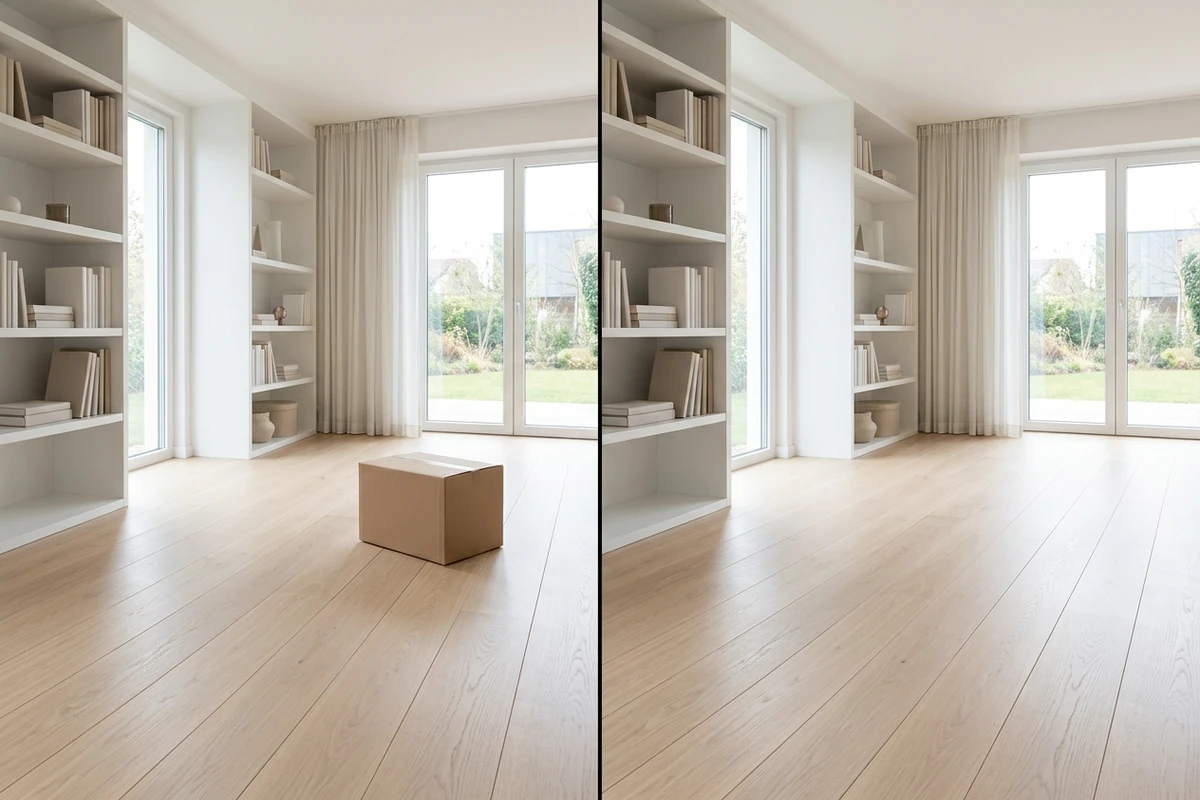
「元の画像」「結果」「比較」を切り替え、床の目地がつながっているか、棚の線が曲がっていないかを確認します。物が消えても、ぼやけた部分や不自然な模様が残ることがあります。大きな遮蔽物の裏側は正確に復元できるとは限りません。特定の物を新しく置きたい場合は、AI画像インペイントを使って別の編集を行えます。
JPEG、PNG、WebPに対応。ファイルは20 MB以下、各辺4096ピクセル以下にしてください。HEICやRAWは対応形式に変換してからアップロードします。
「画像をアップロード」で写真を開きます。消したい物と、近くにある残すべき細部を確認してください。編集結果の生成にはログインが必要です。
「ブラシ」で輪郭だけを囲むのではなく、物の全体を塗ります。「ブラシサイズ」を調整し、はみ出しは「選択を消去」、一筆の取り消しは「元に戻す」を使います。文章での指示は不要です。
「設定」でPNG、JPEG、WebPを選び、必要なクレジットを確認して「生成」を押します。補った部分を元の写真と比較してから採用を決めましょう。生成画像のダウンロードには有料プランが必要です。
自動検出に任せず、気になる物をブラシで指定できます。
生成する前に「元に戻す」で一筆を取り消し、選択を修正できます。
必要なクレジットを見て、もう一度試すかどうか判断できます。
採用した画像をPNG、JPEG、WebPで保存し、次の作業につなげられます。
「履歴」からアカウントに保存された処理を開き、過去の結果を再確認できます。
写真の外側に余白が必要なら、AI画像拡張で別途広げられます。
生成にはアカウントと十分なクレジットが必要です。処理前に表示される費用をご確認ください。AI生成画像のダウンロードには有料プランが必要で、範囲を変えて再生成すると追加でクレジットを使う場合があります。無制限に無料で削除できるサービスではありません。
削除したい人物をブラシで塗って指定できます。ただし、地面の前にいる通行人と、別の人の顔を隠している人物では条件が異なります。残した人物の顔や輪郭をよく確認してください。隠れていた顔や建物の細部を確実に復元することはできません。
選択に物の一部が含まれていないか、補完が複雑な背景になじんでいない可能性があります。輪郭、影、反射の残りを見て、範囲を調整してから再度試してください。不自然な跡を隠すために大切な細部まで塗らないようにし、改善しない場合は元の写真を残しましょう。
このモードは選択範囲を編集するもので、拡大倍率の設定はありません。ピクセル数を増やしたい場合は、仕上がりを確認した後にAI画像アップスケーラーを使えます。不自然な模様や曲がった線も拡大すると目立つため、先に修復箇所を確認してください。
いいえ。写真選択と範囲の指定はブラウザで行いますが、生成時には画像とマスクをサービスに送信して処理します。元の写真は別に保管してください。ブラウザで使えることは、オフライン処理や端末内だけの処理を意味しません。
この作業画面はJPEG、PNG、WebPの静止画専用です。動画ファイルを読み込んで不要物を消す機能はありません。動画から取り出した1コマを編集しても、ほかのコマは変わらず、動きの連続性も保てません。







