プロンプトガイド
Ottermindでぼやけた写真を鮮明にする方法

ぼやけた写真を鮮明にする作業は、単一の編集ではありません。手ぶれの補正、弱い輪郭の強調、暗所ノイズや圧縮アーティファクトの低減、小さなファイルの拡大などが必要です。AIに「すべてを高品質に」と頼むのではなく、問題に合った処理を選ぶことが出発点です。
このガイドでは、写真を調べ、実用的な修復指示を書き、Ottermindで実行し、結果が採用できるほど正確かを判断する方法を説明します。AI再構成よりも、再撮影や高品質な元ファイルを選ぶべき場合も取り上げます。
調査メモ: 本記事は2026年8月20日に調査しました。技術資料としてAdobeのシャープ化の概要、OpenCVの焦点ぼけ除去チュートリアル、Real-ESRGAN、SwinIRを参照しています。
「写真を鮮明にする」が意味すること
画像補正には主に4つの処理がありますが、それぞれ別の問題を解決します。
| 処理 | 変えるもの | 適した用途 | 保証できないこと |
|---|---|---|---|
| シャープ化 | 既存の輪郭周辺のコントラストを上げる | 撮影後や縮小後の軽い甘さ | 記録されなかった情報の復元 |
| ぼけ除去 | ぼけの少ない画像を推定する | 軽い手ぶれ、被写体ぶれ、ピント外れ | 事実どおりの完全な再構成 |
| ノイズ除去 | 粒状感や色むらを減らす | 暗所や高ISOの写真 | 強いノイズ下の新しい被写体情報 |
| アップスケール | ピクセルを追加して寸法を増やす | 小画像の大画面表示や印刷 | 動きやピントの自動修正 |
Adobeはシャープ化を色調の境界でコントラストを増やす処理と説明し、失われたディテールや本当にピントが外れた領域は戻せないとしています。OpenCVはぼけ除去を元画像の「推定」と説明します。つまり、きれいな結果に含まれるのは回収した証拠ではなく、計算・生成された情報かもしれません。
現代の研究は複数の処理を組み合わせます。SwinIRは超解像、ノイズ除去、JPEGアーティファクトを扱い、Real-ESRGANは原因が不明な現実の複雑な劣化を対象とします。ただし、撮影されなかったピクセルの内容を証明できる手法はありません。
30秒で写真を診断する
編集前に100%表示で次を確認します。
- どこかに鮮明な領域はありますか? 背景だけが鮮明なら、顔にピントが合っていません。
- 輪郭が同じ方向に流れていますか? 平行な軌跡は手ぶれや被写体ぶれの可能性があります。
- 暗部がざらついていますか? 主因はぼけではなくノイズかもしれません。
- 輪郭がブロック状またはリング状ですか? 小さなJPEGや再共有画像は強く圧縮されています。
- 単にファイルが小さすぎませんか? ファイル名の「HD」ではなくピクセル寸法を確認します。
- 別の資料で確認できる要素は何ですか? 顔、文字、ロゴ、製品仕様、日付、価格は慎重に扱います。
問題が重なっている場合は、影響の大きいものから解決します。強いノイズを減らしてから輪郭を評価し、目立つぼけを直してから拡大率を決めます。
Ottermindでぼやけた写真を鮮明にする手順
1. 劣化の少ない元画像を用意する
カメラの元ファイル、フル解像度のダウンロード、最高品質のスキャンを探します。圧縮されたSNS投稿のスクリーンショットは、すでに情報を失っています。似たカットが複数ある場合は、顔や文字がより鮮明なものを比較して選びます。
元画像は変更せず、作業全体の事実確認用として保持します。
2. 画像の使用先を決める
用途によって成功基準は変わります。320ピクセルのプロフィール画像、商品写真、スライド、8 × 10インチ印刷では、必要な寸法や輪郭の強さが異なります。
次を書き出します。
- 最終用途とおおよその表示サイズ
- 主な被写体
- 観察したぼけや劣化の種類
- 必ず変えないディテール
- 許容できる変更
- 情報を創作してはいけない領域
これにより「高品質にする」という抽象的な依頼ではなく、明確な完了条件をOttermindに伝えられます。
3. 画像タスクを開き、修復指示を書く
ぼやけた写真を修正を開き、元画像を追加して、短い修復指示を書きます。
次の形式を使います。
目的:この画像を[最終用途とサイズ]向けに準備する。

確認した問題:[手ぶれ/ピント外れ/ノイズ/圧縮/小さな元画像]。

改善する部分:[処理が必要な被写体または領域]。

正確に維持するもの:[人物の同一性、ポーズ、製品形状、ロゴ、文字配置、色、照明、構図]。

避けるもの:[創作した文字、顔の変化、新しい物体、ハロー、プラスチック状の質感、過度なシャープ化]。
写真用語よりも、被写体、見える問題、変更の境界を明確にすることが重要です。
4. 画像の種類に合うプロンプトを選ぶ
ポートレートの場合:
このポートレートを6 × 4インチ印刷用に準備してください。人物周辺の軽い手ぶれを抑え、本人らしさ、表情、年齢、服装、ポーズを維持してください。背景と照明は変えず、元画像で確認できない顔のディテールは追加しないでください。自然な比較画像を基準にし、滑らかな肌や細部の多さより先に、人物の同一性と年齢を確認します。
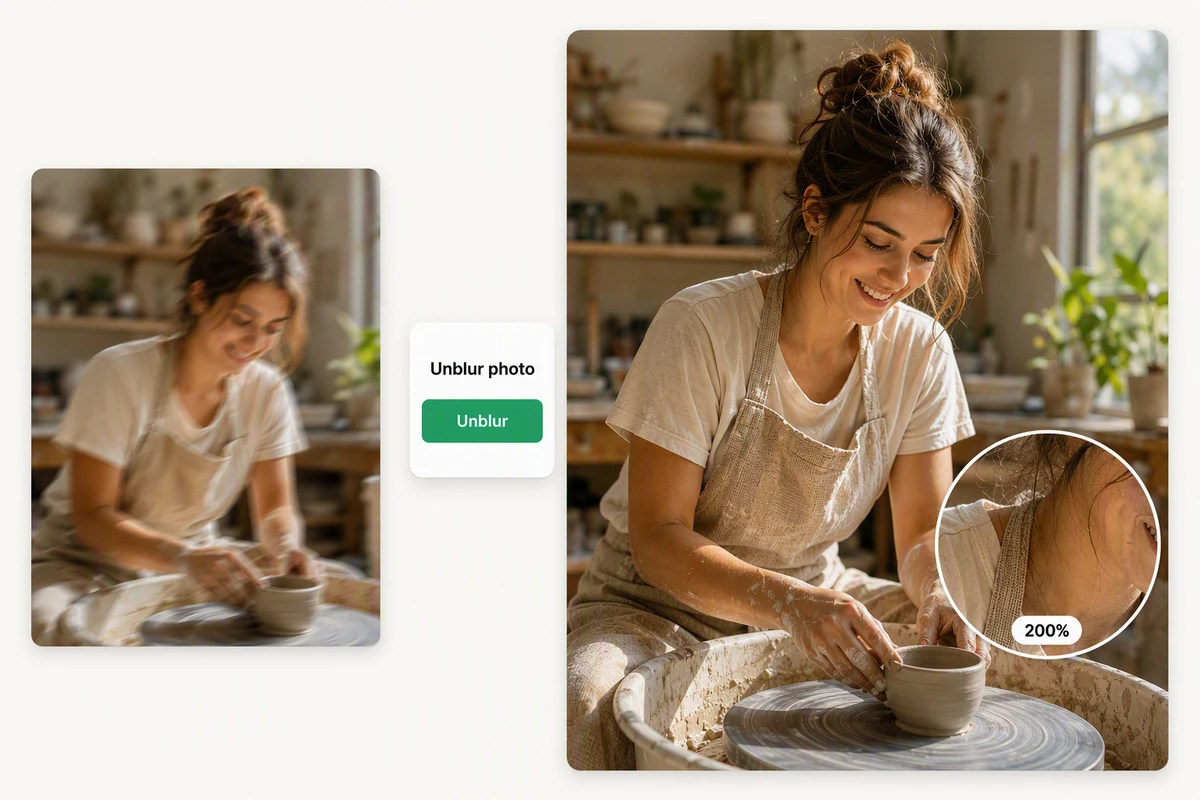
EC商品写真の場合:
この商品画像を幅1600ピクセルの商品ページ用に準備してください。ボトルの輪郭を明瞭にし、圧縮アーティファクトを減らしてください。形状、キャップ、ガラスの色、反射、ロゴ位置、ラベル配置を維持し、読めないラベル文字を作り直したり背景を変えたりしないでください。商品では、シルエット、素材、反復パターン、小さな構造を並べて確認します。

暗所のイベント写真の場合:
プレゼンテーション表示で主な話者を見やすくしてください。暗部のカラーノイズを先に減らし、話者には控えめな明瞭化を適用してください。舞台照明、顔、服、マイク、観客を維持し、背景は被写体より自然に柔らかくしてください。暗所写真では影を均一にせず、雰囲気を残します。画面サイズと実際の印刷・発表環境の両方で比較します。
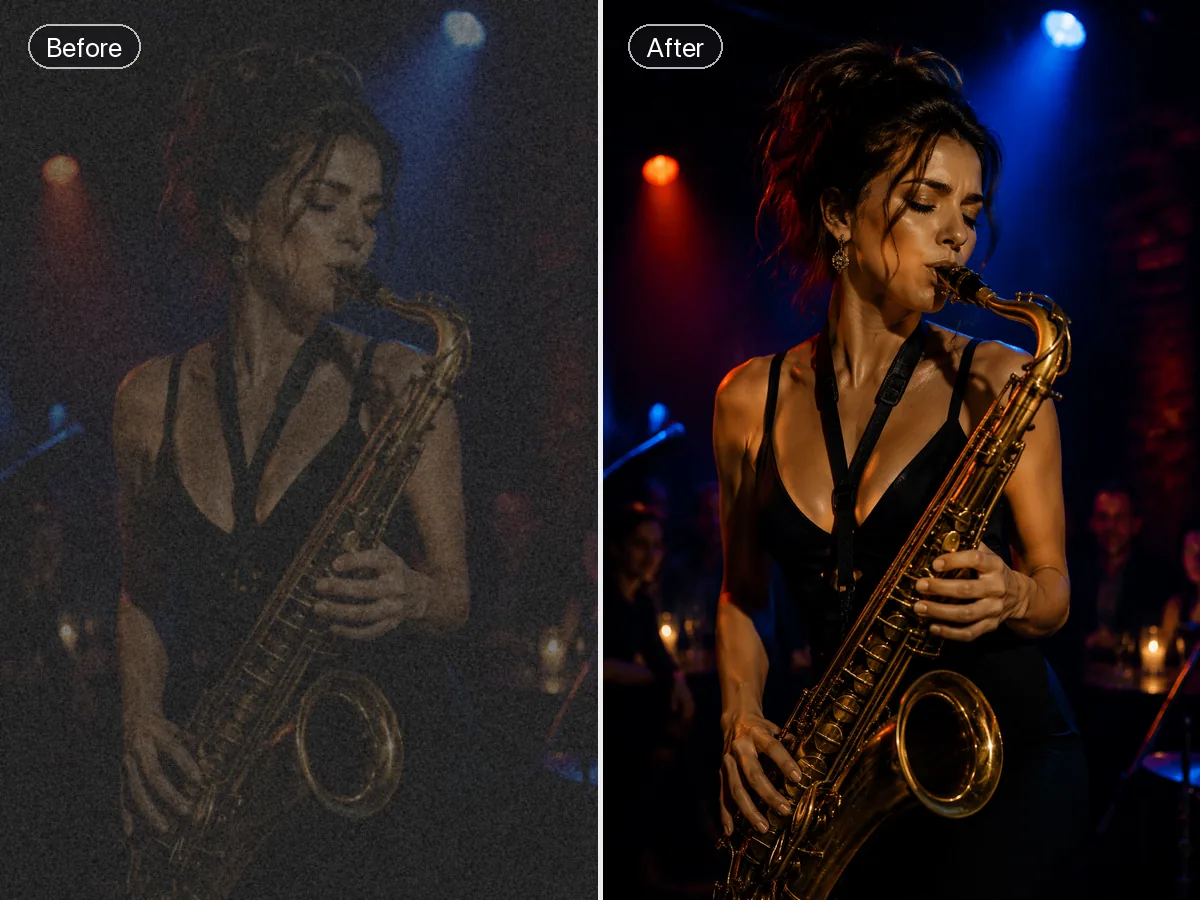
古いスキャン写真の場合:
このスキャンを控えめに修復してください。元のモノクロ調、顔、服、物体、構図を保ちながら見やすさを高め、軽い甘さを減らしてください。着色、背景交換、不確かな顔の再構成は行わないでください。古い家族写真では元画像との比較を残し、変更範囲を限定して時代の情報を保ち、未編集の保存用コピーを維持します。
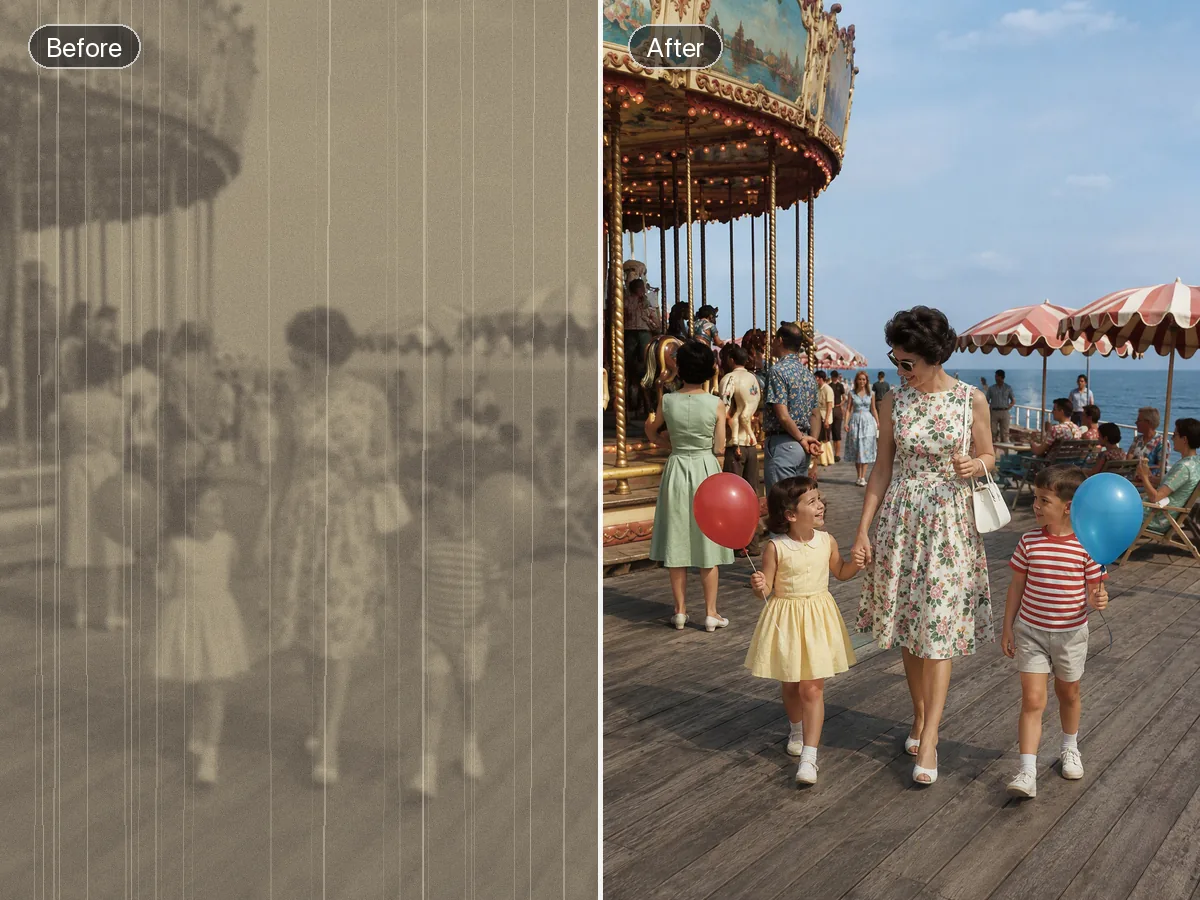
5. 2段階の表示倍率で確認する
まず実際に見られるサイズで実用上の改善を確認し、次に100%表示で重要な部分を調べます。
次の表で判定します。
| 確認項目 | 合格条件 | 不合格となる状態 |
|---|---|---|
| 被写体の明瞭さ | 最終サイズで被写体を認識しやすい | 極端な拡大時しか改善が見えない |
| 人物の同一性 | 識別できる特徴が元画像と一致 | 目、口、年齢、表情、顔形が変化 |
| 商品の正確さ | 形状、素材、操作部、ブランドが一致 | 縫い目、ラベル、反射、形状を創作 |
| 文字 | 読める文字が信頼できる資料と一致 | 文字や数字を推測している |
| 輪郭 | 境界が自然 | 明るいハロー、二重線、硬い輪郭がある |
| 質感 | 肌、布、髪、表面が自然 | ろう状、反復的、合成的に見える |
| 背景 | 元の状況が維持される | 新しい人物、看板、物体、構造が現れる |
見栄えが強い結果でも不合格になることがあります。質感の多さではなく、元画像を守る版を選びます。
6. できるだけ小さい範囲を修正する
一部だけ問題がある場合は、承認済み部分を維持し、修正箇所を限定します。
承認済みの構図、照明、顔、服、背景を維持してください。被写体の髪の左側にある明るいハローだけを弱め、柔らかな境界にしてください。顔のディテールは変更しないでください。承認済みのボトル形状、色、反射、背景を維持してください。ラベル部分を元画像の配置に戻し、読めない文字は新しく生成せず柔らかいままにしてください。小さな修正は比較しやすく、良い部分を崩す危険も抑えられます。
7. サイズやスタイルを変える前にマスターを保存する
次の3ファイルを一緒に保管します。
- 未編集の元画像
- 採用した鮮明化マスター
- Web、印刷、プレゼンテーション用の最終書き出し
マスターに大きなピクセル寸法が必要なら、別タスクとしてHD写真変換ツールを使います。鮮明化とリサイズを分けると、アーティファクトの発生工程を特定しやすくなります。
Adobeもリサイズと再サンプルを区別しています。再サンプルはピクセル数を変えますが、再サンプルせずに印刷解像度を変えても画像データは増えません。用途を決めてから出力寸法を選びます。
解像度の参考資料: Adobeの印刷画像の解像度と再サンプル設定を参照してください。
修復、差し替え、再撮影のどれを選ぶべきか
AI修復が常に最短とは限りません。繰り返し修正する前に次を確認します。
| 状況 | 次の対応 | 理由 |
|---|---|---|
| 個人写真の軽い甘さ | 修復して確認 | 識別できる情報が残っている |
| ブランドが読める商品写真 | 控えめに修復 | 実物と照合できる |
| ラベルが読めない商品写真 | 再撮影または別画像 | 推測した文字は購入者を誤認させる |
| 広い場面の小さな顔 | 可能なら別カット | 本人確認情報が少ない |
| SNS用の創作背景 | 自由に修復または交換 | 記録としての正確さが不要な場合がある |
| 法律、医療、鑑識、歴史資料 | 元画像を保全し専門家へ | もっともらしい再構成は証拠ではない |
| 再現可能なスタジオ撮影 | 再撮影 | 正しい撮影の方が速く確実 |
事実の正確さが重要なほど、修復に与える自由度を小さくします。
結果を悪化させるよくある間違い
用途を決めずに「8K」と指定する
ピクセル数は復元した情報量ではありません。最終幅、印刷サイズ、閲覧環境を指定します。
修復と再デザインを同時に行う
ぼけ、背景、照明、肌、スタイルを一度に変えると、誤りの原因を追えません。修復を先に承認し、創作編集は別に行います。
全領域を同じ強さでシャープ化する
写真には奥行きがあります。被写体、遠景、肌、布、空が同じ硬い質感になると不自然です。
急に読めるようになった文字を信じる
生成文字は本物らしくても元画像と一致しない場合があります。名前、価格、日付、警告、商品表示を別資料で確認します。
元ファイルを置き換える
補正画像を唯一のコピーにしないでください。元画像があれば変化を見つけ、別手法も試せます。
次の撮影でぼけを防ぐ
安定したカメラと適切なシャッター速度は、修復より多くの情報を残します。Nikonは被写体やカメラの動きを主因とし、安定した構え、三脚、手ぶれ補正を勧めています。
実践できること:
- 撮影前にレンズを清掃する。
- 後の強いノイズ除去に頼らず光を足す。
- 両手で持ち、肘を安定させる。
- 撮影前に目的の被写体へ合焦する。
- 動きには速いシャッター速度を使う。
- 表情や動きが速い場合は短く連写する。
- 商品写真では三脚とタイマーを使う。
- メッセージアプリ版だけでなく元ファイルを残す。
撮影の参考資料: Nikonのより鮮明でピントの合った写真を撮るためのカメラの構え方を参照してください。
よくある質問
AIはどんなぼやけた写真でも完全に直せますか?
いいえ。軽い劣化は改善できますが、激しい動き、ピント外れ、白飛び、黒つぶれ、小さすぎる被写体では信頼できる情報が足りません。AIは元の情報ではなく、もっともらしい代替を生成する場合があります。
シャープ化とぼけ除去は同じですか?
違います。シャープ化は輪郭コントラストを上げ、ぼけ除去は手ぶれ・被写体ぶれ・ピントぼけが少ない状態を推定し、アップスケールはピクセル寸法を変えます。
写真を鮮明にする最適なプロンプトは?
最終用途、見える問題、主な被写体、正確に維持する情報、避けるアーティファクトを指定します。一般的な品質語の羅列より、短く画像固有の指示が有効です。
AIが情報を創作したかどうかはどう判断しますか?
未編集の元画像と、可能なら別の信頼できる資料を比較します。顔、文字、ロゴ、反復パターン、商品形状、背景の小物を重点的に確認します。
アップスケール前にぼけを直すべきですか?
通常は先に直します。鮮明化を承認してから寸法を増やす方が評価しやすいためです。元画像が小さいだけで鮮明なら、アップスケールが主作業になります。
1枚の写真と検証できる目標から始める
最も有用な修復は、最大限に鋭い画像ではありません。予定サイズで機能し、大切な情報を維持し、不確かな領域を判別できる結果です。
元写真を1枚選び、用途を決めてぼやけた写真を修正を開きます。上の指示を使い、元画像と比較し、失われた情報を復元したふりをせずに実用途に十分な鮮明さになった時点で止めます。
