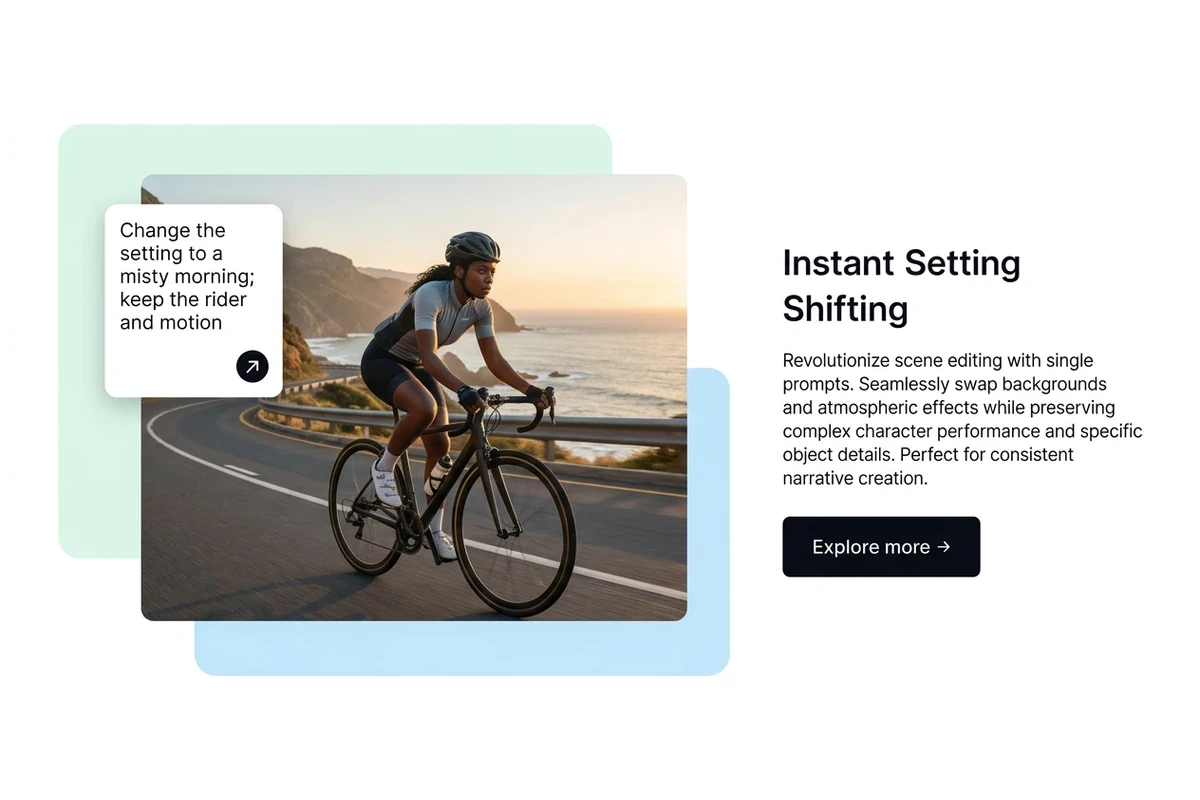
いつもの風景に別の雰囲気を
海沿いの走行シーンなら、霧のある朝を指定しつつ、乗り手、自転車、道順を残したい要素として挙げます。物語全体を変えるのではなく、場面の空気感に絞るのがポイントです。保持の指示は保証ではないため、意図しない変化がないか結果を確認してください。
MP4・MOV・WebM · 200 MB · 2分 · 最大4K
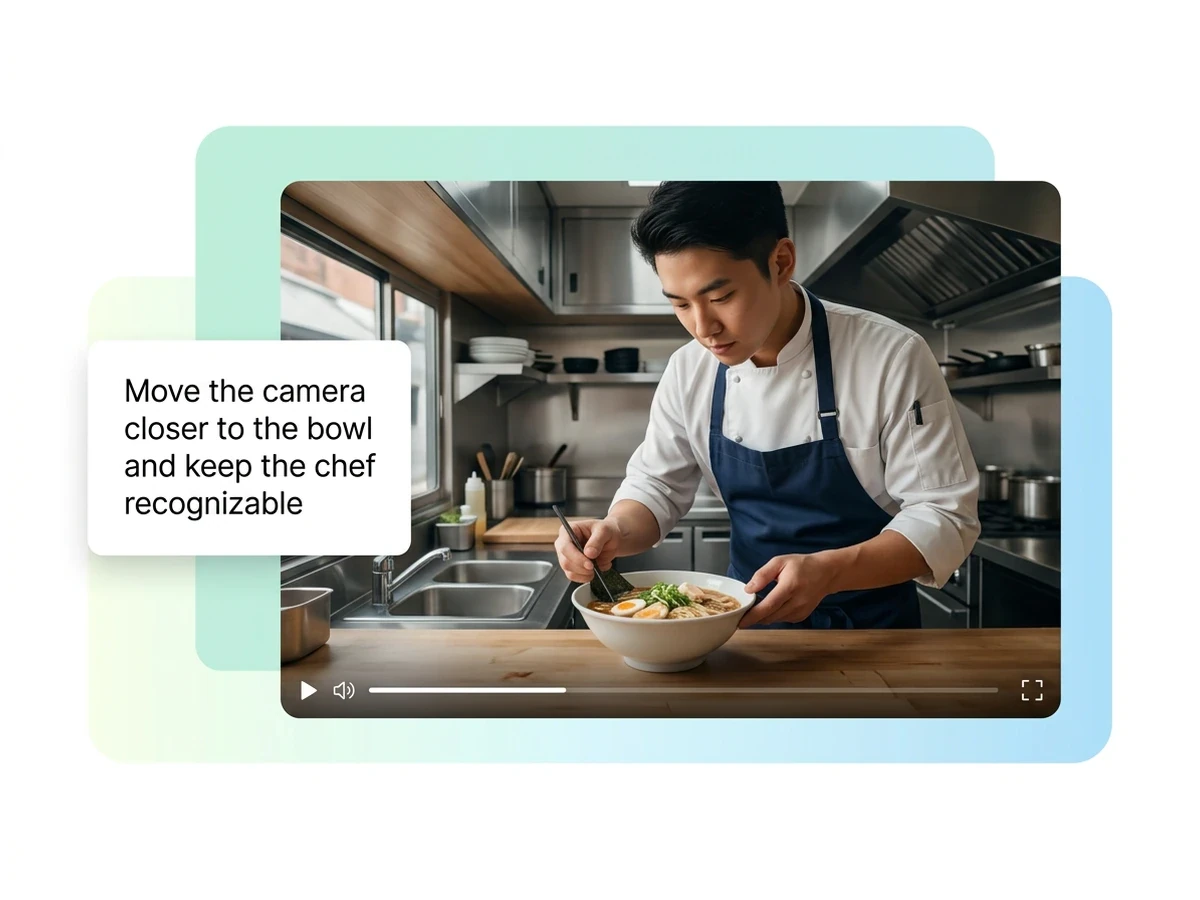
撮影済みのクリップに、変えたい見た目を文章で指定。場面の雰囲気、光、映像の質感を試し、編集結果を元動画と見比べて確認できます。
AI動画編集では、既存のクリップと文章の指示を使って、ひとつのショットの見た目を変更します。まずは修正したい箇所を具体的に書きましょう。アイデアや画像から新しい映像を作る場合は、AI動画生成をご利用ください。
海沿いの走行シーンなら、霧のある朝を指定しつつ、乗り手、自転車、道順を残したい要素として挙げます。物語全体を変えるのではなく、場面の空気感に絞るのがポイントです。保持の指示は保証ではないため、意図しない変化がないか結果を確認してください。
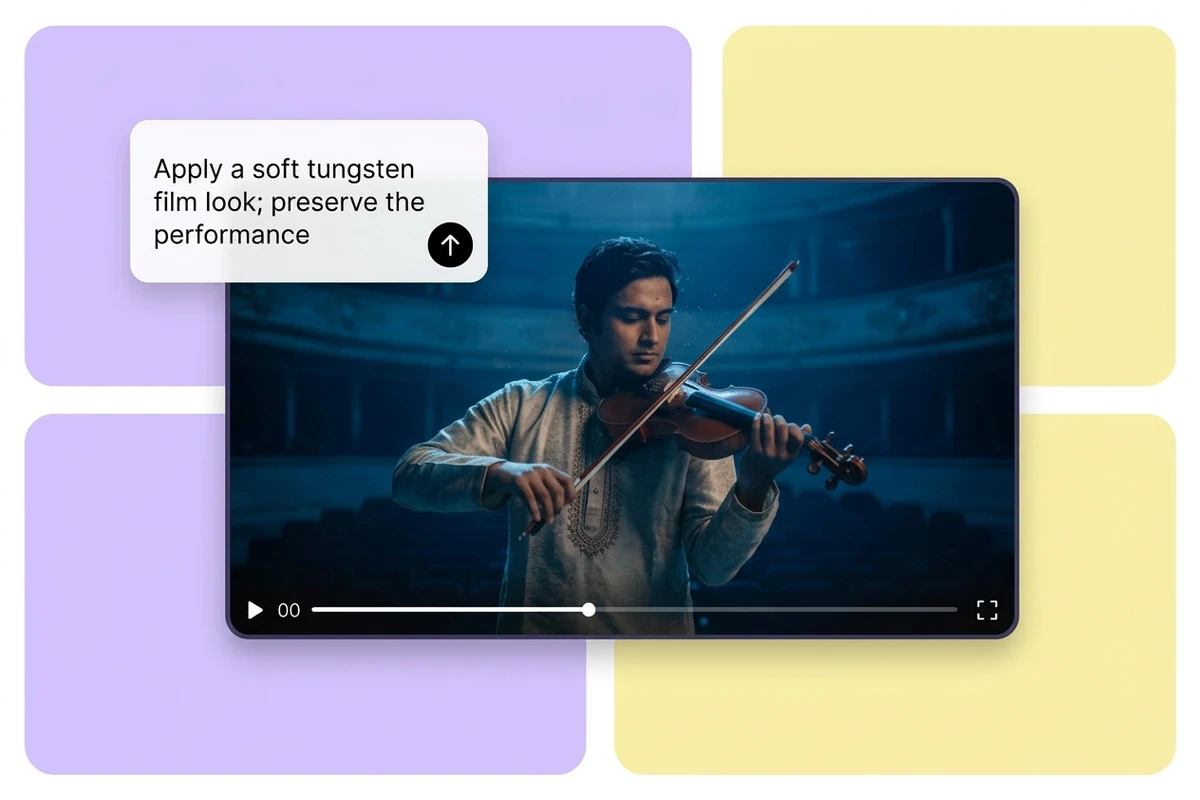
演奏の記録には、表情やタイミング、動作がすでに含まれています。暖色の光や柔らかなフィルム調など、ひとつの方向を選び、演奏者と楽器も指示に含めてください。採用する際は色味だけでなく、指先や演奏の流れも再生して確かめましょう。
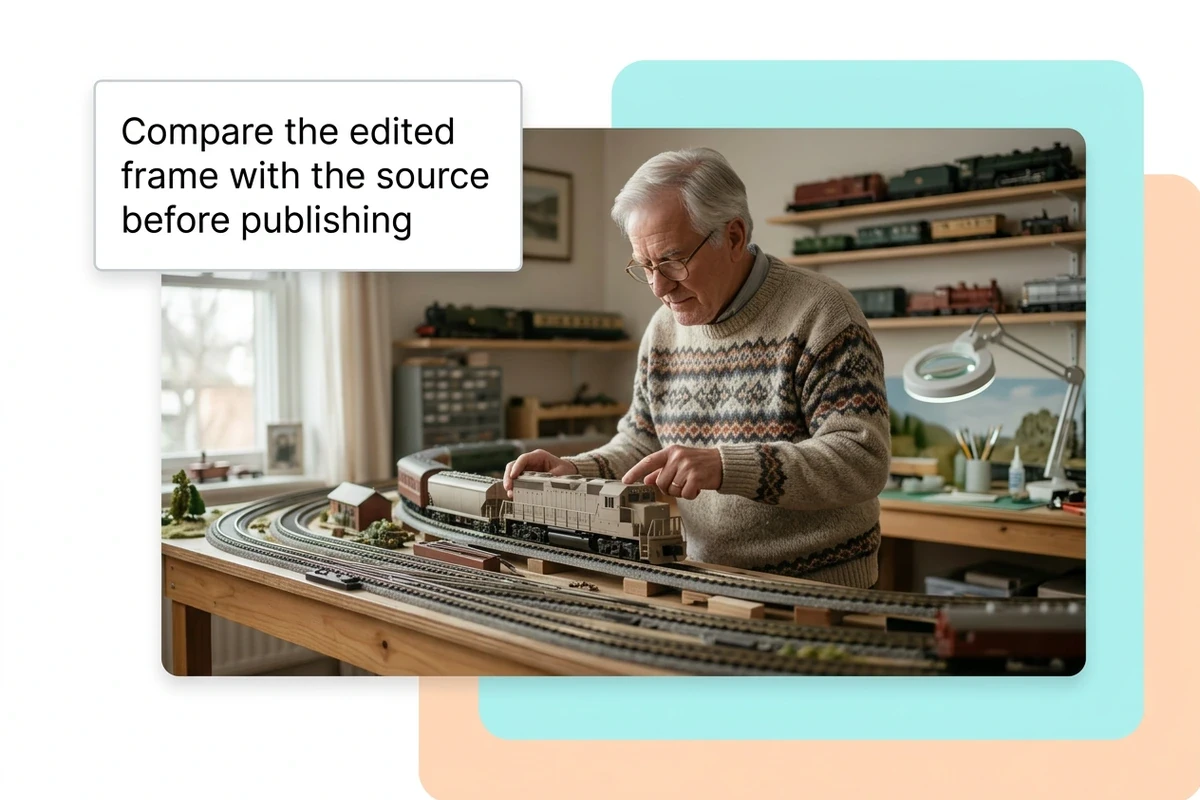
鉄道模型の実演なら、再生中の手元、車両の細部、線路のつながりを確認します。元動画と編集結果の同じ時点を比較し、きれいな一枚だけで判断しないことが大切です。画面の切り取り方だけを変えるなら、AI動画リフレームをご利用ください。
動画をアップロードし、編集する部分を選びます。利用可能なモデルの長さ制限を確認してください。プレビューで開けるファイルでも、処理には短い範囲の選択が必要な場合があります。
変えたい見た目と残したい細部を書きます。720pまたは1080pを選び、元の音声を保持するか設定してください。「生成」を選ぶ前に表示クレジットを確認し、求められたらログインします。
処理が終わったら、元動画と結果の同じ時点を見比べます。編集した範囲を通して再生し、重要な細部を確認してから、用途に合う版をダウンロードしてください。
既存の動画を入力に使い、修正したいショットを起点に編集できます。
変えたい部分と優先して残したい要素をまとめて記述。フレームごとの操作に分解する必要はありません。
720pまたは1080pを指定し、実際に視聴されるサイズで仕上がりを確認できます。
処理前に表示されたクレジットを確認できます。利用可否と長さの制限は選択モデルに従います。
素材、修正の目的、フィードバックをOttermindで整理しながら、プロジェクト全体を進められます。
クリップの終了後も動作を続けたい場合は、別の作業としてAI動画延長をご利用ください。
このツールは、既存クリップの見た目を文章の指示で変更するためのものです。複数のショットの配置、タイトルの追加、音楽の構成にはタイムライン型の編集ソフトを使ってください。別の場面を指定しても、複数シーンの完成作品を制作できるという意味ではありません。
ローカルプレビューでは、MP4、MOV、WebMで最大200 MB、2分、各辺4096ピクセルまでのファイルを開けます。処理時には別途モデルごとの制限があります。対応範囲を選択してください。読み込めた動画を、一度に全編編集できるとは限りません。
ログイン前でもローカルプレビューは開けますが、処理にはアカウントが必要で、クレジットを消費します。表示費用と残高を確認してください。対応モデルが利用できない場合、クリップと指示を用意しても編集動画は作成されません。
見た目が完全に保持される保証はありません。重要な顔、服装、文字、動作を明記し、完成クリップで確認してください。元の音声を保持する設定は、入力動画の音声を使うための指定です。声の置き換え、セリフの編集、音声ノイズ除去の機能ではありません。
それだけが目的なら専用ツールを選んでください。前景の切り抜きには動画背景リムーバー、字幕には動画字幕リムーバー、映像のノイズには動画ノイズ除去があります。各ツールが現在利用可能かを個別に確認してください。
1080pは編集時に要求する出力解像度です。元映像にない細部の復元、文字の読みやすさ、忠実な再現を保証するものではありません。採用前に、顔やラベル、細い輪郭を実際の視聴サイズで確認してください。






