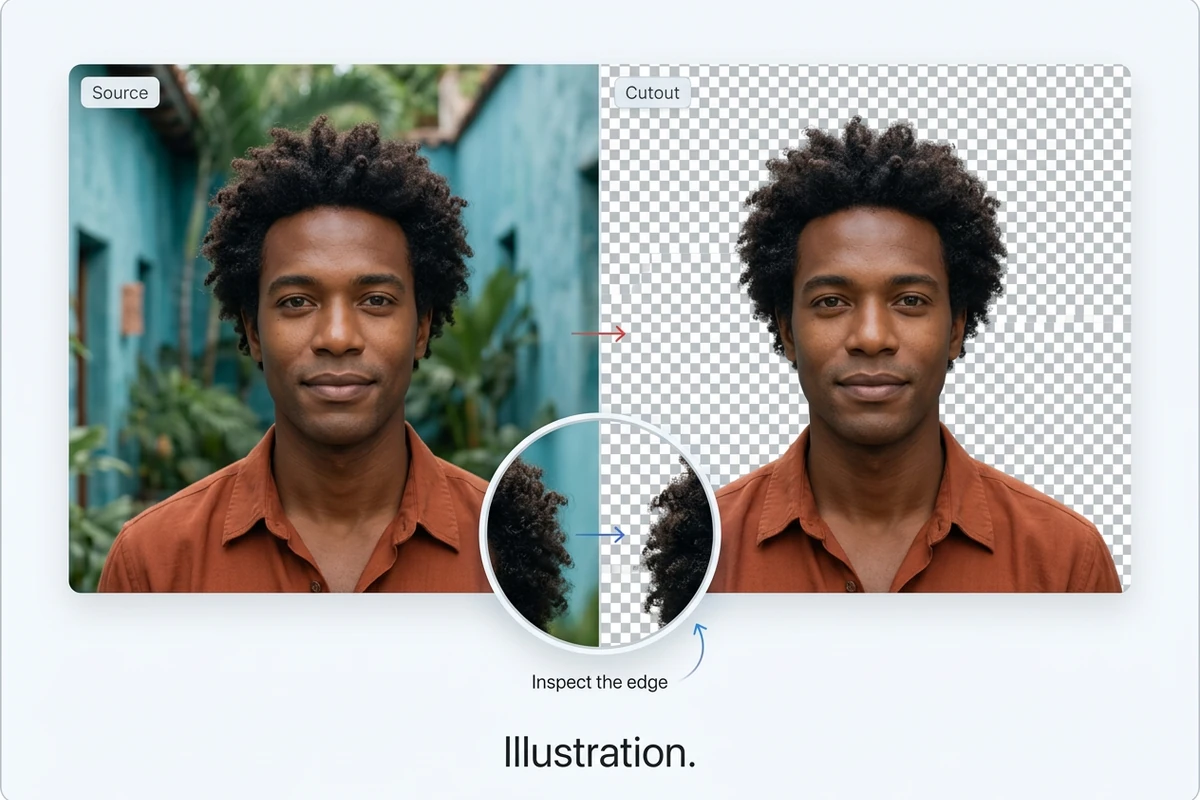
止めた画面だけで判断しない
静止時には自然でも、動くと輪郭が崩れる場合があります。まず短い動画で髪、肩、動く手を確認しましょう。境界のぼかしは 0~20 で設定できます。小さめの値から調整し、結果を比較してください。輪郭を柔らかくしても、細部が復元されるとは限りません。
MP4・MOV・WebM · 200 MB · 2分 · 最大4K

残したい人物や被写体を選び、切り抜きまたはマスクを設定。次の映像合成に向けて、独立した前景レイヤーを準備しましょう。
動画マッティングは、前景の被写体を周囲から分離し、合成時に別レイヤーとして扱うための処理です。このワークベンチでは被写体選択、切り抜き・マスクの設定、輪郭の確認を行います。画面全体の背景処理が目的なら、動画背景リムーバーをご覧ください。以下の画像は作業の考え方を示すもので、実測した出力品質ではありません。
静止時には自然でも、動くと輪郭が崩れる場合があります。まず短い動画で髪、肩、動く手を確認しましょう。境界のぼかしは 0~20 で設定できます。小さめの値から調整し、結果を比較してください。輪郭を柔らかくしても、細部が復元されるとは限りません。
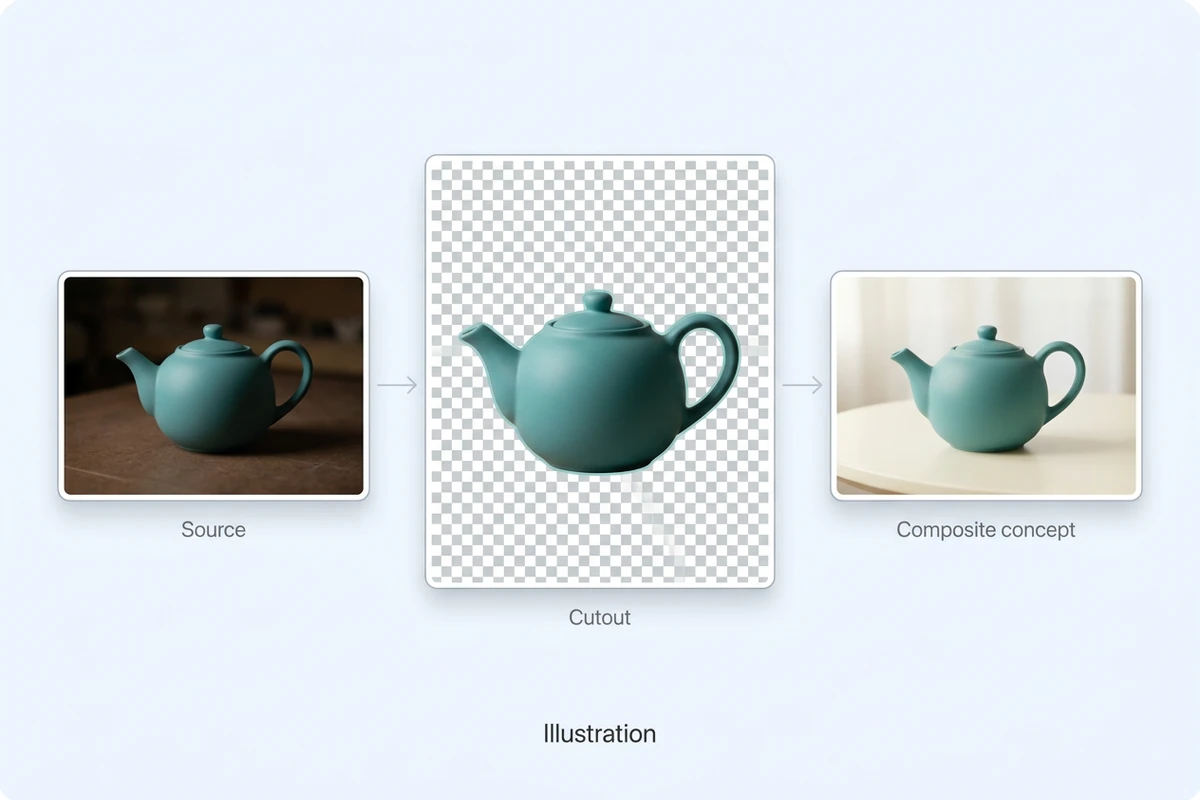
前景レイヤーを準備するなら切り抜き、編集ソフトでマスクを別に適用するならアルファマスクを選びます。切り抜き設定は WebM、マスク設定は WebM または MP4 に対応しています。図のような不透明な陶器では、外周だけでなく取っ手の内側の空間も合成前に確認しましょう。
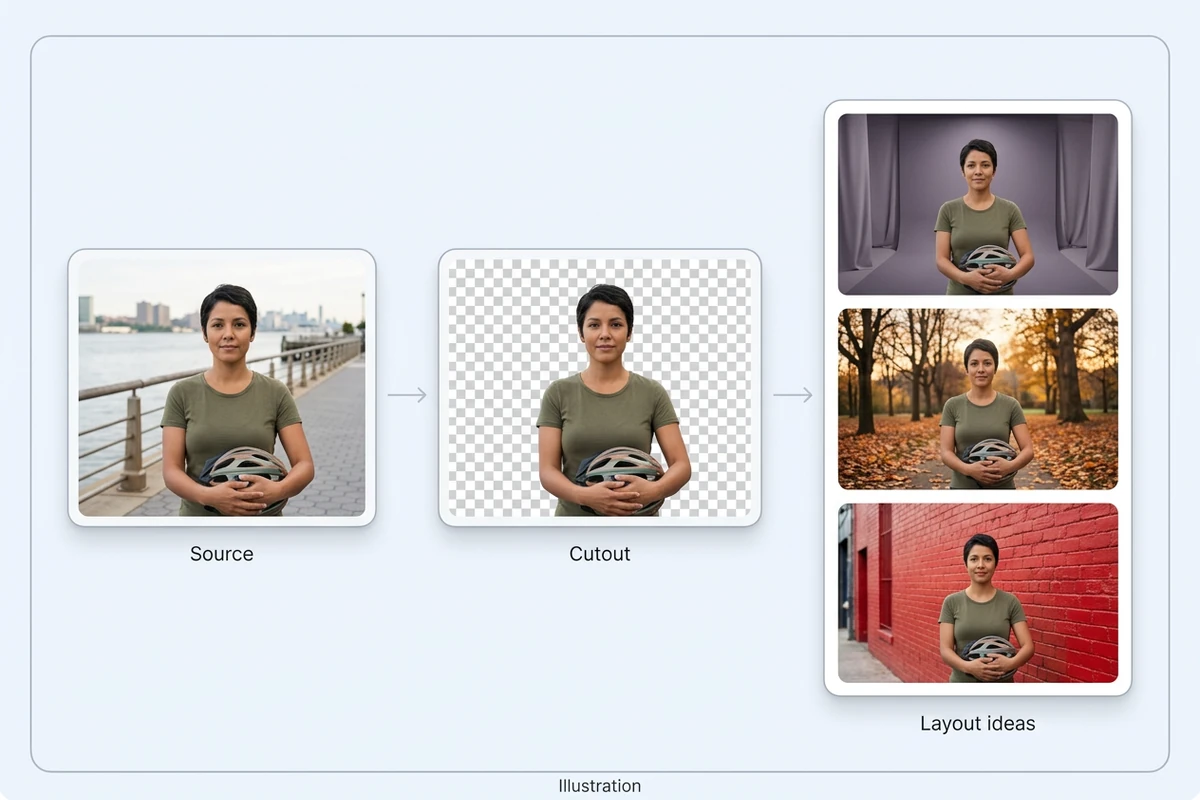
スタジオ背景、屋外風景、グラフィックの中に被写体をどう配置するか計画します。処理後は対応する編集ソフトで切り抜き素材を確認してから、各バリエーションを合成してください。場面カードは合成案です。動画そのものの内容を変更したい場合は、AI動画エディターを利用できます。
まず短い区間で設定します。処理できるかどうかは、ワークベンチに表示されるモデルの利用状況によります。
MP4、MOV、WebM のいずれかをアップロードし、開始・終了位置を設定します。輪郭を評価できるよう、被写体が動く場面を含めてください。
利用可能なモデルを選びます。SAM 2 では、選択した区間の開始フレームで被写体を指定します。切り抜きまたはマスク、表示された出力形式を選び、クレジットの見積もりを確認します。
処理が完了したら元動画と比較し、動きの中で輪郭を確認します。ダウンロードした素材を使用予定の編集ソフトに読み込み、明るい背景と暗い背景の両方で試してください。
輪郭の一部が選んだ被写体に含まれるか迷ったら、元の画面を基準に判断できます。
長い編集に進む前に、確認が必要な動きを含む区間を指定します。
元ファイルの長さから推測するのではなく、モデルが表示するクレジットの見積もりを確認できます。
処理状況とタスク履歴から、送信した動画と結果をワークベンチ内で確認できます。
比較用として、また編集ソフトで独立したマスクと組み合わせるために、元動画を残しておきましょう。
素材のノイズが目立つ場合は、被写体の輪郭を評価する前に動画ノイズ除去を確認できます。
切り抜き設定では、透明レイヤーを使う作業向けに WebM が用意されています。マスク出力は WebM または MP4 で、マスク情報を別に扱います。形式の選択だけではファイルのアルファチャンネルを確認できません。実際に使う編集ソフトでテストしてください。プレーヤーに黒い背景が表示されるだけでは、透明度が保持されたかどうかは判断できません。
ワークベンチのモデル状態と見積もりを確認してください。直近の確認では、マッティング用モデルは掲載されていましたが有効化されておらず、処理結果は検証できていません。利用可能になったら、送信前に表示される制限と見積もりを確認してください。無制限の無料処理を保証するものではありません。
ワークベンチには人物モードと SAM 2 による被写体選択があります。SAM 2 が利用可能な場合、選択区間の開始フレームで被写体を指定できます。商品の図は手順を説明するもので、すべての物体への効果を保証しません。透明な素材、細い隙間、被写体の重なりは特に慎重に確認してください。
アップロードできるのは MP4、MOV、WebM で、最大 200 MB・2分、縦横それぞれ 4096 ピクセル以下です。処理できる長さはモデルごとに異なり、現在掲載されているマッティングモデルは 1~30 秒の区間を指定しています。選択したモデルに表示される範囲と制限に従ってください。
境界のぼかしは輪郭の柔らかさを変える設定で、細かな不透明度が復元された証拠にはなりません。髪、モーションブラー、隙間を複数フレームで観察し、対照的な背景でも比較してください。プロ品質の髪の描写、自動追跡の品質、半透明素材の精度はここでは検証していません。その前提で素材と確認基準を選びましょう。
マッティングは選んだ被写体を前景として残し、独立したレイヤーやマスクに利用します。物体除去は場面を残して不要なものを消す処理なので、動画オブジェクト削除を使ってください。このページは動画用で、静止画の背景除去ではありません。






