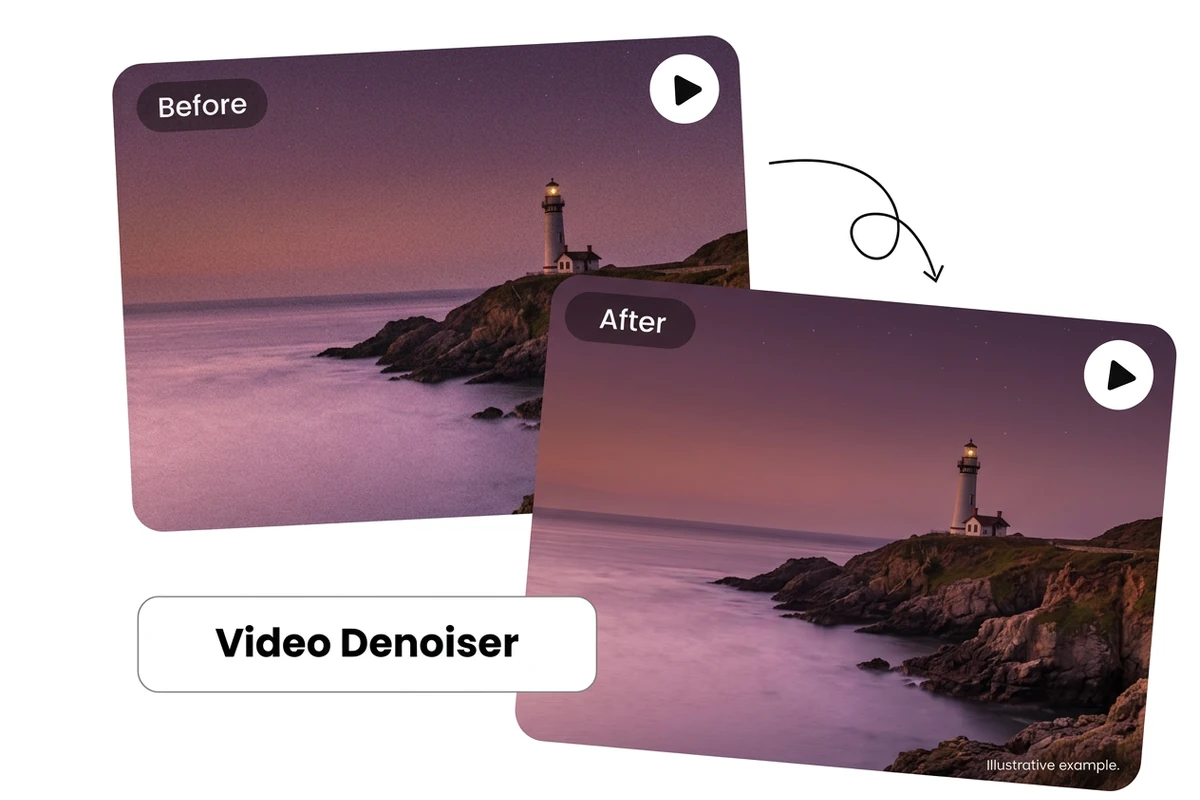
暗い動画の粒状ノイズを抑える
夜空や暗い室内、影の部分では粒状ノイズが目立ちます。まず短い区間を処理し、灯台や海岸の輪郭が自然に見えるか確認しましょう。完全に滑らかな画面を目指しても、撮影されなかった細部は戻せません。
MP4・MOV・WebM · 200 MB · 2分 · 最大4K

暗い場所で撮った動画のざらつきを軽減。映像に合わせてノイズ除去の強さを調整し、元の音声を残すかどうかも選べます。 掲載素材はイメージです。アップロードしたファイルの処理結果ではありません。ご自身の出力を元の素材と比較してください。 静止画1枚のノイズを抑えたい場合は、AI画像ノイズ除去をご利用ください。
夜空や暗い室内、影の部分では粒状ノイズが目立ちます。まず短い区間を処理し、灯台や海岸の輪郭が自然に見えるか確認しましょう。完全に滑らかな画面を目指しても、撮影されなかった細部は戻せません。
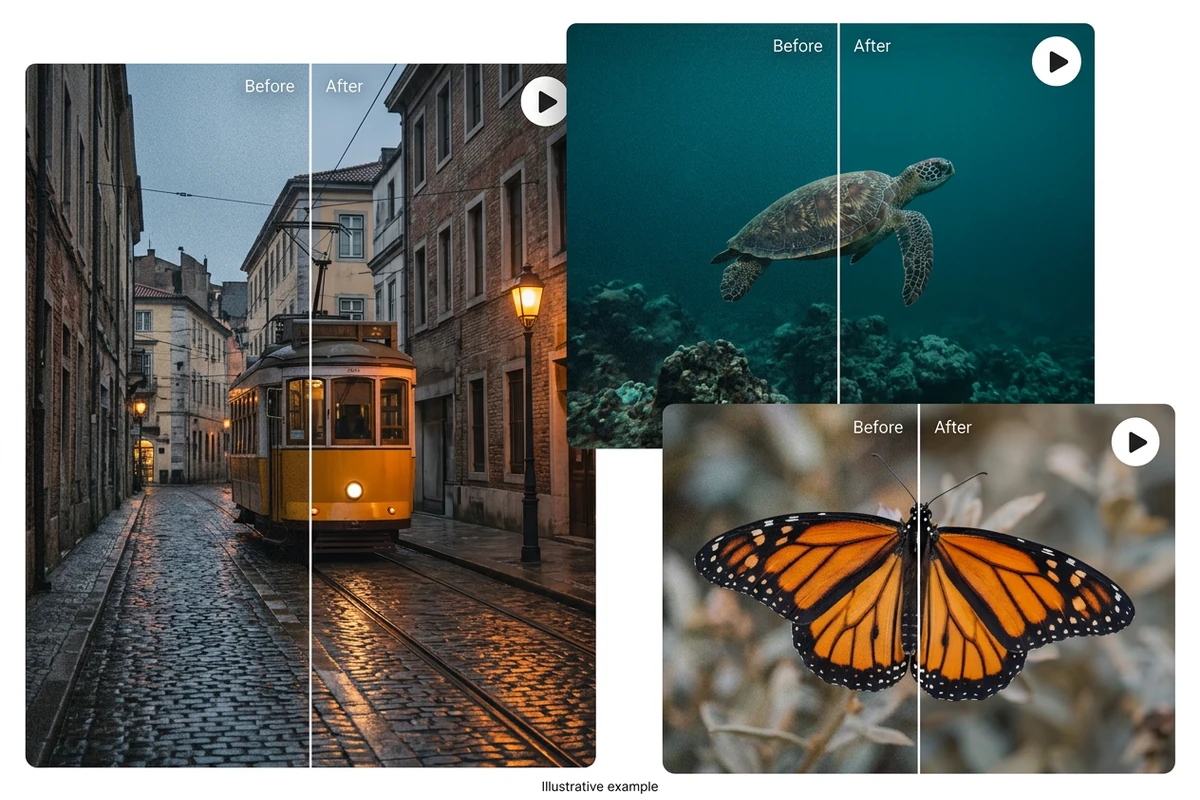
端末から画像や動画を選びます。できるだけ鮮明な元ファイルを使いましょう。
動画を追加し、利用可能なモデルを選んで、ノイズ除去を弱めから試します。処理後は静止画だけでなく再生中の細部も確認してください。「元の音声を保持」は音声をそのまま残す設定で、音声の雑音を除去する機能ではありません。
結果を元の素材と比較します。重要な細部を確認してから、ダウンロードや次の編集へ進みます。
弱めに処理し、映像のノイズに合わせて少しずつ調整できます。
映像の処理とは別に、元の音声を残すか選べます。
対応形式の録画をアップロードして、処理前に確認できます。
モデルの選択欄で、現在使える処理方法を確認できます。
動画を送信する前に、表示された必要クレジットを確認できます。
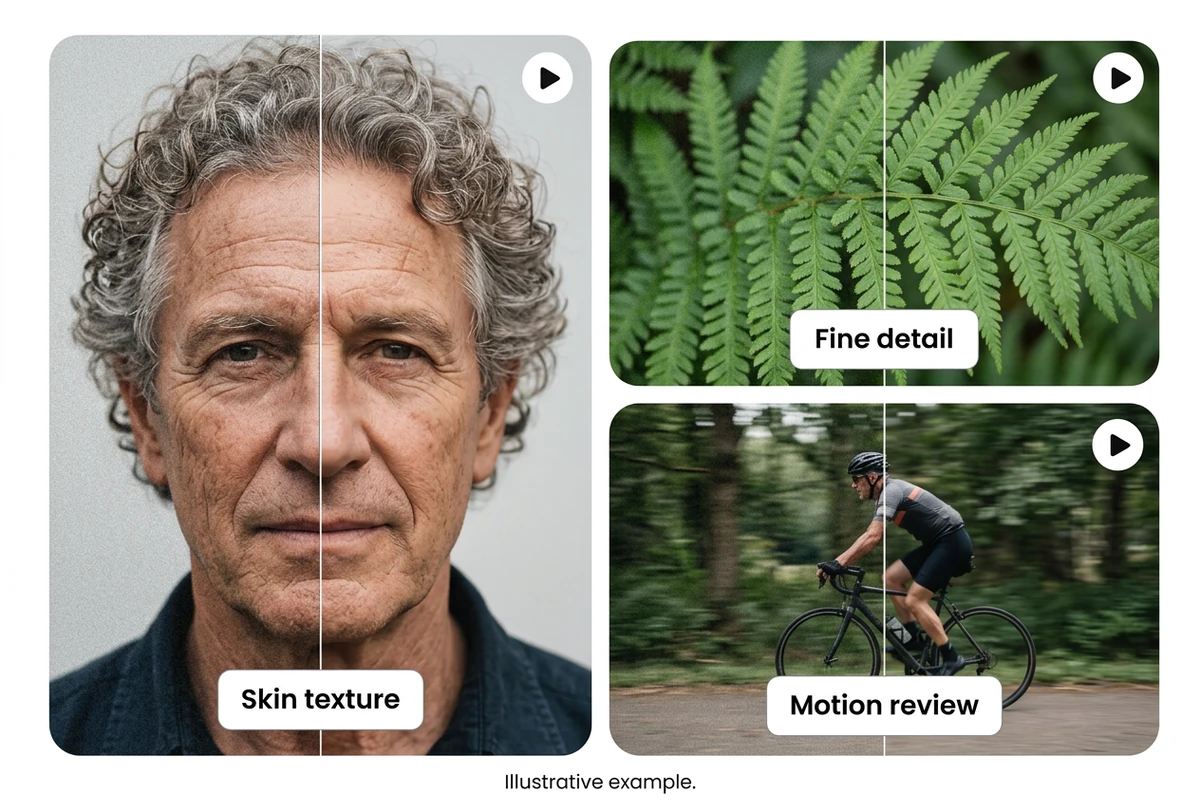
ダウンロード前に再生し、布地や動く輪郭を確認できます。 画質を確認した後、納品用のファイルを小さくしたい場合は、動画圧縮を利用できます。
対象は映像のノイズです。元の音声を残す設定は音声トラックを保持するもので、風の音や周囲の雑音を除去する機能ではありません。
弱めの設定から始め、元の動画と結果を再生して比べてください。顔や布地、動く輪郭が自然に見える範囲で強度を上げます。
利用可能と表示されたモデルで動画を処理できます。対応ツールとクリップの長さは選択したモデルによって異なります。
ノイズ除去は映像の粒状感を対象とし、ぼけや圧縮によるブロック状の乱れを修復するものではありません。解像度を上げたい場合は、動画アップスケーラーの現在利用できる機能を確認してください。
動画ツールは無料分を含む既存の Ottermind クレジットを使用します。処理前に生成ボタンで必要なクレジットを確認できます。
選択したローカルファイルは、このブラウザーで最大24時間復元できます。生成時に素材が非公開ライブラリにアップロードされ、入力と結果は削除するまで保存されます。






