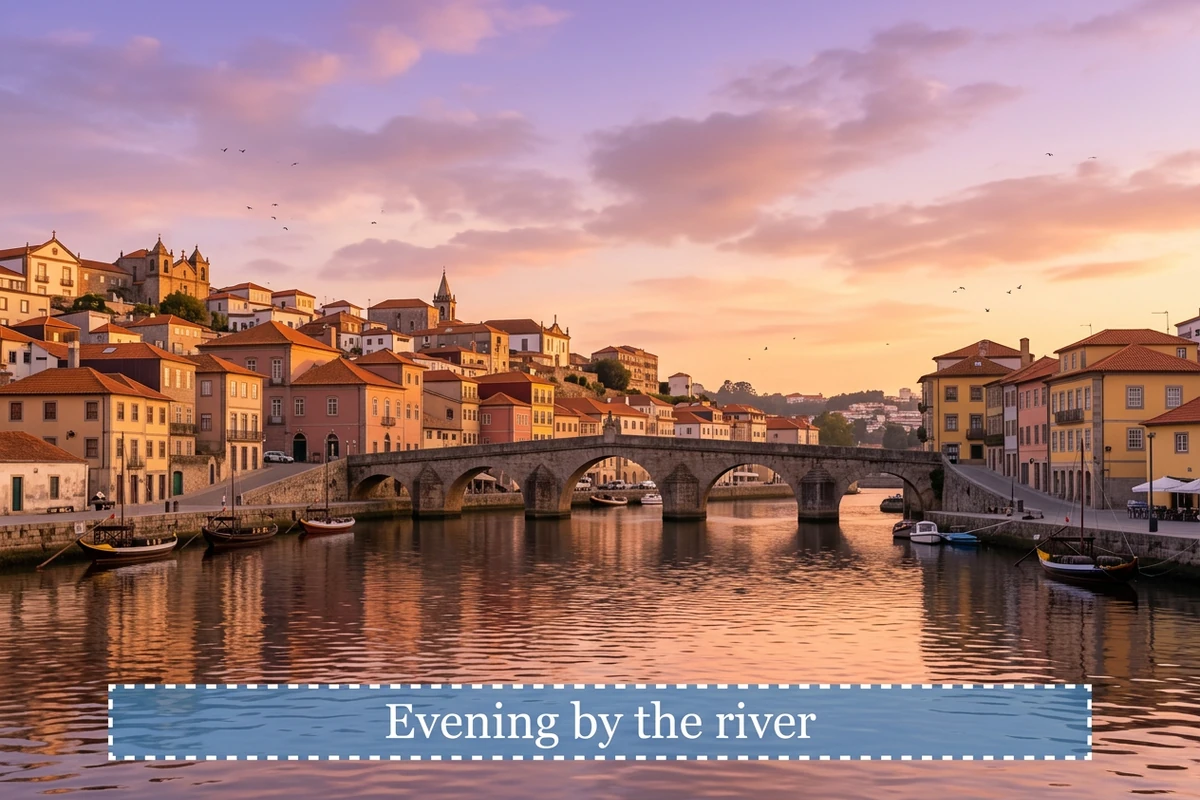
文字の下にあった背景を補完
水面の波紋、舗装の線、衣服、動く顔。焼き付け字幕はこうした細部を覆っています。利用可能なAI除去モデルは、隠れた部分の内容を推定します。通常速度で再生し、細かな場面では一時停止して、にじみや質感の揺れを確認してください。字幕を消しても、元の隠れた画素が戻るわけではありません。別の位置に不要な物がある場合は動画オブジェクト削除を使えます。
MP4・MOV・WebM · 200 MB · 2分 · 最大4K

字幕の言語やデザインを変えたいときは、まず古い字幕を整理。字幕トラックか焼き付け字幕かに合わせて利用可能なモデルを選び、仕上がりを確認してからダウンロードします。
字幕には、映像と別のトラックに保存されるものと、画面に焼き付けられたものがあります。独立したトラックなら映像の補完は不要ですが、焼き付け字幕では隠れた領域の再構成が必要です。字幕なしの元動画があれば、そちらを優先しましょう。新しい字幕用に発話内容が必要なら、古い文字を置き換える前に動画文字起こしを利用できます。
水面の波紋、舗装の線、衣服、動く顔。焼き付け字幕はこうした細部を覆っています。利用可能なAI除去モデルは、隠れた部分の内容を推定します。通常速度で再生し、細かな場面では一時停止して、にじみや質感の揺れを確認してください。字幕を消しても、元の隠れた画素が戻るわけではありません。別の位置に不要な物がある場合は動画オブジェクト削除を使えます。
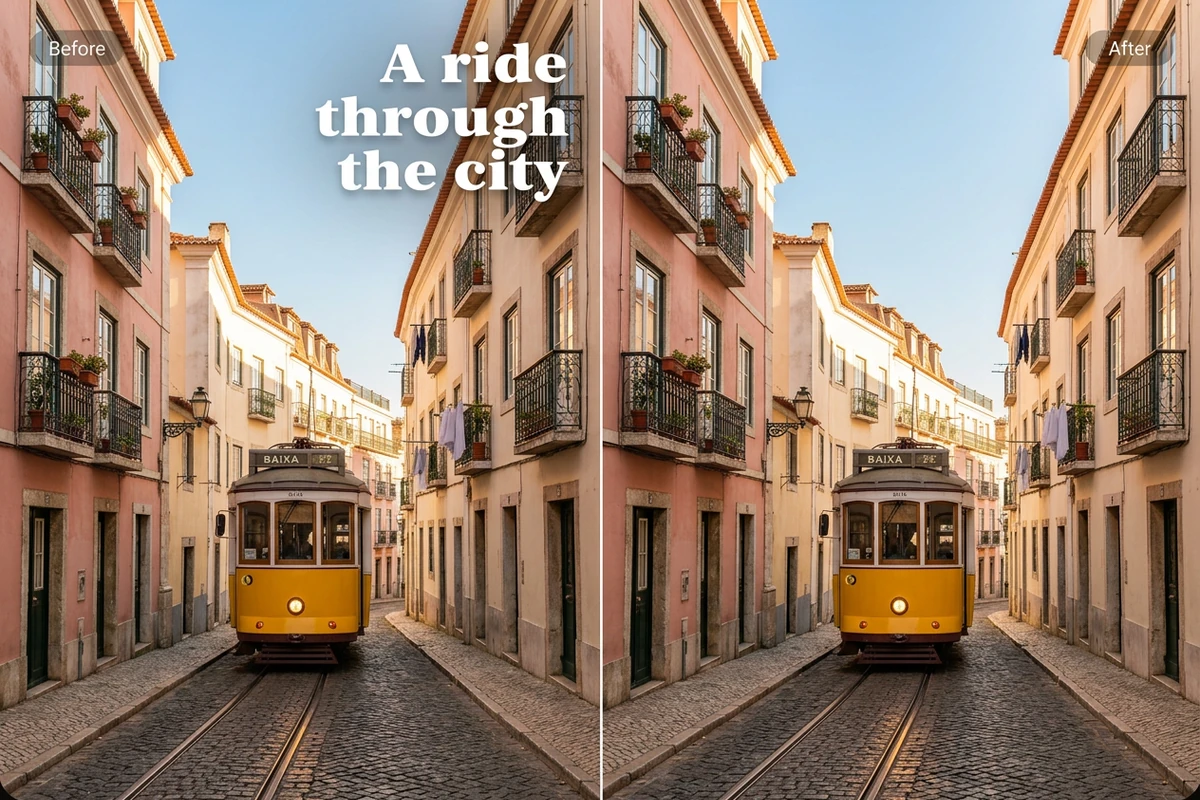
別保存の字幕には字幕トラック用の処理を、映像に埋め込まれた文字には利用可能なAIモデルを選びます。除去モードは選択したモデルで決まるため、ここで静止画のマスクを塗る必要はありません。動画をアップロードし、対応する区間を選び、表示料金を確認してから処理します。整理した素材はAI動画エディターでの次の編集に活用できます。
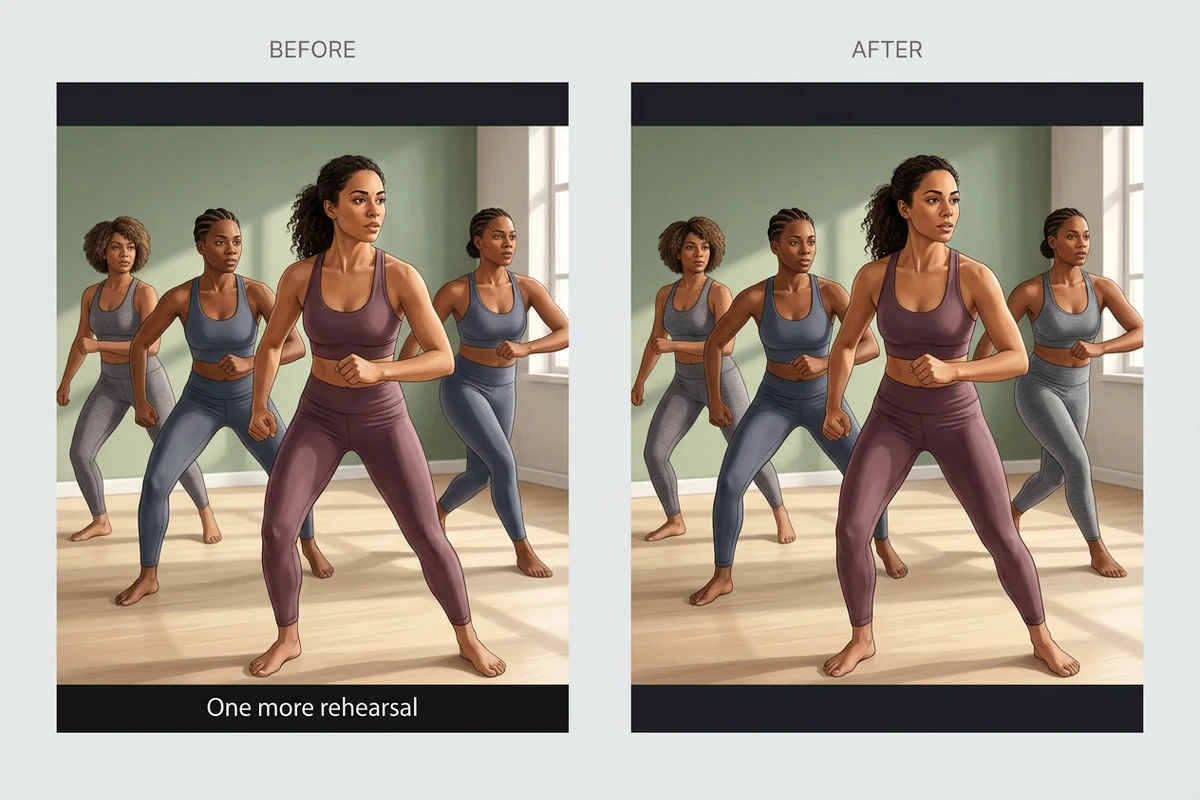
他言語版の制作や字幕デザインの変更に向けて、不要になった字幕を整理します。カットの切り替わり、速い動き、人物と文字が重なる部分を中心に、結果全体を確認してください。残したい看板やラベルも確認対象です。その後、動画文字起こしで発話を整理し、編集工程で正確な字幕を追加します。掲載画像は想定する仕上がりのイメージであり、実測した処理結果ではありません。
動画をアップロードし、対応する除去モデルを選択。結果を確認してからダウンロードします。
MP4、MOV、WebMから選択できます。上限は200 MB、2分、4Kです。字幕が独立したトラックか、画面に焼き付いているかを確認します。
字幕の種類に対応する利用可能なモデルを選びます。モードはモデル選択に連動します。対応区間を指定し、必要クレジットを確認して処理を開始します。
再生しながらカットの切り替わり、動き、複雑な背景を確認します。重要な細部が損なわれた場合は、元動画に戻って処理方法を見直してください。
ワークスペースでは独立した字幕トラックと焼き付け文字を区別します。保存形式に合う利用可能なモデルを選べます。
区間の操作機能で、モデルが対応する範囲を選択。難しい場面の仕上がりを見てから、ほかの素材も処理するか判断できます。
送信前に表示される見積もりを確認できます。費用と対応区間の長さは、選択するモデルによって異なります。
きれいな静止画だけで判断せず、動く映像を確認。補完箇所のちらつき、細部の欠落、字幕の消し残しに注目します。
履歴からアカウントに紐づく処理を探し、まだ利用できる結果を開いて再確認できます。
字幕を整理した後はAI動画エディターで編集を続けられます。比較用に元動画も残しておきましょう。
利用可能なAI字幕除去モデルで、文字に隠れた領域の再構成を試みることができます。結果は背景や動き、隠れた細部の量によって変わります。動画全体でにじみ、ちらつき、文字の残りを確認してください。隠れた内容の完全な復元は保証されません。
ソフト字幕は独立したトラックとして保存されるため、映像を補完せずに削除できます。焼き付け字幕はフレームの一部なので、画像の編集が必要です。プレーヤーで字幕をオフにして消えれば独立トラック、残る場合は焼き付け字幕の可能性があります。
処理前にワークスペースで現在のアカウント要件とクレジット見積もりをご確認ください。利用できるモデル、区間の制限、料金は異なる場合があります。無制限に無料で使える、または再試行も同じクレジットで済むとは限りません。
アップロード画面はMP4、MOV、WebMに対応し、上限は200 MB、2分、4Kです。モデルによってはさらに短い区間や追加の制限が適用されます。PNGやJPEGなどの静止画は動画の代わりにはなりません。
字幕除去は文字や字幕トラックを対象とし、画面の下部を意図的に切り取る処理ではありません。焼き付け字幕では補完領域を確認し、元の構図が使えるか判断してください。後で縦横比を変えたい場合は、別の工程としてAI動画リフレームを利用できます。
いいえ。字幕の除去は音声の翻訳や新しい字幕の生成を行いません。動画文字起こしで発話をテキストにし、編集工程で訳文と字幕を準備してください。






