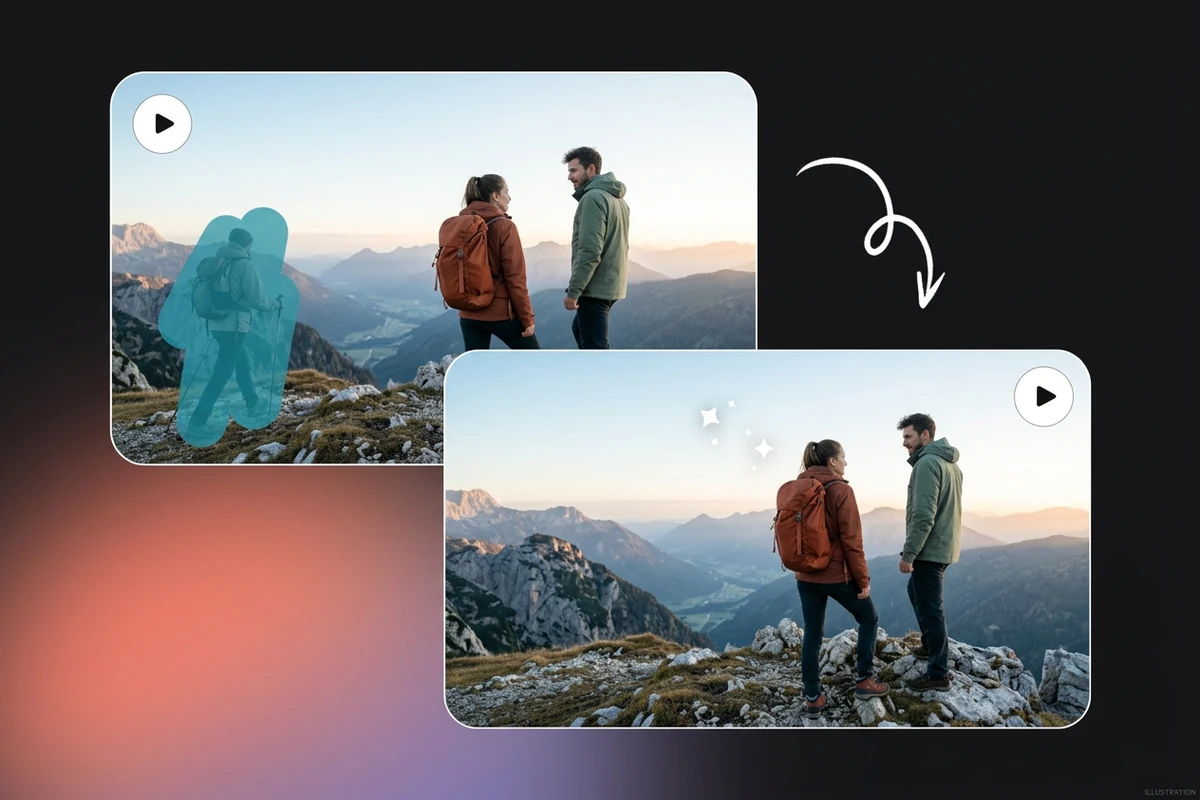
通行人の映り込みを消して、大切な瞬間を残す
予期せず入った通行人が、撮影した人物から注意をそらすことがあります。消す対象と残す被写体を両方指定しましょう。例:「2人のハイカーの後ろにいる通行人を消し、ハイカーと服装は変えないでください。」これは編集の依頼であり、完全な保持を保証するものではありません。人物が重なる箇所の顔や輪郭を確認してください。
MP4・MOV・WebM · 200 MB · 2分 · 最大4K

動画から消したいものを説明し、短い区間を選択。編集結果を確認してからダウンロードできます。
AIによる動画の物体除去は、シーン内の不要な要素を編集する機能です。素材をアップロードして対象を文章で説明し、編集後も被写体と周囲が自然に見えるか確認します。静止画にはAI不要物削除をご利用ください。このページの比較画像は作業内容を説明するイメージであり、Ottermindの実際の処理結果ではありません。
予期せず入った通行人が、撮影した人物から注意をそらすことがあります。消す対象と残す被写体を両方指定しましょう。例:「2人のハイカーの後ろにいる通行人を消し、ハイカーと服装は変えないでください。」これは編集の依頼であり、完全な保持を保証するものではありません。人物が重なる箇所の顔や輪郭を確認してください。
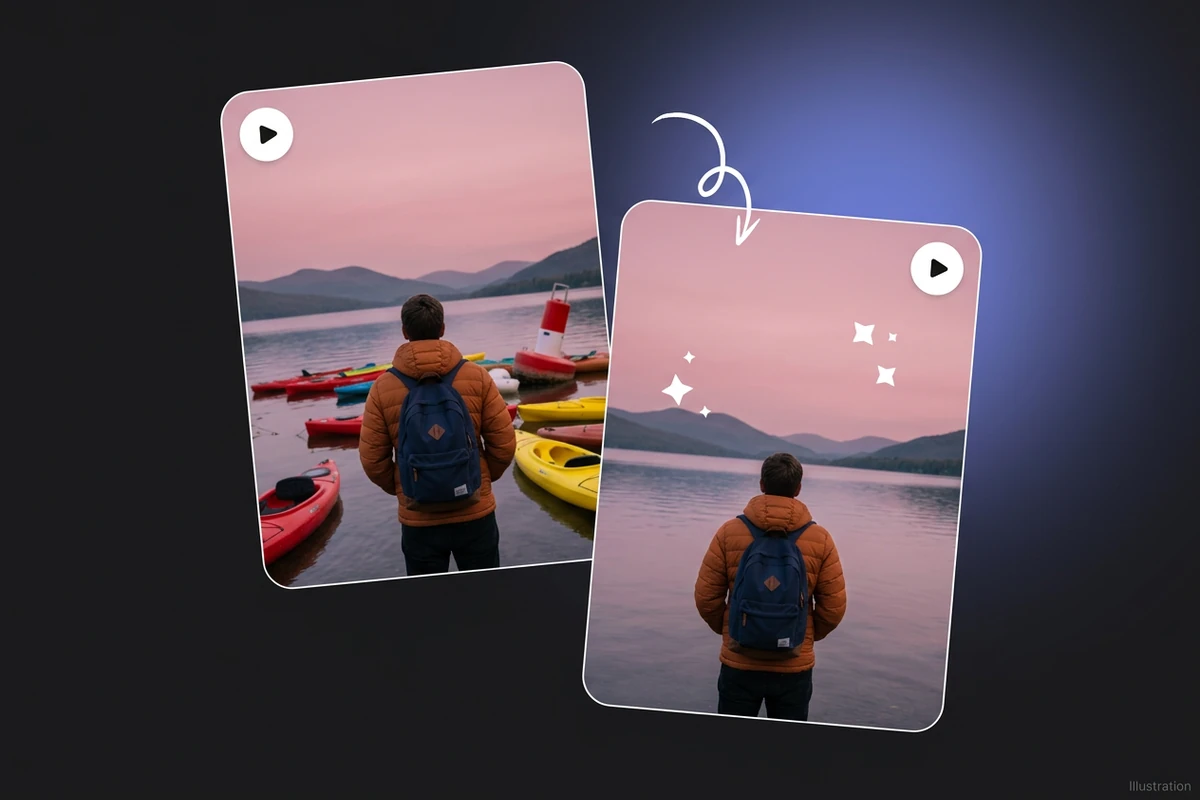
旅行者の後ろにあるカヤックやブイが、景色の邪魔になることがあります。位置を説明し、旅行者、岸辺、光の状態を残すよう指示します。除去後は水面、反射、背景を確認しましょう。補完した部分は、カメラが動いても自然につながる必要があります。より広い創作的な変更には、別の作業としてAI動画エディターを利用できます。
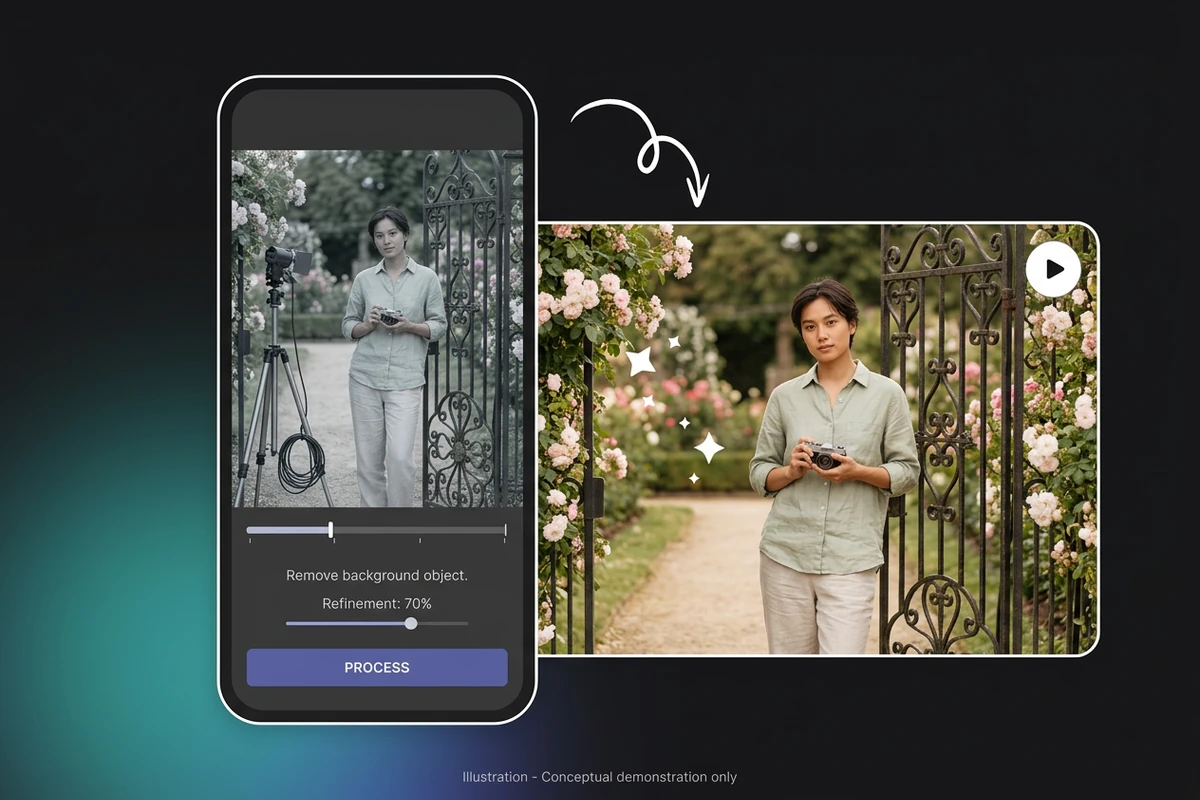
オンラインで動画の不要なものを消すには、ワークベンチの説明欄を使います。庭での撮影なら「カメラを持つ人物の後ろにある機材スタンドを消し、人物と門は一貫性を保ってください」と入力できます。対象を含む短い区間を選び、表示料金を確認して送信。完成した動画を確認してからダウンロードします。
MP4、MOV、WebMの動画を追加します。不要なものが映る範囲に開始・終了時刻を設定してください。選択モデルの処理時間制限に従い、案内に応じてログインします。
物体の種類と位置、残すものを指定します。例:「左の赤いボトルを消し、白いマグカップは変えないでください。」モデルの利用可否と表示料金を確認してから送信します。
処理が終わったら動画を再生し、ちらつき、輪郭のゆがみ、影の残りを確認します。必要なら指示を明確にするか、より短い区間で試してください。結果を確認してからダウンロードしましょう。
気になるものを直接指定し、映像の邪魔になる対象に編集を絞れます。
手元の動画をアップロードし、元のシーンにある不要な要素を説明できます。
開始・終了時刻を設定し、確認しやすい範囲で編集結果を評価できます。
除去ジョブを送信する前に、ワークベンチのクレジット見積もりを確認できます。
完成した動画を再生してシーンを確認し、残したい版をダウンロードできます。
対象が画面の端にある場合は、別の構図調整方法としてAI動画リフレームも検討できます。
アップロードできるのはMP4、MOV、WebM形式で、最大200 MB、120秒までです。アップロードと処理の制限は異なり、現在利用可能な除去モデルは1~15秒の選択区間に対応します。送信前にモデルの表示制限を確認してください。対応拡張子でも、すべてのコーデックが使えるとは限りません。
人物や動く物体を除去対象として説明できます。位置や動きを添えると、依頼が明確になります。速い動き、遮蔽、主な被写体との重なりがあると、結果の判断が難しくなります。1フレームが自然でも全体の一貫性は保証されないため、区間全体を確認してください。
いいえ。このワークベンチでは最大1,000文字の編集説明を使います。除去ブラシ、保持ポイント、フレームごとのマスクはありません。消す対象と残す重要な要素を明確に説明してください。例示画像は作業のイメージであり、操作画面の再現ではありません。
保証はありません。物体が隠していた部分を補完するため、周辺の細部も変わる場合があります。直線、動く輪郭、影、反射に不自然な補完やちらつきがないか確認してください。元ファイルを残し、もっともらしい補完を、実際に物体の後ろにあったものの再現とは考えないでください。
処理にはログインが必要で、利用可能なモデルのクレジット料金が適用されます。送信前に利用可否と表示料金を確認してください。このページは無制限の無料除去を約束していません。成功したジョブでは動画のプレビューとダウンロードが可能です。処理時間と品質はジョブによって異なります。
異なります。このページはシーン内の特定の物体が対象です。背景全体には動画背景リムーバー、字幕には動画字幕リムーバー、切り抜きやマスクにはAI動画マッティングをご利用ください。それぞれ別の作業で、利用可否や操作も異なります。






